

В CONTROL Resonant производительность в основном упирается в GPU. Самый быстрый способ получить больше FPS — снизить параметры трассировки лучей или отключить path tracing, а не выставлять все обычные графические настройки на Low.
Для большинства ПК лучшая стартовая конфигурация такая:
Родное выходное разрешение
DLSS или FSR в режиме Quality
Высокие графические настройки с выборочным снижением отдельных параметров до Medium
Ray tracing: Off
Frame Generation: Off на время тестирования
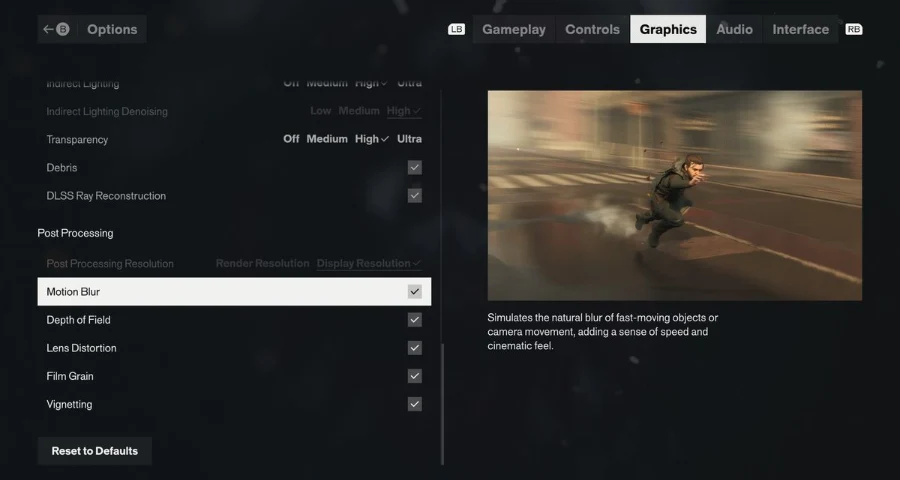
Motion Blur, Film Grain и Lens Distortion: Off
Такой вариант сохраняет хорошую читаемость картинки в Манхэттене во время быстрого ближнего боя и при этом избегает самых тяжёлых потерь производительности.

- ✅ Меньше пинга и вылетов.
- ✅ Больше FPS и лучше работа ПК.
- ✅ Поддержка 8000+ игр.
- ✅ Стабильный коннект и смена региона.
Проверьте, на что реально рассчитан ваш ПК
Официальные целевые показатели производительности уже учитывают апскейлинг. Если GPU указан для 1440p, это не значит, что он обязательно выдаст этот результат в нативном 1440p.
Цель | Графика | RT | Апскейлинг | Рекомендуемый GPU | VRAM |
|---|---|---|---|---|---|
1080p/30 FPS | Low | Off | Quality | GTX 1070, RX 5600 XT, Arc A580 | 6GB |
1440p/60 FPS | Medium | Off | Balanced | RTX 3060 Ti, RX 6700 XT, Arc B580 | 8GB |
4K/60 FPS | High | Off | Performance | RTX 3080, RX 6800 XT | 10GB |
1080p/30 FPS RT | Low | Low | Quality | RTX 2060 Super, RX 6600, Arc A580 | 8GB |
1440p/60 FPS RT | Medium | Medium | Balanced | RTX 4070 Ti, RX 9070 | 10GB |
4K/60 FPS Path Tracing | High | High | Performance | RTX 5080 | 12GB |
Для всех уровней требуется 16GB RAM и 120GB места на SSD.
Лучшие общие настройки CONTROL Resonant
Используйте эти параметры в первую очередь, если хотите стабильные 60 FPS без заметного ухудшения картинки.
Настройки дисплея
Параметр | Рекомендуемое значение | Почему |
|---|---|---|
Display Mode | Fullscreen | Лучший стартовый вариант для стабильной задержки |
Resolution | Родное разрешение монитора | Интерфейс и мелкие детали остаются чёткими |
Output Color Depth | 8-bit SDR; 10-bit при корректно работающем HDR | Должно соответствовать монитору и режиму HDR в Windows |
Resolution Scaling Method | DLSS для RTX; FSR для Radeon/Arc | В CONTROL Resonant апскейлинг даёт большой эффект |
Render Resolution | Управляется пресетом апскейлера | Не используйте без необходимости слишком низкое ручное значение |
Upscaler Preset | Quality для 1080p/1440p; Balanced для 4K | Лучший баланс между чёткостью и FPS |
DLSS Ray Reconstruction | Off без RT; On с RT/PT | Эта технология предназначена для эффектов с трассировкой лучей |
Frame Generation | Off на время тестирования | Сначала нужно понять реальный базовый FPS |
V-Sync | Off с VRR; On, если разрывы кадра сохраняются | По возможности избегайте лишней задержки |
Refresh Rate | Максимально поддерживаемое значение | Чтобы игра не включила более низкую частоту обновления |
Frame Rate Limit | Стабильный лимит или чуть ниже частоты обновления | Улучшает плавность кадров и контролирует нагрузку на GPU |
Gamma | Настройте для хорошей видимости | Существенно на FPS не влияет |
Для монитора 144Hz с VRR разумный максимум — лимит 141 FPS. Но если ваш ПК колеблется между 55 и 85 FPS, стабильный лимит в 60 или 72 FPS может ощущаться плавнее, чем полностью снятое ограничение.
Графические настройки
Параметр | Лучшее сбалансированное значение | Затраты производительности | Рекомендация |
|---|---|---|---|
Graphics Quality Preset | Custom | — | Начните с High и скорректируйте параметры ниже |
Motion Blur | Off | Очень низкие | Улучшает читаемость во время Shift и ближних атак |
Film Grain | Off | Незначительные | Делает изображение чище |
Lens Distortion | Off | Незначительные | Уменьшает искажение по краям |
Ray Tracing Preset | Off | Очень высокие | Первый параметр, который стоит отключить ради FPS |
Ray Traced Direct Lighting | Off | Высокие | Включайте только если у GPU есть явный запас |
Ray Traced Indirect Lighting | Off | Очень высокие | Очень тяжёлый параметр в помещениях и сложных городских сценах |
Ray Traced Transparent Reflections | Off | Высокие | Во время динамичного геймплея польза сомнительна |
Path Traced Indirect Lighting | Off | Экстремальные | Оставьте для топовых RTX-карт |
Textures | High при 8GB+ VRAM; Medium при 6GB | Низкие, пока VRAM не заполнена | Снижайте, если текстуры подгружаются с рывками или не успевают загрузиться |
Texture Filtering | High или Ultra | Очень низкие | Лучше оставить высоким для более чётких поверхностей |
Shadow Quality | Medium | Средние | Хорошая экономия FPS при приемлемой потере качества |
Shadow Filtering | Medium или High | Низкие–средние | Medium хватает для большинства движущихся сцен |
Indirect Lighting | High | Средние | Важен для атмосферы; снижайте после теней |
Fog Quality | Medium | Средние | Даёт полезную экономию в открытых зонах Манхэттена |
Terrain Quality | High | Низкие–средние | Снижайте только если на улице игра всё ещё тормозит |
Volumetric Spotlights | Medium | Средние–высокие | Уменьшайте, если в насыщенных эффектами боях падает FPS |
Global Reflections | High | Средние | Если RT выключен, по возможности оставляйте High |
Screen Space Reflections | High | Средние | Даёт полезные отражения при отключённом RT |
Depth of Field | Off или по личному вкусу | Низкие | Off улучшает чёткость в геймплее |
Foliage Quality | Medium | Средние на улице | Помогает в зонах с большим количеством растительности |
Почему в первую очередь стоит настраивать ray tracing
Трассировка лучей влияет на производительность гораздо сильнее, чем обычный пресет Graphics Quality.
В одном тесте при 1440p на RTX 5070 Ti, с графикой Ultra, DLSS Quality и отключённым Frame Generation, изменение только уровня ray tracing дало такой результат:
Настройка RT | Средний FPS | 1% Low |
|---|---|---|
Off | 105 | 73 |
Low | 84 | 60 |
Medium | 76 | 54 |
High | 71 | 50 |
Ultra | 62 | 44 |
Если оставить RT High активным, а менять только обычный пресет графики, разница будет намного меньше:
Обычный графический пресет | Средний FPS |
|---|---|
Low | 86 |
Medium | 81 |
High | 80 |
Ultra | 71 |
Практический вывод простой: отключение RT дало значительно больше FPS, чем снижение всех обычных параметров с High до Low. Переход с High на Medium в обычной графике в этом конкретном тесте, ограниченном GPU, тоже почти ничего не дал.
Лучшие настройки по классу GPU
GTX 1070, RX 5600 XT, Arc A580 и аналоги
Цель — 1080p при 30–45 FPS.
Graphics preset: Low
Upscaling: Quality
Ray tracing: Off
Textures: Medium
Texture Filtering: High
Shadows: Low
Fog: Low
Volumetric Spotlights: Low
Reflections: Medium
Foliage: Low
Frame Generation: Off, если только доступная реализация не работает действительно хорошо
FPS limit: 30 или 40
Не используйте Balanced или Performance апскейлинг в 1080p, если режим Quality всё ещё способен удерживать ваш минимальный целевой FPS. Внутреннее разрешение становится заметно более мыльным, и врагов с деталями окружения становится труднее различать.
Даже пресет Low всё равно хорошо сохраняет общий художественный стиль игры, контраст освещения и детализацию окружения.
RTX 3060 Ti, RX 6700 XT, Arc B580 и аналоги
Цель — 1440p примерно при 60 FPS.
Graphics preset: Medium
Upscaling: Balanced; попробуйте Quality, если FPS остаётся выше цели
Ray tracing: Off
Textures: High при достаточном объёме VRAM
Shadow Quality: Medium
Indirect Lighting: High
Fog: Medium
Volumetric Spotlights: Medium
Global Reflections: High
Screen Space Reflections: High
Foliage: Medium
Frame Generation: По желанию, после проверки базового FPS
Для лучшего качества изображения держите обычные настройки на High и снижайте только тени, туман, растительность и volumetric spotlights. Если FPS всё ещё не хватает, сначала переключите апскейлер с Quality на Balanced, и только потом снижайте текстуры.
RTX 4070/4070 Super, RX 7800 XT/7900 GRE и аналоги
Цель — 1440p при 60–100 FPS без RT.
Graphics preset: High
Upscaling: Quality
Ray tracing: Сначала Off
Textures: High или Ultra, если хватает VRAM
Shadows: High
Indirect Lighting: High
Fog: Medium или High
Volumetric Spotlights: Medium
Reflections: High
Foliage: Medium или High
Frame Generation: По желанию
Такие GPU лучше использовать для высокого базового FPS, а не для агрессивной трассировки лучей. Если хотите RT, начните с Low и протестируйте в тяжёлой уличной схватке. Не оценивайте производительность только по прологу.
RTX 4070 Ti/4070 Ti Super, RX 9070 и аналоги
Цель — 1440p/60 FPS с RT Medium либо значительно более высокий FPS без него.
Для картинки с трассировкой лучей:
Graphics preset: High
DLSS/FSR: Balanced или Quality
RT preset: Medium
Path Traced Indirect Lighting: Off
Frame Generation: On только после достижения базовых 50–60 FPS
Ray Reconstruction: On для совместимых карт RTX
Textures: High
Shadows: Medium или High
Volumetric Spotlights: Medium
Для более быстрого боевого геймплея:
Отключите RT.
Используйте апскейлинг Quality.
Оставьте обычную графику на High.
Поставьте лимит на стабильные 90, 120 FPS или другое подходящее значение для вашего монитора.
Вторая конфигурация даст более чёткий отклик управления при уворотах и быстром движении камеры.
RTX 4080/4080 Super, RTX 5080, RTX 5090 и аналоги
Для 4K без path tracing:
Graphics preset: High
DLSS: Quality или Balanced
RT: Off, Medium или High — в зависимости от цели
Frame Generation: По желанию
Ray Reconstruction: On при включённом RT
Для 4K с path tracing:
Graphics preset: High
DLSS: Performance
Ray Tracing: High
Path Traced Indirect Lighting: High
Ray Reconstruction: On
Frame Generation: On
Transparent RT Reflections: снижайте в первую очередь, если производительность нестабильна
Даже RTX 5080 требуется апскейлинг Performance для официальной цели 4K/60 с path tracing. Ultra path tracing — это демонстрационный режим, а не автоматически лучший способ играть.
DLSS или FSR: что выбрать?
NVIDIA RTX
Используйте DLSS 4.5 Super Resolution. Начните с Quality в 1080p или 1440p и с Balanced в 4K.
Если в меню есть более новая AI-модель и старая CNN-модель, сначала выбирайте новую. Возвращайтесь к старой только если новая даёт заметные шлейфы, нестабильные мелкие детали или неожиданную просадку производительности именно на вашем ПК.
AMD Radeon
Используйте FSR 4.1, если оно доступно для вашего GPU. На картах RX 6000 может использоваться более ранний вариант FSR.
Начальные значения:
1080p: Quality
1440p: Quality или Balanced
4K: Balanced или Performance
Intel Arc
В графическом меню CONTROL Resonant сейчас нет XeSS. Вместо него используйте доступный вариант FSR.
Не опускайтесь слишком низко в 1080p
Апскейлинг в режиме Performance при 1080p рендерит картинку из очень низкого внутреннего разрешения. Счётчик FPS может вырасти, но дальние враги, волосы, частицы и вывески могут стать нестабильными или размытыми. Сначала снижайте RT и тени.
Стоит ли включать Frame Generation?
Frame Generation делает изображение визуально плавнее, но не исправляет низкий реальный базовый FPS.
Используйте такой порядок:
Отключите Frame Generation.
Настройте параметры так, чтобы реальный FPS достиг как минимум 45–60 FPS.
Убедитесь, что увороты и движение камеры ощущаются отзывчиво.
Включите Frame Generation.
Проверьте наличие шлейфов вокруг Дилана, врагов и частиц.
Сравните отклик управления в сложной боевой сцене.
Frame Generation полезен, когда:
Базовый FPS уже около 50–60.
Вы хотите более плавную картинку на мониторе 120Hz или 144Hz.
Вы используете RT или path tracing.
Плавность вывода кадров стабильна.
Оставьте его выключенным, если:
Базовый FPS регулярно падает ниже 40.
Управление ощущается заторможенным.
HUD, частицы или быстро движущиеся эффекты оружия показывают артефакты.
Вы диагностируете статтеры или вылеты.
Поскольку в CONTROL Resonant быстрый ближний бой, отображаемый FPS не должен быть единственным критерием. Отзывчивые нативные 60 FPS могут ощущаться лучше, чем сгенерированные 100 FPS на нестабильной базе.
Используйте LagoFast FPS Boost для дополнительной производительности
После настройки игры воспользуйтесь функцией FPS Boost в LagoFast, чтобы уменьшить потери производительности со стороны системы, которых можно избежать.
Откройте LagoFast.
Найдите CONTROL Resonant.
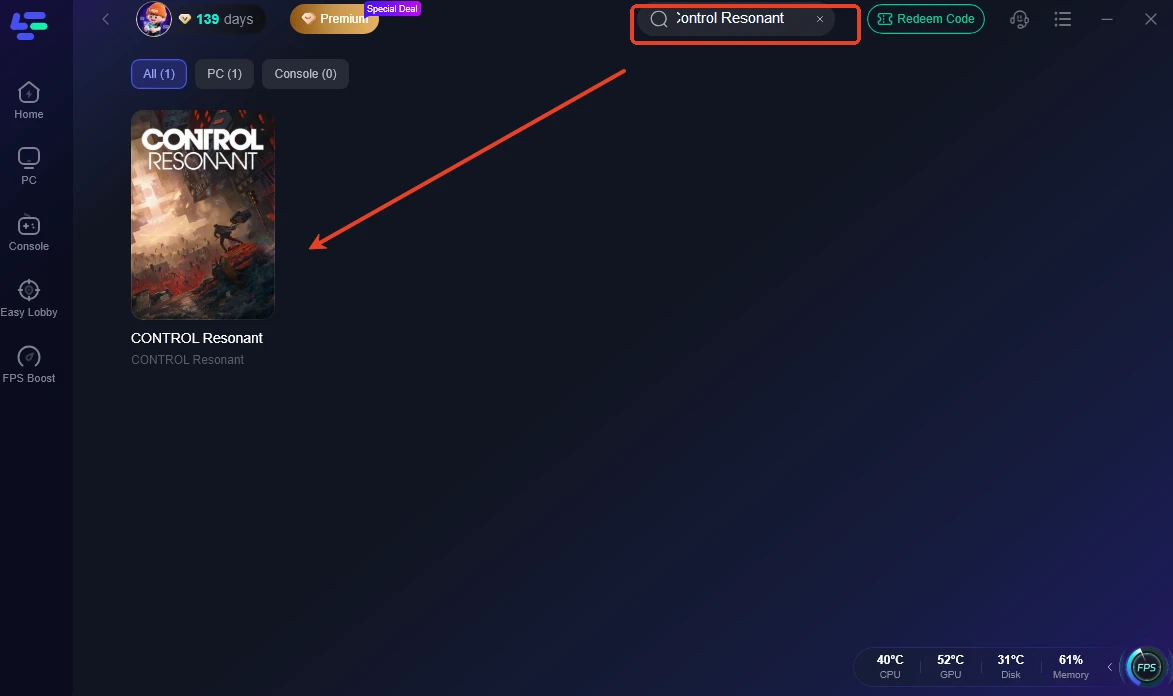
Выберите версию для ПК.
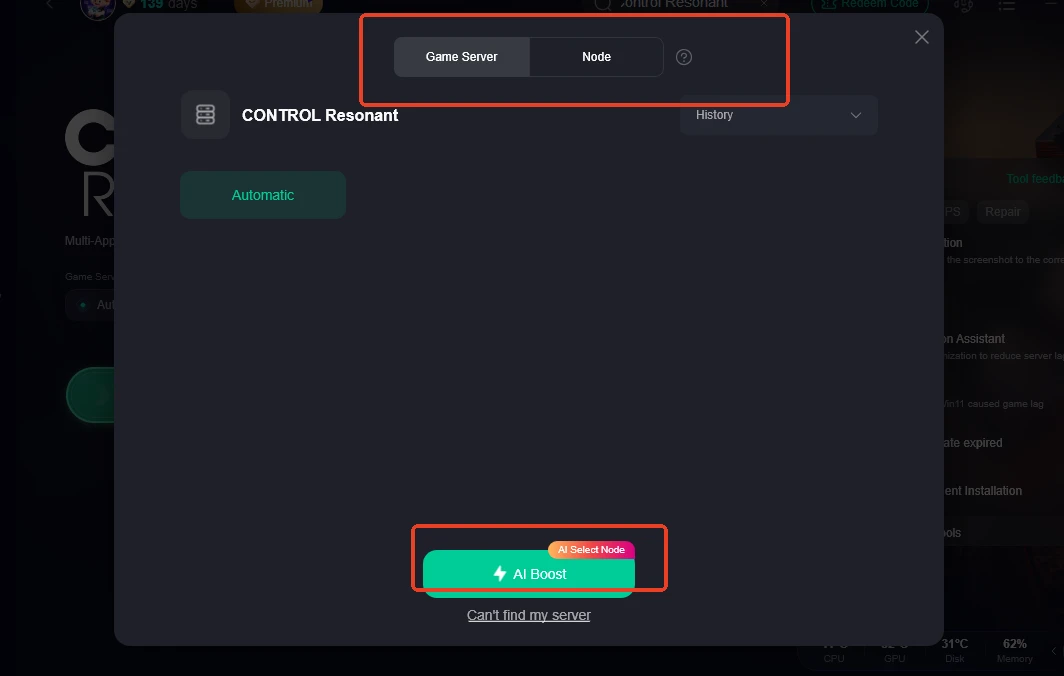
Запустите буст.
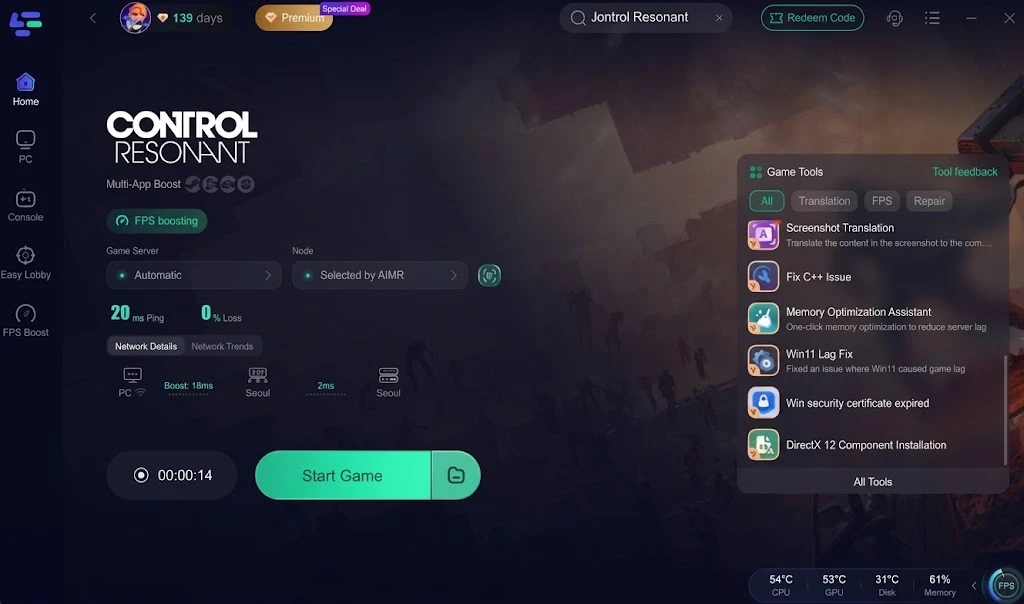
Откройте доступную функцию FPS Boost или оптимизации производительности.
Примените рекомендуемую оптимизацию.
Закройте ненужные фоновые приложения.
Запустите CONTROL Resonant.
Повторите тот же игровой тест, который использовали до оптимизации.
Сравнивайте результат в одной и той же локации, с теми же графическими настройками и тем же маршрутом камеры. Так вы поймёте, улучшилась ли реальная производительность, а не просто попалась более лёгкая сцена с более высоким числом FPS.
LagoFast может помочь снизить фоновую нагрузку, стабилизировать работу системы и улучшить стабильность FPS. Но он не сможет превратить нагрузку path tracing в лёгкую. Если загрузка GPU остаётся близкой к 100%, снижайте RT, внутреннее разрешение рендера или объёмные эффекты.
Как правильно тестировать настройки
В CONTROL Resonant нет встроенного бенчмарка, а ранние секции в помещениях легче многих открытых зон. Используйте повторяемый тест:
Зайдите в насыщенную часть Манхэттена с растительностью, отражениями и несколькими врагами.
Отключите Frame Generation.
Пройдите по одному и тому же маршруту в течение 60 секунд.
Запустите боевую сцену с использованием способностей и разрушения окружения.
Запишите средний FPS, 1% low и загрузку GPU.
Измените одну группу настроек.
Повторите тот же маршрут.
Включайте Frame Generation только после завершения настройки базовых параметров.
Ваши настройки готовы, когда:
1% low не проваливается во время боя.
При перемещении нет постоянных статтеров.
Использование VRAM не приводит к выгрузке текстур.
Движение камеры остаётся чётким.
Управление по-прежнему ощущается отзывчивым.
Что снижать при каждой проблеме
Средний FPS слишком низкий
Снижайте параметры в таком порядке:
Path Traced Indirect Lighting
Ray Tracing Preset
Апскейлер с Quality до Balanced
Volumetric Spotlights
Shadow Quality
Fog Quality
Foliage Quality
Render resolution
В бою FPS падает, а при исследовании всё нормально
Снизьте:
Volumetric Spotlights
Shadow Quality
Foliage Quality
Ray-traced lighting
Лимит кадровой частоты
В бою одновременно сочетаются разрушения, частицы, враги и быстрое движение, поэтому это более показательный тест на стабильность, чем просто стояние на пустой улице.
Текстуры становятся мыльными или игра подтормаживает при повороте камеры
Возможно, вы превысили доступный бюджет VRAM.
Снизьте Texture Quality на один шаг.
Оставьте Texture Filtering высоким.
Закройте фоновые приложения с аппаратным ускорением GPU.
Отключите RT reflections.
Перезапустите игру после изменения настроек текстур.
Texture Filtering почти не влияет на производительность. При ограниченной VRAM гораздо важнее именно Texture Quality.
Загрузка GPU — 95–100%
Игра упирается в GPU.
Снизьте RT или path tracing.
Включите Quality/Balanced апскейлинг.
Уменьшите объёмные эффекты и тени.
Используйте Frame Generation только после исправления базового FPS.
Загрузка GPU низкая, но FPS всё равно плохой
Проверьте:
Температуры CPU и GPU
Использование RAM
Режим питания ноутбука
Используется ли дискретный GPU
Фоновую запись и оверлеи
Установку драйверов
Свободное место на SSD
Снижение разрешения может почти ничего не дать, если ограничивающим компонентом является не GPU.
Итоговые рекомендуемые пресеты
Лучший пресет для высокого FPS
1080p или 1440p
DLSS/FSR Quality
Графика High
Тени, туман, растительность и volumetric spotlights на Medium
RT и path tracing: Off
Frame Generation: по желанию
Motion Blur, Film Grain и Lens Distortion: Off
Лучший сбалансированный визуальный пресет
Нативное 1440p
DLSS/FSR Quality
Графика High
RT: Off или Low
Высокие indirect lighting и reflections
Medium volumetrics
Frame Generation только при стабильном базовом FPS
Лучший кинематографичный пресет
1440p или 4K
DLSS/FSR Balanced или Performance
Графика High
RT High
Path tracing только на подходящем топовом железе
Ray Reconstruction: On
Frame Generation: On после проверки базовой кадровой частоты
Для большинства игроков лучший выбор — графика High, апскейлинг Quality и без ray tracing. Даже без RT CONTROL Resonant сохраняет атмосферу и сильное освещение, а дополнительный FPS заметно улучшает перемещение, увороты и ближний бой.
Ускорьте свою игру с LagoFast для эпической скорости
Играйте усерднее, быстрее. Ускоритель игр LagoFast устраняет тормоза и задержки на ПК, мобильных устройствах или Mac — выигрывайте каждый матч!
Быстро снижает игровую задержку и пинг!
Увеличивает FPS для более плавной игры!