

Ничто не портит напряжённую игровую сессию быстрее, чем вылет в главное меню прямо в момент начала матча. Игроки часто сталкиваются с раздражающими ситуациями, когда Halloween: The Game не может подключиться к серверу в часы пиковой нагрузки. Будь то ошибки Backend Authentication, длинные очереди на вход, сбои матчмейкинга или резкие скачки задержки, сетевые неполадки полностью останавливают игровой процесс. Использование точечных сетевых настроек вместе с игровым бустером вроде LagoFast помогает восстановить стабильность соединения и мгновенно снизить пинг.

- ✅ Меньше пинга и вылетов.
- ✅ Больше FPS и лучше работа ПК.
- ✅ Поддержка 8000+ игр.
- ✅ Стабильный коннект и смена региона.
Часть 1: Обзор проблем с подключением в Halloween The Game
С начала раннего доступа игроки сообщают, что игра зависает на этапе Backend Authentication, попадают в длинные очереди на вход, получают ошибки Login Failed и отключаются с сообщением Lost Connection to Host. Некоторые проблемы с серверами даже прерывали Story Mode.
Прежде чем переходить к глубоким системным изменениям, понаблюдайте, как ведёт себя игра во время запуска и ожидания в очереди. В таблице ниже перечислены распространённые сетевые симптомы и их основные признаки.
Распространённые симптомы в лобби
Проблема с подключением | Что вы можете увидеть | Что происходит |
Отключение от сервера | Внезапный возврат на экран входа/в главное меню | Активная сессия завершается |
Backend Authentication | Экран загрузки зависает на этапе аутентификации | Невозможно переподключиться |
Login Failed | Ошибка после достижения конца очереди | Возврат к экрану входа/в очередь |
Тайм-аут сервера | Бесконечный экран подключения/загрузки | Невозможно войти в игру |
Очередь на вход | Тысячи игроков впереди | Задержка доступа к серверу |
Потеря пакетов / высокий пинг | Резкие лаги или «телепортация» персонажа | Нестабильная онлайн-сессия |
Основные причины отключений от сервера
Перегрузка серверов: резкий наплыв игроков во время событий перегружает узлы лобби.
Повреждённые файлы кэша: устаревшие временные данные вызывают сбои при установлении соединения с серверами аутентификации.
Повреждённые файлы игры: отсутствие данных мешает синхронизации клиента и сервера.
Нестабильный локальный Wi‑Fi: потеря сигнала беспроводной сети приводит к мгновенному отключению от сервера.
Часть 2: Почему Halloween The Game не может подключиться к серверу
Ошибки подключения в Halloween: The Game могут быть вызваны как проблемами на стороне игровых серверов, так и вашей собственной сети. Распространённые причины включают:
Сбой или перегрузка серверов: высокая нагрузка может вызывать отключения, ошибки Backend Authentication и длинные очереди на вход.
Ошибки входа или аутентификации: неудачная аутентификация может помешать игре подключиться к онлайн-сервисам.
Потеря пакетов или нестабильный Wi‑Fi: разрывы соединения могут вызывать Lost Connection to Host, тайм-ауты и отключения прямо во время матча.
Неудачная маршрутизация у провайдера: перегруженные сетевые маршруты могут повышать пинг, вызывать потерю пакетов и нестабильность соединения.
Проблемы с DNS или брандмауэром: неправильный DNS, кэшированные сетевые данные или правила брандмауэра могут мешать успешному подключению к серверу.
Если множество игроков одновременно сообщают об одной и той же ошибке, вероятнее всего, проблема на стороне серверов. Если затронуто только ваше подключение, начните с исправлений ниже.
Часть 3: Быстрые способы исправить ошибки Matchmaking Failed в Halloween The Game
Базовые методы устранения неполадок решают большинство временных сбоев подключения без необходимости в сложных изменениях сетевых настроек. Выполняйте эти предварительные шаги последовательно, чтобы устранить простые конфликты конфигурации.
Если вы внезапно столкнулись с проблемой матчмейкинга, начните с базовой проверки.
Проверка статуса игровых серверов
Прежде чем менять системные настройки, проверьте официальные трекеры статуса, чтобы убедиться в доступности платформы.
Шаг 1: Посетите официальные аккаунты издателя в соцсетях, чтобы узнать о работах по обслуживанию.
Шаг 2: Проверьте сайты-агрегаторы статуса сообщества, чтобы увидеть ошибки, о которых сообщают игроки в реальном времени.
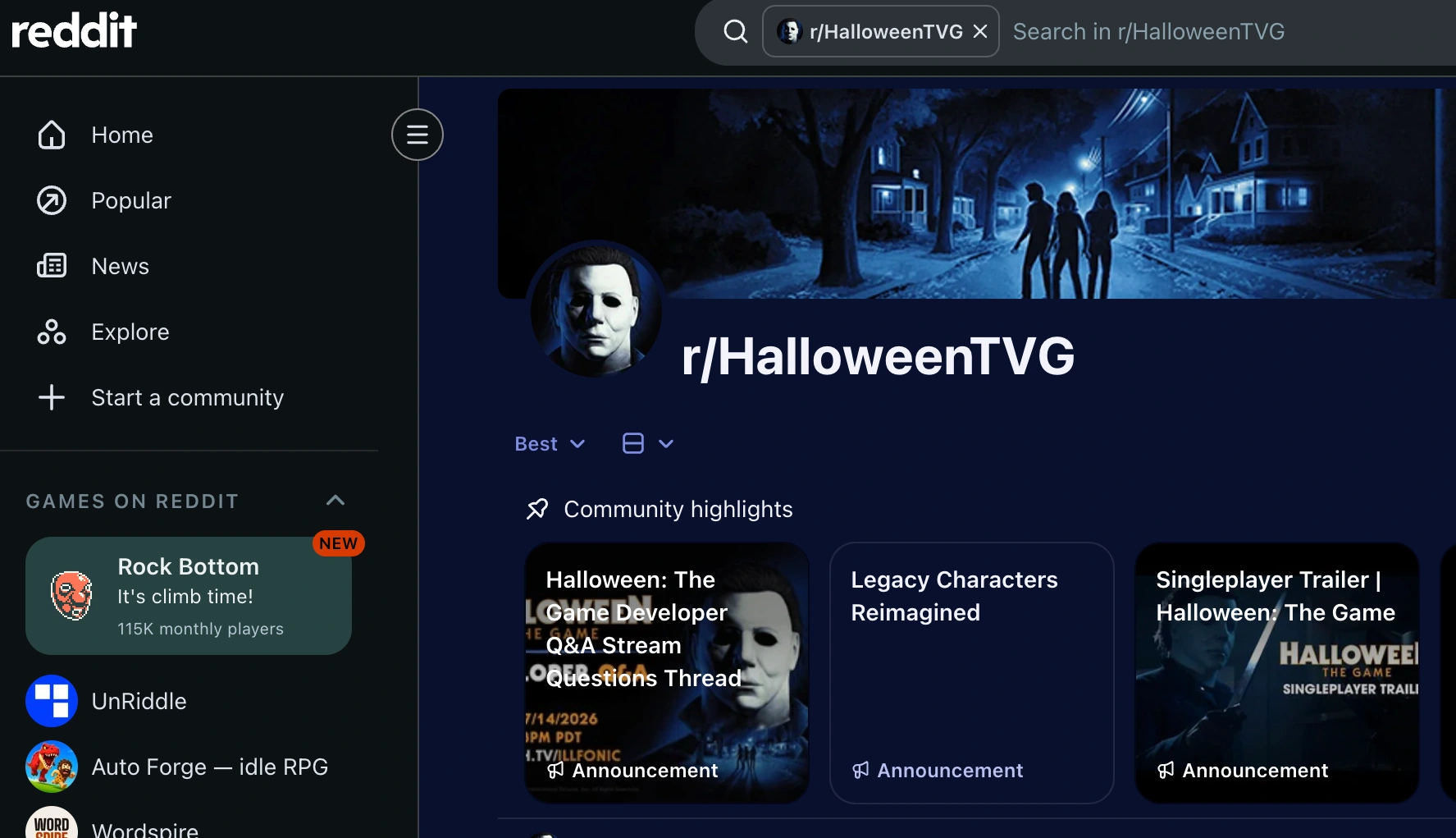
Шаг 3: Проверьте статус сетевого сервиса вашей платформы (Steam, PlayStation Network или Xbox Live).
Перезагрузка оборудования и очистка кэша
Сброс цепочки подключения помогает устранить временные ошибки маршрутизации и кэшированные сетевые данные.
Шаг 1: Закройте Halloween The Game и полностью завершите работу лаунчера платформы.
Шаг 2: Отключите питание модема и роутера на полные 30 секунд.
Шаг 3: Снова подключите питание сетевого оборудования и дождитесь, пока все индикаторы стабилизируются.
Шаг 4: Запустите клиент платформы от имени администратора и снова откройте игру.
Часть 4: Продвинутые решения для исправления ошибки подключения в Halloween The Game
Если обычная перезагрузка не помогает устранить постоянные проблемы, необходимы более глубокие изменения в операционной системе. Настройка параметров сетевого адаптера повышает надёжность передачи данных.
Эти технические решения изменяют способ взаимодействия вашего компьютера с внешними адресами серверов.
Настройка параметров DNS и IP
Переход со стандартных DNS-серверов провайдера на публичные DNS-сервисы, ориентированные на производительность, значительно уменьшает задержки соединения.
Шаг 1: Нажмите Windows + R, введите ncpa.cpl и нажмите Enter.
Шаг 2: Щёлкните правой кнопкой мыши по активному сетевому адаптеру и выберите «Свойства».
Шаг 3: Выделите «IP версии 4 (TCP/IPv4)» и нажмите «Свойства».
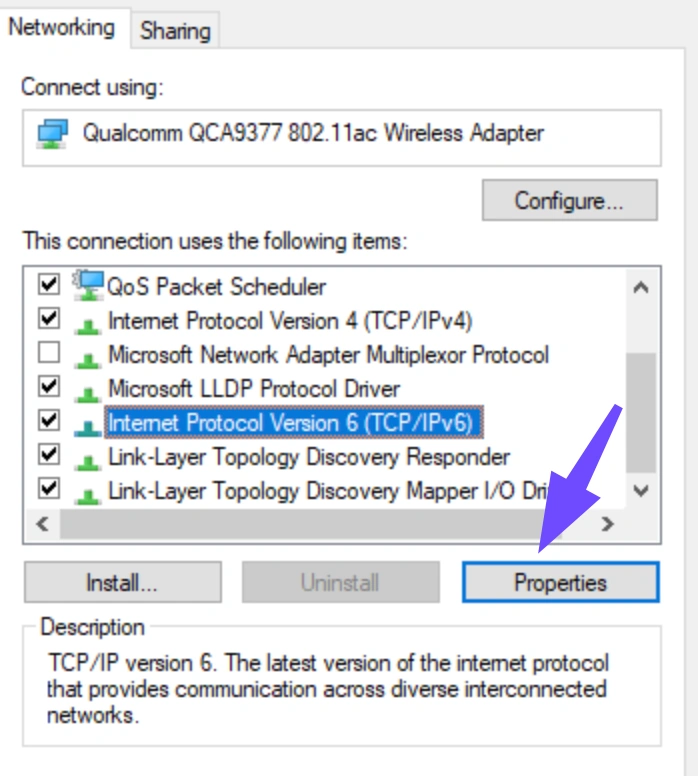
Шаг 4: Выберите «Использовать следующие адреса DNS-серверов».
Шаг 5: Введите 8.8.8.8 в качестве предпочитаемого DNS и 8.8.4.4 в качестве альтернативного DNS.
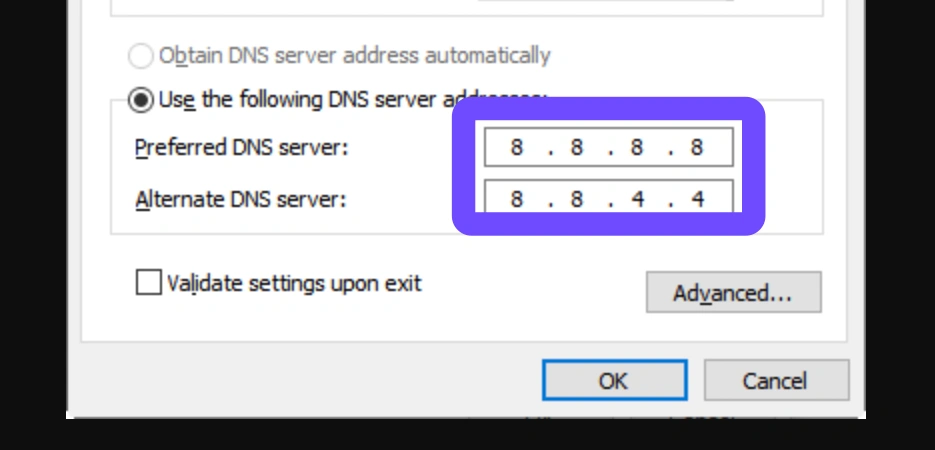
Шаг 6: Установите флажок «Подтвердить параметры при выходе» и нажмите OK.
Настройка правил брандмауэра и антивируса
Слишком строгие защитные программы часто блокируют важные игровые порты, из-за чего появляются уведомления Halloween The Game connection failed.
Шаг 1: Откройте настройки Брандмауэра Защитника Windows через меню «Пуск».
Шаг 2: Нажмите «Разрешить работу приложения или компонента через Брандмауэр Защитника Windows».
Шаг 3: Выберите «Изменить параметры» и найдите основной исполняемый файл игры.
Шаг 4: Установите флажки и для частной, и для публичной сети у записи игры.
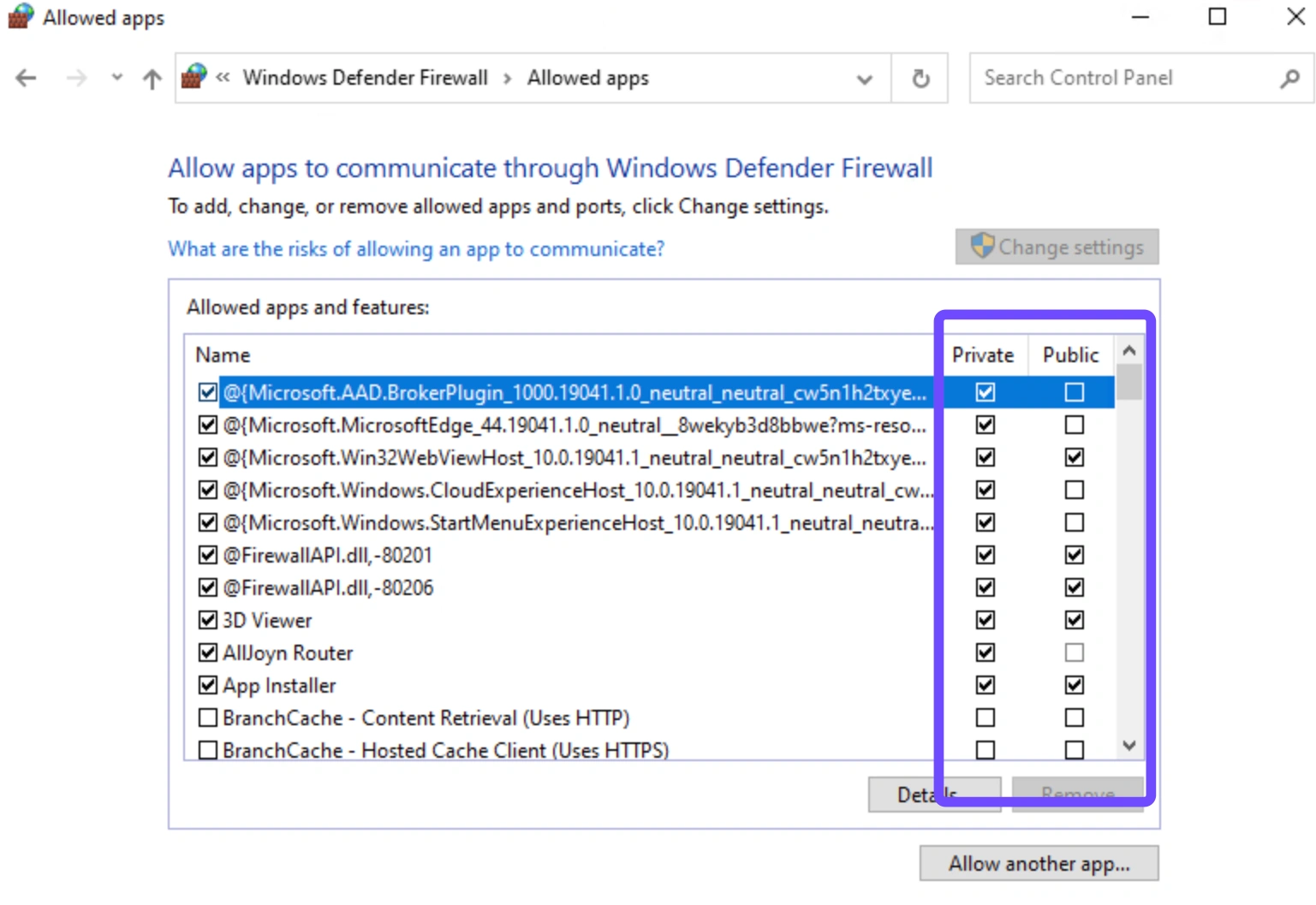
Шаг 5: Сохраните изменения и перезапустите игру.
Часть 5: Как LagoFast решает проблемы с подключением в Halloween The Game
Если серверы Halloween: The Game работают, но вы всё равно получаете Lost Connection to Host, тайм-ауты подключения, случайные разрывы, высокий пинг или потерю пакетов, проблема может быть не в сбое сервера, а в нестабильном сетевом маршруте.
LagoFast создан именно для таких проблем с подключением. Его технологии Smart Routing и AIMR оптимизируют путь между вами и игровым сервером в реальном времени, помогая обходить перегруженные или нестабильные маршруты, которые могут вызывать потерю пакетов, скачки пинга и повторяющиеся отключения.
Почему стоит выбрать LagoFast?
Smart Routing & Connection Guard: обходит сетевые перегрузки через выделенные маршруты и использует параллельные резервные линии для предотвращения разрывов соединения.
Сетевое ускорение и повышение FPS: устраняет потерю пакетов и оптимизирует ресурсы оборудования, обеспечивая плавную частоту кадров.
Простая настройка: требует минимум времени на конфигурацию.
Как быстро исправить проблемы с подключением в Halloween The Game с помощью LagoFast:
Шаг 1: Скачайте и установите LagoFast.
Шаг 2: Откройте LagoFast и найдите Halloween The Game через строку поиска.
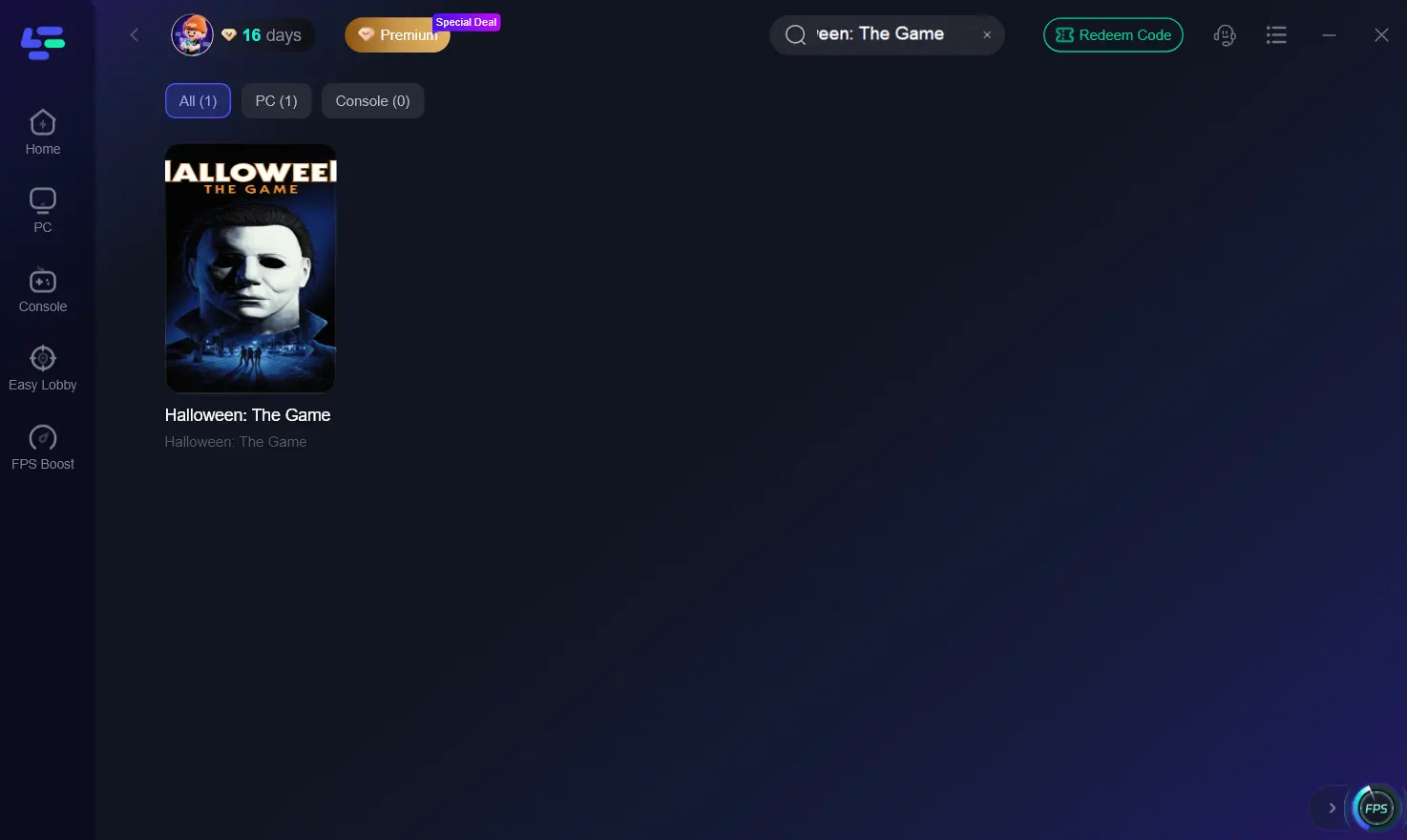
Шаг 3: Выберите предпочитаемый регион сервера и узел с наименьшей задержкой.
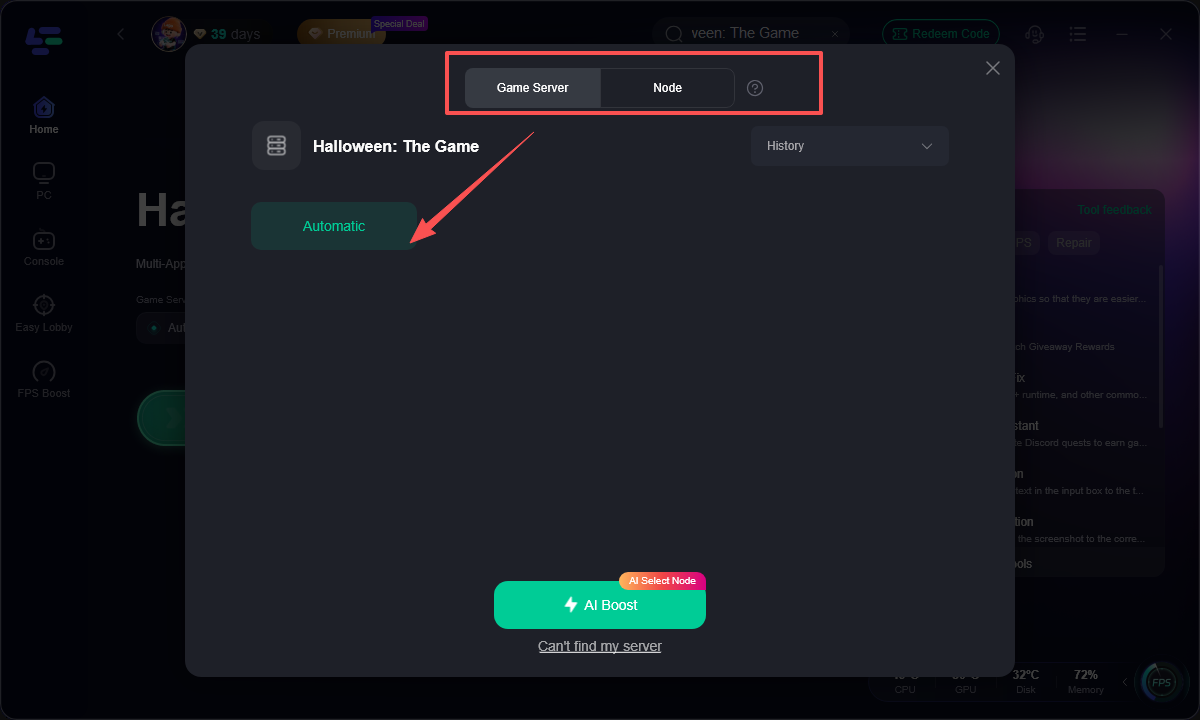
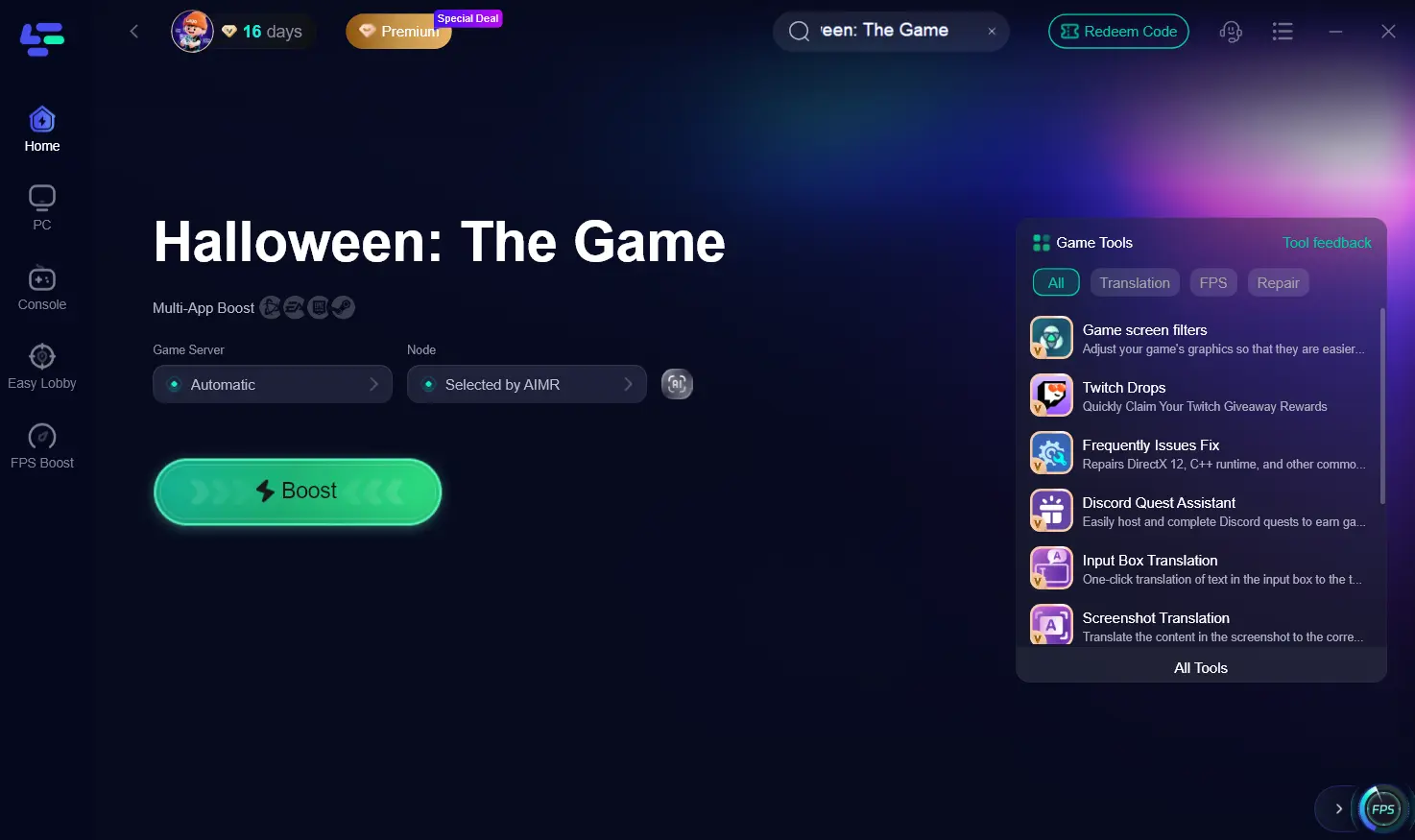
Шаг 4: Нажмите AI Boost, затем запустите игру прямо из интерфейса клиента.
Часть 6: Советы по оптимизации сети, если в Halloween: The Game не работает лобби
Нестабильное локальное сетевое соединение напрямую приводит к поломке или вылетам групповых лобби во время смены хоста. Точная настройка распределения локальной пропускной способности помогает избежать внутренних сетевых конфликтов.
Оптимизация локальной пропускной способности обеспечивает стабильную связь между клиентом и серверными узлами.
Проводной Ethernet против стабильности беспроводной сети
Беспроводные соединения подвержены помехам сигнала и колебаниям скорости передачи пакетов. Стандартные кабели Ethernet обеспечивают непрерывный поток данных, необходимый для многопользовательских игр в реальном времени. Поэтому использование Ethernet-кабеля может помочь решить проблему, когда в Halloween The Game не работает лобби.
Тип подключения | Стабильность задержки | Риск потери пакетов | Подверженность помехам |
Wi‑Fi (2,4 ГГц) | Низкая | Высокий | Очень высокая |
Wi‑Fi (5 ГГц) | Средняя | Средний | Средняя |
Ethernet (Cat 6) | Высокая | Минимальный | Отсутствует |
Управление фоновой нагрузкой на пропускную способность
Шаг 1: Откройте Диспетчер задач с помощью Ctrl + Shift + Esc.
Шаг 2: Отсортируйте активные процессы по использованию сети, чтобы определить приложения, перегружающие канал.
Шаг 3: Завершите фоновые торренты, тяжёлые облачные резервные копии и активные медиапотоки.
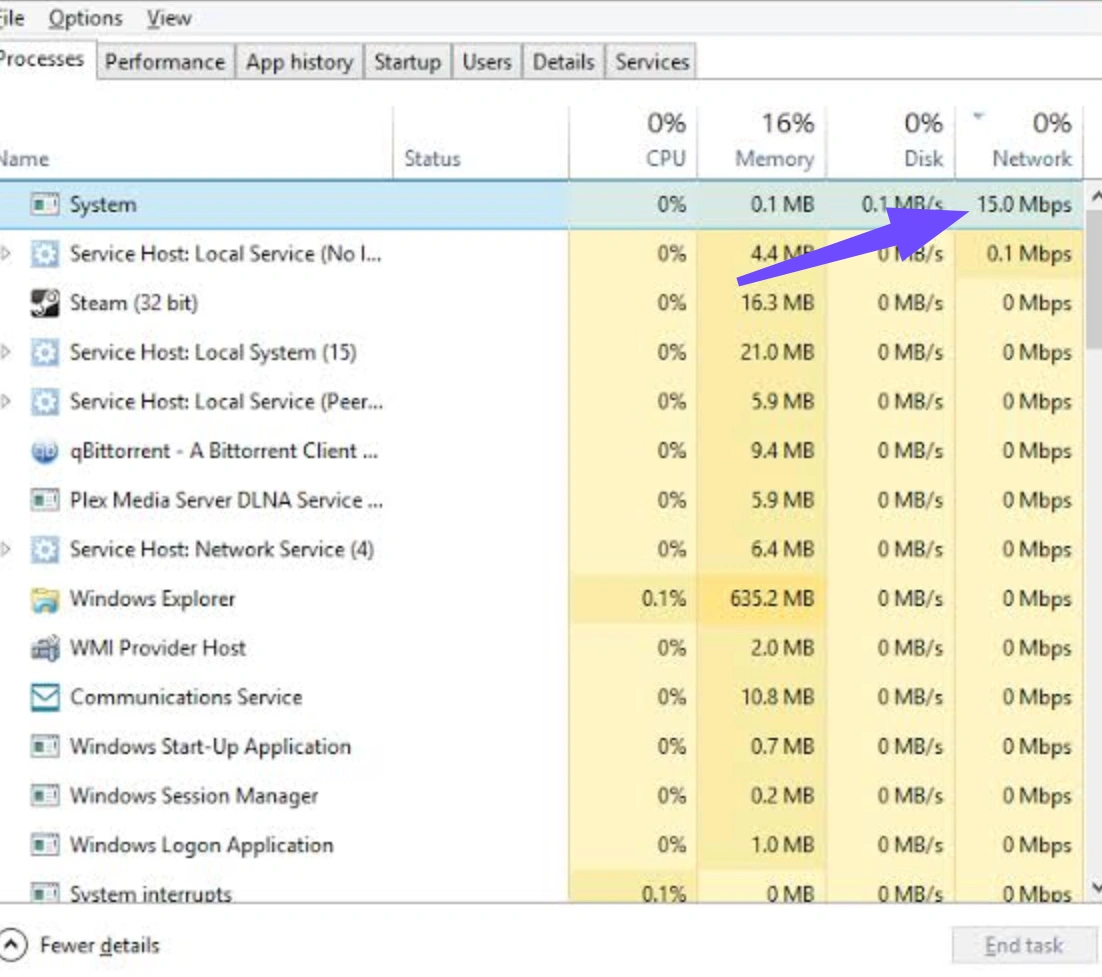
Шаг 4: Приостановите автоматические обновления игр, работающие в фоновых лаунчерах магазинов.
Часть 7: Исправления для разных платформ при ошибке подключения в Halloween The Game
Настройки аппаратной платформы влияют на то, как сетевые сокеты привязываются к игровым серверам. Для отдельных платформ требуются особые сетевые разрешения.
Адаптация способов устранения неполадок под ваше игровое устройство позволяет решить проблему быстрее.
Настройки графики ПК и сетевого адаптера
Устаревшие драйверы сетевого адаптера вызывают серьёзные проблемы совместимости с современными протоколами многопользовательских игр.
Шаг 1: Щёлкните правой кнопкой мыши по меню «Пуск» и выберите «Диспетчер устройств».
Шаг 2: Разверните раздел «Сетевые адаптеры», щёлкните правой кнопкой мыши по вашему сетевому оборудованию и выберите «Обновить драйвер».
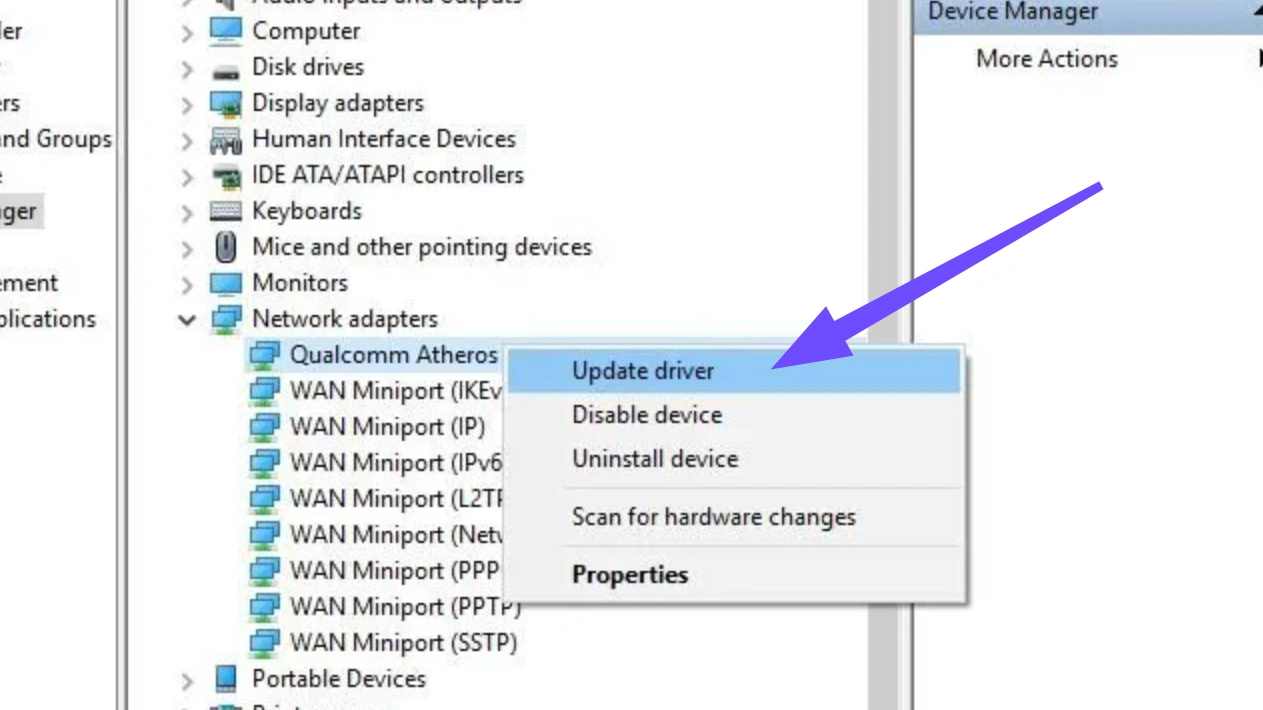
Шаг 3: Выберите автоматический поиск обновлённого драйвера и завершите установку.
Шаг 4: Откройте свойства сетевого адаптера, перейдите на вкладку «Дополнительно» и отключите Energy Efficient Ethernet.
Сетевые настройки консоли (PlayStation / Xbox)
Игроки на консолях часто сталкиваются с ограниченным типом NAT, который мешает присоединению к группе и завершению обмена данными с сервером.
Шаг 1: Перейдите в настройки консоли и откройте сетевые параметры.
Шаг 2: Выполните тест сетевого подключения, чтобы определить текущий тип NAT.
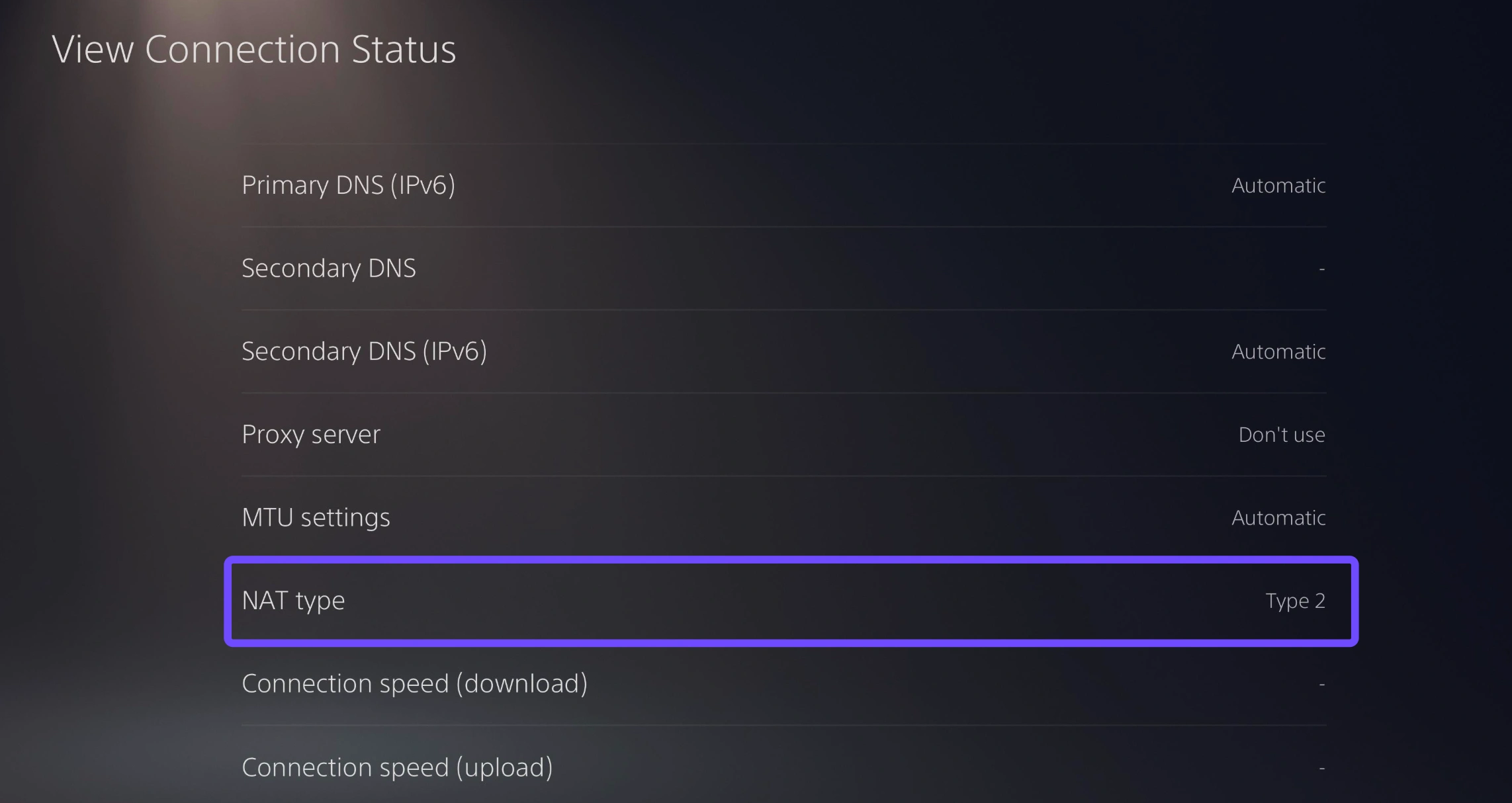
Шаг 3: Если тип NAT — Strict или Type 3, откройте панель управления роутером через браузер.
Шаг 4: Включите UPnP (Universal Plug and Play) в меню настроек роутера.
Шаг 5: Перезагрузите и консоль, и роутер, чтобы получить статус NAT Open или Type 1/2.
Часть 8: Часто задаваемые вопросы о проблемах с подключением и серверами Halloween The Game
Почему Halloween The Game постоянно отключается во время матчей?
Отключения во время игры обычно вызваны внезапной потерей пакетов, нестабильным сигналом Wi‑Fi или нестабильностью на стороне сервера. Использование проводного Ethernet-кабеля или ПО для оптимизации маршрутов, такого как LagoFast, может предотвратить разрыв сессии из-за потери пакетов.
Как исправить ошибку matchmaking failed в Halloween The Game?
Чтобы устранить ошибки матчмейкинга в Halloween: The Game, сначала проверьте статус игровых серверов. Если серверы работают, перезагрузите сетевое оборудование, очистите локальный DNS-кэш и убедитесь, что брандмауэр предоставляет полный доступ к игровым файлам.
Почему я зависаю на экране подключения в Halloween The Game?
Зависание на экранах загрузки происходит, когда клиент не может завершить обмен данными аутентификации с игровыми узлами. Очистка временных файлов кэша платформы или улучшение соединения через LagoFast помогает устранить узкие места при установлении соединения.
Может ли VPN исправить ошибки подключения в Halloween The Game?
Обычные VPN часто увеличивают задержку, потому что направляют трафик через зашифрованные серверы, не оптимизированные для игр. Однако специализированные игровые бустеры, такие как LagoFast, оптимизируют маршруты специально для низкой задержки и отсутствия потери пакетов.
Какой тип NAT лучше всего подходит для игры в Halloween The Game онлайн?
Открытый NAT (Type 1 на PlayStation, Type 1 на Xbox) обеспечивает оптимальное подключение в мультиплеере. Он позволяет без проблем быть хостом, быстро подбирать группу и свободно пользоваться голосовой связью со всеми игроками.
Почему моё лобби ломается при игре в группе?
Сбои лобби обычно происходят, когда не удаётся смена хоста или когда у участников группы конфликтующие типы NAT. Убедитесь, что у всех членов группы обновлены драйверы, настроен открытый NAT и закрыты фоновые сетевые задачи.
Заключение
Решение проблем с подключением в Halloween The Game требует последовательного устранения неполадок локальной сети, системных настроек и узких мест маршрутизации. Оптимизируя DNS, настраивая правильные разрешения брандмауэра и очищая сетевой кэш, вы устраняете распространённые барьеры на стороне клиента. Если же сохраняются ошибки маршрутизации и резкие лаги в часы пиковой нагрузки, LagoFast предлагает простое и высокопроизводительное решение для стабилизации пинга и обеспечения непрерывной игры. Обновляйте драйверы, используйте проводное подключение и возвращайтесь в игру без лишних проблем.
Ускорьте свою игру с LagoFast для эпической скорости
Играйте усерднее, быстрее. Ускоритель игр LagoFast устраняет тормоза и задержки на ПК, мобильных устройствах или Mac — выигрывайте каждый матч!
Быстро снижает игровую задержку и пинг!
Увеличивает FPS для более плавной игры!