

Игроки Hearthstone в России сейчас сообщают о проблемах со входом через приложение Battle.net для ПК. Некоторые могут войти в аккаунт на сайте Battle.net или запустить Hearthstone на мобильном устройстве, но клиент на ПК зависает на этапе подключения, переключается в офлайн-режим или показывает ошибку аутентификации.
Наиболее часто сообщаемые симптомы:
Battle.net зависает на «Подключение»
Лаунчер не может подключиться к аккаунту
Battle.net запускается только в офлайн-режиме
Во время входа появляется ошибка BLZBNTBNA00000A8E
Ошибка BLZBNTBGS80000011 не позволяет пройти аутентификацию в Battle.net
Сайт Battle.net работает, а приложение для ПК — нет
Hearthstone работает на телефоне, но не запускается на ПК
Переустановка Battle.net не решает проблему
Эти сообщения не обязательно означают, что весь сервис Hearthstone недоступен. Проблема может затрагивать разных игроков по-разному в зависимости от интернет-провайдера, города, устройства, операционной системы или маршрута до серверов аутентификации Battle.net.
Попробуйте следующие решения по порядку.

- ✅ Меньше пинга и вылетов.
- ✅ Больше FPS и лучше работа ПК.
- ✅ Поддержка 8000+ игр.
- ✅ Стабильный коннект и смена региона.
Что именно мешает Hearthstone работать?
Прежде чем менять файлы или переустанавливать игру, определите, на каком этапе происходит сбой подключения.
Что происходит | Наиболее вероятная проблема |
|---|---|
Сайт Battle.net работает, а лаунчер на ПК — нет | Аутентификация в приложении или маршрут подключения |
Hearthstone на мобильном работает, а версия для ПК — нет | Приложение Battle.net для ПК или сетевой маршрут на ПК |
Battle.net остается в офлайн-режиме | Не удается завершить сессию аутентификации |
Появляется BLZBNTBNA00000A8E | Сбой входа или аутентификации в Battle.net |
Появляется BLZBNTBGS80000011 | Battle.net не может завершить подключение |
Мобильная точка доступа работает, а домашний интернет — нет | Маршрутизация провайдера, роутер, DNS или фильтрация сети |
Hearthstone запускается, но сразу переподключается | Нестабильное соединение или потеря пакетов |
Ни одно устройство или соединение не может подключиться | Возможный сбой сервиса или проблема с аккаунтом |
Игра просит обновление, но не может его скачать | Проблема с Battle.net Update Agent или подключением для загрузки патча |
Способ 1: подключиться к Hearthstone через LagoFast
Если Hearthstone работает через одну сеть, но не работает через другую, или если сайт Battle.net открывается, а приложение на ПК не может пройти аутентификацию, проблема может быть связана с маршрутом между вашим интернет-провайдером и сервисами Blizzard.
LagoFast может создать оптимизированный маршрут подключения для Hearthstone и Battle.net, что помогает уменьшить проблемы с нестабильной маршрутизацией, тайм-аутами соединения и потерей пакетов.
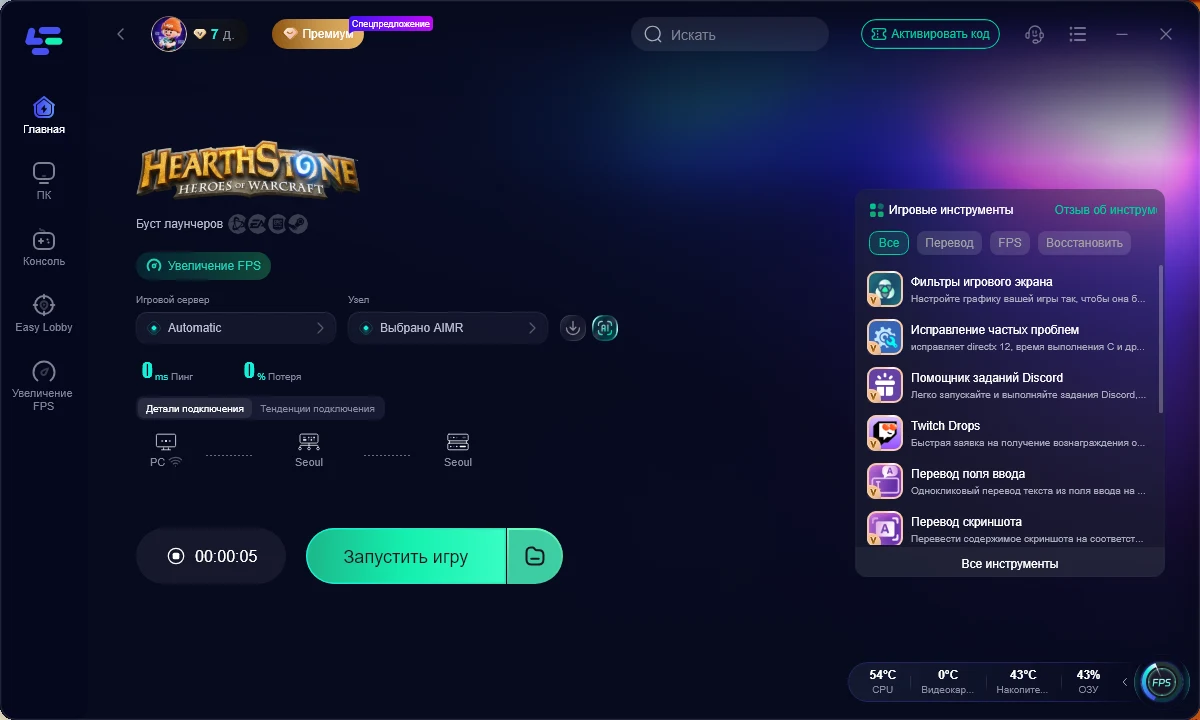
Как использовать LagoFast для Hearthstone
Полностью закройте Hearthstone.
Щелкните правой кнопкой мыши по значку Battle.net в системном трее Windows и выберите Exit.
Откройте Диспетчер задач и завершите все оставшиеся процессы, связанные с:
Hearthstone
Battle.net
Battle.net Update Agent
Agent.exe
Откройте LagoFast и найдите Hearthstone.
Выберите регион, в котором вы обычно играете. Для многих игроков из России это будет регион Европа.
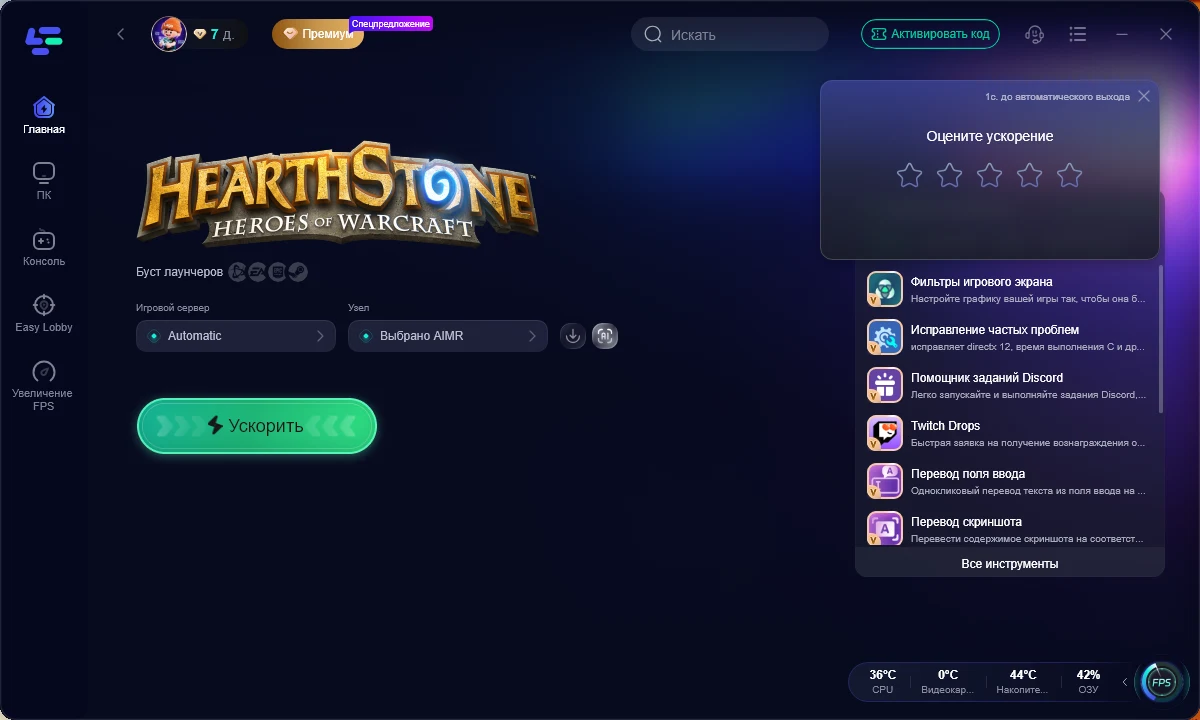
Нажмите Boost.
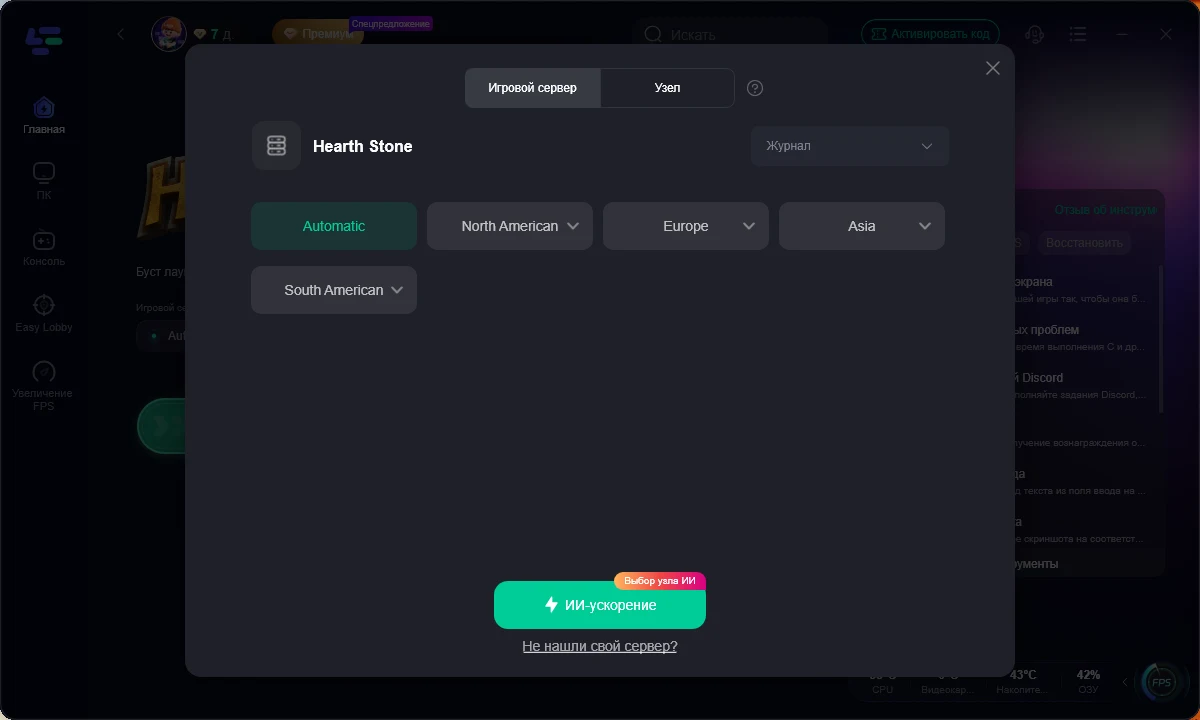
Снова откройте Battle.net только после того, как оптимизированный маршрут станет активным.
Дождитесь, пока Battle.net покажет ваш аккаунт как онлайн.
Запустите Hearthstone и проверьте подключение.
Не нажимайте кнопку Play много раз подряд, пока Battle.net все еще переподключается. Дождитесь, пока лаунчер полностью не завершит аутентификацию аккаунта.
Если первый маршрут не сработал, закройте и Hearthstone, и Battle.net перед выбором другого узла. Не переключайте маршруты, пока игра все еще запущена.
Способ 2: перезапустить полную сессию аутентификации Battle.net
Закрытие только окна Battle.net может оставить его процессы входа работающими в фоновом режиме. Поэтому неудачная сессия аутентификации может продолжаться даже после повторного открытия лаунчера.
Используйте следующий порядок перезапуска:
Закройте Hearthstone.
Щелкните правой кнопкой мыши по Battle.net в системном трее.
Выберите Exit.
Откройте Диспетчер задач.
Завершите все оставшиеся процессы Battle.net, Blizzard Update Agent, Agent.exe и Hearthstone.
Перезагрузите компьютер.
Откройте Battle.net один раз.
Введите данные аккаунта и дождитесь завершения процесса входа.
Не выбирайте офлайн-режим, если вам не нужен доступ только к игре с поддержкой офлайн-режима.
Запустите Hearthstone после того, как статус аккаунта сменится на онлайн.
Если сайт принимает ваш email и пароль, не стоит постоянно сбрасывать пароль. Проблема может возникать уже после того, как учетные данные были приняты.
Способ 3: проверить сайт, мобильную версию и другую сеть
Несколько быстрых проверок помогут понять, связана ли проблема с аккаунтом, устройством или обычным маршрутом интернет-подключения.
Проверка 1: войдите через сайт Battle.net
Откройте официальный сайт аккаунта Battle.net и попробуйте войти.
Если сайт работает, а приложение для Windows — нет, то ваш пароль и аккаунт, скорее всего, в порядке. В этом случае сосредоточьтесь на лаунчере для ПК и сетевом подключении, а не на восстановлении аккаунта.
Проверка 2: откройте Hearthstone на мобильном устройстве
Попробуйте запустить Hearthstone на устройстве Android или iOS, используя тот же аккаунт и тот же игровой регион.
Если мобильная версия работает, а клиент на ПК — нет, значит Hearthstone не полностью недоступен для вашего аккаунта. Скорее всего, сбой связан с приложением Battle.net для ПК или маршрутом подключения с компьютера.
Проверка 3: используйте мобильную точку доступа
Закройте Hearthstone и Battle.net.
Включите функцию точки доступа на телефоне.
Подключите ПК к мобильной сети телефона.
Снова откройте Battle.net.
Попробуйте войти и запустить Hearthstone.
Если мобильная точка доступа работает, а домашнее подключение — нет, проблема, скорее всего, связана с роутером, интернет-провайдером, настройками DNS или маршрутом, который использует ваше обычное соединение.
В таком случае вернитесь к обычному подключению и включите LagoFast перед повторным запуском Battle.net.
Способ 4: пересоздать кэш Battle.net
Поврежденный кэш Battle.net может мешать приложению для ПК завершить аутентификацию. Пересоздание кэша не удаляет ваши карты Hearthstone, прогресс аккаунта или установленные файлы игры.
Шаги
Полностью закройте Hearthstone и Battle.net.
Откройте Диспетчер задач и завершите все процессы, связанные с Blizzard.
Нажмите Win + R.
Введите:
%ProgramData%Найдите следующие папки:
Battle.net
Blizzard Entertainment
Переименуйте их в:
Battle.net_old
Blizzard Entertainment_old
Перезапустите Battle.net.
Снова войдите в аккаунт.
Если Battle.net больше не находит Hearthstone автоматически, используйте опцию для указания существующей папки установки.
Не удаляйте основную папку установки Hearthstone. Папки внутри ProgramData в основном содержат данные лаунчера и кэш-файлы.
Если та же ошибка появляется сразу после пересоздания кэша, значит проблема с меньшей вероятностью связана с локальными кэшированными данными.
Способ 5: проверьте регион Hearthstone
Коллекции и прогресс в Hearthstone привязаны к выбранному игровому региону. Если Battle.net наконец подключился, но ваши карты, колоды или прогресс как будто исчезли, проверьте регион, прежде чем менять аккаунт.
В лаунчере Battle.net:
Откройте страницу игры Hearthstone.
Найдите переключатель региона рядом с кнопкой Play.
Выберите регион, который вы обычно используете:
Европа
Америка
Азия
Снова запустите игру.
Выбор неправильного региона может создать впечатление, что Hearthstone открылся как новый аккаунт, хотя вход сам по себе прошел успешно.
Не создавайте новый аккаунт и не отвязывайте сервисы только потому, что ваша коллекция пропала. Сначала проверьте игровой регион.
Способ 6: исправить проблемы с обновлением и установкой Hearthstone
Некоторые игроки могут войти в Battle.net, но не могут скачать обновление Hearthstone. Лаунчер может зависать на этапе инициализации, загрузки или ожидания Battle.net Update Agent.
Попробуйте следующие действия:
Полностью закройте Battle.net.
Перезагрузите роутер.
Снова откройте Battle.net от имени администратора.
Дождитесь, пока Battle.net Update Agent завершит инициализацию.
Проверьте, не блокирует ли Windows Firewall или защитное ПО Battle.net или Agent.exe.
Убедитесь, что на системном диске достаточно свободного места.
Включите LagoFast перед повторной попыткой загрузки, если соединение при скачивании патча нестабильно.
Используйте Scan and Repair только в том случае, если Hearthstone сообщает о поврежденных файлах, вылетает после прерванного обновления или не запускается после завершения установки патча.
Не переустанавливайте Hearthstone снова и снова, если сам Battle.net не может пройти аутентификацию. Сбой входа происходит до того, как лаунчеру потребуется доступ к большинству файлов игры, поэтому повторная полная загрузка игры может не помочь.
Способ 7: исправить проблемы со входом в Hearthstone на Android или iOS
Текущая проблема особенно заметна на ПК, но мобильные игроки тоже могут столкнуться с бесконечными попытками входа, проблемами авторизации через браузер или бесконечной загрузкой.
Попробуйте следующее:
Переключитесь между Wi-Fi и мобильным интернетом.
Полностью закройте Hearthstone и откройте его снова.
Перезагрузите телефон.
Убедитесь, что Hearthstone обновлен через Google Play или App Store.
Откройте браузер по умолчанию и проверьте, загружаются ли страницы аккаунта Battle.net.
Временно смените браузер по умолчанию, если страница авторизации не возвращает вас обратно в Hearthstone.
На Android очистите кэш приложения Hearthstone, не удаляя сначала все данные приложения.
Проверьте, достаточно ли на телефоне свободного места для последнего обновления.
Убедитесь, что используется правильный аккаунт Battle.net и правильный регион Hearthstone.
Если мобильный Hearthstone работает через мобильный интернет, но не работает через Wi-Fi, проблема, скорее всего, связана с домашней сетью, а не с телефоном или аккаунтом.
Частые ошибки входа в Hearthstone и Battle.net
BLZBNTBNA00000A8E
Эта ошибка может появляться, когда приложение Battle.net для ПК не может завершить аутентификацию аккаунта.
Сначала проверьте сайт Battle.net и другую сеть. Если сайт работает, перезапустите полную сессию Battle.net и попробуйте оптимизированный маршрут подключения перед переустановкой лаунчера.
BLZBNTBGS80000011
Эта ошибка обычно означает, что приложение Battle.net не может завершить подключение к онлайн-сервису.
Закройте все процессы Battle.net, проверьте вход через мобильную точку доступа, пересоздайте кэш лаунчера и включите LagoFast перед повторным открытием приложения.
Battle.net зависает на этапе подключения
Не перезапускайте только видимое окно лаунчера снова и снова. Закройте Battle.net через системный трей, завершите процессы Agent, включите оптимизированный маршрут и только потом начните новую сессию входа.
Battle.net открывается в офлайн-режиме
Офлайн-режим означает, что лаунчер запустился без успешной аутентификации аккаунта. Для Hearthstone требуется онлайн-подключение, поэтому нормально играть не получится, пока Battle.net не восстановит соединение.
Заключение
Проблемы со входом в Hearthstone в России, скорее всего, связаны с аутентификацией Battle.net или нестабильными сетевыми маршрутами, а не с полным отключением серверов. Если клиент на ПК не может подключиться, попробуйте перезапустить Battle.net, сменить сеть, очистить кэш или использовать LagoFast для оптимизации маршрута подключения.

Ускорьте свою игру с LagoFast для эпической скорости
Играйте усерднее, быстрее. Ускоритель игр LagoFast устраняет тормоза и задержки на ПК, мобильных устройствах или Mac — выигрывайте каждый матч!
Быстро снижает игровую задержку и пинг!
Увеличивает FPS для более плавной игры!