
Краткий ответ: Если изменения DLSS в HUNGER не влияют на качество изображения или FPS, перезапустите игру, убедитесь, что выбран правильный исполняемый файл Playtest, и проверьте, не активировано ли индивидуальное переопределение NVIDIA для этой игры.
Если изображение по-прежнему размытое, сравните FSR или TSR. Для DLSS 5 используйте One-Click Config от LagoFast только в том случае, если проверка совместимости подтвердит поддержку HUNGER; внимательно прочитайте оба предупреждения, поскольку изменяются файлы игры, а также возможны риски для античита или производительности.

- ✅ Меньше пинга и вылетов.
- ✅ Больше FPS и лучше работа ПК.
- ✅ Поддержка 8000+ игр.
- ✅ Стабильный коннект и смена региона.
Часть 1. Почему DLSS не работает в HUNGER?
Игроки HUNGER сообщают, что смена режимов DLSS — включая DLAA и Performance — иногда не влияет ни на FPS, ни на качество изображения. Другие отмечают размытие в движении или говорят, что FSR ведет себя иначе. Это сообщения из беты, а не подтвержденная разработчиками причина или универсальный результат.
Если Quality и Performance выглядят одинаково, проверьте, меняется ли внутреннее разрешение. DLAA — это сглаживание в нативном разрешении, а не пресет для повышения FPS; сравнивайте его с другими режимами в одной и той же сцене после перезапуска.
Игроки предполагают, что HUNGER иногда игнорирует выбранный режим масштабирования. Еще один обходной способ от сообщества — использовать индивидуальное DLSS Override в приложении NVIDIA; ни один из этих методов не является официальным и не гарантирует результат.
Часть 2. Как исправить проблему, когда DLSS не работает в HUNGER
Меняйте по одному параметру за раз в одной и той же сцене, чтобы отличить графическую проблему от ограничения по CPU или непримененного параметра.
Попробуйте DLSS Override в приложении NVIDIA как способ обхода от сообщества.
Полностью закройте HUNGER, затем добавьте исполняемый файл Playtest в настройки графики NVIDIA App для конкретной программы. Типичный путь в Steam:
SteamLibrary\steamapps\common\Hunger Playtest\Hunger\Binaries\Win64\Hunger-Win64-Shipping.exe
Выберите точный shipping-исполняемый файл, укажите пресет модели и режим Super Resolution, примените изменения и снова запустите игру. Не меняйте глобальные переопределения.
Перезапустите игру и проверьте переопределение.
Закройте и снова откройте Playtest. В оверлее производительности NVIDIA проверьте статус DLSS Super Resolution: наличие пресета означает, что функция, вероятно, активна; «Inactive» указывает на проблему с путем или настройкой. Результаты зависят от системы.
Обновите драйвер и повторно проверьте настройку в игре.
Обновите NVIDIA App и установите актуальный стабильный драйвер. Сравните DLSS Off, Quality и Performance в одном и том же месте. Если разрешение и FPS не меняются, уберите override и попробуйте FSR или TSR.
Часть 3. Как исправить размытое изображение в HUNGER
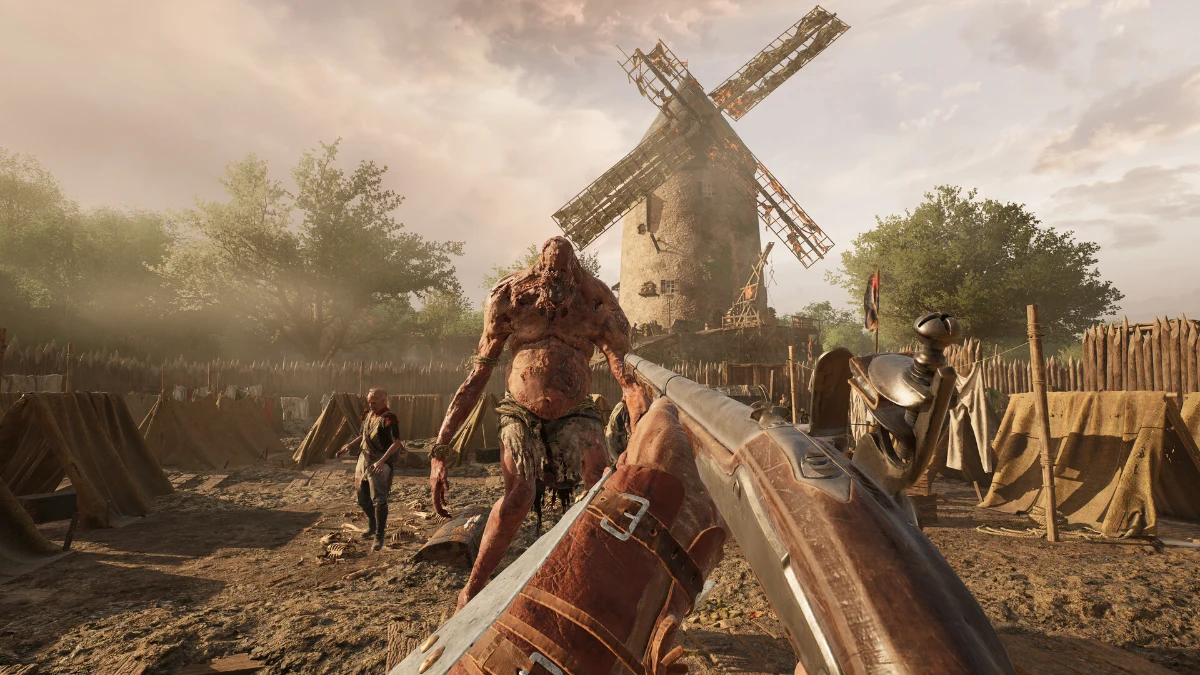
Апскейлинг может смягчать удаленные детали, особенно в движении. Прежде чем добавлять резкость:
Используйте нативное выходное разрешение вашего монитора и проверьте, не снижен ли масштаб рендера случайно.
Сначала протестируйте DLSS Quality, а уже потом Balanced или Performance; более низкое внутреннее разрешение может выглядеть мягче.
Сравнивайте DLAA только как сглаживание в нативном разрешении. Этот режим не предназначен для повышения FPS.
Временно отключите размытие в движении, затем сравните как статичную картинку, так и короткий тест в движении.
Используйте умеренную резкость. Слишком сильная резкость может создавать ореолы и шум, не восстанавливая детали.
После смены апскейлера перезапускайте игру и сравнивайте только один параметр за раз.
Если все режимы выглядят одинаково, а FPS почти не меняется, возможно, игра не применяет выбранный апскейлер. Повышение резкости это не исправит; попробуйте другой внутриигровой вариант или дождитесь обновления беты.
Часть 4. Сравнение DLSS, FSR, TSR и DLSS 5
DLSS Super Resolution восстанавливает изображение из рендера в более низком разрешении; DLAA применяет ИИ-сглаживание в нативном разрешении. FSR и Unreal TSR — это отдельные внутриигровые апскейлеры, которые могут стать временной альтернативой, если DLSS в HUNGER работает некорректно. Доступность зависит от версии беты и оборудования.
DLSS 5 — это нейронный рендеринг с 3D-наведением для освещения и детализации материалов, а не еще один пресет Quality или Performance и не способ исправить обычный Super Resolution. Нативное внедрение NVIDIA началось с NBA 2K27 на GeForce RTX 50 Series. Также компания объявила или показала DLSS 5 для Hogwarts Legacy, Where Winds Meet, Starfield, Resident Evil Requiem и Phantom Blade Zero; часть интеграций еще впереди.
HUNGER не входит в список нативной поддержки DLSS 5, объявленный NVIDIA. Сторонний One-Click Config от LagoFast — это отдельная настройка; в случае с HUNGER ориентируйтесь на результат его проверки совместимости, а не на объявления NVIDIA.
Часть 5. Как настроить DLSS 5 в HUNGER с помощью LagoFast
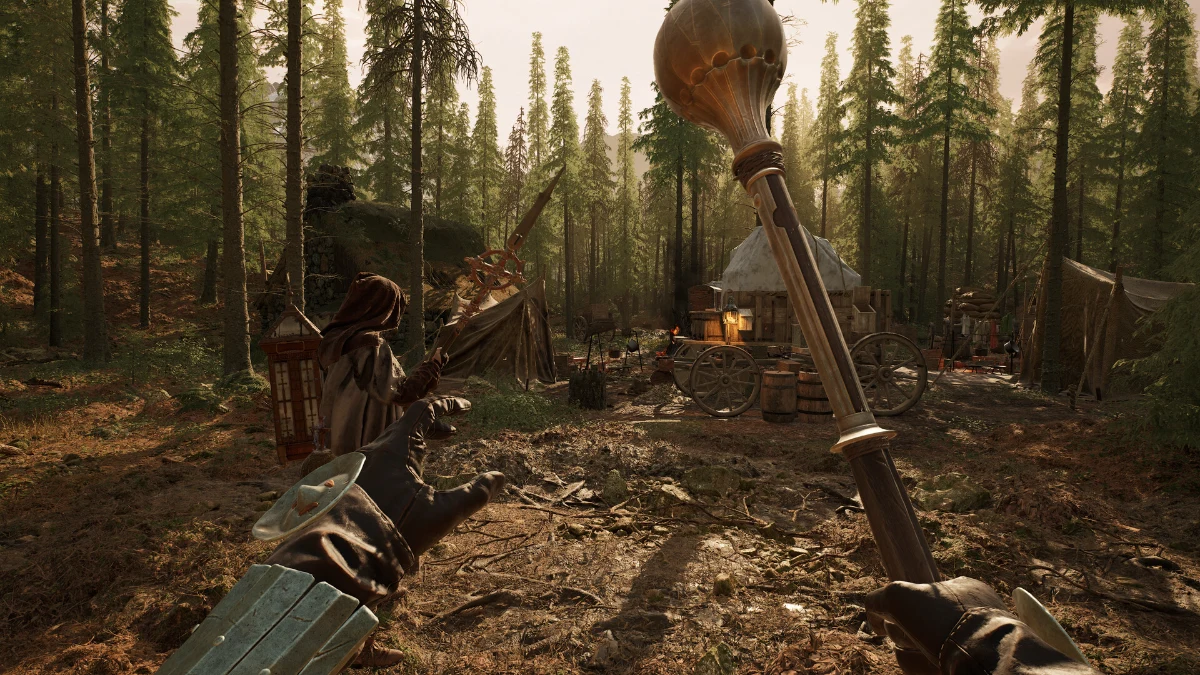
LagoFast Game Booster с функцией DLSS 5 One-Click Config определяет установленные игры Steam или позволяет выбрать папку игры вручную. Он проверяет совместимость, помещает необходимые файлы в директорию и предлагает восстановление в один клик. Функция доступна для игр в клиенте LagoFast, но для каждой выбранной игры все равно требуется отдельная проверка совместимости.
Поскольку HUNGER — это сетевой многопользовательский Playtest, действуйте осторожно. LagoFast предупреждает о возможных конфликтах с античитом, падении FPS, статтерах и дополнительной нагрузке на железо; требуется второе подтверждение. Это сторонняя настройка, а не нативная поддержка NVIDIA или разработчиков.
Шаг 1. Нажмите кнопку Free Trial, чтобы скачать и установить бесплатную пробную версию LagoFast.
Шаг 2. Позвольте LagoFast обнаружить HUNGER или добавьте папку игры вручную.
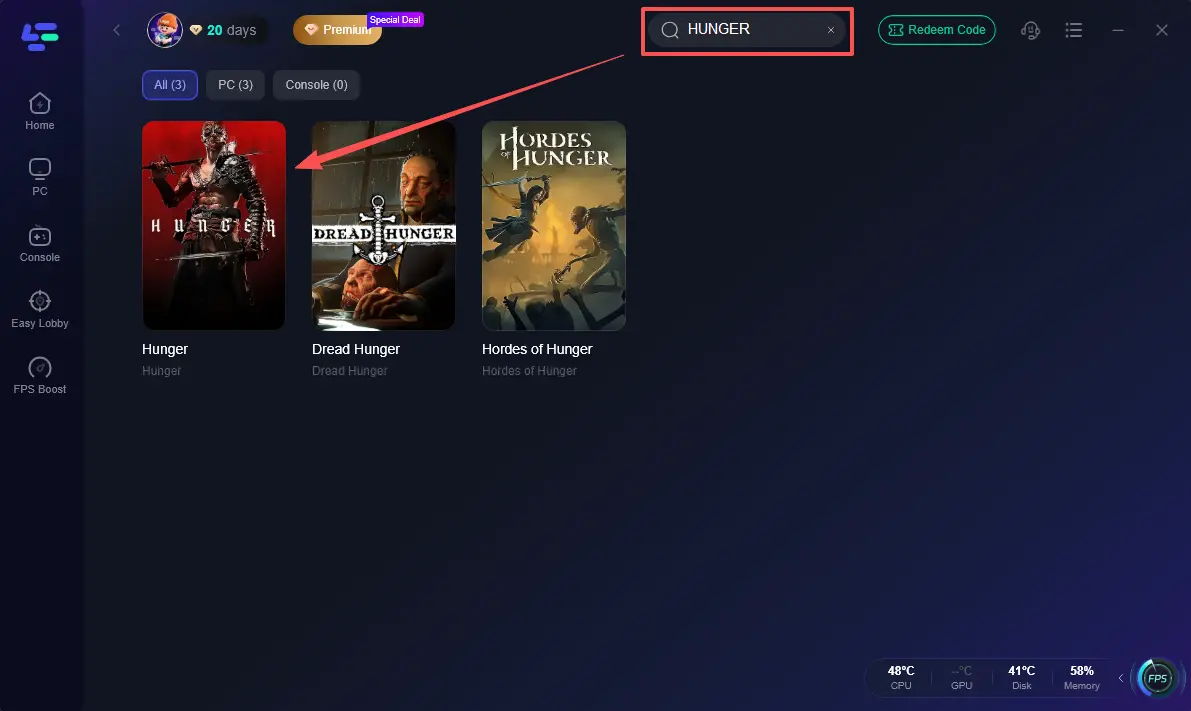
Шаг 3. Запустите проверку совместимости и ознакомьтесь с предупреждением.
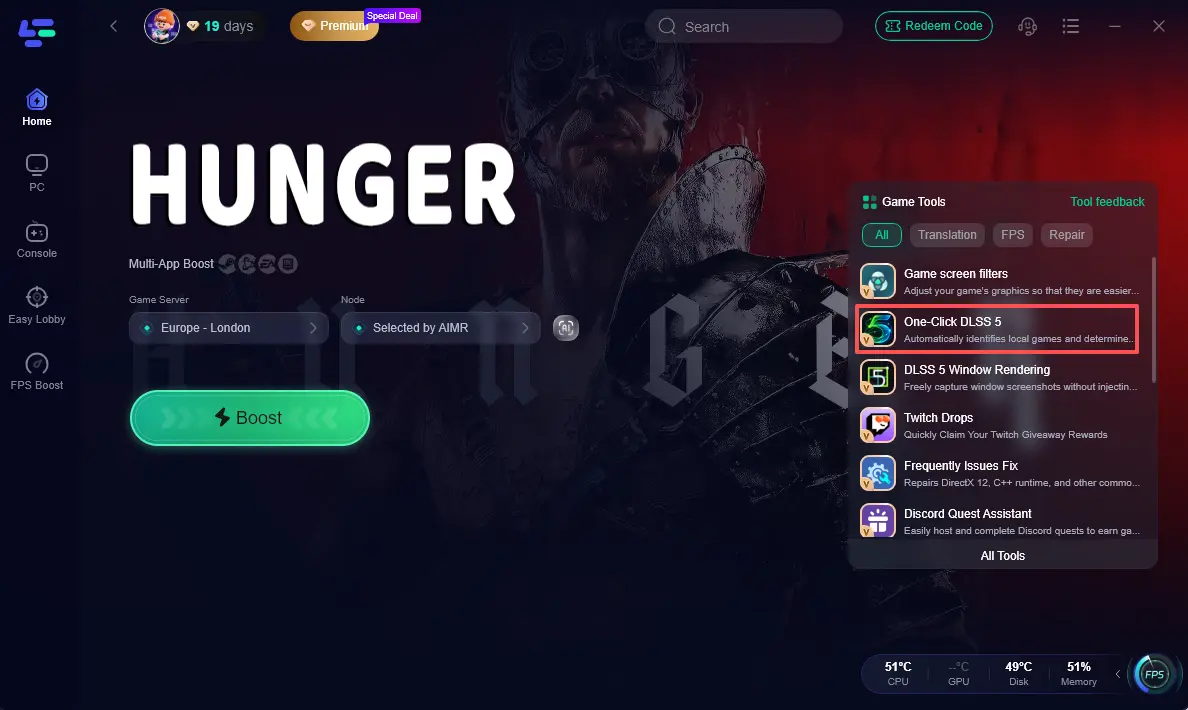
Шаг 4. Дважды подтвердите конфигурацию и примените ее.
Шаг 5. Запустите HUNGER, протестируйте результат или восстановите оригинальные файлы.
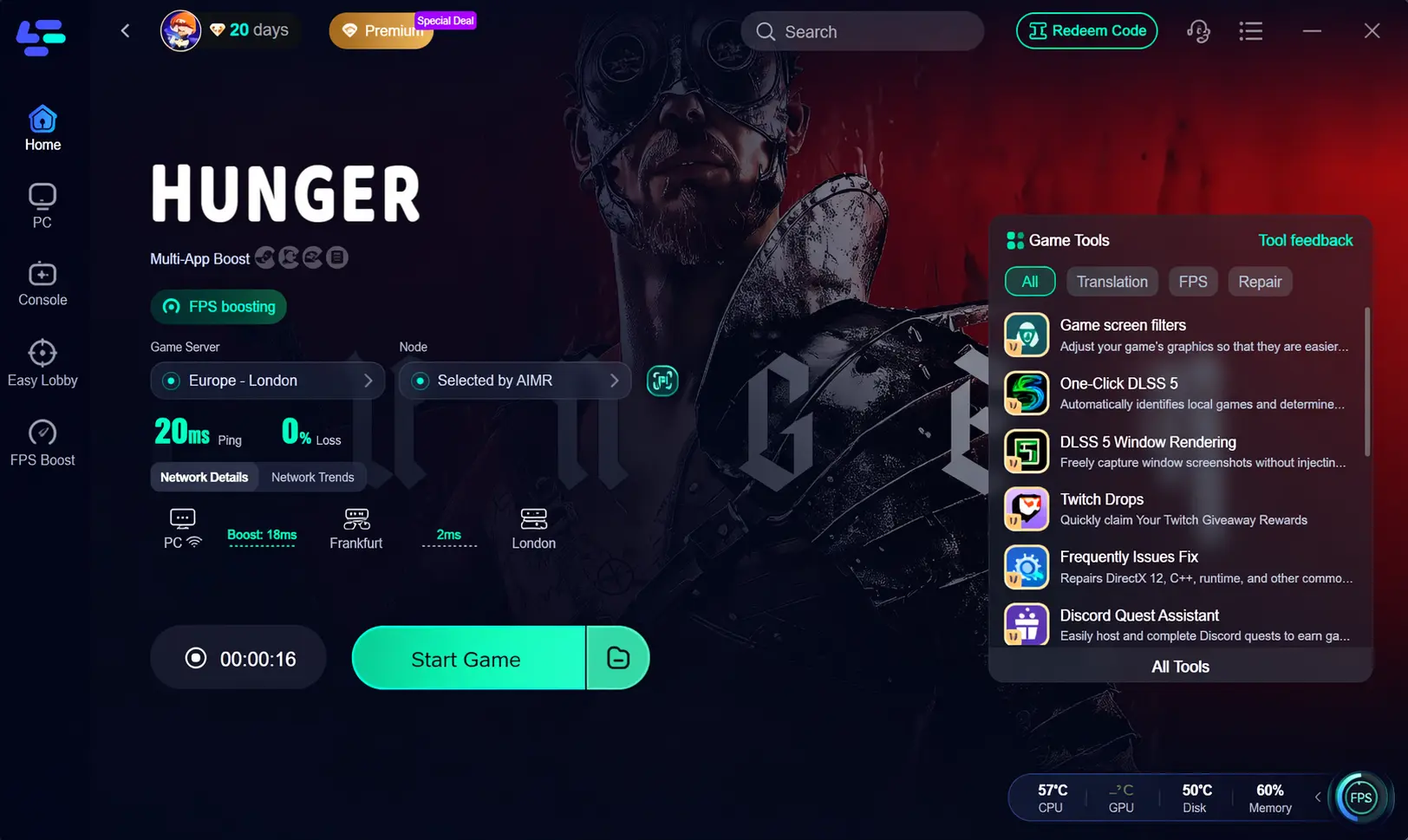
Часть 6. Как повысить FPS в HUNGER с помощью LagoFast
FPS Booster от LagoFast работает отдельно от настройки DLSS 5. Он анализирует ресурсы ПК или параметры драйвера; он не может исправить код рендеринга HUNGER или гарантировать более высокий FPS.
Шаг 1. Установите и откройте LagoFast Game Booster.
Запустите LagoFast перед HUNGER и откройте функцию FPS Booster.
Шаг 2. Просмотрите доступные оптимизации ПК.
Проверьте параметры ресурсов и драйвера; избегайте агрессивной настройки на перегретом или нестабильном ПК.
Шаг 3. Применяйте изменения по одному.
Примените одну оптимизацию и перезапустите HUNGER. Во время теста не меняйте переопределения DLSS.
Шаг 4. Сравните одну и ту же сцену и время кадра.
Сравните FPS и плавность кадров в одной и той же области.
Шаг 5. Оставляйте только стабильные улучшения.
Откатите изменения, которые вызывают вылеты, перегрев или статтеры. Ошибки DLSS на стороне игры должны исправляться обновлением самой игры.
Часть 7. FAQ по DLSS в HUNGER
Почему DLSS в HUNGER не повышает FPS?
Возможно, настройка не применяется, либо игра упирается в CPU. Сравните разрешение рендера и FPS в одной сцене.
Почему DLAA в HUNGER выглядит размыто?
Некоторые игроки в бете сообщают о мягкости изображения в движении. Сравните с TAA или TSR при отключенном размытии в движении.
Официально ли NVIDIA App Override исправляет DLSS в HUNGER?
Нет. Это неподтвержденный обходной способ от сообщества.
DLSS 5 — это то же самое, что DLSS Super Resolution?
Нет. Super Resolution занимается апскейлингом; DLSS 5 добавляет нейронно отрендеренное освещение и детализацию материалов.
Есть ли у HUNGER нативная поддержка DLSS 5?
NVIDIA не объявляла HUNGER игрой с нативной поддержкой. LagoFast проверяет свою отдельную конфигурацию для выбранной версии игры.
Может ли DLSS 5 снизить FPS или конфликтовать с античитом?
Да. Он добавляет нагрузку на GPU, а изменения файлов могут конфликтовать с античитом. Проверьте совместимость, прочитайте предупреждение и при необходимости выполните восстановление.
Заключение
При обычных проблемах с DLSS проверьте исполняемый файл Playtest, перезапустите игру и сравните FSR или TSR. Используйте настройку DLSS 5 от LagoFast только в том случае, если проверка HUNGER пройдет успешно и вы принимаете предупреждения; выполните восстановление, если стабильность ухудшится.

Ускорьте свою игру с LagoFast для эпической скорости
Играйте усерднее, быстрее. Ускоритель игр LagoFast устраняет тормоза и задержки на ПК, мобильных устройствах или Mac — выигрывайте каждый матч!
Быстро снижает игровую задержку и пинг!
Увеличивает FPS для более плавной игры!