

Ошибка “VAN: RESTRICTION – HVCI enabled” в Valorant может сбивать с толку, особенно когда игра сообщает, что ваша учетная запись не соответствует требованиям для игры. В большинстве случаев это сообщение связано с HVCI, также известной как целостность памяти, — функцией безопасности Windows, которая требуется Riot Vanguard на некоторых системах.
В этом руководстве показано, как исправить ошибку Valorant HVCI enabled в Windows 10 и Windows 11, включая включение целостности памяти, проверку виртуализации в BIOS, исправление несовместимых драйверов, переустановку Vanguard и использование функции исправления ошибки HVCI в LagoFast, чтобы проще вернуться в Valorant.
Быстрый вариант: если вам нужен более быстрый способ справиться с ошибкой Valorant HVCI enabled, LagoFast предлагает функцию исправления ошибки HVCI для игроков Valorant. С ее помощью можно устранить проблему, а затем оптимизировать подключение Valorant для более низкого пинга, меньших лагов и более стабильного маршрута к серверу.

- ✅ Меньше пинга и вылетов.
- ✅ Больше FPS и лучше работа ПК.
- ✅ Поддержка 8000+ игр.
- ✅ Стабильный коннект и смена региона.
Краткий чек-лист для исправления ошибки HVCI Enabled в Valorant
Откройте Безопасность Windows и включите целостность памяти.
Перезагрузите ПК и снова запустите Valorant.
Если параметр целостности памяти неактивен, проверьте несовместимые драйверы.
Если изоляция ядра отсутствует, включите виртуализацию в BIOS/UEFI.
Проверьте TPM 2.0, Secure Boot и режим UEFI.
Обновите Windows, драйверы чипсета, драйверы GPU и ПО для периферии.
Переустановите Riot Vanguard, если ошибка сохраняется.
Используйте функцию исправления HVCI в LagoFast, чтобы упростить процесс восстановления.
Что означает “VAN: RESTRICTION HVCI Enabled” в Valorant?
Ошибка Valorant HVCI enabled обычно появляется с сообщением вроде этого:
VAN: RESTRICTION
Ваша учетная запись не соответствует следующим требованиям для игры:
HVCI enabled
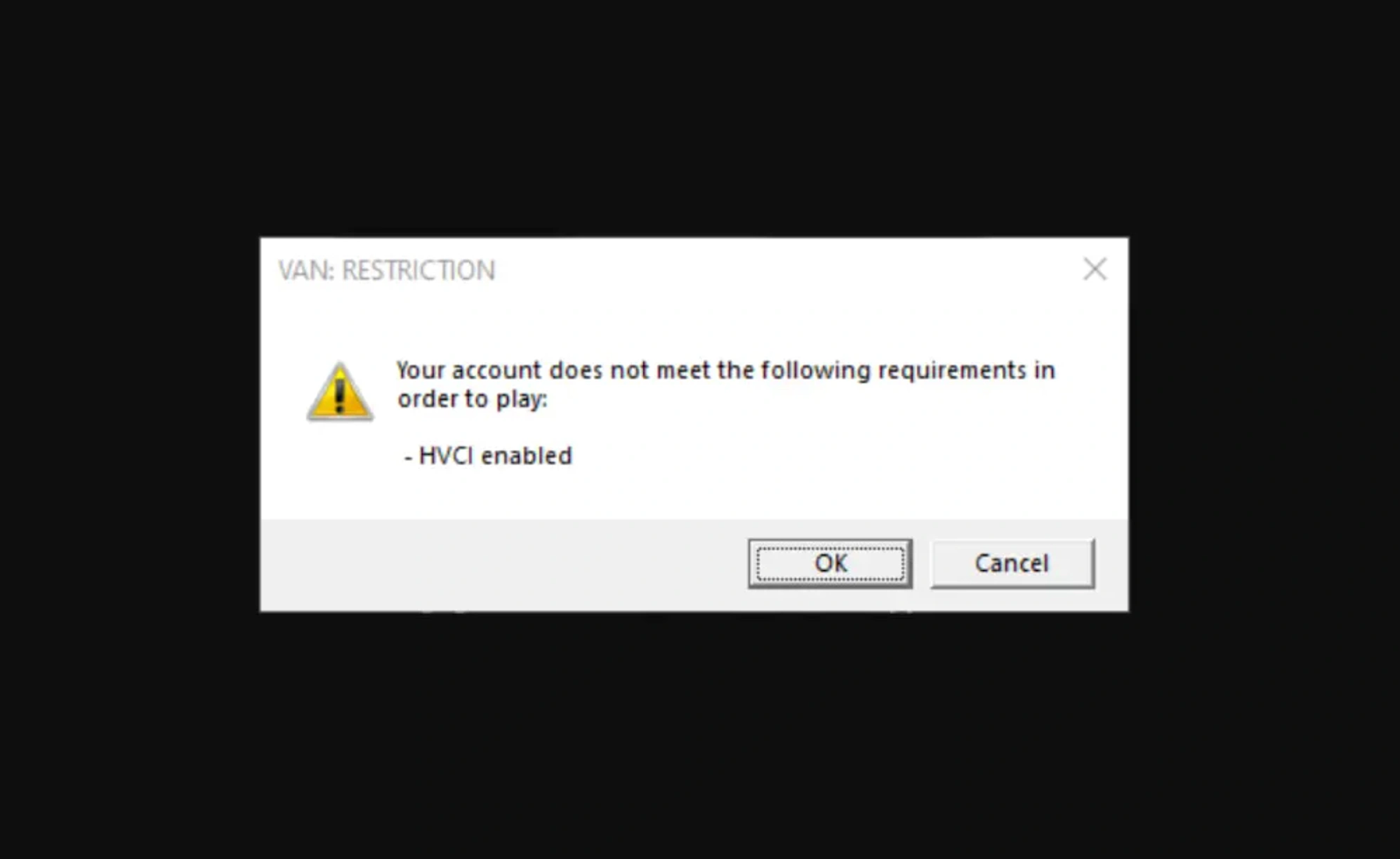
HVCI расшифровывается как Hypervisor-Protected Code Integrity. В Безопасности Windows эта функция обычно отображается как целостность памяти в разделе изоляции ядра. Riot Vanguard может требовать, чтобы эта защита была включена и корректно работала, прежде чем Valorant сможет запуститься.
Ошибка может возникать по нескольким причинам. Целостность памяти может быть отключена, заблокирована несовместимыми драйверами, отсутствовать из-за отключенной виртуализации в BIOS или зависеть от TPM 2.0, Secure Boot, обновлений Windows либо проблем с установкой Vanguard.
Как включить HVCI для Valorant в Windows 10 и Windows 11
Многие игроки Valorant ищут, как включить HVCI, как включить HVCI в Windows 10 и как включить HVCI в Windows 11. Точный путь немного отличается в зависимости от версии Windows.
Как включить HVCI для Valorant в Windows 11
Нажмите клавишу Windows.
Найдите Безопасность Windows.
Откройте Безопасность устройства.
В разделе Изоляция ядра нажмите Сведения об изоляции ядра.
Включите Целостность памяти.
Перезагрузите ПК.
Откройте Riot Client и снова запустите Valorant.
Как включить HVCI для Valorant в Windows 10
Откройте Параметры.
Перейдите в Обновление и безопасность.
Откройте Безопасность Windows.
Нажмите Безопасность устройства.
В разделе Изоляция ядра выберите Сведения об изоляции ядра.
Включите Целостность памяти.
Перезагрузите ПК и снова проверьте Valorant.
Если вы не можете найти изоляцию ядра или целостность памяти, перейдите к шагам BIOS/UEFI ниже.
8 способов легко исправить ошибку VAN “HVCI Enabled” в Valorant
Исправление 1: Включите целостность памяти в Безопасности Windows
Для большинства игроков это должно быть первым решением. Не начинайте с отключения HVCI. Обычно Valorant просит именно включить эту функцию.
Нажмите клавишу Windows и найдите Безопасность Windows.
Откройте Безопасность устройства.
В разделе Изоляция ядра нажмите Сведения об изоляции ядра.
Включите Целостность памяти.
Перезагрузите ПК, когда Windows предложит перезапуск.
Запустите Riot Client и снова откройте Valorant.
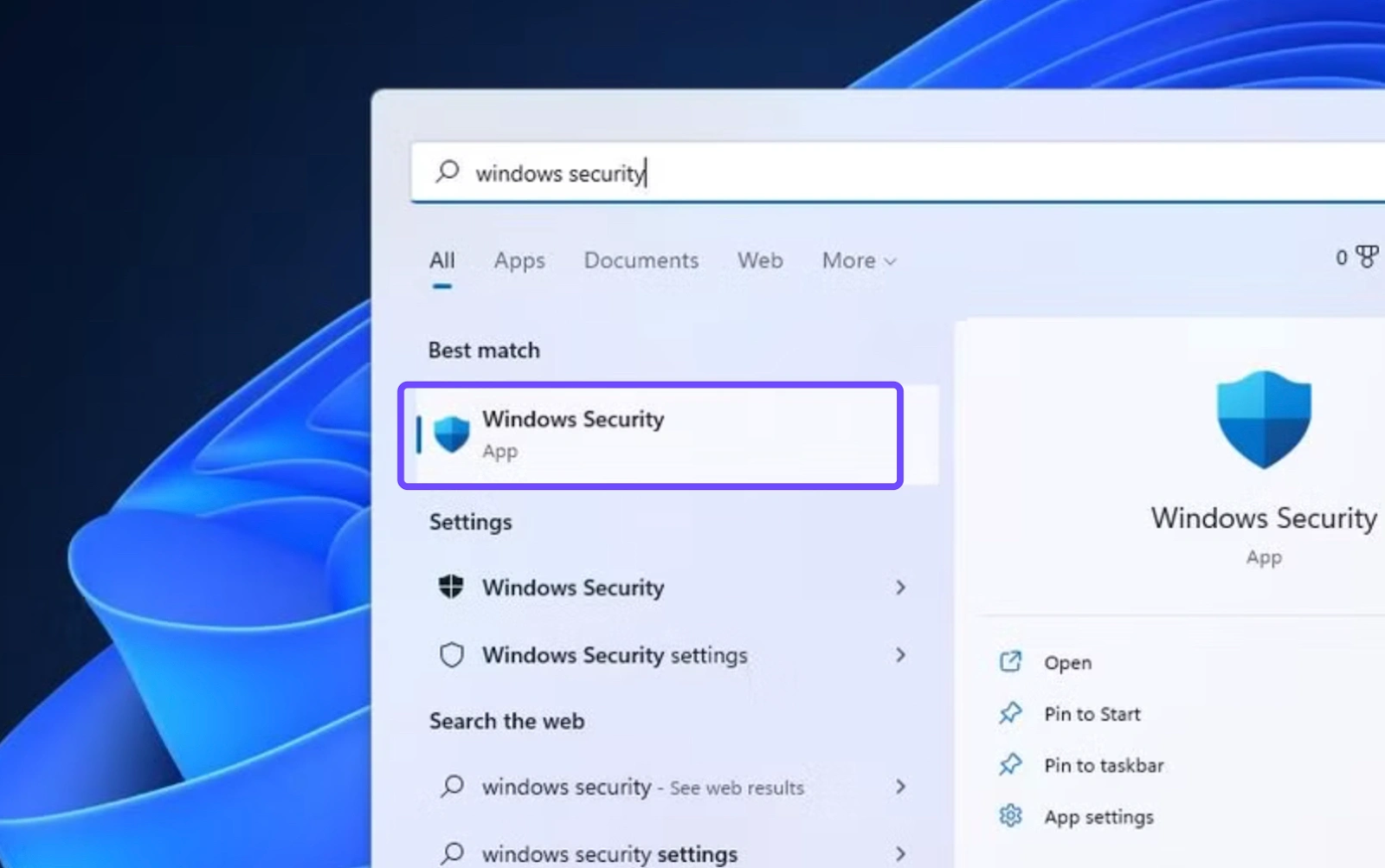
Если целостность памяти успешно включается и остается активной после перезагрузки, ошибка VAN: RESTRICTION HVCI enabled должна исчезнуть у многих игроков.
Исправление 2: Если целостность памяти не включается, проверьте несовместимые драйверы
Если Windows блокирует целостность памяти, она часто показывает предупреждение о несовместимых драйверах. Это одна из самых частых причин, почему игроки не могут исправить ошибку Valorant HVCI enabled.
Вернитесь в Безопасность Windows > Безопасность устройства > Сведения об изоляции ядра.
Попробуйте включить Целостность памяти.
Если Windows показывает несовместимые драйверы, нажмите Просмотреть несовместимые драйверы.
Запишите названия драйверов, имена файлов и производителей устройств.
Обновите ПО соответствующего устройства с официального сайта производителя.
Если устройство старое или не используется, удалите его и выберите удаление ПО драйвера, когда Windows предложит этот вариант.
Перезагрузите ПК и попробуйте снова включить Целостность памяти.
Проблемные драйверы часто связаны со старым ПО для периферии, драйверами веб-камер, виртуальными устройствами, эмуляторами, утилитами для контроллеров или устаревшими программами для мыши и клавиатуры. Некоторые игроки также сообщают, что устаревшие драйверы Logitech блокируют целостность памяти.
Не удаляйте случайные системные драйверы. Если вы не уверены, за что отвечает драйвер, сначала обновите связанное с ним ПО, а не удаляйте его вручную.
Исправление 3: Включите виртуализацию в BIOS, если отсутствует изоляция ядра
Если вы не можете найти изоляцию ядра или целостность памяти в Безопасности Windows, возможно, в BIOS отключена виртуализация. В этом случае Windows может не отображать параметр HVCI корректно.
Перезагрузите ПК.
Войдите в настройки BIOS / UEFI. Чаще всего используется клавиша Del, F2, F10 или Esc — в зависимости от материнской платы или бренда ноутбука.
Найдите Intel VT-x, Intel Virtualization Technology, AMD-V, SVM Mode или Virtualization.
Включите параметр виртуализации.
Сохраните изменения и загрузитесь обратно в Windows.
Снова найдите изоляцию ядра и включите Целостность памяти.
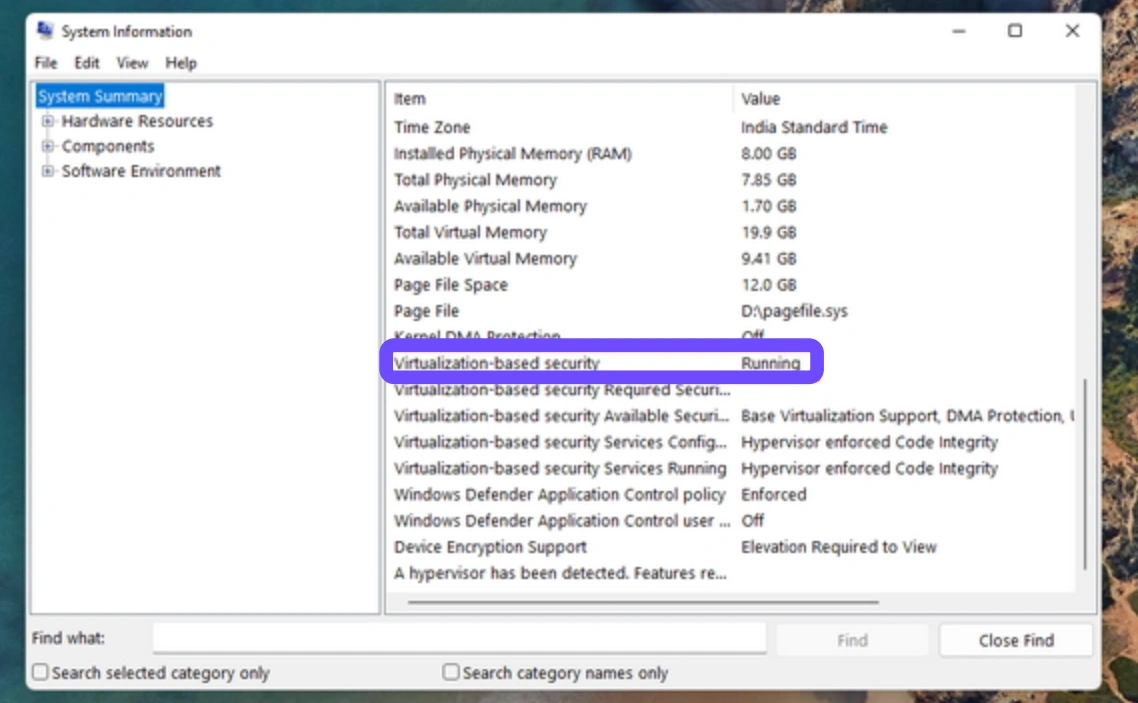
Точное название меню BIOS зависит от производителя материнской платы. Если вы не можете найти нужный параметр, поищите официальное руководство для вашей материнской платы или модели ноутбука.
Исправление 4: Включите TPM 2.0, Secure Boot и режим UEFI
Ограничения Vanguard в Valorant часто взаимосвязаны. Даже если вы видите именно сообщение HVCI, Vanguard также может проверять TPM 2.0, Secure Boot и режим UEFI. Если целостность памяти включена, но ограничение VAN остается, проверьте эти параметры далее.
1. Проверьте TPM 2.0:
Нажмите Win + R.
Введите tpm.msc и нажмите Enter.
Проверьте, готов ли TPM к использованию и соответствует ли версия спецификации 2.0
Если TPM отсутствует, включите Intel PTT или AMD fTPM в BIOS.
2. Проверьте Secure Boot:
Нажмите Win + R.
Введите msinfo32 и нажмите Enter.
Найдите параметр Secure Boot State.
Если он отключен, включите Secure Boot в BIOS / UEFI.
3. Проверьте режим UEFI:
В разделе System Information найдите BIOS Mode. Если там указано Legacy, возможно, ваша система использует режим загрузки Legacy вместо UEFI. Будьте осторожны: неправильное переключение с Legacy/MBR на UEFI/GPT может привести к тому, что Windows перестанет загружаться. Сделайте резервную копию важных данных и следуйте официальным рекомендациям Microsoft или производителя материнской платы перед изменением режима загрузки.
Исправление 5: Обновите Windows, BIOS и драйверы устройств
Устаревшие сборки Windows, старые драйверы чипсета и устаревшая прошивка BIOS могут мешать корректной работе целостности памяти. После проверки Безопасности Windows и виртуализации в BIOS обновите системное окружение.
Запустите Центр обновления Windows и установите доступные обновления безопасности.
Обновите драйверы GPU от NVIDIA, AMD или Intel.
Обновите драйверы чипсета с сайта производителя материнской платы или ноутбука.
Обновите периферийное ПО, например Logitech G HUB, Razer Synapse, Corsair iCUE или утилиты для контроллеров.
Проверьте страницу поддержки вашей материнской платы или ноутбука на наличие обновлений BIOS, если HVCI по-прежнему не удается удержать включенной.
Исправление 6: Переустановите Riot Vanguard
Если настройки безопасности Windows выглядят правильными, но Valorant по-прежнему показывает ошибку VAN HVCI enabled, Riot Vanguard может потребоваться переустановить начисто.
Шаг 1. Закройте Valorant и полностью выйдите из Riot Client
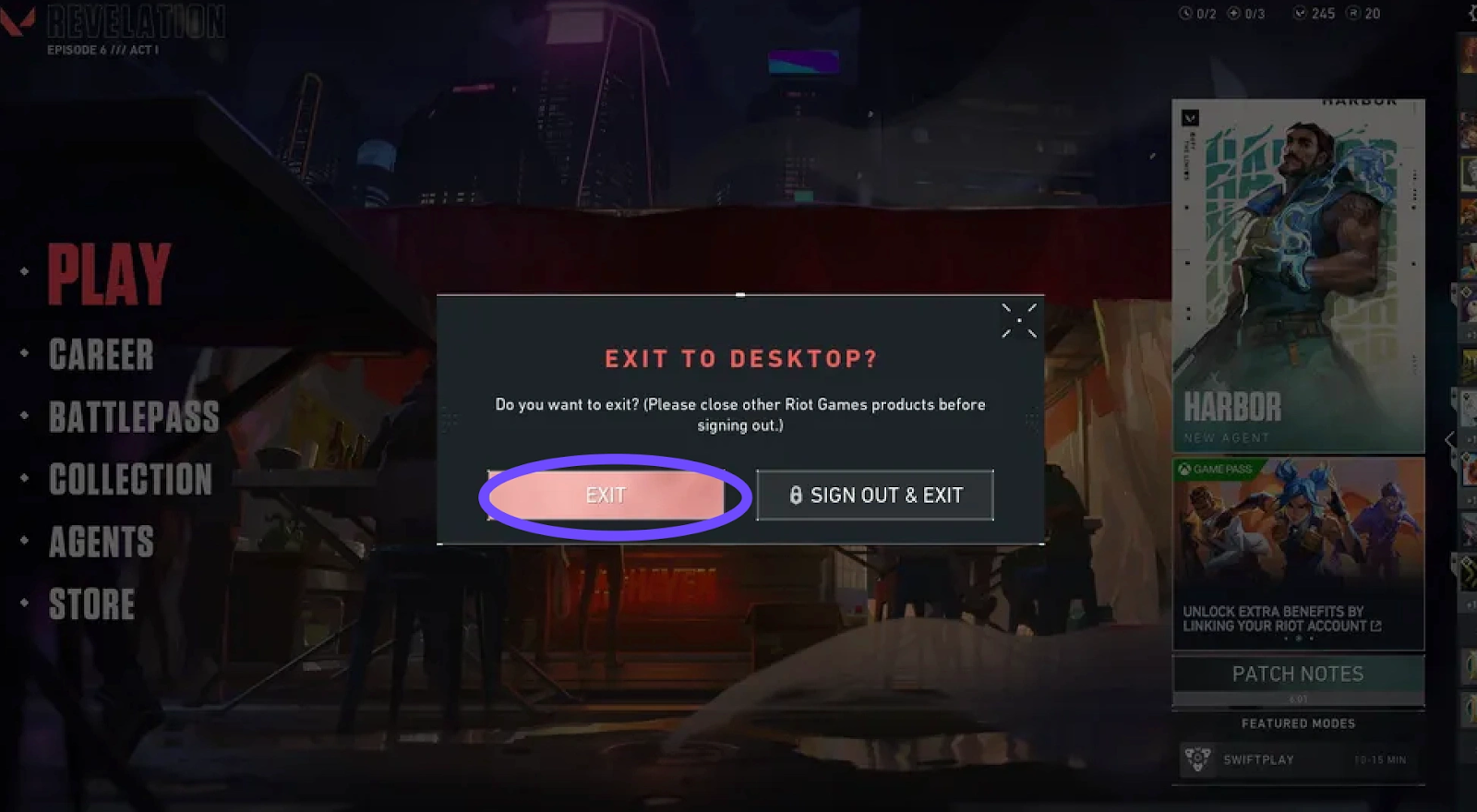
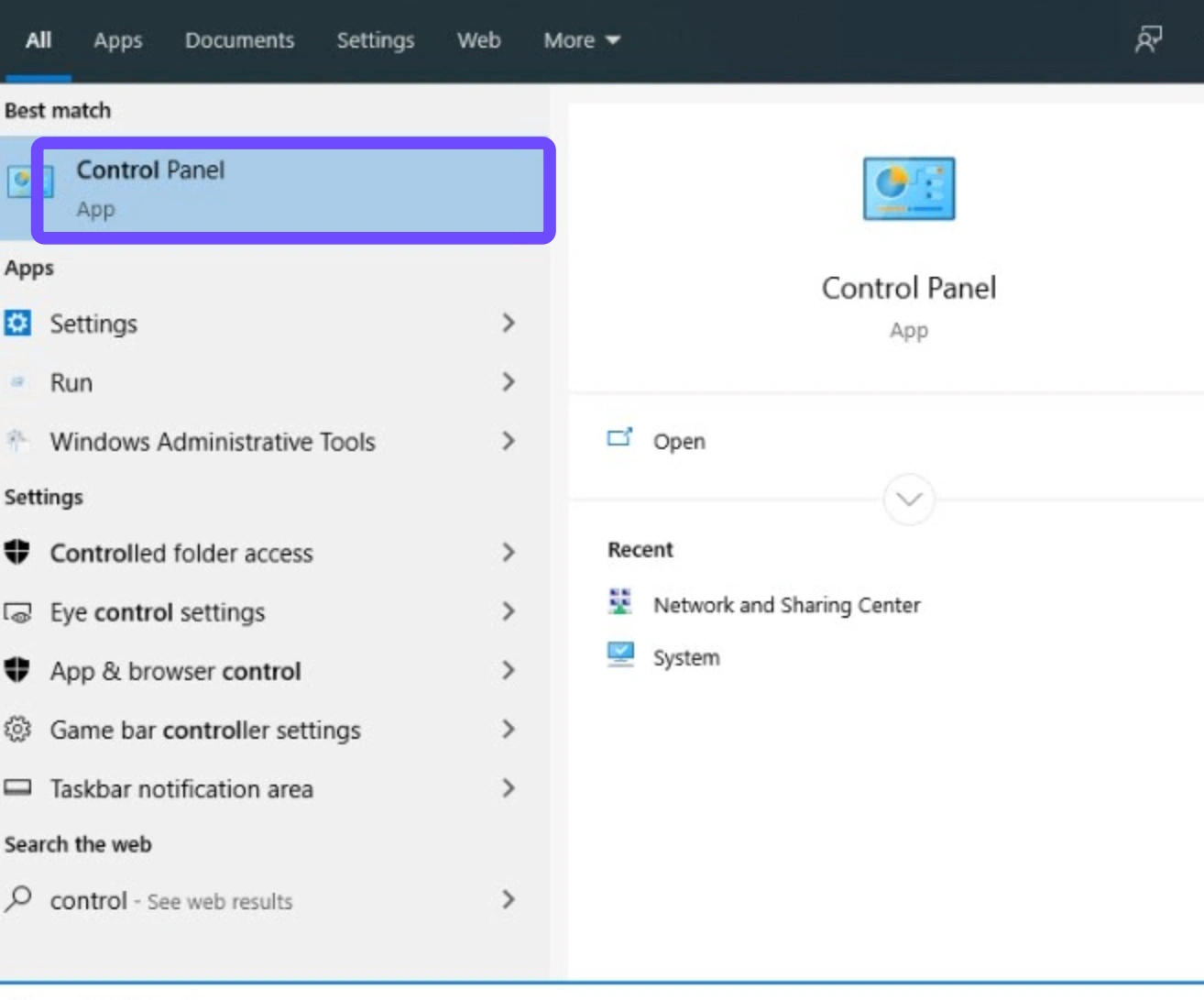
Шаг 2. Откройте Панель управления и удалите Riot Vanguard
Шаг 3. Перезагрузите ПК, чтобы полностью удалить службы Vanguard
Шаг 4. Запустите Valorant, чтобы автоматически инициировать повторную установку Vanguard
Шаг 5. Перезагрузите ПК еще раз и проверьте, устранена ли ошибка VAN
Исправление 7: Используйте LagoFast для устранения ошибки HVCI Enabled в Valorant
Если вы уже проверили целостность памяти, несовместимые драйверы, виртуализацию в BIOS, TPM 2.0, Secure Boot и установку Vanguard, LagoFast может помочь упростить процесс восстановления с помощью функции Fix HVCI Enabled Error. Это полезно для игроков, которые не хотят тратить много времени на переключение между Безопасностью Windows, настройками BIOS, страницами драйверов и шагами восстановления Vanguard.
Шаг 1. Нажмите кнопку Free Trial, чтобы скачать и установить LagoFast.
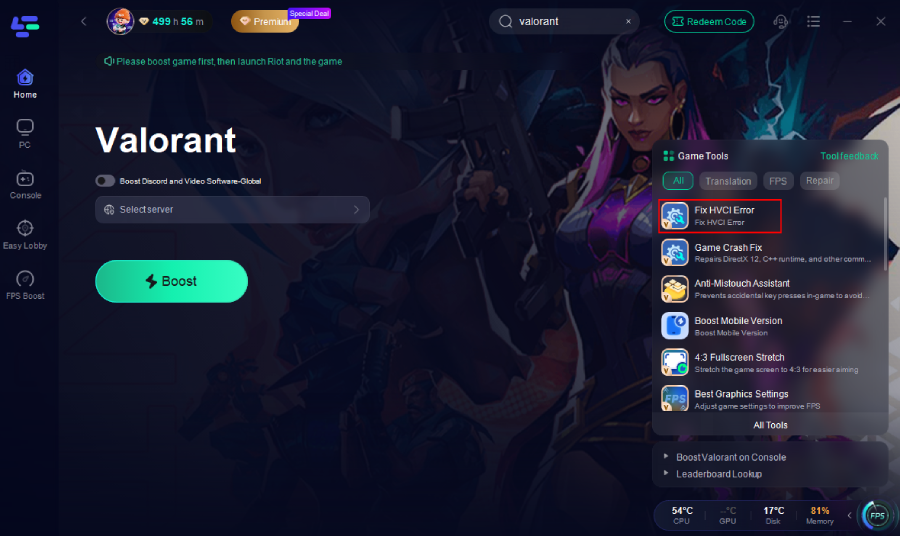
Шаг 2. Откройте LagoFast, затем нажмите кнопку PC слева, найдите Valorant в строке поиска и нажмите на игру, когда она появится.

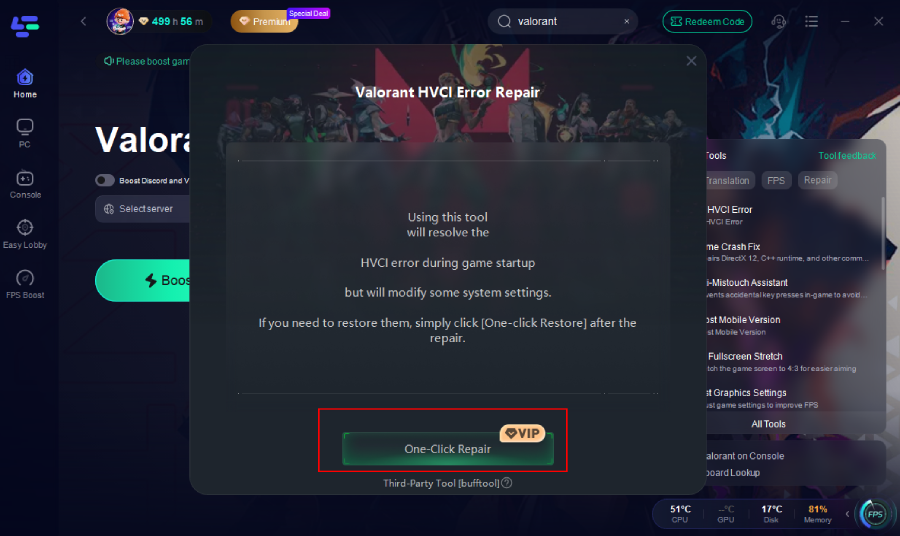
Шаг 3. Выберите справа опцию Fix HVCI Enabled Error и нажмите One-Click Fix, чтобы применить исправление.
Шаг 4. Нажмите на “Server”, чтобы переключиться на более подходящий сервер для оптимизации игрового процесса, затем нажмите “Smart Boost”.

Шаг 5. Проверьте справа конкретный пинг игры, потерю пакетов и подключения по нескольким маршрутам. В завершение нажмите “Start Game”, чтобы начать игру.

Исправление 8: Что делать, если Valorant показывает HVCI Enabled только на одной учетной записи?
Некоторые игроки сообщают, что ошибка HVCI enabled появляется только на одной учетной записи Valorant, тогда как другая учетная запись работает на том же ПК. В этом случае сначала убедитесь, что само устройство соответствует локальным требованиям:
Целостность памяти включена.
Виртуализация включена в BIOS/UEFI.
TPM 2.0 готов к использованию.
Secure Boot включен.
Riot Vanguard установлен корректно.
Если все локальные настройки верны, а ошибка по-прежнему появляется только на одной учетной записи, обратитесь в Riot Support за помощью по конкретной учетной записи.
Оптимизируйте подключение Valorant после исправления ошибки HVCI
После того как Valorant снова начнет запускаться нормально, вы все еще можете сталкиваться с высоким пингом, скачками лагов, потерей пакетов или нестабильными маршрутами к серверу. Именно здесь LagoFast может и дальше помогать игрокам Valorant с оптимизацией соединения.
С LagoFast игроки Valorant могут:
Оптимизировать маршрут к игровым серверам Valorant.
Проверять пинг и потерю пакетов перед входом в матчи.
Снижать лаги, вызванные нестабильными сетевыми маршрутами.
Выбирать более плавный путь подключения к серверу, если он доступен.
Поддерживать более стабильное соединение во время соревновательных матчей.
Ускорьте Valorant с LagoFast
Сначала исправьте ошибку HVCI enabled, а затем используйте LagoFast для оптимизации пинга, снижения лагов и повышения стабильности маршрута к серверам Valorant.
Приводит ли включение HVCI к падению FPS, фризам или инпут-лагу в Valorant?
Некоторые игроки могут заметить изменения производительности после включения целостности памяти. Поскольку HVCI добавляет дополнительный уровень безопасности в Windows, на старых системах или с устаревшими драйверами после включения этой настройки работа может стать менее плавной.
Если после исправления ошибки HVCI игра Valorant работает хуже, попробуйте следующие шаги:
Обновите драйверы GPU и чипсета.
Закройте ненужные оверлеи и фоновые приложения.
Используйте план электропитания высокой производительности на настольных ПК.
Понизьте тяжелые графические настройки, если падает FPS.
Проверьте пинг и потерю пакетов, если игра ощущается с задержкой даже при стабильном FPS.
Используйте LagoFast для оптимизации стабильности маршрута Valorant и снижения лагов, вызванных нестабильными сетевыми путями.
Связанные ошибки VAN: HVCI vs Secure Boot vs TPM 2.0
Ошибка HVCI enabled — часть более широкой группы сообщений об ограничениях Vanguard. Игроки часто путают ее с проблемами Secure Boot, TPM 2.0, VAN 9001 или VAN 9003.
Требование ошибки | Что это обычно означает | Что проверить в первую очередь |
|---|---|---|
HVCI / Целостность памяти | Vanguard не может проверить, что целостность памяти включена и работает корректно. | Безопасность Windows > Безопасность устройства > Сведения об изоляции ядра. |
Secure Boot | Vanguard не может проверить, что Secure Boot включен в BIOS/UEFI. | Сведения о системе и настройки BIOS/UEFI. |
TPM 2.0 | Vanguard не может проверить наличие поддерживаемого Trusted Platform Module. | Запустите tpm.msc и проверьте состояние TPM. |
UEFI / Legacy Boot | Windows может быть установлена в режиме Legacy вместо режима UEFI. | Запустите msinfo32 и проверьте BIOS Mode. |
Служба Vanguard | Riot Vanguard может быть поврежден или не инициализирован после обновлений. | Переустановите Riot Vanguard и перезагрузите ПК. |
Если в сообщении об ограничении VAN вы видите более одного требования, исправляйте их по одному. Начните с Безопасности Windows, затем проверьте драйверы, виртуализацию, TPM 2.0, Secure Boot, режим UEFI и Riot Vanguard.
FAQ
Как исправить ошибку HVCI enabled в Valorant?
Включите целостность памяти в Безопасности Windows, перезагрузите ПК, проверьте несовместимые драйверы, если параметр заблокирован, включите виртуализацию в BIOS, если отсутствует изоляция ядра, подтвердите наличие TPM 2.0 и Secure Boot, а при необходимости переустановите Riot Vanguard. Также можно использовать функцию исправления HVCI в LagoFast, чтобы помочь справиться с ошибкой.
Как включить HVCI для Valorant в Windows 10?
Перейдите в Параметры > Обновление и безопасность > Безопасность Windows > Безопасность устройства > Сведения об изоляции ядра, включите Целостность памяти и перезагрузите ПК.
Как включить HVCI для Valorant в Windows 11?
Откройте Безопасность Windows, перейдите в Безопасность устройства, нажмите Сведения об изоляции ядра, включите Целостность памяти и перезагрузите ПК.
Как включить HVCI в BIOS?
Обычно в BIOS включают не HVCI напрямую, а виртуализацию. Перезагрузите ПК, войдите в BIOS/UEFI, найдите Intel VT-x, Intel Virtualization Technology, AMD-V, SVM Mode или Virtualization, включите эту функцию, сохраните изменения, а затем включите целостность памяти в Безопасности Windows.
Почему я не могу включить целостность памяти?
Целостность памяти может блокироваться несовместимыми драйверами, отключенной виртуализацией в BIOS, устаревшей прошивкой, отсутствующей поддержкой TPM или политиками управления устройством.
Почему целостность памяти отключается после перезагрузки?
Обычно это означает, что драйвер, BIOS или параметр уровня политики не позволяет HVCI оставаться активной. Проверьте несовместимые драйверы, виртуализацию, TPM 2.0, Secure Boot, обновления Windows и драйверы чипсета.
Почему Valorant показывает HVCI enabled только на одной учетной записи?
Если другие учетные записи работают на том же ПК, сначала убедитесь, что целостность памяти, виртуализация, TPM 2.0, Secure Boot и Riot Vanguard работают корректно. Если ошибка затрагивает только одну учетную запись после подтверждения локальных настроек, обратитесь в Riot Support.
Заключение
Ошибка VAN HVCI enabled в Valorant обычно появляется, когда Vanguard не может проверить, что необходимые параметры безопасности Windows работают корректно. Начните с включения целостности памяти, проверки несовместимых драйверов, включения виртуализации в BIOS, подтверждения TPM 2.0 и Secure Boot, а при необходимости переустановите Riot Vanguard.
Для игроков, которым нужен более простой путь к исправлению, LagoFast предлагает функцию Fix HVCI Enabled Error для Valorant. После того как игра начнет запускаться нормально, вы также можете использовать LagoFast для оптимизации соединения Valorant, снижения лагов, проверки потери пакетов и повышения стабильности маршрута к серверу.

Ускорьте свою игру с LagoFast для эпической скорости
Играйте усерднее, быстрее. Ускоритель игр LagoFast устраняет тормоза и задержки на ПК, мобильных устройствах или Mac — выигрывайте каждый матч!
Быстро снижает игровую задержку и пинг!
Увеличивает FPS для более плавной игры!