
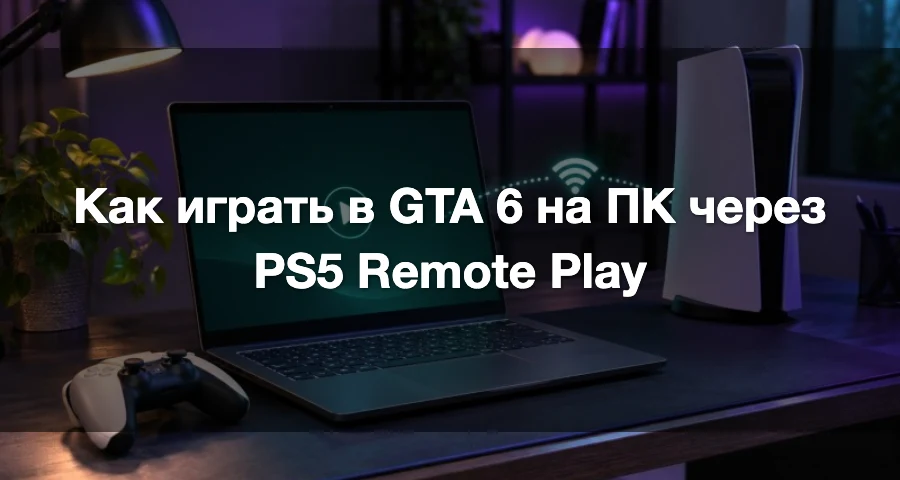
На старте у GTA 6 нет нативной версии для ПК. Релиз 19 ноября 2026 года заявлен для PS5 и Xbox Series X|S, поэтому ПК-игрокам остаётся ждать своей очереди. Выход на ПК в 2027 году фигурирует в прогнозах и слухах, но это не подтверждённое окно релиза.
Если вы хотите играть на компьютере уже сейчас, PS5 Remote Play даёт другой вариант: транслировать GTA 6 с вашей PS5 на настольный ПК или ноутбук с Windows. GTA 6 поддерживает Remote Play, так что вы можете использовать экран компьютера, пока консоль запускает игру.
Вам всё равно понадобятся PS5 и версия GTA 6 для PS5. Когда всё это готово, инструкция ниже поможет подключить устройства, запустить игру и улучшить качество трансляции.

- ✅ Меньше пинга и вылетов.
- ✅ Больше FPS и лучше работа ПК.
- ✅ Поддержка 3000+ игр.
- ✅ Стабильный коннект и смена региона.
Как работает GTA 6 через Remote Play?
Ваша PS5 запускает GTA 6 и передаёт видео и звук на компьютер. Команды с контроллера, в свою очередь, отправляются обратно на консоль.
Это значит, что вы можете играть за столом или на ноутбуке, не перенося PS5. Вы получаете доступ к той же установленной на консоли игре и тем же сохранениям, что используете на телевизоре.
Вы не скачиваете GTA 6 на ПК. Компьютер только принимает трансляцию, поэтому этот способ не даёт вам графических настроек ПК, модов для ПК или отдельной версии игры для Windows.
Это полезно, если у вас уже есть PS5 и вы хотите играть на другом экране. Если у вас только ПК, установка Remote Play не даст вам доступ к игре.
Что нужно перед началом
Подготовьте следующее:
PS5 с установленной и рабочей GTA 6.
ПК или ноутбук с Windows и бесплатное приложение PS Remote Play.
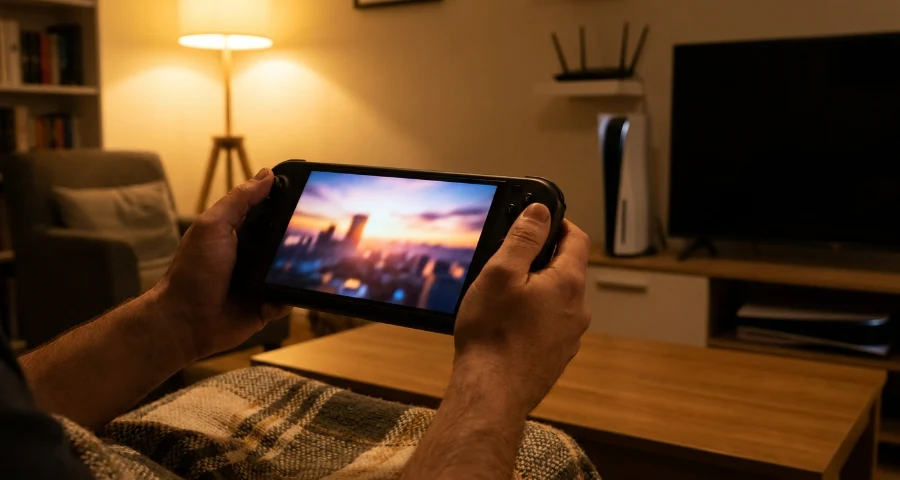
Тот же аккаунт PlayStation, который используется на консоли и в Remote Play.
Контроллер DualSense и USB-кабель с передачей данных.
Стабильное сетевое подключение, желательно с подключением PS5 по Ethernet.
Заявленные системные требования Windows для приложения Remote Play:
Компонент | Требование |
|---|---|
Операционная система | Windows 10 64-bit или Windows 11 |
Процессор | Intel Core 7-го поколения или новее |
Память | Не менее 2 ГБ ОЗУ |
Место для приложения | Не менее 100 МБ |
Дисплей | 1024 × 768 или выше |
Прочее | Звуковая карта и USB-порт |
Это требования для Remote Play, а не системные требования GTA 6 для ПК. Дополнительная обработка изображения и генерация кадров могут потребовать более мощного железа.
Что касается соединения, базовый минимум — 5 Мбит/с на загрузку и отдачу, а 15 Мбит/с и выше рекомендуются. Режимы улучшения с более высоким битрейтом требуют заметно большей пропускной способности.
Шаг 1: Убедитесь, что GTA 6 работает на вашей PS5
Перед настройкой трансляции запустите GTA 6 напрямую на консоли.
Завершите все установки и обновления, если появятся соответствующие запросы, и убедитесь, что вы можете войти в игру. Так вы отделите проблему с установкой игры или аккаунтом от проблемы с подключением Remote Play.
Для первого подключения лучше, чтобы ПК и PS5 были в одной домашней сети. По возможности подключите консоль к роутеру через Ethernet-кабель и приостановите крупные загрузки.
Шаг 2: Включите Remote Play и доступ в режиме покоя
На вашей PS5:
Откройте Settings → System → Remote Play.
Включите Enable Remote Play.
Откройте Settings → System → Power Saving → Features Available in Rest Mode.
Включите Stay Connected to the Internet.
Включите Enable Turning On PS5 from Network.
Последние две настройки позволяют подключаться снова, когда консоль находится в режиме покоя. Полностью выключенная PS5 не может принять запрос на включение через Remote Play.
Шаг 3: Подключите ПК к PS5
Скачайте PS Remote Play для Windows и установите приложение.
Подключите DualSense к ПК через USB-кабель с передачей данных.
Откройте PS Remote Play и выберите Sign In.
Войдите под тем же аккаунтом PlayStation, что используется на вашей PS5.
Выберите PS5, а затем нужную консоль, если в списке отображается несколько устройств.
После подключения на компьютере появится домашний экран вашей PS5.
Если приложение не может найти вашу PS5
Убедитесь, что оба устройства находятся в одной сети, и зарегистрируйте консоль вручную:
На PS5 откройте Settings → System → Remote Play → Pair Device.
Запишите отображаемый код.
Введите его, когда приложение на ПК предложит зарегистрировать консоль.
Шаг 4: Запустите GTA 6 и проверьте управление
Выберите GTA 6 на транслируемом домашнем экране PS5 и откройте своё сохранение.
Перед началом миссии попробуйте походить, поворачивать камеру и немного поездить. Проверьте три вещи:
Картинка: становится ли изображение размытым или блочным во время движения?
Отклик: есть ли заметная задержка между нажатием кнопки и действием?
Стабильность: не ставится ли трансляция на паузу, не дёргается ли и не обрывается ли соединение?
Это даст полезную отправную точку перед добавлением улучшений. Если базовая трансляция нестабильна, сначала исправьте проблему с подключением.
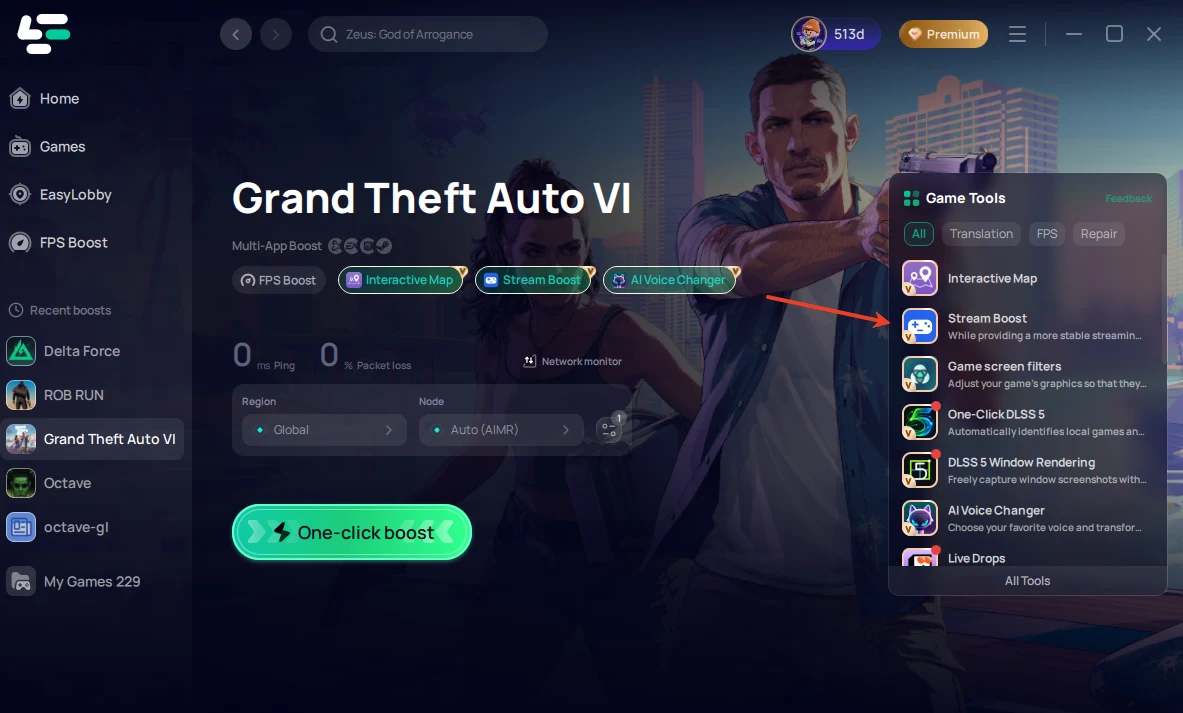
Улучшите качество картинки и плавность с помощью LagoFast’s Remote Play Helper
Когда Remote Play уже работает, LagoFast’s PS Remote Play Helper даёт дополнительные параметры битрейта трансляции и генерации кадров.
Эти настройки решают разные задачи: битрейт влияет на качество сжатия, а генерация кадров добавляет промежуточные кадры, чтобы движение выглядело плавнее.
Выберите битрейт трансляции
В помощнике доступны такие варианты:
Настройка | Как использовать |
|---|---|
15 Mbps — Default limit | Начните с этого значения при тестировании соединения или если более высокие настройки вызывают прерывания. |
65 Mbps — Enhanced, recommended in the helper | Попробуйте на стабильном соединении, чтобы сохранить больше деталей во время движения. |
100 Mbps — Maximum | Тестируйте после того, как 65 Mbps работает стабильно; оставляйте только если картинка улучшается без дополнительного заикания. |
Более высокий битрейт может уменьшить артефакты сжатия, но он не повышает автоматически разрешение игры или графические настройки.
Для наглядного сравнения проедьте по одному и тому же маршруту с двумя разными настройками битрейта. Смотрите на дорожное покрытие, листву, дальние здания и резкие повороты камеры. Оставьте тот вариант, который делает изображение чётче и при этом сохраняет стабильность.
Включите генерацию кадров
Для источника 30 FPS помощник показывает такие цели генерации кадров:
60 FPS — ×2
90 FPS — ×3
120 FPS — ×4
Чтобы это настроить:
Откройте LagoFast’s PS Remote Play Helper.
Перейдите на вкладку PS Remote Play.
Выберите нужный битрейт трансляции.
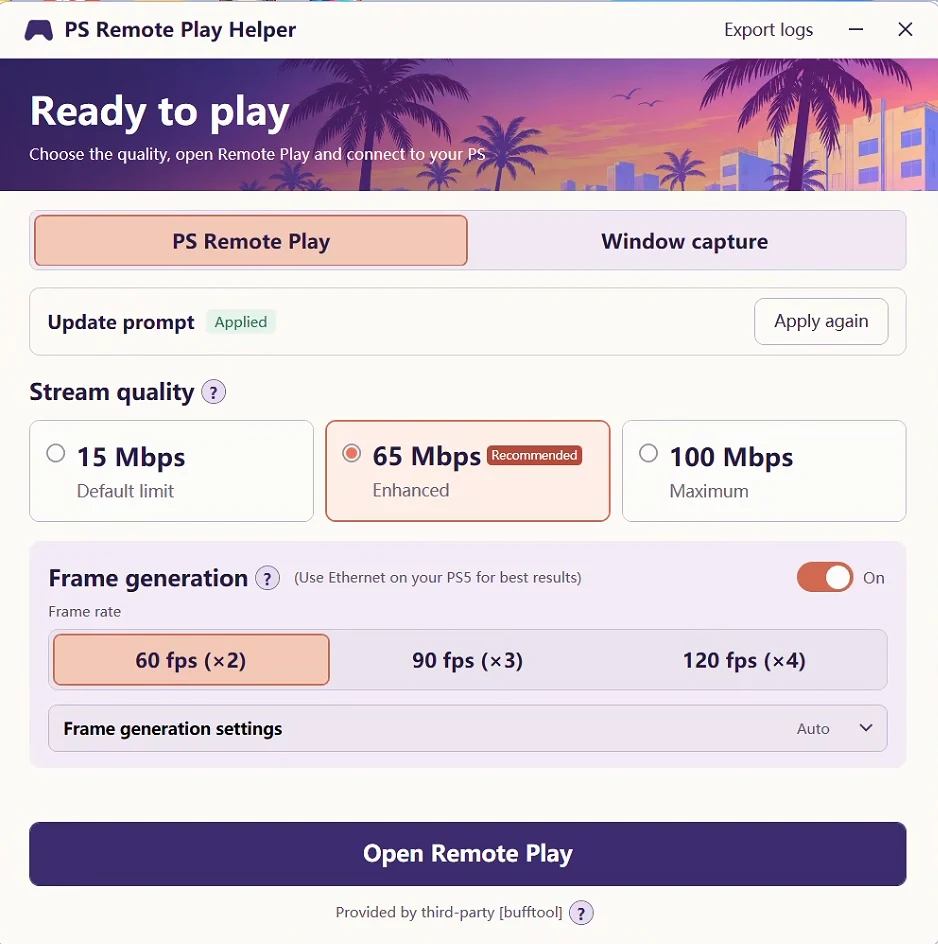
Включите Frame generation.
Начните с 60 FPS (×2).
Для первого теста оставьте Frame generation settings в режиме Auto.
Нажмите Open Remote Play и подключитесь к своей PS5.
Если движение выглядит плавнее, а управление всё ещё остаётся комфортным, сравните более высокие значения на подходящем дисплее с высокой частотой обновления.
Это целевые значения сгенерированных кадров для отображения на ПК, а не способ разблокировать нативную частоту кадров GTA 6 на консоли. Фактический результат зависит от вашей конфигурации, и более плавная анимация не гарантирует более быстрый отклик управления.
Если прицеливание кажется менее отзывчивым или у движущихся объектов появляются заметные артефакты, сравните результат с отключённой генерацией кадров. Меняйте по одной настройке за раз, чтобы понимать, что именно помогло.
Как исправить размытую картинку, задержку управления или проблемы с подключением
Проблема | Что делать |
|---|---|
PS5 не удаётся найти | Проверьте аккаунт, настройки Remote Play и состояние питания консоли. Попробуйте ручное сопряжение в одной сети. |
Всё работает, пока PS5 включена, но не работает в режиме покоя | Включите и подключение к интернету, и пробуждение по сети в настройках режима покоя. |
Картинка становится размытой во время движения | Приостановите загрузки и проверьте проводное подключение. Если трансляция стабильна, сравните более высокий битрейт в помощнике. |
65 или 100 Mbps вызывают зависания | Вернитесь к более низкому значению. Повышенный битрейт полезен только тогда, когда соединение способно его стабильно держать. |
Управление ощущается с задержкой | Проверьте Ethernet и USB-подключение контроллера. Сравните с отключённой генерацией кадров. |
Не удаётся войти в Remote Play | Проверьте статус сервисов PlayStation, затем перезапустите приложение и войдите снова. |
Дома всё работает, а в другом месте — нет | Проверьте сеть с обеих сторон. NAT Type 3 может мешать подключениям Remote Play. |
Если вам приходится использовать Wi‑Fi, попробуйте 5 GHz и подойдите ближе к роутеру.
Высокая скорость скачивания сама по себе ещё не означает, что трансляция будет плавной. Соединение также должно обеспечивать стабильную передачу без прерываний.
Почему отсутствуют настройки разрешения PS5?
Некоторые настройки качества видео в приложении Remote Play относятся к подключениям PS4. Для PS5 разрешение может подстраиваться автоматически в зависимости от качества соединения, вплоть до 1080p, поэтому вы можете не увидеть то же меню ручной настройки разрешения.
Не тратьте время на поиски настройки, которая работает только для PS4, в надежде исправить трансляцию с PS5.
Можно ли играть вне дома?
Да, если ваша PS5 остаётся подключённой к сети и включена либо правильно настроена для режима покоя. Прежде чем полагаться на это в поездке или в другом месте, сначала протестируйте подключение ПК дома.
При удалённой игре ваше домашнее соединение должно отправлять видеопоток, а сеть там, где находится ваш компьютер, — принимать его. Выбирайте битрейт, который выдерживают обе стороны; одной высокой скорости загрузки дома недостаточно.
- ✅ Меньше пинга и вылетов.
- ✅ Больше FPS и лучше работа ПК.
- ✅ Поддержка 3000+ игр.
- ✅ Стабильный коннект и смена региона.
Нужен ли PlayStation Plus?
Для самого PS Remote Play подписка PlayStation Plus не нужна. Приложение бесплатно, а вам нужен лишь доступ к купленной игре на вашей консоли.
Remote Play и облачный стриминг PlayStation — это разные сервисы. В этой инструкции используется подключение к вашей собственной PS5.
Можно ли использовать клавиатуру и мышь?
Для этой схемы используйте контроллер. То, что вы открываете игру с PS5 на ПК, не добавляет автоматически нативное управление с клавиатуры и мыши.
Показанный здесь интерфейс помощника предоставляет настройки битрейта и генерации кадров. Эти функции не означают наличие поддержки маппинга клавиатуры и мыши.
Сохранится ли ваш прогресс в GTA 6 на PS5?
Да. Вы играете в ту же установленную на PS5 версию, поэтому при возврате к телевизору не нужно переносить сохранение с ПК.
Сохраняйте прогресс перед завершением сеанса. Если хотите подключиться позже, оставьте консоль в режиме покоя с включённым доступом по сети. Это не подтверждает, что сохранения можно будет перенести в будущую нативную версию для ПК.
Ускорьте свою игру с LagoFast для эпической скорости
Играйте усерднее, быстрее. Ускоритель игр LagoFast устраняет тормоза и задержки на ПК, мобильных устройствах или Mac — выигрывайте каждый матч!
Быстро снижает игровую задержку и пинг!
Увеличивает FPS для более плавной игры!