

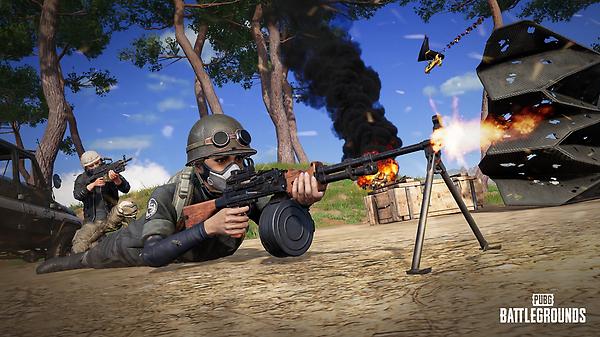
27 сентября российские игроки массово столкнулись с проблемами в PUBG: BATTLEGROUNDS. Игра зависает на черном или сером дыме, показывает ошибку «Нет соединения с сервером» либо открывается без главного меню.
На 13:13 по московскому времени было зафиксировано 111 жалоб за последний час и 664 за сутки. Особенно много сообщений поступало из Красноярского края, Иркутской и Новосибирской областей, Пермского и Хабаровского краев.
Важно: если PUBG доходит до заставки с дымом, процесс игры уже запущен. В таком случае полная переустановка обычно не нужна — проблема чаще связана с соединением с сервисами PUBG или загрузкой данных лобби.
Что происходит | Вероятная причина | Что попробовать первым |
|---|---|---|
Появляется «Нет соединения с сервером» | Нестабильный маршрут до серверов PUBG | Запустить игру через LagoFast |
PUBG висит на сером или черном дыме | Не загружается лобби или поврежден CohCache | LagoFast, затем очистка CohCache |
Не отображаются меню, скины и вкладки | Ошибка загрузки интерфейса | Очистить CohCache |
Steam показывает «Запущено», а затем снова «Играть» | Локальная ошибка файлов или BattlEye | Проверить файлы игры |
Игра запускается, но высокий пинг и разрывы | Нестабильное соединение | Сменить Smart Node и закрыть фоновые загрузки |

- ✅ Меньше пинга и вылетов.
- ✅ Больше FPS и лучше работа ПК.
- ✅ Поддержка 8000+ игр.
- ✅ Стабильный коннект и смена региона.
Способ 1: запустите PUBG через LagoFast
Сегодняшняя проблема затрагивает прежде всего подключение к серверам авторизации и лобби PUBG. При этом браузер, Steam и другие игры могут продолжать работать нормально.
LagoFast оптимизирует маршрут подключения к игровым сервисам, помогает уменьшить потери пакетов и стабилизировать вход в PUBG.
Полностью закройте PUBG.
Выйдите из Steam через значок клиента в системном трее.
Запустите LagoFast и войдите в аккаунт.
Найдите PUBG: BATTLEGROUNDS.
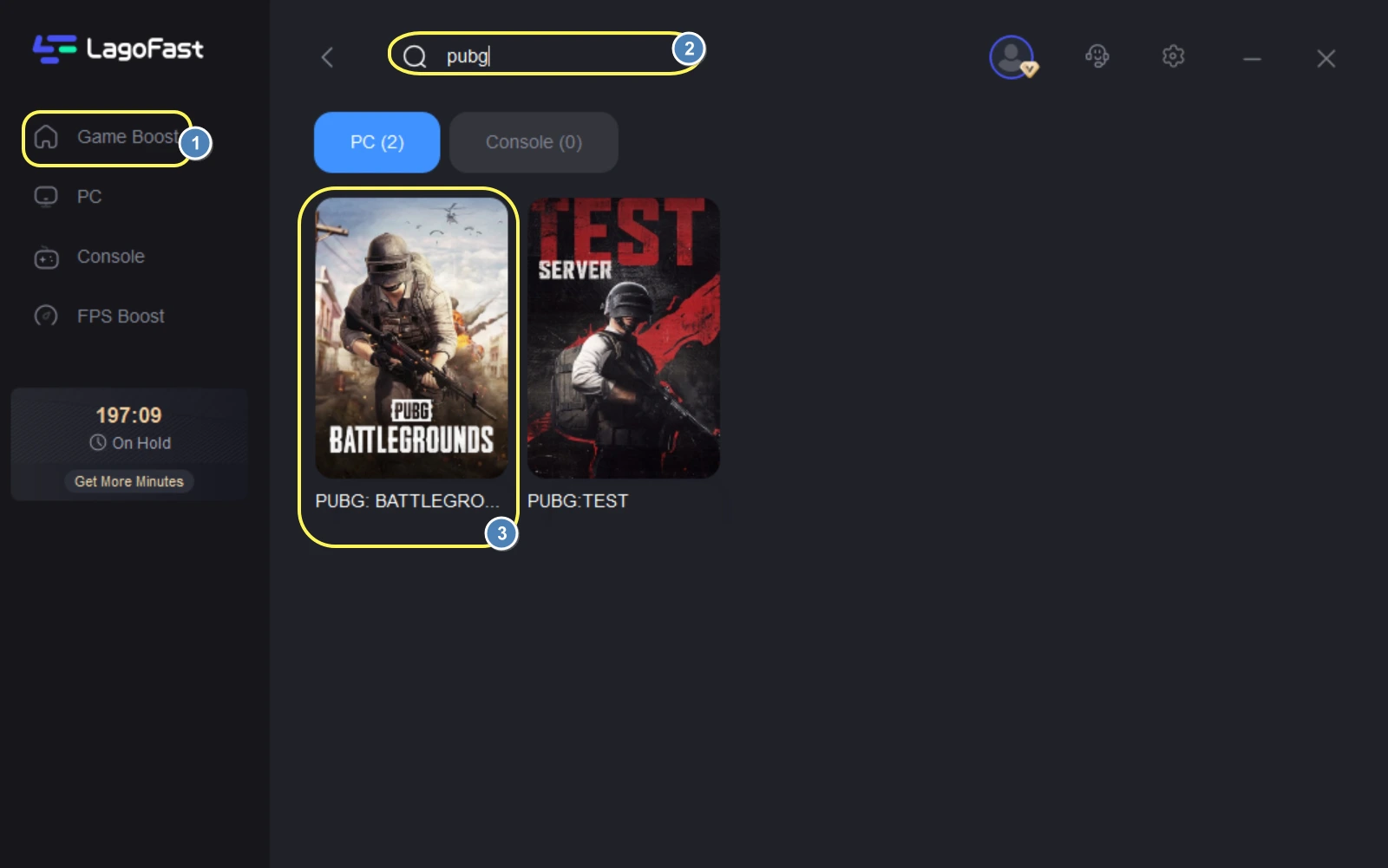
Выберите версию PC/Steam.
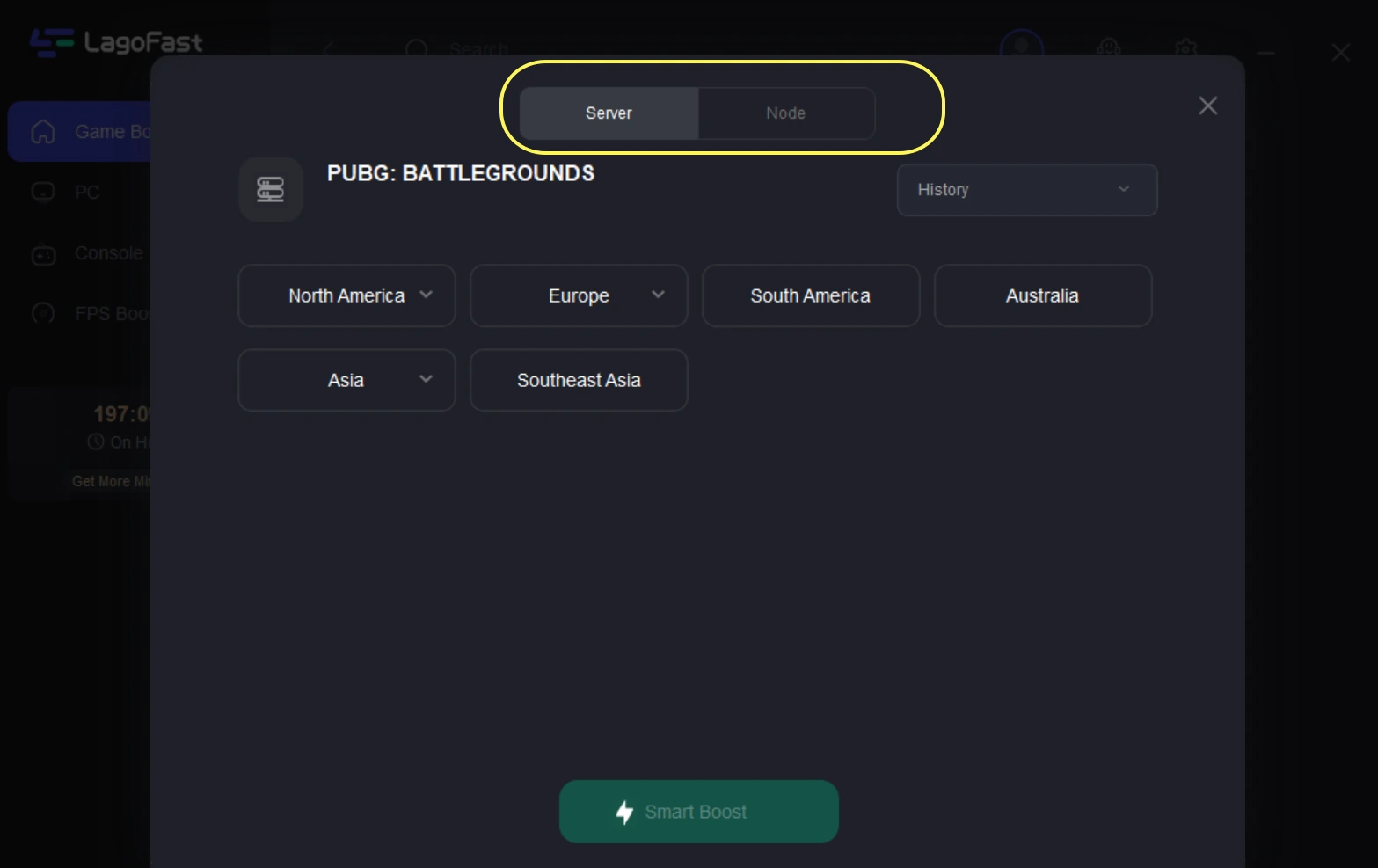
Укажите рекомендуемый Smart Node с низкой задержкой и потерей пакетов.
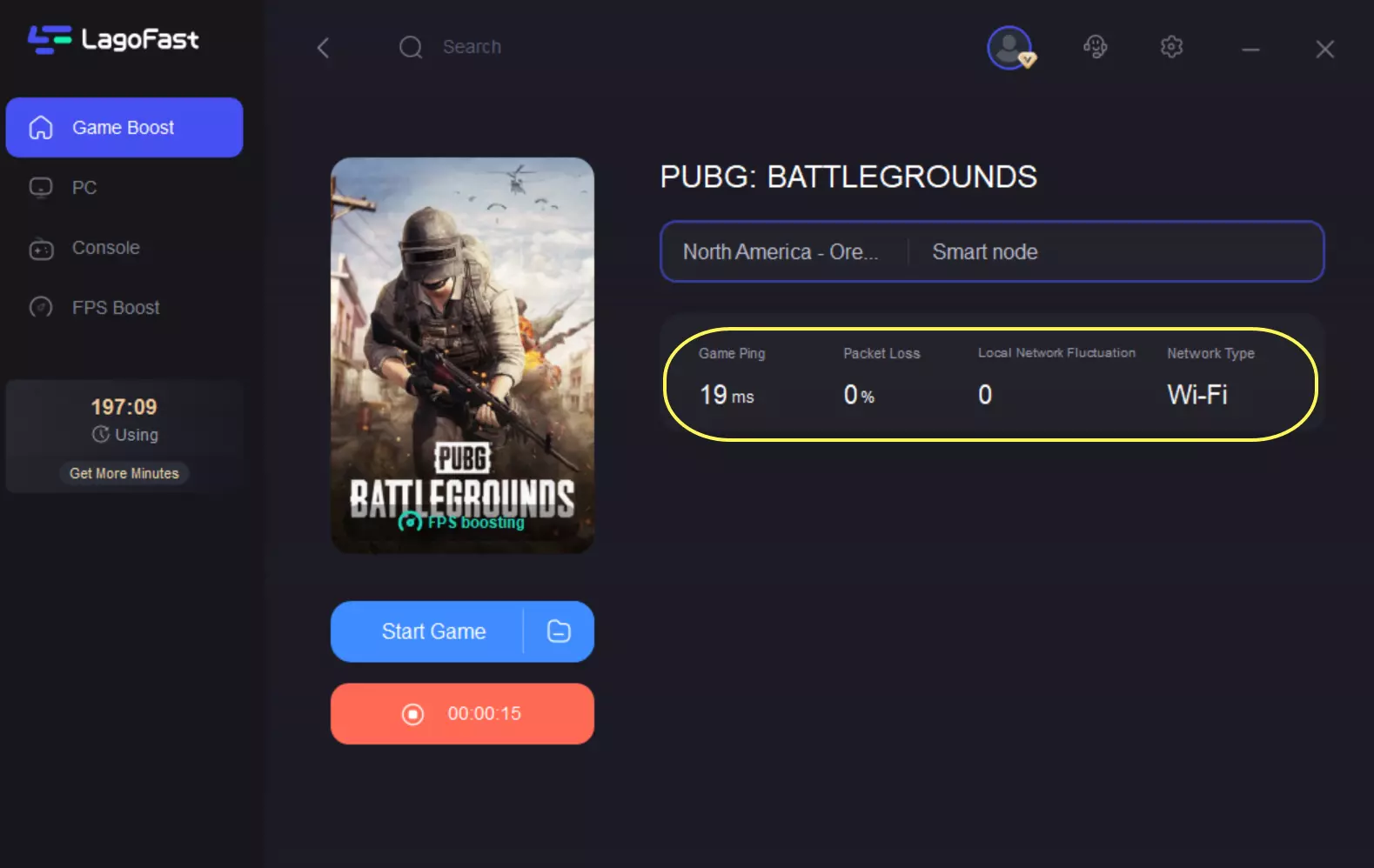
Нажмите Smart Boost.
После активации маршрута снова откройте Steam и запустите PUBG.
Если игра вошла в лобби, но пинг остался высоким, остановите ускорение и выберите другой рекомендуемый Smart Node. Не запускайте одновременно несколько сетевых ускорителей — они могут конфликтовать между собой.
Способ 2: удалите CohCache
Если PUBG запускается, но остается на сером дыме, не показывает меню, скины или изображения, очистите кеш интерфейса.
Закройте PUBG и Steam.
Нажмите
Win + R.Вставьте следующий путь:
%LOCALAPPDATA%\TslGame\Saved\CohCache
Удалите содержимое папки
CohCache.Перезапустите компьютер.
Снова активируйте Smart Boost в LagoFast и откройте PUBG.
При следующем запуске игра автоматически создаст новый кеш. Не удаляйте всю папку Saved, иначе могут сброситься локальные настройки управления и графики.
Способ 3: проверьте, где именно возникает сбой
Чтобы отличить региональную проблему подключения от неисправности компьютера, временно подключите ПК к мобильной точке доступа.
Если через мобильную сеть PUBG запускается, проблема связана с домашним интернетом или маршрутом провайдера.
Если через обе сети появляется одинаковая ошибка, проверьте CohCache и файлы игры.
Если проблема одновременно появилась у друзей с разными провайдерами, вероятнее всего, это общий сбой доступа к сервисам PUBG.
Также перезагрузите роутер и по возможности подключите компьютер через Ethernet вместо Wi‑Fi.
Способ 4: перезапустите Steam и проверьте файлы PUBG
Закройте PUBG и полностью завершите Steam.
Откройте диспетчер задач и убедитесь, что процессы Steam и
TslGame.exeзавершены.Снова запустите Steam.
Откройте Библиотека → PUBG: BATTLEGROUNDS → Свойства.
Перейдите в раздел Установленные файлы.
Нажмите Проверить целостность файлов игры.
Дождитесь окончания проверки и перезапустите PUBG.
Этот способ полезен, если проблема появилась после обновления или Steam показывает «Запущено», а затем кнопка снова меняется на «Играть».
Способ 5: сбросьте сетевые настройки Windows
Откройте командную строку от имени администратора и последовательно выполните:
ipconfig /flushdns
netsh winsock reset
netsh int ip reset
После этого перезагрузите компьютер и роутер. Затем снова запустите PUBG через оптимизированный маршрут LagoFast.
Способ 6: проверьте брандмауэр и антивирус
Добавьте Steam, PUBG и BattlEye в список разрешенных приложений брандмауэра Windows. Сторонний антивирус также может ограничивать сетевое подключение игры.
Не оставляйте защиту полностью отключенной. Если временная проверка помогла, создайте отдельные разрешения для Steam.exe, TslGame.exe и компонентов BattlEye.
Если PUBG вообще не открывается
Если игра не показывает даже заставку с дымом, сегодняшняя проблема с серверами может быть ни при чем. В этом случае:
проверьте целостность файлов;
перезапустите Steam от имени администратора;
закройте оверлеи Discord, GeForce Experience и MSI Afterburner;
обновите драйвер видеокарты;
восстановите BattlEye через папку установленной игры;
установите ожидающие обновления Windows.
Полную переустановку PUBG оставьте на последний случай.
Что делать с PUBG Mobile
Сегодня жалобы поступают не только с Windows, но и с мобильных устройств. На Android очистите только кеш PUBG Mobile, не удаляя данные приложения. Затем переключитесь между Wi‑Fi и мобильной сетью. На iPhone полностью закройте игру, перезагрузите устройство и проверьте наличие обновления в App Store.
PUBG не работает сегодня — это общий сбой?
27 сентября в России действительно наблюдается повышенное количество жалоб, однако точная причина пока официально не подтверждена. Если PUBG не подключается сразу у нескольких игроков с разными провайдерами, не спешите переустанавливать игру.
- ✅ Меньше пинга и вылетов.
- ✅ Больше FPS и лучше работа ПК.
- ✅ Поддержка 8000+ игр.
- ✅ Стабильный коннект и смена региона.
Оптимальный порядок действий сегодня:
Запустить PUBG через LagoFast.
Очистить
CohCache, если игра висит на сером дыме.Проверить подключение через другую сеть.
Перезапустить Steam и проверить файлы игры.
Проверить брандмауэр и сетевые настройки Windows.
Если ничего не изменилось, подождать восстановления сервисов и отправить запрос в PUBG Support с указанием времени ошибки, региона, провайдера и приложенным скриншотом.
Как LagoFast может помочь в решении проблем с PUBG
Если вы столкнулись с проблемами при запуске PUBG, такие как зависания на черном или сером дыме, это может быть связано с нестабильным интернет-соединением. В таких случаях стоит рассмотреть возможность использования специальных инструментов для оптимизации сети. Подробнее о LagoFast.
Шаги по использованию LagoFast для PUBG
Начните с бесплатной пробной версии LagoFast, чтобы улучшить соединение.
Если вы столкнулись с проблемами подключения в PUBG, LagoFast может помочь оптимизировать ваш маршрут до серверов игры. Это позволит избежать ошибок, таких как «Нет соединения с сервером», и улучшить стабильность игры.
После установки LagoFast, запустите его и выберите PUBG из списка поддерживаемых игр. Это поможет программе автоматически настроить оптимальные параметры для вашего соединения.
Запустите PUBG через LagoFast. Это должно помочь вам избежать зависаний на черном или сером дыме, а также ускорить загрузку данных лобби.
Ускорьте свою игру с LagoFast для эпической скорости
Играйте усерднее, быстрее. Ускоритель игр LagoFast устраняет тормоза и задержки на ПК, мобильных устройствах или Mac — выигрывайте каждый матч!
Быстро снижает игровую задержку и пинг!
Увеличивает FPS для более плавной игры!