

Краткий ответ:
Если PUBG зависает на экране инициализации, наиболее частой причиной является проблема с маршрутизацией сети или поврежденный кэш игры. Чтобы быстро это исправить, перезагрузите роутер и очистите DNS-кэш. Если проблема сохраняется, удалите файл GameUserSettings.ini в папке AppData или используйте LagoFast Game Booster, чтобы оптимизировать соединение с серверами PUBG и обойти распространенное зависание на этапе «инициализации», вызванное тайм-аутами на стороне сервера.
PUBG: Battlegrounds — это игра, требующая стабильности, но многие игроки вынуждены по несколько минут смотреть на экран «Initializing». Обычно это происходит, когда игровой клиент не может установить защищенное соединение с античит-серверами или загрузить основные ресурсы лобби. Независимо от того, запускаете ли вы игру впервые или зависаете после матча, это руководство даст вам технические решения, которые помогут быстро вернуться в бой.

- ✅ Меньше пинга и вылетов.
- ✅ Больше FPS и лучше работа ПК.
- ✅ Поддержка 8000+ игр.
- ✅ Стабильный коннект и смена региона.
Часть 1: Почему PUBG зависает на экране инициализации?
Этап «Initializing» в PUBG гораздо сложнее, чем кажется. В это время игра выполняет несколько критически важных задач:
Проверка античита: игра запускает BattlEye или Wellbia, чтобы убедиться, что не работает неавторизованное ПО.
Аутентификация аккаунта: ваш аккаунт Steam или Epic Games проверяется через серверную часть PUBG.
Загрузка ресурсов лобби: игра загружает актуальные ресурсы лобби, включая модель персонажа и текущие баннеры событий.
Если любой из этих этапов завершается неудачно из-за медленной сети, блокировки брандмауэром или поврежденных локальных файлов, PUBG может зависнуть на экране инициализации.
Часть 2: Как исправить зависание PUBG на 5 минут на этапе инициализации
Если вы ждете уже больше 5 минут, скорее всего, игра столкнулась с тайм-аутом, но не показала сообщение об ошибке.
Очистите DNS-кэш: откройте командную строку от имени администратора и введите ipconfig /flushdns. Это удалит старые сетевые маршруты, которые могут вести в тупик при подключении к серверам PUBG.
Перезагрузите роутер: иногда маршрут вашего провайдера к дата-центрам PUBG оказывается перегруженным. Простая перезагрузка роутера может выдать вам новый IP-адрес и более удачный маршрут.
Отключите IPv6: многие игроки PUBG сообщают, что отключение IPv6 в настройках сетевого адаптера устраняет зависание на этапе «Initializing», поскольку серверная часть игры иногда некорректно работает с IPv6-рукопожатием.
Часть 3: Что делать, если PUBG зависает на инициализации после матча
Зависание на инициализации после матча — это отдельная и особенно неприятная проблема. Обычно она возникает, когда игровой клиент не может снова войти в лобби после отключения от сервера матча.
Очистите CohCache: перейдите в папку установки PUBG и найдите каталог CohCache. Удаление содержимого этой папки заставит игру заново скачать свежие данные лобби, что часто устраняет зависание после матча.
Перезапустите Steam/Epic Launcher: иногда после матча связь между игрой и лаунчером нарушается. Закройте лаунчер через Диспетчер задач и запустите его снова, чтобы обновить токен аутентификации.
Часть 4: Способы исправить зависание PUBG на экране загрузки в Windows 11
В Windows 11 появилось несколько функций безопасности, которые могут мешать работе античит-систем PUBG.
Отключите изоляцию ядра: перейдите в Безопасность Windows > Безопасность устройства > Сведения об изоляции ядра. Попробуйте отключить параметр «Целостность памяти». Хотя это функция безопасности, известно, что она может конфликтовать со старыми драйверами античита, используемыми PUBG.
Запуск от имени администратора: щелкните правой кнопкой мыши по исполняемому файлу PUBG (TslGame.exe) и выберите «Свойства». На вкладке «Совместимость» установите флажок «Запускать эту программу от имени администратора».
Исключения в брандмауэре Windows: убедитесь, что и TslGame.exe, и античит-сервисы разрешены в Брандмауэре Защитника Windows как для частных, так и для общедоступных сетей.
Часть 5: Технические способы устранения зависания PUBG на инициализации на ПК
Для более глубокого исправления может потребоваться изменить конфигурационные файлы игры.
Удалите GameUserSettings: нажмите Win + R, введите %localappdata% и перейдите в TslGame\Saved\Config\WindowsNoEditor. Удалите файл GameUserSettings.ini. При следующем запуске игра создаст новый файл, сбросив все поврежденные настройки отображения или сети.
Проверьте целостность файлов игры: в Steam щелкните правой кнопкой мыши по PUBG > Свойства > Установленные файлы > Проверить целостность файлов игры. Это «золотой стандарт» для исправления отсутствующих или поврежденных ресурсов.
Перенесите игру на SSD: если PUBG у вас все еще установлен на HDD, этап «Initializing» будет занимать значительно больше времени. Перенос игры на NVMe или SATA SSD может сократить загрузку с минут до секунд.
Часть 6: Как улучшить игровой опыт с LagoFast Game Booster
Наиболее распространенная причина зависания на этапе «Initializing» — это сетевой джиттер и плохая маршрутизация. Даже при высокоскоростном интернете, если ваши пакеты идут по слишком сложному маршруту до серверов PUBG, аутентификация может завершиться неудачей. LagoFast — без лагов и с более низким пингом) создан специально для решения этой проблемы.
Подробные шаги по использованию LagoFast для PUBG:
Нажмите кнопку «Бесплатная пробная версия», чтобы скачать и установить LagoFast Free Trial.
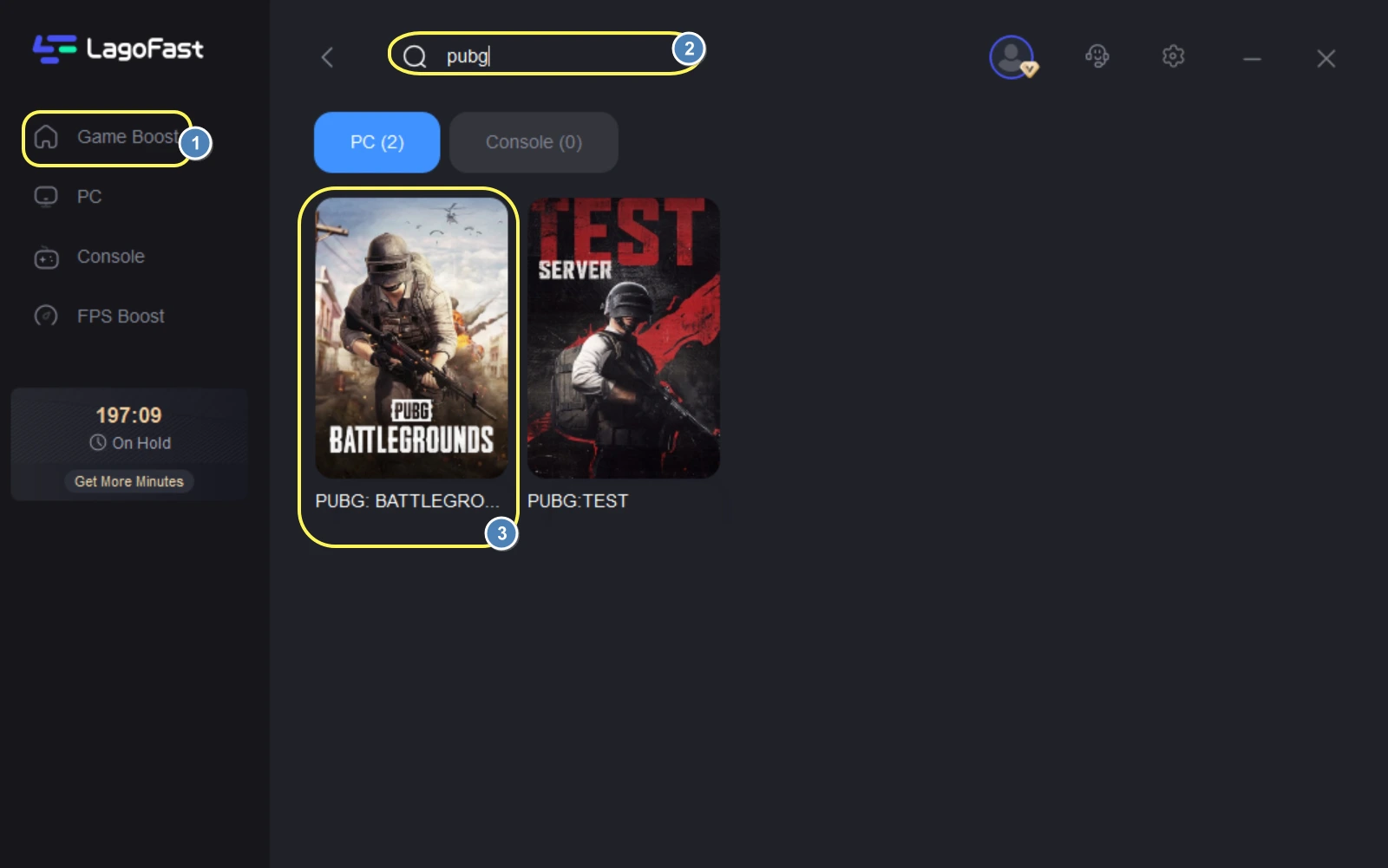
Найдите PUBG: откройте приложение и введите «PUBG» в строке поиска.
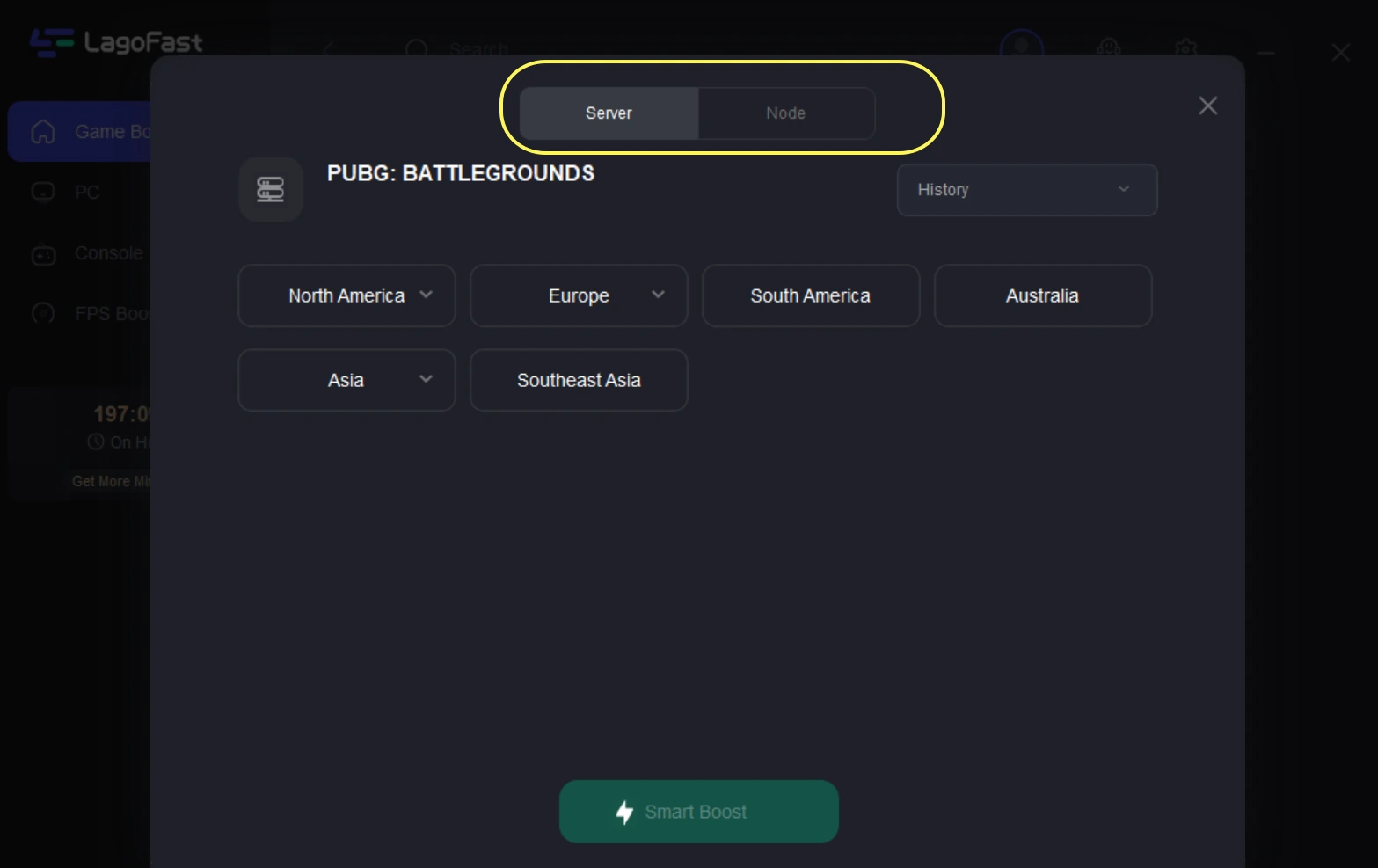
Выберите свой регион: выберите регион сервера, на котором вы играете (например, Северная Америка, Европа, Азия). LagoFast покажет вам пинг в реальном времени для каждого узла.
Smart Boost: нажмите кнопку «Boost». LagoFast оптимизирует сетевой маршрут, стабилизирует соединение и обойдет перегруженные узлы, из-за которых экран «Initializing» зависает.
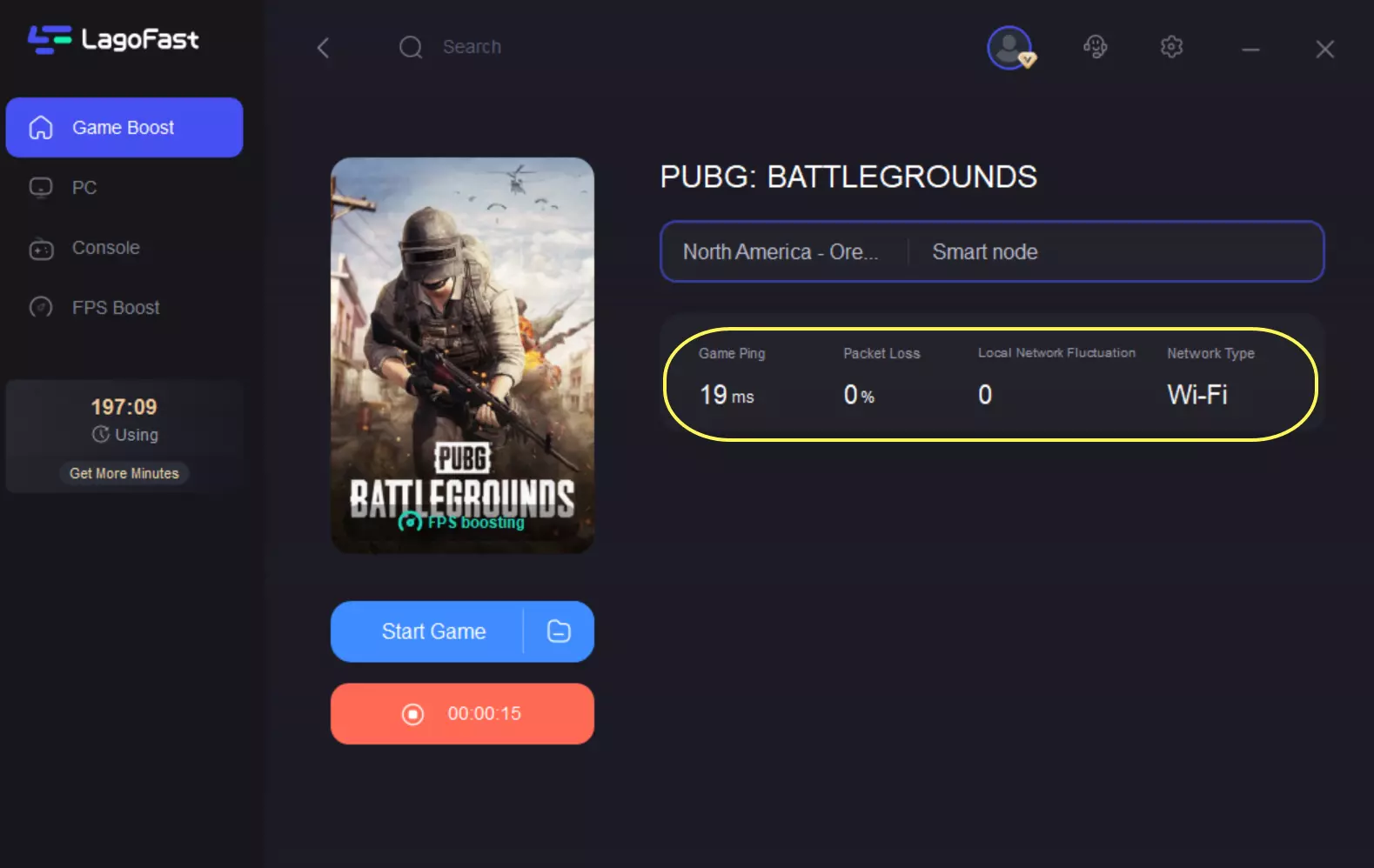
Запустите PUBG: запускайте игру через LagoFast. Вы заметите, что этап «Initializing» завершится почти мгновенно, а пинг в игре станет значительно ниже.
Часть 7: FAQ по PUBG Initializing
1. Почему PUBG зависает на инициализации на 5 минут?
Обычно это проблема тайм-аута. Игра ждет ответ от сервера, который не приходит. Чаще всего это вызвано блокировкой брандмауэром или неудачным сетевым маршрутом.
2. Помогает ли «Проверка целостности файлов игры» исправить экран инициализации?
Да, во многих случаях. Если отсутствует критически важный файл для античита или интерфейса лобби, игра зависнет на этапе инициализации.
3. Можно ли исправить зависание PUBG на инициализации на Xbox?
На консоли лучшее решение — выполнить «жесткую перезагрузку»: удерживайте кнопку питания 10 секунд, затем отключите кабель питания на 30 секунд. Это очистит системный кэш.
4. Связан ли экран инициализации с моей видеокартой?
Редко. Хотя сбой драйвера GPU действительно может вызвать зависание, экран «Initializing» в первую очередь связан с сетью и нагрузкой на процессор.
5. Почему зависание происходит только после матча?
Часто это связано с «рассинхронизацией» между вашим клиентом и сервером лобби. Очистка локального CohCache — самое эффективное решение именно для такого сценария.
Часть 8: Расширенная диагностика: конфликты античит-сервисов
Одна из самых недооцененных причин, по которой PUBG зависает на экране инициализации, — это конфликт между разными античит-сервисами. Если вы играете в другие соревновательные игры, такие как Valorant (Vanguard) или Apex Legends (Easy Anti-Cheat), их фоновые службы могут по-прежнему работать и мешать BattlEye или Wellbia в PUBG. Эти службы работают на уровне ядра, и наличие сразу нескольких активных драйверов уровня ядра может привести к бесконечному зависанию на этапе рукопожатия «Initializing».
Чтобы решить проблему, откройте Диспетчер задач и найдите фоновые процессы, связанные с античитами других игр. Часто лучше перевести такие службы в режим «Вручную» в меню служб Windows (services.msc), чтобы они запускались только тогда, когда вы действительно играете в эти конкретные игры. Если во время запуска активен только необходимый PUBG античит, вероятность зависания при старте значительно снижается.
Часть 9: Как ограничение трафика со стороны провайдера влияет на запуск PUBG
В некоторых регионах интернет-провайдеры могут распознавать высокочастотные «heartbeat»-пакеты, отправляемые во время этапа инициализации PUBG, как подозрительный или низкоприоритетный трафик. Это может приводить к «троттлингу», когда провайдер намеренно замедляет такие пакеты, из-за чего игра слишком долго ждет ответа. Особенно часто это происходит в вечерние часы пик, когда нагрузка на домашний интернет максимальна.
Использование специализированного инструмента, такого как LagoFast, помогает обойти это вмешательство на уровне провайдера. Поскольку LagoFast направляет ваш трафик через собственную частную сеть, провайдеру становится сложнее определить или ограничить именно те пакеты, которые необходимы для инициализации PUBG. Это гарантирует, что аутентификация и загрузка лобби будут оставаться быстрыми и стабильными независимо от политики управления трафиком вашего провайдера. Если вы замечаете, что зависание на инициализации происходит только в определенное время суток, скорее всего, виноват именно троттлинг со стороны провайдера.
Ключевые выводы
Сеть — главное: большинство зависаний на этапе «Initializing» вызваны плохой маршрутизацией. Используйте LagoFast Game Booster, чтобы обеспечить прямой путь к серверам.
Обновите кэш: удаление GameUserSettings.ini и очистка CohCache могут устранить постоянные проблемы с загрузкой.
Совместимость с Windows 11: убедитесь, что «Целостность памяти» не блокирует ваши драйверы античита.
Железо имеет значение: запуск PUBG с SSD обязателен для современного уровня производительности.
Очистка DNS: простая команда ipconfig /flushdns может исправить множество «призрачных» проблем с подключением.
Следуя этим шагам, вы сможете навсегда забыть о проблеме, когда PUBG зависает на экране инициализации, и сосредоточиться на единственном, что действительно важно: Chicken Dinner.

Ускорьте свою игру с LagoFast для эпической скорости
Играйте усерднее, быстрее. Ускоритель игр LagoFast устраняет тормоза и задержки на ПК, мобильных устройствах или Mac — выигрывайте каждый матч!
Быстро снижает игровую задержку и пинг!
Увеличивает FPS для более плавной игры!