

Valorant, разработанная Riot Games и выпущенная в 2020 году, — популярный тактический шутер от первого лица с матчами 5 на 5, где игроки выбирают уникальных агентов с особыми способностями. Благодаря стратегической глубине, точной стрельбе и регулярным обновлениям игра завоевала широкую популярность среди геймеров по всему миру.
У вас появляется черный экран при запуске Valorant или во время игры? Если да, не переживайте. Хотя проблема черного экрана в Valorant может быть вызвана разными факторами, ее часто можно устранить с помощью нескольких проверенных методов диагностики.
Почему в Valorant появляется черный экран при запуске?
Проблемы с графическим драйвером: устаревшие или несовместимые драйверы видеокарты могут вызывать черный экран.
Поврежденные файлы игры: поврежденные или отсутствующие игровые файлы могут приводить к проблемам при запуске.
Конфликтующее ПО: другие программы, работающие в фоновом режиме, особенно с оверлеями или функциями безопасности, могут мешать работе Valorant.
Права доступа: отсутствие прав администратора может препятствовать корректному запуску Valorant.
Системные требования: недостаточно мощное железо или устаревшая версия операционной системы могут вызывать проблемы совместимости.
Выявление и устранение этих факторов имеет решающее значение для исправления проблемы черного экрана в Valorant при запуске.
Как исправить черный экран в Valorant?
1. Проверьте и восстановите графический драйвер
Если ваш графический драйвер неисправен, поврежден или устарел, вы можете столкнуться с различными проблемами в играх. Чтобы устранить это и обеспечить более плавный игровой процесс, начните с проверки драйвера на наличие проблем.
Если ваш драйвер не обновлен, посетите сайт производителя, чтобы скачать подходящий драйвер, совместимый с вашей версией Windows.
После загрузки драйвера дважды щелкните по файлу и следуйте инструкциям на экране, чтобы установить его вручную.
2. Настройте переменные среды
Переменные среды упрощают настройку приложений. Хотя их нечасто используют для устранения сбоев программ, они эффективно помогают решить проблему черного экрана Valorant при запуске.
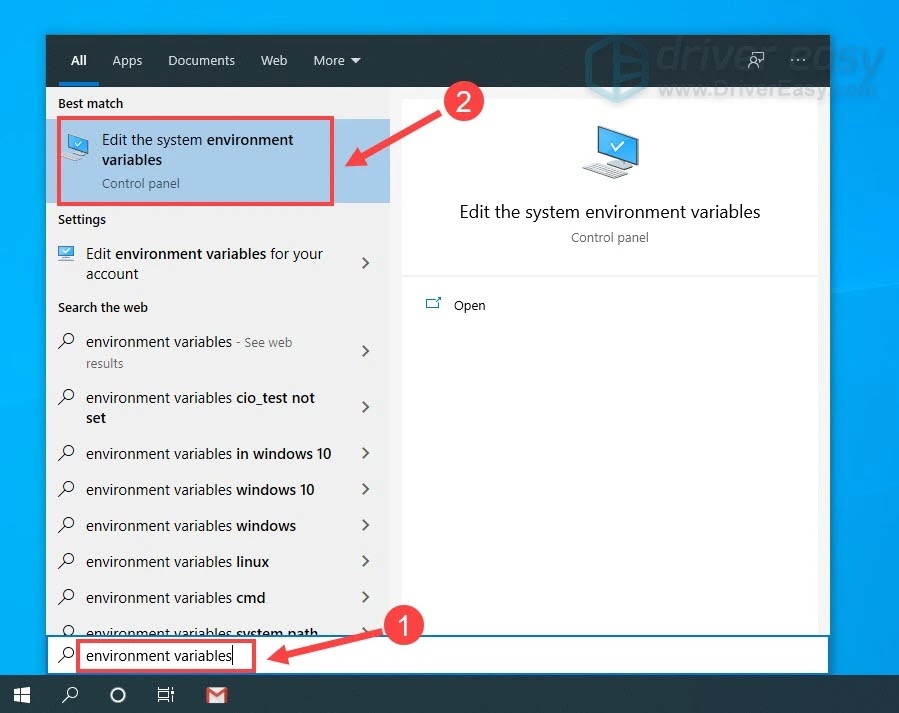
Шаг 1: Найдите в Windows «environment variables» и выберите «Edit the system environment variables».
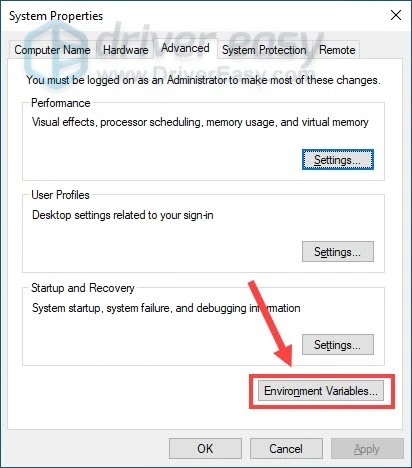
Шаг 2: Нажмите «Environment Variables».
Шаг 3: В разделе System variables нажмите «New».
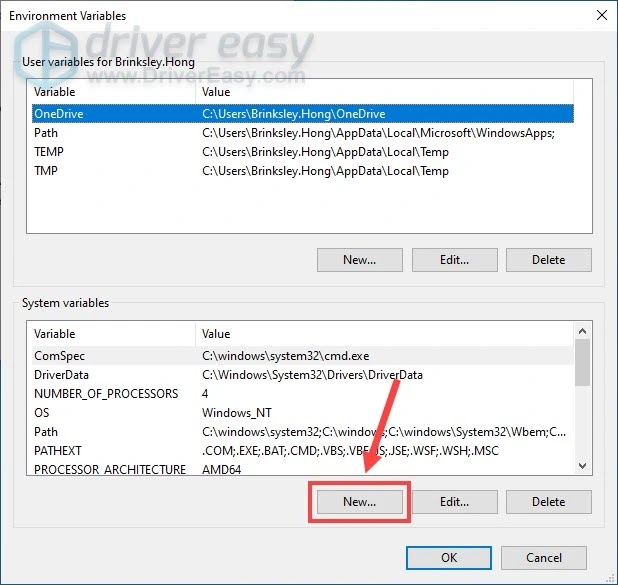
Шаг 4: В появившемся окне укажите:
Имя переменной: OPENSSL_ia32cap
Значение переменной: ~0x200000200000000
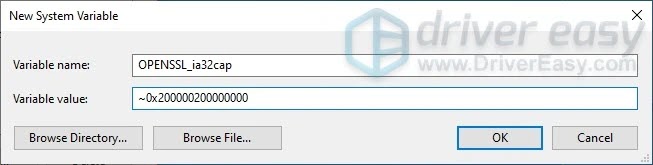
Шаг 5: Нажмите «OK», чтобы применить изменения. Если проблема не исчезла, попробуйте следующий способ.
3. Измените режим отображения
Как отмечают многие игроки, изменение режима отображения может снизить нагрузку на GPU и устранить проблему черного экрана в Valorant. Просто одновременно нажмите клавиши Alt и Enter, чтобы переключаться между оконным и полноэкранным режимами. Проверьте, исчез ли черный экран. Если нет — переходите к следующему решению.
4. Запустите Valorant от имени администратора
Если у Valorant нет необходимых прав, игра может запускаться некорректно и показывать черный экран. Чтобы запустить Valorant от имени администратора, выполните следующие действия:
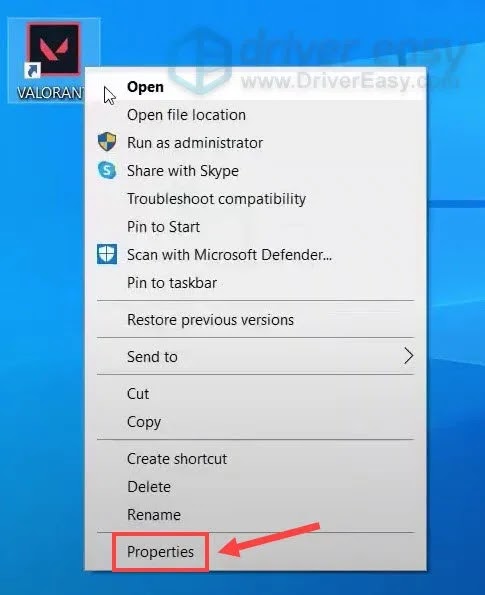
Шаг 1: Щелкните правой кнопкой мыши по Valorant на рабочем столе и выберите «Свойства».
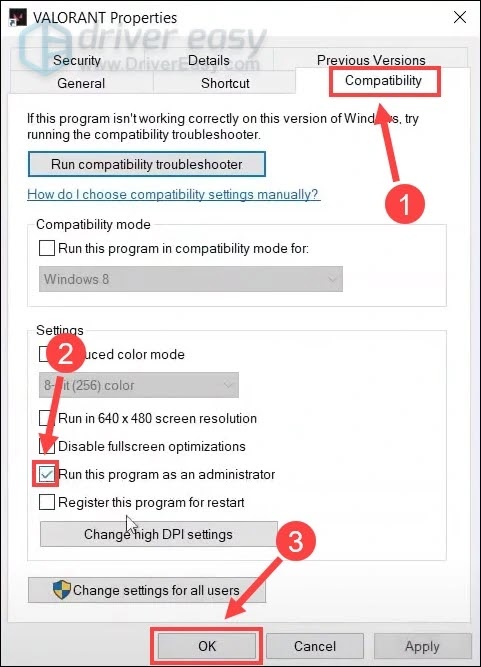
Шаг 2: Перейдите на вкладку «Совместимость» и установите флажок «Запускать эту программу от имени администратора». Нажмите OK.
Шаг 3: Перезапустите Valorant и проверьте игру. Если черный экран остается, не переживайте — есть еще два решения.
5. Временно отключите антивирус
Хотя антивирусные программы важны для безопасности компьютера, иногда они могут мешать работе таких игр, как Valorant. Чтобы это проверить, временно отключите антивирус.
Если после этого Valorant работает нормально, добавьте игру и связанные с ней файлы в список исключений вашего антивируса. При необходимости обратитесь к документации антивируса или свяжитесь с его разработчиком.
6. Запустите Valorant на выделенной видеокарте
Если в вашем компьютере есть и встроенная, и дискретная видеокарты, убедитесь, что Valorant использует именно дискретный GPU. Встроенной карты часто недостаточно для графически требовательных игр, что может вызывать сбои. Выполните следующие шаги, чтобы убедиться, что используется ваша видеокарта NVIDIA:
Откройте NVIDIA Control Panel:щелкните правой кнопкой мыши по рабочему столу и выберите `NVIDIA Control Panel`.
Управление параметрами 3D:на левой панели нажмите `Manage 3D settings`.
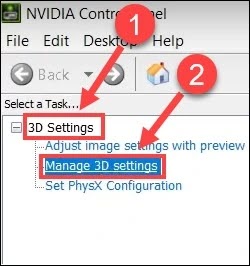
Program Settings
Выберите вкладку `Program Settings`.
Нажмите `Add`, затем выберите `VALORANT` из списка. Если игры в списке нет, нажмите `Browse` и перейдите к файлу `VALORANT-Win64-Shipping.exe` в папке `Riot Games > VALORANT > live > ShooterGame > Binaries > Win64`.
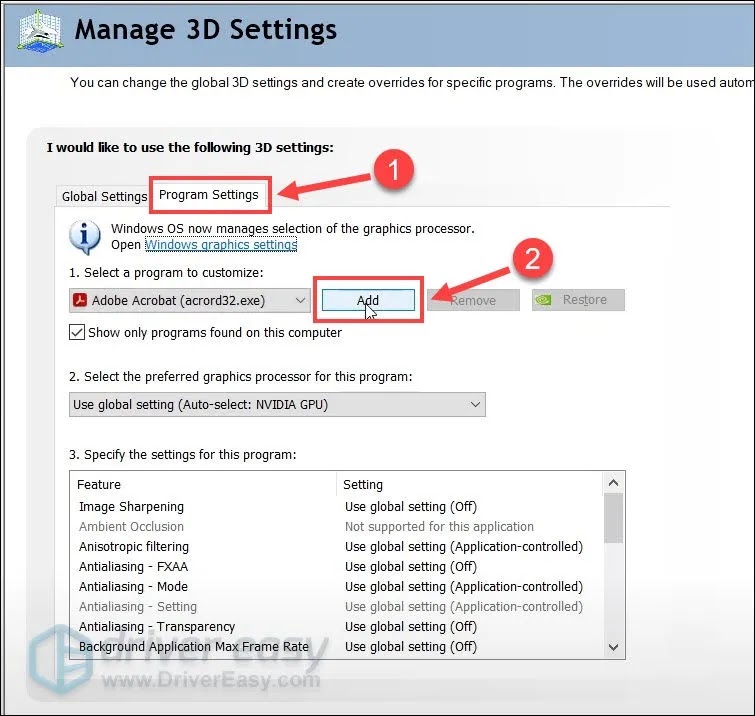
Выберите предпочитаемый графический процессор
В разделе `Select the preferred graphics processor for this program` выберите `High-performance NVIDIA processor`.
Примените изменения
Нажмите `Apply`, чтобы сохранить изменения.
7. Отключите разгон
Хотя разгон оборудования может улучшить обработку графики и повысить производительность в играх, он также может сделать систему нестабильной. Чтобы понять, вызывает ли разгон черный экран в Valorant, попробуйте отключить утилиты разгона, такие как MSI Afterburner, и вернуть частоты к значениям по умолчанию.
8. Проверьте системные требования
Убедитесь, что ваша система соответствует минимальным и рекомендуемым требованиям для запуска Valorant. Недостаточно мощное оборудование может вызывать проблемы с производительностью, включая черный экран. Посетите официальный сайт Valorant или изучите документацию игры, чтобы узнать точные системные требования.
Как обеспечить комфортную игру в Valorant?
После устранения перечисленных выше проблем, если вы по-прежнему сталкиваетесь с трудностями в производительности Valorant, рекомендуем использовать игровой бустер LagoFast. Этот комплексный инструмент для улучшения игрового процесса создан для оптимизации вашего опыта и решения таких проблем, как низкий FPS и лаги. Разработанный для игроков по всему миру,
LagoFast использует уникальный протокол передачи данных и специальные маршруты для решения серверных проблем, таких как лаги, скачки пинга, потеря пакетов и вылеты. Помимо простого ускорения, LagoFast оптимизирует игровые лобби, увеличивает скорость загрузки и ускоряет запуск игр.
Выберите LagoFast как универсальное решение для комфортной игры в Valorant, позволяющее без труда преодолевать серверные проблемы. Улучшите свой игровой опыт с LagoFast — ультимативным игровым бустером!
Шаг 1: Скачайте и установите LagoFast
Шаг 2: Найдите «Valorant» и нажмите на результат.

Шаг 3: Выберите серверный узел, на котором хотите играть

Шаг 4: После этого вы будете готовы к матчу. На странице ускорения отобразятся уровень потери пакетов, состояние сети и пинг.

Итоги
Подводя итог, в этой статье были предложены способы решения проблемы черного экрана в Valorant. Если вам удалось ее исправить, попробуйте LagoFast — это безопасный и удобный способ улучшить игровой процесс. Обязательно протестируйте его — оно того стоит!

- ✅ Меньше пинга и вылетов.
- ✅ Больше FPS и лучше работа ПК.
- ✅ Поддержка 8000+ игр.
- ✅ Стабильный коннект и смена региона

Ускорьте свою игру с LagoFast для эпической скорости
Играйте усерднее, быстрее. Ускоритель игр LagoFast устраняет тормоза и задержки на ПК, мобильных устройствах или Mac — выигрывайте каждый матч!
Быстро снижает игровую задержку и пинг!
Увеличивает FPS для более плавной игры!