
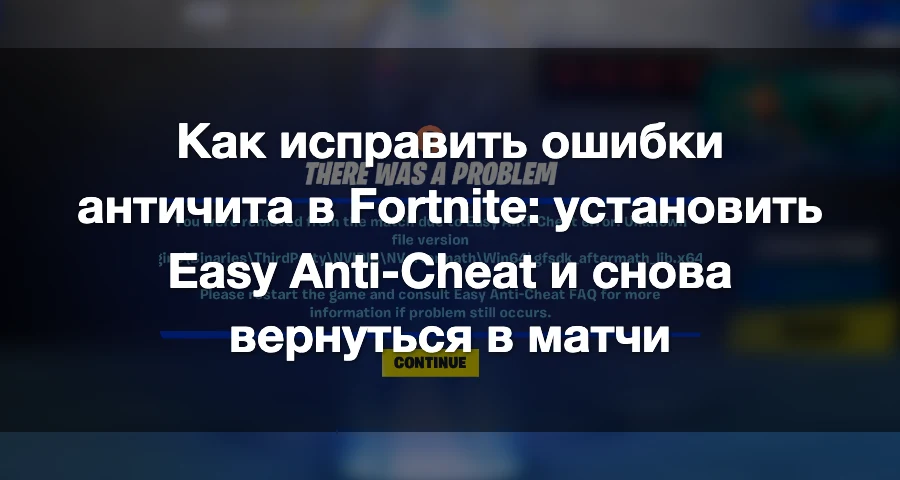
Если Fortnite пишет «Easy Anti-Cheat is not installed», начните с установщика внутри папки Fortnite. Вам не нужно сразу скачивать какой‑то «пакет для исправления античита» или полностью переустанавливать игру.
Если Fortnite уже запускается, но закрывается с внутренней ошибкой античита 0xEAC02014, действовать нужно иначе: один раз восстановите службу, затем проверьте фоновое ПО, драйверы и Windows. Повторная установка не поможет выявить конфликт, который возникает только во время матча.
Используйте сообщение об ошибке ниже, чтобы понять, с чего начать.

- ✅ Меньше пинга и вылетов.
- ✅ Больше FPS и лучше работа ПК.
- ✅ Поддержка 3000+ игр.
- ✅ Стабильный коннект и смена региона.
Найдите решение, которое соответствует вашей ошибке Fortnite
Что происходит | С чего начать |
|---|---|
«Easy Anti-Cheat is not installed» или «Anti-cheat service not installed» | Проверьте файлы Fortnite, затем установите EAC с |
Окно установки EAC появляется и сразу закрывается | Используйте аргумент установки. Отсутствие окна установки не означает, что установка не удалась. |
«Couldn’t start the game» | Восстановите или переустановите EAC, затем запускайте игру через Epic Games Launcher. |
| Перезагрузите Windows перед следующей попыткой восстановления. |
Внутренняя ошибка античита | Восстановите EAC, затем изолируйте конфликты с фоновым ПО и драйверами. |
«Untrusted system file» | Проверьте указанный файл и восстановите системные файлы Windows. |
«Please close WinIO» или «Please close interception» | Разберитесь с указанным драйвером или программой. |
Fortnite остается в состоянии «Running» после закрытия | Перезагрузите Windows, чтобы очистить зависшую сессию, прежде чем запускать игру снова. |
Предупреждение о Secure Boot, TPM или IOMMU | Проверьте указанную функцию безопасности. Переустановка EAC ее не включит. |
В ошибке явно указан BattlEye | Перейдите к разделу BattlEye ниже. |
Что такое античит Fortnite?
Easy Anti-Cheat, обычно сокращенно EAC, проверяет наличие читов и вмешательства в работу игры. Для запуска защищенного игрового процесса в Windows‑версии Fortnite он необходим.
Его служба Windows запускается при старте игры, защищенной EAC, и обычно останавливается при выходе из нее. Если служба остановлена, пока Fortnite закрыта, это нормально. Не нужно принудительно держать ее постоянно запущенной или менять тип запуска на «Автоматически».
Приведенные ниже шаги по установке и восстановлению относятся к ПК с Windows. Не пытайтесь устанавливать Windows‑исполняемый файл EAC на PlayStation, Xbox, Nintendo Switch, Android или iPhone.
1. Исправление ошибки «Easy Anti-Cheat Is Not Installed»
Сначала восстановите файлы Fortnite
Откройте Epic Games Launcher → Library.
Нажмите три точки рядом с Fortnite → Manage.
Выберите Verify.
Дождитесь завершения проверки и загрузки замененных файлов, если они понадобятся.
Перезагрузите Windows и запустите Fortnite через лаунчер.
Подтвердите установку EAC, если появится соответствующий запрос.
Проверка анализирует установку и заменяет поврежденные или отсутствующие файлы игры. Она не удаляет ваши сохраненные данные.
Установите EAC вручную, если ошибка не исчезла
Откройте Fortnite → Manage → Open Install Location.
Перейдите в:
FortniteGame\Binaries\Win64\EasyAntiCheatНайдите
EasyAntiCheat_EOS_Setup.exe.Щелкните по нему правой кнопкой мыши и выберите Create shortcut. В Windows 11 сначала нажмите Show more options.
Откройте Properties ярлыка.
Сохраните существующий путь к исполняемому файлу. После закрывающей кавычки добавьте пробел, затем:
install prod-fnНажмите Apply → OK, запустите ярлык и подтвердите запрос Windows на изменение системы, если он появится.
Снова запустите Fortnite.
Для установки по умолчанию цель ярлыка может выглядеть так:
"C:\Program Files\Epic Games\Fortnite\FortniteGame\Binaries\Win64\EasyAntiCheat\EasyAntiCheat_EOS_Setup.exe" install prod-fn
Если у вас другой путь установки, оставьте свой фактический путь. Установщик может отработать без отображения окна. Вместо ожидания экрана установки просто проверьте, запускается ли Fortnite после этого.
Где скачать Easy Anti-Cheat для Fortnite?
Используйте копию, которая поставляется вместе с Fortnite. Если файл установки отсутствует, нажмите Verify, чтобы восстановить его.
Не копируйте установщик из другой игры: служба общая, но установка должна зарегистрировать правильную игру. Также следите, чтобы install prod-fn находился за пределами кавычек в цели ярлыка.
2. Восстановление уже установленного Easy Anti-Cheat
Используйте этот способ, если EAC уже установлен, но Fortnite все равно не запускается, либо если сообщение об отсутствующей службе возвращается после установки.
Восстановление из папки Fortnite
Создайте ярлык на исполняемый файл установки EAC, как описано выше, но добавьте:
repair
Например:
"C:\Program Files\Epic Games\Fortnite\FortniteGame\Binaries\Win64\EasyAntiCheat\EasyAntiCheat_EOS_Setup.exe" repair
Запустите ярлык, разрешите внесение изменений и снова попробуйте запустить Fortnite. Используйте repair или install prod-fn по отдельности, а не добавляйте оба аргумента в один ярлык.
Проверьте, прошло ли восстановление общей службы успешно
Если существует такая папка:
C:\Program Files (x86)\EasyAntiCheat_EOS
Откройте Command Prompt от имени администратора, затем выполняйте эти команды по одной:
cd /d "C:\Program Files (x86)\EasyAntiCheat_EOS"
EasyAntiCheat_EOS.exe repair
echo %ERRORLEVEL%
0означает, что команда восстановления выполнена успешно.Другое значение означает ошибку.
«The system cannot find the path specified» означает, что этого пути нет; в таком случае вернитесь к установщику, идущему вместе с Fortnite.
Отсутствие вывода у самой команды восстановления — это нормально. Успешное восстановление лишь подтверждает, что операция со службой завершилась; затем все равно нужно запустить Fortnite и проверить, исчезла ли исходная проблема.
3. Исправление ошибки 30005: «CreateService Failed With 1072»
Сначала перезагрузите Windows. Используйте Start → Power → Restart, затем откройте Epic Games Launcher и попробуйте запустить Fortnite до того, как откроете другие игры.
Если то же сообщение появляется снова:
Восстановите или переустановите EAC, используя шаги выше.
Обновите драйвер видеокарты.
Проверьте запуск с закрытыми ненужными фоновыми приложениями.
Если проблема сохраняется, выполните «чистую загрузку», описанную ниже.
Эти шаги относятся именно к ошибке 30005 с текстом «CreateService failed with 1072.» Если у вашей ошибки 30005 другой текст, сохраните полное сообщение.
Если Fortnite или другая игра с EAC остается запущенной после закрытия, перезагрузитесь перед следующим тестом. У игроков встречались случаи, когда сессия продолжала висеть в фоне и мешала запуску другой игры.
4. Исправление внутренней ошибки античита Fortnite 0xEAC02014
Для этой ошибки недостаточно одного совета «переустановите античит». Игроки сталкивались с ней как при запуске, так и после завершения матчей, включая случаи, когда переустановка Fortnite и EAC ничего не меняла.
После одной проверки файлов и одного восстановления службы проверьте, что еще работает вместе с Fortnite.
Начните с минимальной игровой сессии
Перезагрузите Windows, затем откройте только Epic Games Launcher и Fortnite. Временно не запускайте дополнительные оверлеи, утилиты мониторинга, RGB‑инструменты, приложения для улучшения звука и утилиты ввода.
Меняйте только один фактор за раз. Если Fortnite обычно вылетает после двух матчей, одного успешного входа в лобби недостаточно, чтобы считать проблему решенной.
Используйте чистую загрузку, чтобы сузить круг конфликта
Если закрытие видимых приложений ничего не меняет:
Нажмите Windows + R, введите
msconfigи нажмите Enter.Откройте вкладку Services.
Отметьте Hide all Microsoft services.
Зафиксируйте текущие настройки, затем отключите второстепенные сторонние службы для теста. Службы, необходимые Epic и EAC, оставьте включенными.
Откройте Startup → Open Task Manager.
Отключите второстепенные программы автозагрузки, записывая, что именно вы меняете.
Перезагрузитесь и протестируйте Fortnite.
Если вылеты прекратятся, включайте отключенные элементы группами, пока проблема не вернется. Затем сузьте поиск внутри последней группы.
После тестирования верните обычную конфигурацию запуска. Чистая загрузка — это диагностический шаг, а не постоянное требование для игры.
Проверьте улучшения звука, если вы используете Sonic Studio
Некоторые игроки с этой же ошибкой сообщали, что им помогло отключение виртуальных устройств воспроизведения и записи Sonic Studio. Это целевой тест для систем, где такие устройства есть, а не универсальное решение.
Откройте настройки звука Windows и проверьте устройства воспроизведения и записи. Если там есть виртуальные устройства Sonic Studio, временно отключите их и выберите свои обычные наушники или колонки. Проверьте игру снова, затем верните настройки обратно, если ничего не изменилось.
Отмените недавние изменения Windows
Если проблема началась после применения скрипта debloat или установки модифицированной сборки Windows, сначала проверьте именно эти изменения, а уже потом снова переустанавливайте Fortnite.
В одном задокументированном случае 0xEAC02014 воспроизводилась на AtlasOS, тогда как на той же конфигурации без модификаций Windows работала нормально. Это не объясняет все случаи ошибки, но делает изменения ОС важной зацепкой, если они совпадают с вашей ситуацией.
5. Исправление ошибок «Untrusted System File» и отсутствующих runtime-компонентов
Прочитайте путь к файлу в сообщении об ошибке. Он подскажет, что именно нужно проверять: Windows, установку игры или другое приложение.
Если ошибка относится к системному файлу Windows, откройте Command Prompt от имени администратора и выполните:
DISM.exe /Online /Cleanup-image /Restorehealth
Дождитесь завершения, затем выполните:
sfc /scannow
Дождитесь, пока проверка дойдет до 100%, перезагрузите Windows и протестируйте Fortnite. Не скачивайте отдельные DLL с файлообменников или сайтов «ремонта DLL».
Если ошибка указывает на файл среды выполнения Visual C++, установите или восстановите актуальный поддерживаемый пакет Microsoft Visual C++ v14 Redistributable для нужной архитектуры через страницу загрузки Microsoft.
Если указан файл, принадлежащий какой‑то необязательной утилите, обновите или удалите эту утилиту через ее обычный установщик, а не удаляйте драйверы вручную.
6. Исправление ошибок «Please Close WinIO» и «Please Close Interception»
Эти сообщения указывают на конкретный компонент, рядом с которым Fortnite не запускается. Переустановка игры не удаляет такое ПО или драйвер.
«Please Close WinIO Before Starting the Game»
Откройте Command Prompt от имени администратора, затем выполните:
sc query winio64
Если служба существует и запущена, выполните:
sc stop winio64
Закройте командную строку и запустите Fortnite.
Если Windows сообщает, что служба не существует, не начинайте удалять похожие по названию файлы. Сохраните точный текст ошибки и выясните, какая утилита установила этот драйвер. Если после перезагрузки проблема повторяется, обновите или удалите эту утилиту.
«Please Close Interception Before Starting the Game»
Проверьте недавно установленные инструменты для переназначения ввода или автоматизации. Закройте их и перезагрузитесь перед тестом. Если драйвер по‑прежнему установлен, используйте документированную процедуру удаления, предусмотренную соответствующим ПО.
Простое закрытие окна приложения может не выгрузить его драйвер. Не скачивайте неизвестный «Interception remover» и не удаляйте наугад драйверы клавиатуры и мыши.
7. Проверьте подключение, если EAC не может обновиться или подключиться
Используйте этот раздел, если в сообщении говорится о сбое обновления, загрузки или подключения.
Откройте в браузере эти адреса:
Хотя бы один из них должен вернуть 200 - HTTP OK.
Если не отвечает ни один, проверьте правила брандмауэра и сетевую фильтрацию. Короткий тест через мобильную точку доступа поможет понять, связана ли проблема именно с вашим домашним подключением. Не отключайте брандмауэр полностью; лучше ищите конкретную блокировку.
Также проверьте статус сервисов Epic Games, если проблема внезапно началась сразу у многих игроков. Подтвержденный сбой сервиса — это повод подождать восстановления, прежде чем вносить новые локальные изменения.
Когда полезен LagoFast
Когда Fortnite уже запускается нормально, LagoFast может помочь протестировать другой сетевой маршрут, если в матчах все еще высокий пинг, потеря пакетов или сетевые разрывы.
Откройте LagoFast и найдите Fortnite.
Выберите свой серверный регион Fortnite и подходящий узел.
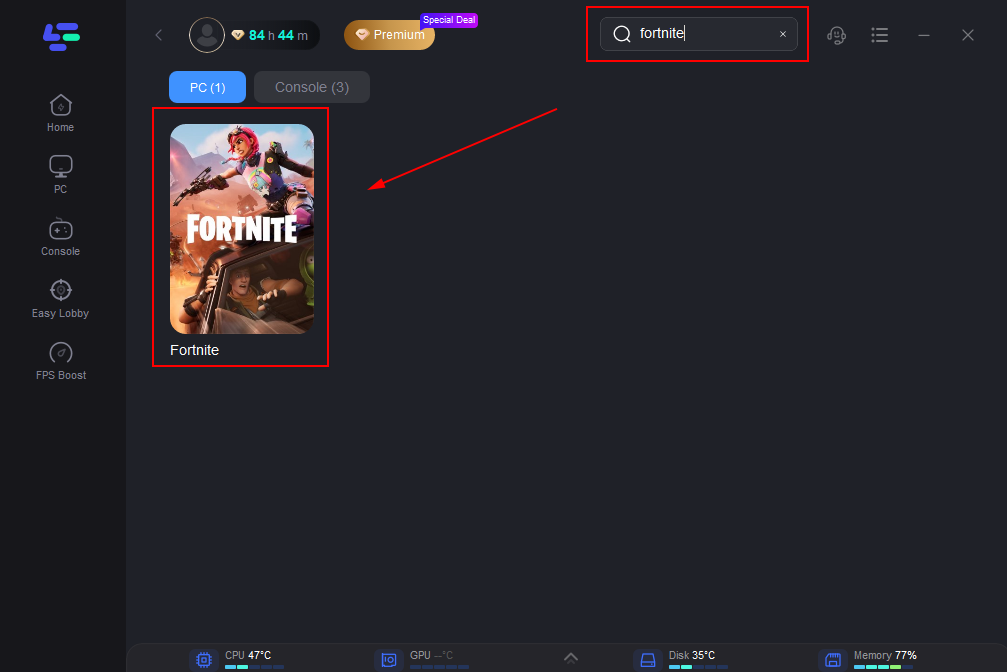
Включите оптимизацию соединения.
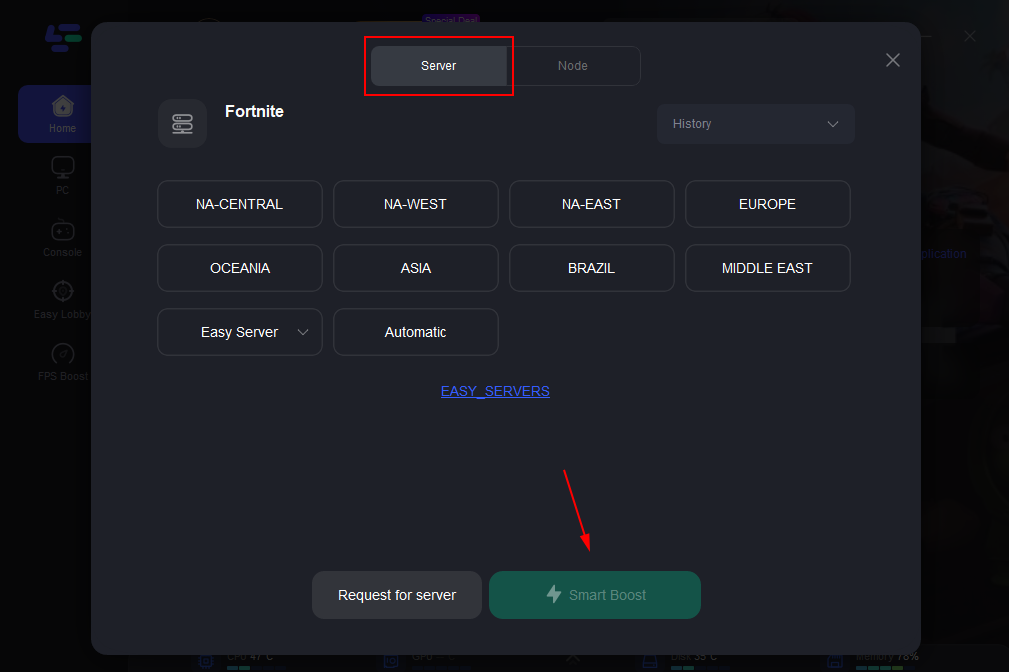
Запустите Fortnite и сравните стабильность матчей с обычным подключением.
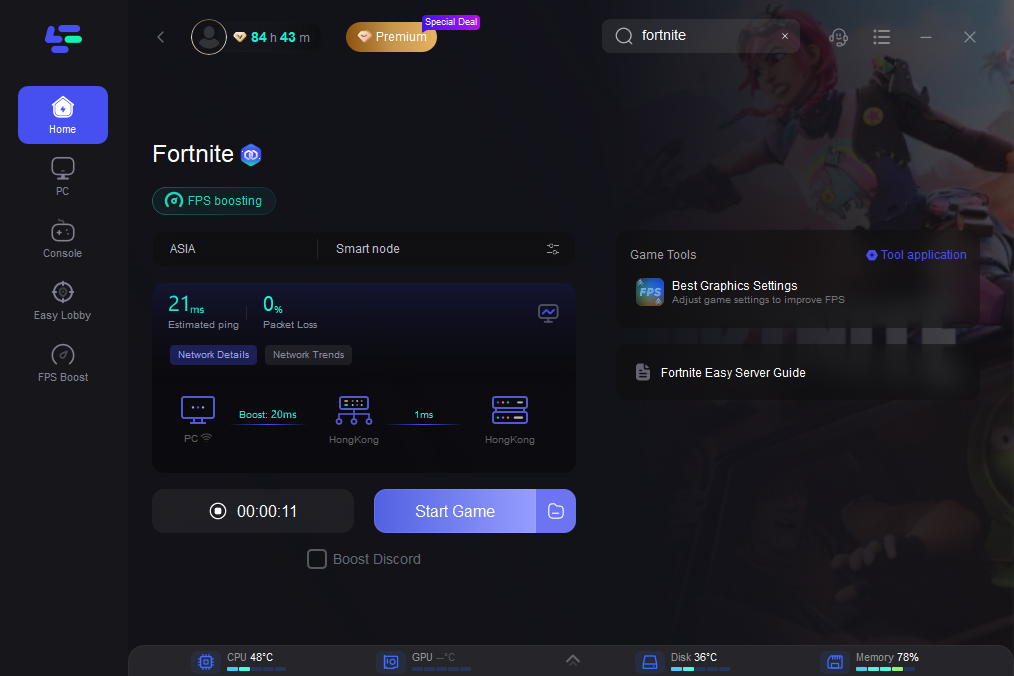
Оставьте тот маршрут, который реально работает лучше в матчах. Оптимизация соединения не устанавливает отсутствующую службу EAC, не включает Secure Boot и не снимает санкции с аккаунта.
8. Устранение предупреждений Secure Boot, TPM и IOMMU
Если в сообщении указана конкретная функция безопасности, проверяйте именно ее.
С 19 февраля 2026 года турнирные требования Fortnite на ПК включают Secure Boot, TPM и IOMMU для всех турниров. Не ориентируйтесь на старые инструкции, где упоминаются только отдельные турниры с денежными призами.
Функция | Как проверить или где искать |
|---|---|
Secure Boot | Нажмите Windows + R, введите |
TPM 2.0 | Откройте |
IOMMU | Ищите в настройках BIOS/UEFI вашей материнской платы. Параметр может называться Intel VT-d, AMD-Vi или IOMMU. |
Если вы видите сообщение «IOMMU is required to play», включите соответствующую настройку IOMMU, сохраните изменения и перезагрузитесь. Secure Boot и TPM — это отдельные параметры; включение одного из них не включает автоматически все три.
Используйте инструкции именно для вашей модели ПК или материнской платы. Перед изменением настроек безопасности прошивки убедитесь, что у вас есть доступ к ключу восстановления BitLocker, если включено шифрование устройства. Не очищайте TPM и не меняйте режим загрузки вслепую.
9. Что делать, если в ошибке указан BattlEye?
Подбирайте восстановление под то имя, которое указано в сообщении. Команда восстановления EAC не восстанавливает BattlEye.
Для «Failed to install/start BattlEye Service»:
Проверьте файлы Fortnite.
Перезагрузите Windows.
Снова запустите Fortnite и подтвердите запрос на установку.
Проверьте, не заблокировало ли защитное ПО исполняемый файл BattlEye.
Если в вашей папке Fortnite есть каталог BattlEye с
Install_BattlEye.bat, используйте этот комплектный установщик.
Для «Bad Client Version» обновите игру и выполните проверку файлов. Для «Client not responding» или «Query Timeout» проверьте сетевые сбои и фоновое ПО.
Запись «Blocked loading of file» сама по себе не означает, что ваш аккаунт забанен. Если Fortnite все равно запускается и игра работает нормально, такая запись может вообще не требовать никаких действий.
10. Если Fortnite все еще вылетает, соберите данные перед очередной переустановкой
После воспроизведения ошибки сохраните:
Скриншот с полным текстом сообщения и кодом.
На каком этапе это происходит: при запуске, в лобби или во время матча.
Вашу версию Windows и версию драйвера видеокарты.
Не запускается ли также другая игра, защищенная EAC.
Какие исправления вы уже пробовали и что изменилось.
Нажмите Windows + R и откройте:
%localappdata%\FortniteGame\Saved\Logs
Сразу после сбоя соберите последние логи Fortnite. Запустите dxdiag и выберите Save All Information, чтобы приложить сведения о системе к запросу в поддержку Epic.
Логи службы EAC также могут находиться здесь:
%appdata%\EasyAntiCheat
Приложите service.log и соответствующие логи лаунчера, если они есть. Отправляйте диагностические файлы в поддержку в частном порядке.
Если зависает весь ПК или появляется синий экран, обязательно запишите и код остановки Windows. Это уже другой тип сбоя, а не просто возврат Fortnite в лаунчер, и он требует проверки драйверов или системы на более глубоком уровне.

Краткие ответы перед тем, как пробовать следующее исправление
Почему установщик EAC открывается и сразу закрывается?
Он может работать в тихом режиме. Используйте правильный аргумент установки или восстановления, затем проверьте игру. Не считайте установку неудачной только потому, что не появилось окно настройки.
Можно ли играть в Fortnite без Easy Anti-Cheat?
Windows‑версия игры требует работы античита. Удаление службы или замена ее файлов — не способ ремонта.
Стоит ли переустанавливать Fortnite на диск C:?
Рассматривайте это только после того, как не помогли проверка файлов и восстановление EAC. Установка на системный диск может помочь при некоторых проблемах с реестром или правами доступа, но сам по себе другой диск не является автоматической причиной ошибки.
Означает ли ошибка античита, что вас забанили?
Сбой установки, ошибка службы или вылет сами по себе не означают бан аккаунта. Если Fortnite явно показывает санкцию, используйте процедуру обжалования для аккаунта; локальное восстановление файлов ее не снимет.
Как понять, что исправление сработало?
Запустите Fortnite через Epic Games Launcher, войдите в матч и играйте дальше того момента, где раньше происходил сбой. Для повторяющихся вылетов 0xEAC02014 протестируйте несколько матчей, прежде чем возвращать необязательное фоновое ПО.

Ускорьте свою игру с LagoFast для эпической скорости
Играйте усерднее, быстрее. Ускоритель игр LagoFast устраняет тормоза и задержки на ПК, мобильных устройствах или Mac — выигрывайте каждый матч!
Быстро снижает игровую задержку и пинг!
Увеличивает FPS для более плавной игры!