

Arena Breakout: Infinite — это тактический extraction-шутер, поэтому ошибки здесь наказывают сильнее, чем в обычном FPS. Если игра отключится во время рейда, вас не просто выбросит из матча — вы можете потерять снаряжение, не успеть эвакуироваться или впустую потратить полный комплект экипировки.
Именно поэтому не стоит пытаться исправить ошибки Arena Breakout Infinite случайной переустановкой игры или изменением всех подряд настроек Windows. Правильное решение зависит от того, в какой момент появляется ошибка.
Если ошибка появляется до входа в аккаунт, обычно проблема связана с лаунчером, маршрутом соединения или сессией аккаунта.
Если она появляется при входе в рейд, обычно это проблема с handshake сервера, потерей пакетов или нестабильным маршрутом.
Если она появляется при запуске игры, причина может быть в DirectX 12, античите ACE или игровых файлах.
Если она появляется уже после загрузки в игру, дело может быть в RAM, VRAM, кэше шейдеров, оверлеях или нестабильных графических настройках.
Прежде чем брать дорогое снаряжение в рейд, сначала устраните ошибку и протестируйте игру с недорогим комплектом.

- ✅ Меньше пинга и вылетов.
- ✅ Больше FPS и лучше работа ПК.
- ✅ Поддержка 8000+ игр.
- ✅ Стабильный коннект и смена региона.
Первая проверка: когда именно возникает ошибка?
Когда возникает | Вероятная проблема | Что исправлять в первую очередь |
|---|---|---|
До входа в аккаунт | Маршрут, сессия лаунчера, handshake сервера | LagoFast, перезапуск лаунчера, повторный вход в аккаунт |
После нажатия Play | Лаунчер, античит ACE, права доступа | Запуск от имени администратора, восстановление файлов, перезагрузка ПК |
Во время матчмейкинга | Маршрут до сервера, потеря пакетов, нестабильное соединение | LagoFast, Ethernet, перезапуск роутера |
При входе в рейд | Таймаут сервера рейда или проблема маршрутизации | LagoFast, не использовать Wi‑Fi, тест с дешёвым снаряжением |
Во время рейда | Потеря пакетов, разрыв соединения с сервером, обрыв Wi‑Fi | Стабильный маршрут, проводное подключение, закрыть загрузки |
При запуске игры | Проблема с DirectX 12 или GPU | Проверить уровень функций DX12, обновить драйвер |
Во время экрана загрузки | RAM, VRAM, кэш шейдеров | Снизить настройки, очистить кэш, закрыть фоновые приложения |
Случайный вылет без ошибки | Оверлей, античит, драйвер, нехватка памяти | Отключить оверлеи, восстановить файлы, обновить драйвер |
Исправление 1: используйте LagoFast для стабилизации соединения в Arena Breakout Infinite
Начните с LagoFast, если ваша проблема связана с входом в аккаунт, матчмейкингом, подключением к рейду, ошибкой сервера, переподключением, высоким пингом или сетевой ошибкой.
Arena Breakout Infinite сильно зависит от стабильного маршрута между вашим ПК, сервисом лаунчера, сервером входа и сервером рейда. Обычный тест скорости может показывать нормальный результат, но игра всё равно будет сбоить, если на маршруте к серверам ABI есть потеря пакетов, нестабильный пинг или таймаут во время handshake с сервером.
Сначала используйте LagoFast, если вы видите:
Network Error 4/28
Network Error 4.28
Network Error 24/28
Network Error 4/60
connection error
server error
reconnecting during raid
kicked from lobby
login failed even though your internet works
high ping or packet loss in raid
Как использовать LagoFast для Arena Breakout Infinite
Шаг 1: Откройте LagoFast.
Шаг 2: Найдите Arena Breakout: Infinite.
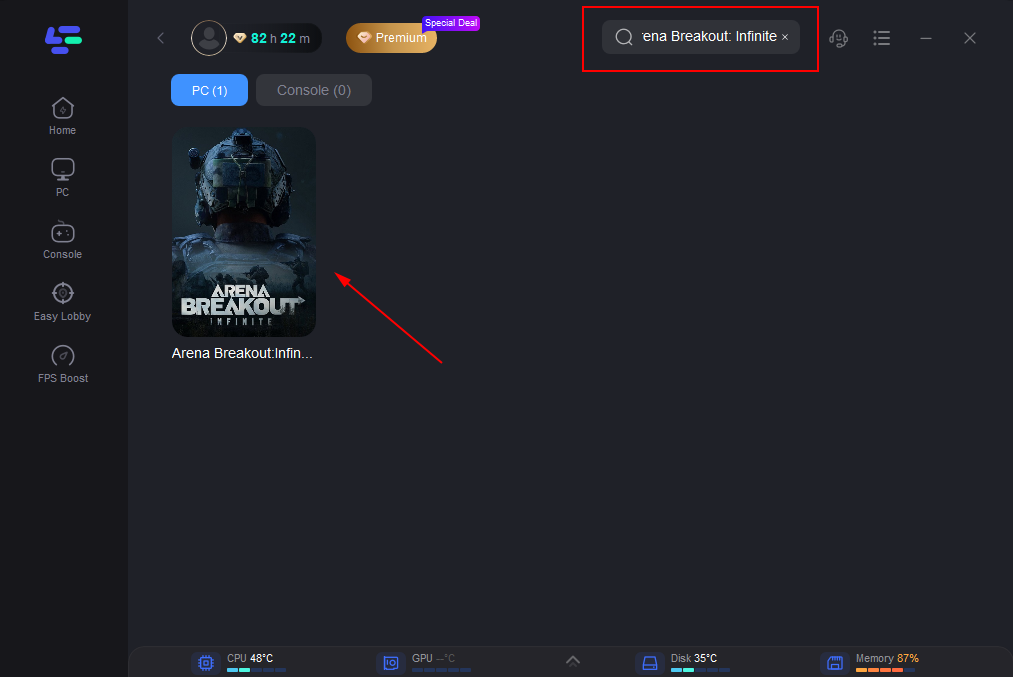
Шаг 3: Выберите игру.
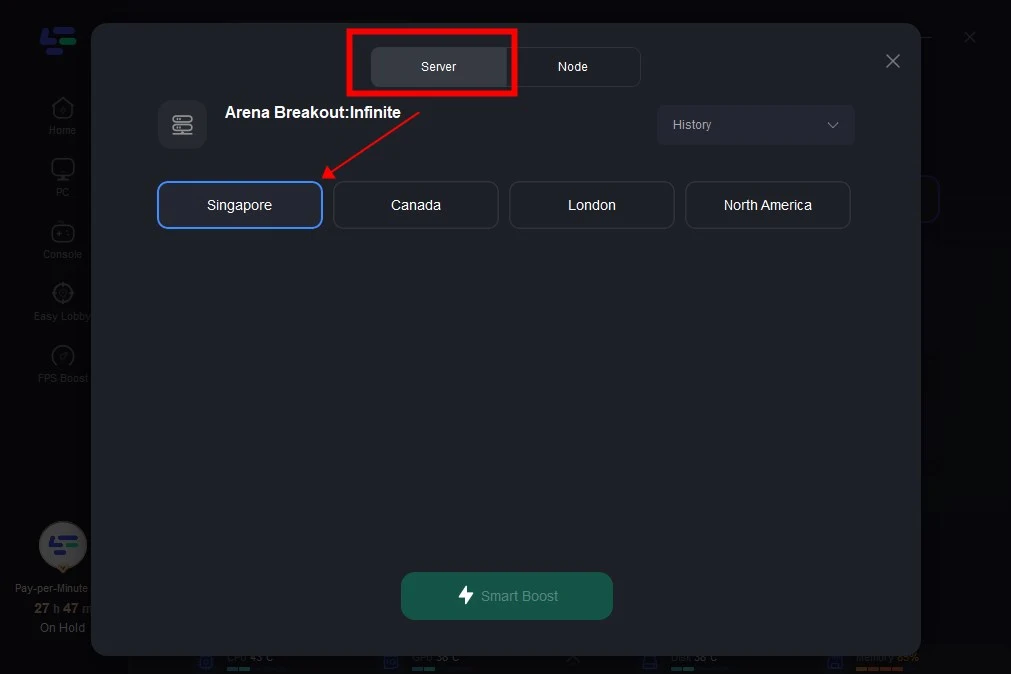
Шаг 4: Выберите лучший серверный маршрут для региона, в котором вы играете.
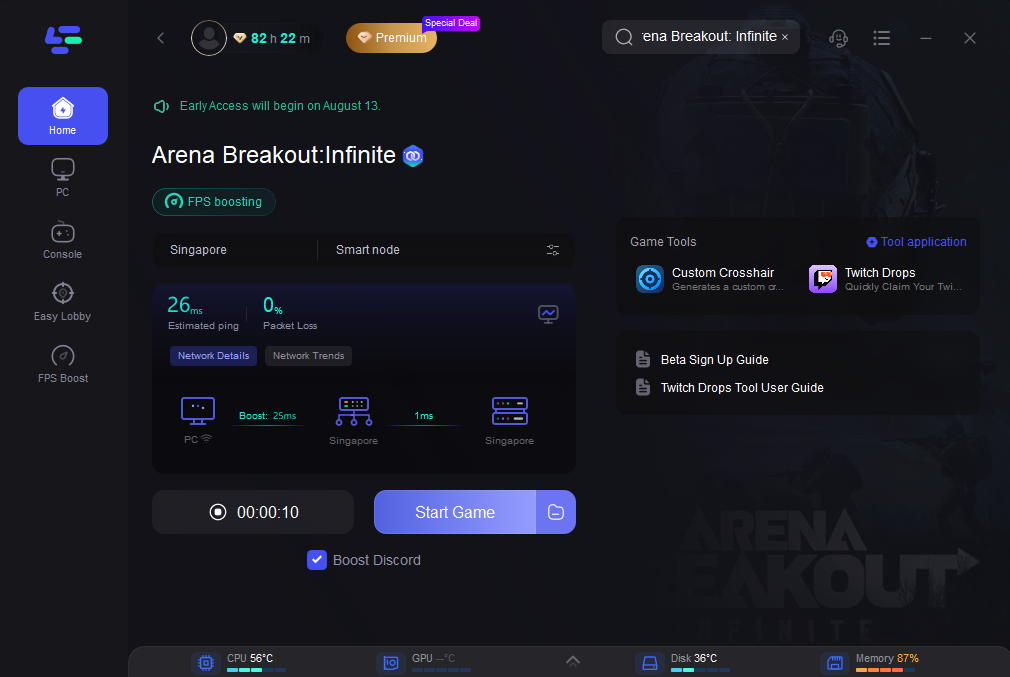
Шаг 5: Нажмите Boost перед открытием лаунчера.
Шаг 6: Проверьте пинг и потерю пакетов в LagoFast.
Шаг 7: Запустите Arena Breakout Infinite.
Шаг 8: Останьтесь в лобби на одну-две минуты перед входом в рейд.
Если ошибка всё ещё появляется, переключитесь на другой узел LagoFast и попробуйте снова. Не проверяйте исправление с дорогим снаряжением. Сначала зайдите с дешёвым комплектом и убедитесь, что матчмейкинг, загрузка и передвижение в рейде работают стабильно.
Network Error 4/28 или 4.28
Когда возникает
Network Error 4/28 обычно появляется, когда игра пытается войти в аккаунт, подключиться к серверу или завершить первый handshake с сервером. Игроки часто видят её до попадания в лобби или в момент, когда лаунчер открывает игру.
Почему возникает
Обычно эта ошибка означает, что Arena Breakout Infinite не может установить стабильное соединение с сервисом входа или игровым сервисом. Интернет при этом может нормально работать в браузере, Discord или других играх, но ABI всё равно может сбоить из-за нестабильного маршрута к серверу.
Распространённые причины:
нестабильный маршрут к серверу входа
таймаут handshake с сервером
потеря пакетов
конфликт DNS
фаервол блокирует часть соединения
проблема с сессией лаунчера
высокая нагрузка на сервер после обновления или техработ
Как исправить
Шаг 1: Откройте LagoFast и включите ускорение для Arena Breakout Infinite.
Шаг 2: Перезапустите лаунчер игры.
Шаг 3: Выйдите из аккаунта и войдите снова.
Шаг 4: Перезапустите роутер.
Шаг 5: Используйте проводной Ethernet вместо Wi‑Fi.
Шаг 6: Очистите DNS.
Шаг 7: Разрешите Arena Breakout Infinite, лаунчер и античит ACE в Windows Firewall.
Шаг 8: Смените узел LagoFast, если первый маршрут по-прежнему не работает.
Как очистить DNS
Откройте Command Prompt от имени администратора и выполните:
ipconfig /flushdns
Затем перезапустите лаунчер и попробуйте снова.
Чего не стоит делать
Не нажимайте вход снова и снова. Если маршрут не работает, повторные попытки входа обычно не помогают. Смените маршрут, перезапустите сессию лаунчера и только потом тестируйте ещё раз.
Network Error 24/28
Когда возникает
Network Error 24/28 обычно появляется во время входа в аккаунт, подключения к серверу или когда игра пытается получить доступ к онлайн-сервисам. По поведению она похожа на 4/28, но также может возникнуть уже после того, как лаунчер запустил игру.
Почему возникает
Обычно это таймаут маршрута или аутентификации. Это не означает, что ваш ПК слишком слабый, и это не проблема DirectX.
Возможные причины:
нестабильный маршрут до сервера
сбой аутентификации при входе
проблема с DNS
временная перегрузка сервера
фаервол или защитное ПО блокируют трафик
слабое соединение по Wi‑Fi
Как исправить
Шаг 1: Включите ускорение игры через LagoFast.
Шаг 2: Полностью перезапустите лаунчер.
Шаг 3: Выйдите из аккаунта и войдите снова.
Шаг 4: Перезапустите роутер.
Шаг 5: Переключитесь с Wi‑Fi на Ethernet.
Шаг 6: Закройте загрузки, облачную синхронизацию, стримы в браузере и другие онлайн-приложения.
Шаг 7: Добавьте игру и лаунчер в список разрешённых приложений Windows Firewall.
Шаг 8: Попробуйте другой маршрут в LagoFast.
Если 24/28 появляется только в часы пик или сразу после нового обновления, часть проблемы может быть связана с нагрузкой на сервер. В таком случае не ходите в рейды с дорогим снаряжением, пока соединение не станет стабильным.
Network Error 4/60
Когда возникает
Network Error 4/60 часто появляется, когда игра пытается поддерживать активное соединение. Вы можете дойти до лобби, но игра даст сбой во время матчмейкинга, загрузки или входа в рейд.
Почему возникает
Обычно эта ошибка указывает на таймаут, нестабильность маршрута или потерю пакетов. Для ABI нужна стабильная связь в реальном времени с сервером рейда. Если пинг скачет или теряются пакеты, игра может отключиться, даже если интернет всё ещё выглядит «подключённым».
Как исправить
Шаг 1: Используйте LagoFast и выберите стабильный маршрут.
Шаг 2: Перезапустите игру.
Шаг 3: Перезапустите роутер.
Шаг 4: Используйте Ethernet.
Шаг 5: Остановите фоновые загрузки.
Шаг 6: Закройте трансляции в Discord, видео в браузере, облачное резервное копирование и другие приложения, активно использующие сеть.
Шаг 7: Перезагрузите ПК перед повторным запуском игры.
Как проверить
Не заходите сразу с лучшим снаряжением. Побудьте в лобби, откройте инвентарь и рынок, затем зайдите в рейд с низким риском. Если пинг остаётся стабильным и сообщения о переподключении нет, такой маршрут безопаснее использовать.
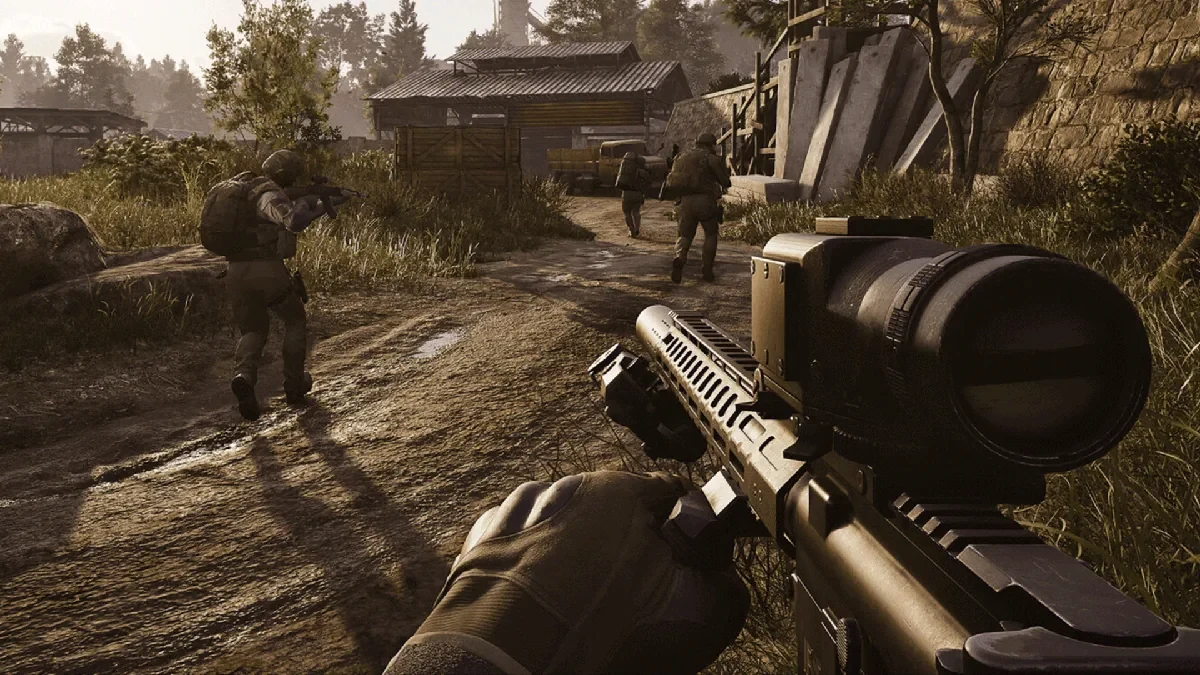
Connection Error во время рейда
Когда возникает
Это происходит после того, как вы уже вошли в рейд, или во время загрузки в рейд. Это одна из самых неприятных ошибок ABI, потому что вы можете потерять весь свой комплект.
Почему возникает
Arena Breakout Infinite очень чувствительна к стабильности сервера во время рейдов. Если соединение прервётся даже ненадолго, игра может не удержать вашу сессию активной.
Распространённые причины:
потеря пакетов
нестабильный Wi‑Fi
перегруженный роутер
плохой маршрут до сервера рейда
нагрузка на сервер после обновления
фоновые загрузки
нестабильность у провайдера
зависание ПК во время загрузки
Как исправить
Шаг 1: Используйте LagoFast перед запуском игры.
Шаг 2: Используйте Ethernet вместо Wi‑Fi.
Шаг 3: Перезапускайте роутер перед длинными игровыми сессиями.
Шаг 4: Закройте загрузки Steam, загрузки в браузере, Windows Update, OneDrive, Google Drive и другие инструменты синхронизации.
Шаг 5: Снизьте графические настройки, если отключение сопровождается фризами или заиканиями.
Шаг 6: Не ходите в дорогие рейды, пока один тестовый рейд не пройдёт без проблем.
Что делать перед настоящим рейдом
Прежде чем брать дорогую броню, оружие или патроны:
Включите ускорение ABI через LagoFast.
Проверьте пинг и потерю пакетов.
Побудьте в лобби одну-две минуты.
Сначала зайдите в недорогой рейд.
Убедитесь, что нет сообщения о переподключении.
Только после этого берите основной комплект.
Это важно, потому что ABI не прощает нестабильные соединения.
Server Error
Когда возникает
Server error может появляться во время входа в аккаунт, матчмейкинга, загрузки рейда или после техработ. Иногда это действительно проблема на стороне сервера. В других случаях только ваш клиент не может удерживать корректное соединение.
Почему возникает
Здесь возможны две разные ситуации.
Если много игроков получают одну и ту же ошибку одновременно, проблема может быть на стороне сервера.
Если она постоянно появляется только у вас, вероятнее всего проблема в вашем маршруте, фаерволе, сессии лаунчера или локальной сети.
Как исправить
Шаг 1: Проверьте, были ли у игры недавно техработы, новый сезон или крупное обновление.
Шаг 2: Используйте LagoFast для стабилизации маршрута.
Шаг 3: Перезапустите лаунчер.
Шаг 4: Выйдите из аккаунта и войдите снова.
Шаг 5: Перезапустите роутер.
Шаг 6: Добавьте игру, лаунчер и античит в список разрешённых в фаерволе.
Шаг 7: Восстановите игровые файлы.
Шаг 8: Перезагрузите ПК.
Что делать, если серверы действительно нестабильны
Не ходите в рейды с дорогим лутом. Используйте дешёвое снаряжение, разбирайте инвентарь, настраивайте комплекты или подождите, пока стабильность серверов улучшится.
Error 212 / Onconnectproc Unknown Error 212
Когда возникает
Error 212 обычно появляется при запуске игры или подключении через лаунчер. Это может случиться, если лаунчер был открыт слишком долго, после спящего режима, после разрыва соединения или после неудачной сессии входа.
Почему возникает
Обычно это проблема с сессией лаунчера или аутентификацией аккаунта. Игровой клиент не может корректно работать с вашим текущим состоянием входа.
Как исправить
Шаг 1: Закройте игру.
Шаг 2: Выйдите из аккаунта в лаунчере Arena Breakout Infinite.
Шаг 3: Полностью закройте лаунчер через системный трей.
Шаг 4: Снова откройте лаунчер.
Шаг 5: Войдите в аккаунт заново.
Шаг 6: Запустите игру.
Если ошибка остаётся:
перезагрузите ПК
запустите лаунчер от имени администратора
очистите DNS
убедитесь, что системное время выставлено правильно
сбросьте пароль аккаунта, если вход продолжает не работать
не используйте старый ярлык после переустановки или переноса игры
При Error 212 не стоит сразу переустанавливать всю игру. Сначала обновите сессию входа в лаунчере.
Ошибка DirectX 12
Когда возникает
Ошибка DirectX 12 появляется при запуске игры или до полной загрузки игры. Некоторые игроки могут открыть лаунчер, но не могут попасть в саму игру.
Почему возникает
Arena Breakout Infinite требует поддержку DirectX 12. Но простой установки DirectX 12 в Windows не всегда достаточно. Ваша видеокарта также должна поддерживать необходимый уровень функций DirectX 12.
Это означает, что старая видеокарта может не подойти, даже если Windows пишет, что DirectX 12 установлен.
Как проверить
Шаг 1: Нажмите Win + R.
Шаг 2: Введите:
dxdiag
Шаг 3: Нажмите Enter.
Шаг 4: Откройте вкладку Display.
Шаг 5: Проверьте Feature Levels.
Если ваша видеокарта не поддерживает нужный уровень, игра может работать некорректно или не запускаться вовсе.
Как исправить
Шаг 1: Обновите драйвер видеокарты с сайта NVIDIA, AMD или Intel.
Шаг 2: Установите обновления Windows.
Шаг 3: Удалите DirectX Shader Cache.
Шаг 4: Проверьте или восстановите игровые файлы.
Шаг 5: Убедитесь, что ваша видеокарта соответствует требованиям игры.
Шаг 6: Не используйте принудительно неподдерживаемые команды запуска.
Шаг 7: Если ваша видеокарта ниже требований, единственным реальным решением может быть обновление железа.
Как удалить DirectX Shader Cache
Шаг 1: Откройте Параметры Windows.
Шаг 2: Перейдите в System.
Шаг 3: Откройте Storage.
Шаг 4: Выберите Temporary Files.
Шаг 5: Отметьте DirectX Shader Cache.
Шаг 6: Удалите его.
Шаг 7: Перезагрузите ПК.
Ошибка памяти / ошибка RAM / недостаточно RAM
Когда возникает
Ошибки, связанные с памятью, обычно появляются при запуске, загрузке карты, загрузке рейда или после некоторого времени игры. Игра может зависать, вылетать или показывать сообщение о нехватке RAM.
Почему возникает
Arena Breakout Infinite требовательна к RAM и VRAM. Если ваш ПК близок к минимальным требованиям, фоновые приложения могут легко довести игру до предела.
Распространённые причины:
недостаточно RAM
недостаточно VRAM
слишком высокие настройки текстур
слишком много фоновых приложений
открытые вкладки браузера во время игры
программа для записи или стриминга
проблема с кэшем шейдеров
игра установлена на медленный или нестабильный накопитель
Как исправить
Шаг 1: Перезагружайте ПК перед игрой.
Шаг 2: Закройте браузеры, стримы в Discord, инструменты записи и лишние лаунчеры.
Шаг 3: Снизьте качество текстур.
Шаг 4: Снизьте качество теней.
Шаг 5: Отключите ненужные оверлеи.
Шаг 6: Держите игру на SSD.
Шаг 7: Увеличьте виртуальную память Windows.
Шаг 8: Добавьте RAM, если ваш ПК ниже минимальных требований или близок к ним.
Как увеличить виртуальную память
Шаг 1: Найдите в Windows “Advanced system settings”.
Шаг 2: Откройте Performance Settings.
Шаг 3: Перейдите в Advanced.
Шаг 4: Нажмите Virtual Memory.
Шаг 5: Установите пользовательский размер на вашем SSD.
Шаг 6: Перезагрузите ПК.
Виртуальная память может уменьшить количество вылетов, но не может полностью заменить физическую RAM. Если ваш ПК сильно ниже требований, ошибка может остаться.
Вылеты без ошибки
Когда возникает
Игра внезапно закрывается без какого-либо понятного сообщения об ошибке. Это может происходить при запуске, во время загрузки, после входа в лобби или уже в рейде.
Почему возникает
Вылет без ошибки обычно означает, что Windows, драйвер видеокарты, античит или игровой процесс завершили игру раньше, чем она успела показать сообщение.
Распространённые причины:
конфликт оверлея
нестабильный драйвер видеокарты
повреждённый кэш шейдеров
конфликт с античитом
нехватка RAM или VRAM
повреждённые игровые файлы
нестабильный разгон
фоновое ПО, которое внедряется в игру
Как исправить
Шаг 1: Перезагрузите ПК.
Шаг 2: Восстановите игровые файлы.
Шаг 3: Обновите драйвер видеокарты.
Шаг 4: Удалите DirectX Shader Cache.
Шаг 5: Отключите оверлеи.
Шаг 6: Запустите лаунчер от имени администратора.
Шаг 7: Снизьте графические настройки.
Шаг 8: Уберите разгон CPU или GPU.
Шаг 9: Переустанавливайте античит только если восстановление не помогло.
Шаг 10: Протестируйте игру с дешёвым комплектом перед обычными рейдами.
Что отключить в первую очередь
Discord overlay
Steam overlay
NVIDIA overlay
AMD overlay
Xbox Game Bar
MSI Afterburner overlay
RivaTuner overlay
overlay от программы записи
ABI использует античит, поэтому фоновые оверлеи и инструменты мониторинга иногда вызывают конфликты.
Проблема с античитом ACE или лаунчер не загружается
Когда возникает
Игра может не запускаться после нажатия Play, сразу закрываться или зависать до главного меню.
Почему возникает
Arena Breakout Infinite использует античит ACE. Если ACE не запускается корректно, игра может не стартовать или закрываться без понятной ошибки.
Распространённые причины:
лаунчер запущен без достаточных прав
не загрузилась служба античита
антивирус заблокировал игровые файлы
фаервол заблокировал соединение лаунчера
повреждены игровые файлы
конфликт с другим античитом после запуска других игр
ПК не был перезагружен после обновления
Как исправить
Шаг 1: Закройте игру и лаунчер.
Шаг 2: Перезагрузите ПК.
Шаг 3: Запустите лаунчер от имени администратора.
Шаг 4: Добавьте папку с игрой в список исключений антивируса.
Шаг 5: Добавьте лаунчер и античит ACE в список разрешённых в фаерволе.
Шаг 6: Восстановите игровые файлы.
Шаг 7: Снова откройте лаунчер и войдите в аккаунт.
Шаг 8: Если игра всё равно мгновенно закрывается, переустановите лаунчер из официального источника.
Не используйте модифицированные системные инструменты или подозрительные инжекторы во время игры в ABI. Даже безобидные на вид оверлеи могут конфликтовать с античитом.
Медленная загрузка или ошибка обновления
Когда возникает
Обычно это происходит после нового патча, сезонного обновления или хотфикса. Лаунчер может скачивать обновление очень медленно, остановиться на середине или не суметь проверить файлы.
Почему возникает
Крупные обновления могут перегружать трафик лаунчера или выявлять локальные проблемы с диском и сетью. Медленная загрузка не всегда означает проблему на стороне сервера. Причина также может быть в нестабильной маршрутизации, DNS, свободном месте на диске или кэше лаунчера.
Как исправить
Шаг 1: Перезапустите лаунчер.
Шаг 2: Убедитесь, что у вас достаточно свободного места на диске.
Шаг 3: Поставьте загрузку на паузу и возобновите её.
Шаг 4: Перезапустите роутер.
Шаг 5: Используйте LagoFast, если соединение лаунчера нестабильно.
Шаг 6: Смените DNS.
Шаг 7: Запустите лаунчер от имени администратора.
Шаг 8: После завершения загрузки восстановите файлы.
Если обновление постоянно падает на одном и том же проценте, восстановите или переустановите лаунчер. Если сбой происходит в случайные моменты, проблема скорее всего в стабильности сети.
- ✅ Меньше пинга и вылетов.
- ✅ Больше FPS и лучше работа ПК.
- ✅ Поддержка 8000+ игр.
- ✅ Стабильный коннект и смена региона.
Что делать перед входом в рейд после исправления ошибки
Не считайте, что ошибка исправлена только потому, что игра открылась. Arena Breakout Infinite должна стабильно работать во время матчмейкинга, загрузки и самого рейда.
Перед серьёзным рейдом:
Откройте LagoFast и включите ускорение игры.
Перезапустите лаунчер.
Побудьте в лобби одну-две минуты.
Откройте инвентарь и рынок.
Зайдите в рейд с недорогим снаряжением.
Подвигайтесь, полутайте, постреляйте и по возможности эвакуируйтесь.
Проверьте, остаётся ли пинг стабильным.
Только после этого берите дорогое снаряжение.
Если игра всё ещё переподключается, зависает или сообщает о сетевой ошибке, не рискуйте основным комплектом.
Таблица быстрых решений
Проблема | Когда появляется | Первое решение |
|---|---|---|
Network Error 4/28 | Вход в аккаунт или подключение к серверу | LagoFast + перезапуск лаунчера |
Network Error 24/28 | Вход в аккаунт или подключение к онлайн-сервисам | LagoFast + повторный вход в аккаунт |
Network Error 4/60 | Матчмейкинг или подключение к рейду | LagoFast + Ethernet |
Connection error | Лобби, матчмейкинг, рейд | LagoFast + перезапуск роутера |
Server error | Вход, матчмейкинг, после обновления | Проверить стабильность серверов + LagoFast |
Error 212 | Запуск или подключение через лаунчер | Выйти из аккаунта и войти снова |
Ошибка DirectX 12 | Запуск игры | Проверить уровень функций DX12 |
Ошибка памяти | Загрузка или вход в рейд | Закрыть приложения + снизить настройки |
Недостаточно RAM | Запуск или загрузка карты | Освободить RAM + увеличить виртуальную память |
Вылет без ошибки | Запуск, загрузка или рейд | Отключить оверлеи + восстановить файлы |
Проблема с античитом | После нажатия Play | Перезагрузить ПК + запускать лаунчер от имени администратора |
Медленное обновление | После патча или хотфикса | Перезапустить лаунчер + проверить место на диске |
Финальный совет
Ошибки Arena Breakout Infinite нужно исправлять в зависимости от того, на каком этапе они возникают.
Если ошибка появляется во время входа в аккаунт, матчмейкинга, загрузки рейда или в самом рейде, сначала исправляйте маршрут соединения с помощью LagoFast.
Если ошибка появляется в лаунчере, обновите сессию аккаунта и перезапустите лаунчер.
Если ошибка появляется при запуске, проверьте DirectX 12, драйвер видеокарты, античит ACE и игровые файлы.
Если игра вылетает во время загрузки или рейда, уменьшите нагрузку на память, отключите оверлеи и снизьте настройки.
И самое главное: не проверяйте исправления с лучшим снаряжением. ABI — это extraction-шутер, поэтому плохое соединение или вылет могут стоить вам реального прогресса. Сначала стабилизируйте игру, протестируйте всё с дешёвым комплектом и только потом возвращайтесь к серьёзным рейдам, когда игра сможет удерживать стабильное соединение от лобби до эвакуации.
Ускорьте свою игру с LagoFast для эпической скорости
Играйте усерднее, быстрее. Ускоритель игр LagoFast устраняет тормоза и задержки на ПК, мобильных устройствах или Mac — выигрывайте каждый матч!
Быстро снижает игровую задержку и пинг!
Увеличивает FPS для более плавной игры!