

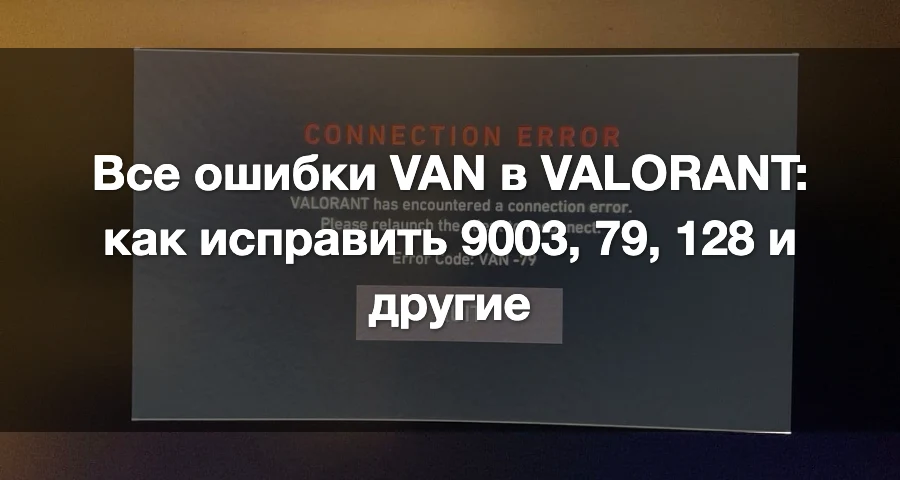
Ошибка VALORANT, начинающаяся с VAN, означает, что Riot Vanguard не смог корректно запуститься, сохранить необходимое соединение или подтвердить, что Windows и среда безопасности ПК являются доверенными.
Это различие важно. Игроку, которого выбросило из матча с ошибкой VAN 68, не стоит начинать с изменения настроек BIOS, а игрок на Windows 11, у которого появляется VAN 9003, не решит проблему сбросом роутера.
В текущей документации Riot некоторые коды также записываются со знаком минус, включая VAN -79, VAN -81, VAN -83 и VAN -102. Игроки часто ищут их как VAN 79, VAN 81, VAN 83 и VAN 102, но речь идёт об одних и тех же отображаемых ошибках.

- ✅ Меньше пинга и вылетов.
- ✅ Больше FPS и лучше работа ПК.
- ✅ Поддержка 3000+ игр.
- ✅ Стабильный коннект и смена региона.
Найдите правильное решение по симптому
Что происходит | Частые коды VAN | Наиболее вероятная причина |
|---|---|---|
VALORANT случайно отключается во время матча | VAN 68, VAN 84, VAN 293 | Потеря сеанса Vanguard, нестабильный маршрут или текущая проблема сервиса |
Игра открывается только после перезагрузки ПК | VAN -79, VAN -81, VAN -83, VAN -102, VAN 216 | Служба или драйвер Vanguard не смогли оставаться активными |
Riot Client открывается, но VALORANT закрывается до меню | VAN 57, VAN 128, VAN 135 | Vanguard не инициализировался или не завершил проверку доверия системы |
Windows упоминает TPM 2.0 | VAN 9001 | TPM отключён, недоступен или не обнаружен |
Windows упоминает Secure Boot | VAN 9003 | Secure Boot не активен в Windows |
В сообщении упоминаются UEFI, TPM или VBS | VAN 9005 | Настройки прошивки и безопасности Windows не соответствуют требованиям Vanguard |
В сообщении упоминаются Exploit Protection или CFG | VAN 9002 | Control Flow Guard отключён или переопределён |
Vanguard сообщает, что операционная система не поддерживается | VAN 9004 | Версия Windows слишком старая |
В сообщении говорится “untrusted machine” или “attestation failure” | VAN 9101 | Vanguard не может подтвердить состояние загрузки и безопасности |
Код прямо указывает на HWID restriction или ban | VAN 152 | Устройство было ограничено Riot |
Код VAN 293 появляется через 10–60 минут | VAN 293 | Недавно замеченный сбой сеанса или службы Vanguard; официальная причина пока не описана |
Способ 1: исправьте сетевые ошибки VAN с помощью LagoFast
Используйте этот способ для VAN 68, VAN 84 и VAN 293, либо когда VALORANT успешно доходит до меню, но отключается в разные моменты во время матчей.
Такие симптомы указывают на то, что Vanguard запустился, но затем игра потеряла необходимый сеанс или соединение. Riot сейчас описывает VAN 68 как потерю соединения или сеанса Vanguard. VAN 84 также может появляться, когда Vanguard не проходит инициализацию или проверку, поэтому точный момент появления ошибки имеет значение.
Используйте LagoFast, если точка отключения меняется
Закройте VALORANT и Riot Client.
Откройте Диспетчер задач и завершите оставшиеся процессы Riot Client или VALORANT.
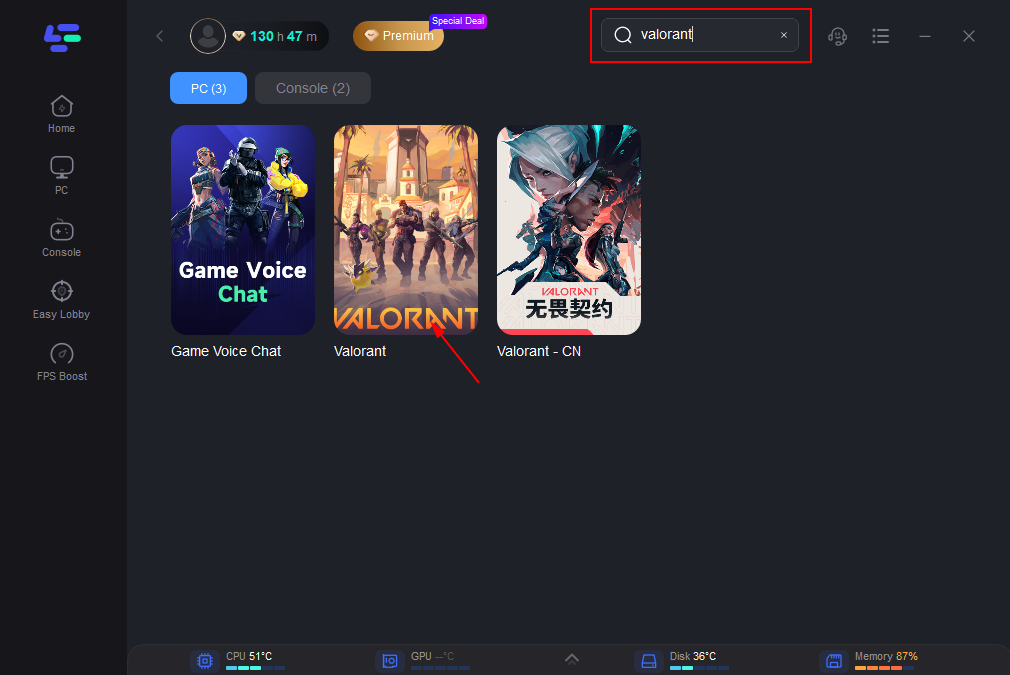
Откройте LagoFast.
Найдите VALORANT.
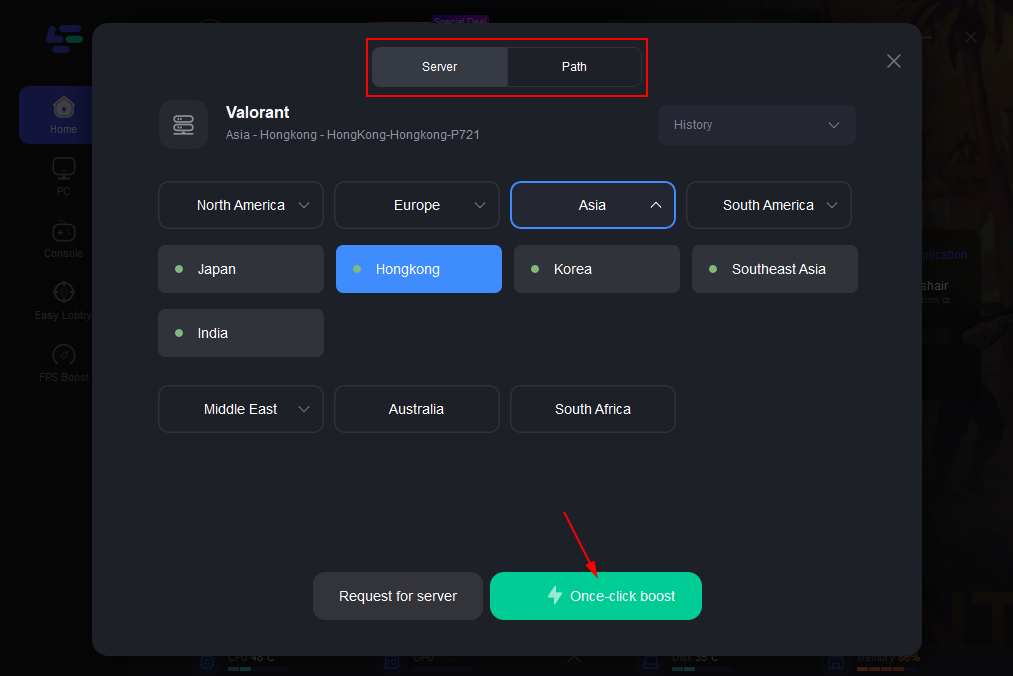
Выберите правильный регион игры и рекомендованный узел с низкими потерями.
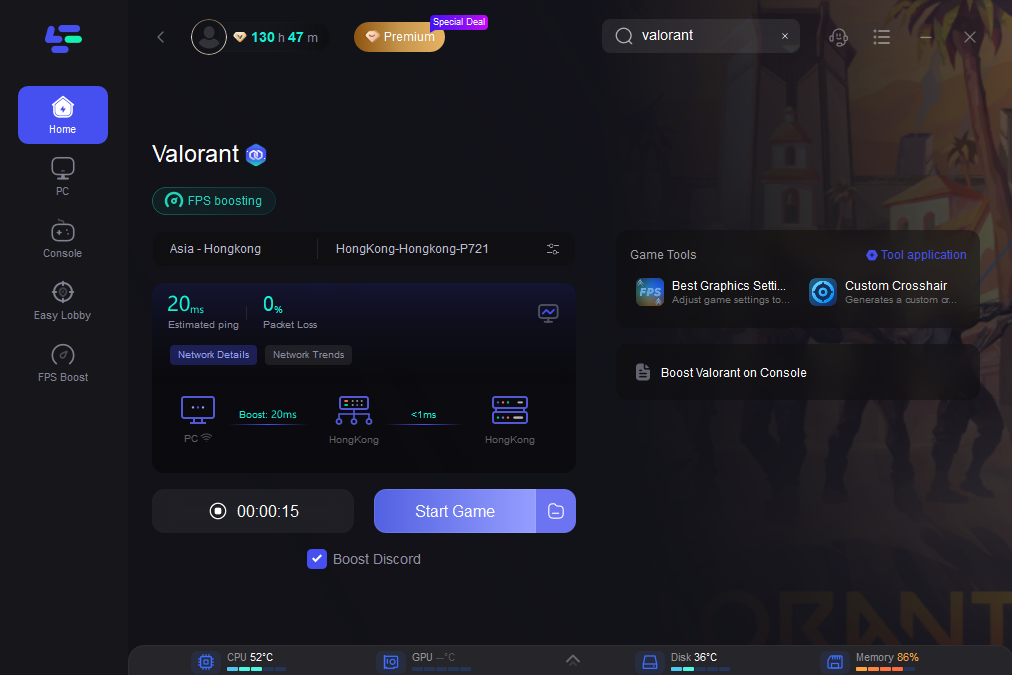
Запустите ускорение.
Снова откройте Riot Client.
Перед входом в Competitive протестируйте Unrated или тренировочную сессию.
LagoFast полезен, когда проблема связана с маршрутом между ПК и сервисами Riot. Он не включит TPM, Secure Boot, HVCI и не запустит остановленную службу Vanguard.
Как понять, действительно ли виноват маршрут
Проблема, скорее всего, связана с соединением, если:
матч идёт несколько минут, прежде чем появляется код;
точка сбоя каждый раз меняется;
другая сеть работает на том же ПК;
перезагрузка роутера или смена маршрута временно помогает;
Riot Client остаётся открытым после отключения VALORANT.
Если ошибка появляется до меню при каждой попытке, пропустите сетевые шаги и проверьте службу Vanguard.
Способ 2: запустите службу VGC для VAN -79, -81, -83, -102, 57 и 216
На текущих страницах поддержки Riot некоторые из этих ошибок объединены одной и той же причиной: Vanguard не может запуститься, сохранить соединение или подтвердить готовность игры к запуску. В частности, VAN 57 означает, что Vanguard не работает или запустился некорректно.
Проверьте VGC, прежде чем что-либо переустанавливать
Нажмите Windows + R.
Введите
services.msc.Найдите vgc.
Дважды щёлкните по ней.
Установите Тип запуска на Автоматически.
Нажмите Запустить, если служба остановлена.
Нажмите Применить, затем ОК.
Перезагрузите ПК.
Снова запустите VALORANT.
Не проверяйте сразу без перезагрузки. Vanguard включает драйвер ядра, который должен загружаться во время запуска Windows.
Если VGC отсутствует
Установка Vanguard выполнена не полностью. Сразу переходите к разделу о переустановке Vanguard.
Если VGC запускается, но снова останавливается
Проблема не только в том, что служба была переведена в ручной режим. Какая-то другая служба, драйвер, защитная программа или компонент Windows заставляет Vanguard завершаться.
Откройте:
Просмотр событий > Журналы Windows > Система
Найдите ошибку Service Control Manager, созданную в тот же момент, когда остановилась VGC. Это полезнее, чем просто снова нажимать Start, потому что так вы поймёте, служба падает сама или её завершает другой компонент.
По текущим сообщениям игроков, VGC часто снова останавливается во время игры, а перезагрузка ПК временно позволяет открыть VALORANT. Такой сценарий следует считать конфликтом службы, а не доказательством того, что повреждена вся установка игры.
Способ 3: переустановите Riot Vanguard, а не всю игру
Используйте это, если:
VGC отсутствует;
VGC не запускается;
VAN -79, -81, -83, -102, 57 или 216 возвращается после перезагрузки;
значок Vanguard в трее никогда не появляется;
ошибка началась сразу после обновления Vanguard.
Выполните чистую переустановку Vanguard
Закройте VALORANT и Riot Client.
Откройте Параметры > Приложения > Установленные приложения.
Найдите Riot Vanguard.
Нажмите Удалить.
Перезагрузите Windows.
Откройте Riot Client.
Запустите VALORANT, чтобы инициировать установку Vanguard.
Дождитесь завершения установки.
Снова перезагрузите Windows.
Запустите VALORANT.
Вторая перезагрузка обязательна. Установка файлов Vanguard без перезагрузки не гарантирует, что его драйвер загрузился.
Не переустанавливайте сначала весь клиент VALORANT. Переустановка игры размером 40 ГБ не исправит отключённую службу Vanguard или невыполненное требование безопасности BIOS.
Способ 4: используйте чистую загрузку, если VGC продолжает останавливаться
Используйте этот способ, если Vanguard работает после перезагрузки, но ошибки VAN возвращаются после того, как Windows загрузит весь автозапуск.
Чистая загрузка временно убирает из процесса запуска все службы, кроме Microsoft. Если после этого VALORANT работает, значит одна из отключённых служб мешает Vanguard.
Нажмите Windows + R.
Введите
msconfig.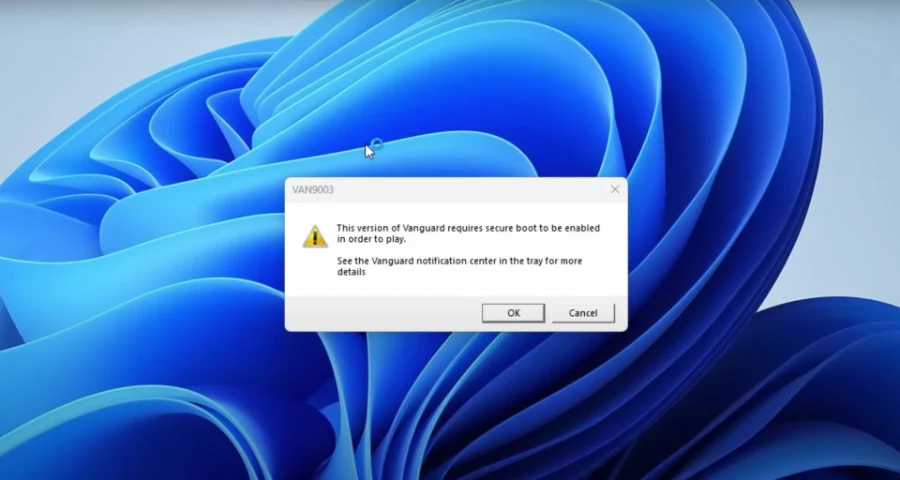
Откройте вкладку Службы.
Включите Не отображать службы Microsoft.
Нажмите Отключить все.
Найдите vgc и снова включите её.
Откройте вкладку Автозагрузка.
Нажмите Открыть диспетчер задач.
Отключите второстепенные приложения автозапуска.
Перезагрузите Windows.
Проверьте VALORANT.
Если ошибка исчезла
Включайте отключённые службы группами. После каждой группы перезагружайте ПК и проверяйте игру. Когда ошибка вернётся, конфликтующая служба находится в последней включённой группе.
Этот подход особенно актуален для VAN 128 и VAN 135, потому что Riot указывает фоновые службы как одну из возможных причин, почему Vanguard не может завершить запуск и проверки доверия.
Способ 5: исправьте системные ошибки доверия VAN 128 и VAN 135
VAN 128 и VAN 135 — это не обычные серверные ошибки. Они означают, что Vanguard начал проверку безопасности или инициализации, но не смог её завершить.
Для VAN 128: отключите дампы отладки памяти Windows
Некоторые параметры отладки Windows могут мешать проверкам доверия Vanguard.
Нажмите Windows + R.
Введите
sysdm.cpl.Откройте вкладку Дополнительно.
В разделе Загрузка и восстановление нажмите Параметры.
Найдите Запись отладочной информации.
Установите значение Отсутствует.
Нажмите ОК.
Перезагрузите ПК.
Riot указывает отключение дампов отладки памяти как прямой шаг устранения VAN 128.
Удалите файл состояния загрузки Vanguard
Повреждённый файл vgkbootstatus.dat может заставить Vanguard повторно использовать некорректный результат из предыдущей загрузки.
Откройте Проводник.
Перейдите в:
C:\Windows
Найдите:
vgkbootstatus.dat
Удалите файл.
Перезагрузите Windows.
Запустите VALORANT.
При следующем запуске Vanguard создаст новый файл состояния загрузки. Riot в настоящее время приводит это как официальный способ восстановления.
Для VAN 135
Начните с:
полной перезагрузки ПК;
проверки службы VGC;
чистой загрузки;
переустановки Vanguard;
обновления Windows.
Не меняйте Secure Boot или TPM, если в сообщении об ошибке прямо не упоминается одно из этих требований. Сам по себе VAN 135 не доказывает, что Secure Boot отключён.
Способ 6: проверьте TPM, Secure Boot и UEFI перед входом в BIOS
Этот раздел относится к:
VAN 9001
VAN 9003
VAN 9005
некоторым сообщениям VAN: RESTRICTION
некоторым ошибкам аттестации VAN 9101
Не заходите сразу в BIOS и не меняйте случайные параметры. Сначала проверьте, что сейчас видит Windows.
Проверьте текущее состояние загрузки
Нажмите Windows + R.
Введите
msinfo32.Проверьте следующие значения:
Поле Windows | Требуемый результат |
|---|---|
Режим BIOS | UEFI |
Состояние безопасной загрузки | Вкл. |
Затем:
Нажмите Windows + R.
Введите
tpm.msc.Проверьте, готов ли TPM.
Убедитесь, что Версия спецификации показывает 2.0.
Что требует каждый код
VAN 9001
Vanguard требует TPM 2.0, но не может его обнаружить. Параметр в BIOS может называться так:
Intel PTT
Intel Platform Trust Technology
AMD fTPM
AMD PSP fTPM
Security Device Support
На текущей странице Riot по VAN 9001 причиной указано отсутствие или недоступность TPM 2.0.
VAN 9003
Secure Boot не активен.
Ключевое слово — активен. В BIOS Secure Boot может отображаться как Enabled, но при этом Windows всё равно показывает:
Secure Boot State: Off
Обычно это означает, что ПК всё ещё использует Legacy или CSM-загрузку, либо не установлены ключи Secure Boot.
VAN 9005
Vanguard требует TPM 2.0 и совместимую с UEFI прошивку для проверок безопасности на основе виртуализации, но не может обнаружить совместимую конфигурацию.
Не отключайте CSM вслепую
Прежде чем переключать Legacy или CSM на UEFI, проверьте, использует ли системный диск Windows разметку GPT.
Если Windows была установлена в режиме Legacy на диск MBR, отключение CSM может привести к тому, что ПК перестанет загружаться. Сделайте резервную копию важных файлов и воспользуйтесь поддерживаемым Microsoft процессом конвертации или инструкциями производителя материнской платы перед сменой режима прошивки.
Secure Boot включён, но всё равно показывает Off
Проверьте в BIOS следующие пункты:
Режим загрузки установлен на UEFI, а не Legacy.
CSM отключён.
Режим Secure Boot установлен на Standard.
Установлены стандартные или заводские ключи Secure Boot.
Диск Windows использует GPT.
Прошивка BIOS обновлена.
После сохранения настроек снова откройте msinfo32. Не считайте, что изменение сработало, пока Windows не покажет Secure Boot State: On.
Судя по недавним отзывам игроков, Secure Boot нередко выглядит включённым в BIOS, но Windows всё равно сообщает, что он неактивен. Это проблема состояния прошивки, а не то, что можно исправить переустановкой VALORANT.
Способ 7: включите Control Flow Guard для VAN 9002
VAN 9002 конкретно означает, что Vanguard требует Control Flow Guard или CFG в Windows Exploit Protection. Это не ошибка TPM и не сетевая проблема.
Откройте Безопасность Windows.
Выберите Управление приложениями и браузером.
Откройте Параметры защиты от эксплойтов.
В разделе Системные параметры найдите Control flow guard (CFG).
Установите значение Использовать значение по умолчанию (Вкл.).
Откройте вкладку Параметры программы.
Удалите пользовательские переопределения CFG для Riot Client, VALORANT или исполняемых файлов Vanguard.
Перезагрузите Windows.
Не отключайте все функции Exploit Protection ради запуска игры. VAN 9002 появляется именно потому, что обязательная защита уже была отключена или переопределена.
Способ 8: обновите Windows для VAN 9004
VAN 9004 означает, что установленная версия Windows слишком старая для текущей сборки Vanguard.
Сейчас Riot требует для этой ошибки Windows 10 версии 20H1 или новее.
Нажмите Windows + R.
Введите
winver.Проверьте отображаемую версию Windows.
Откройте Параметры > Центр обновления Windows.
Установите все обязательные функциональные обновления и обновления безопасности.
Перезагрузите Windows.
Снова проверьте
winver.
Если Центр обновления Windows сообщает, что система актуальна, но версия всё равно слишком старая, функциональное обновление может быть заблокировано из-за неподдерживаемого оборудования, нехватки места или ограничения совместимости. Переустановка Vanguard не обновит Windows.
Способ 9: рассматривайте VAN 9101 как ошибку аттестации
VAN 9101 показывает сообщение вроде:
This build of Vanguard cannot run on untrusted machines.
Это означает, что Vanguard не смог проверить состояние загрузки и безопасности ПК. Первое указание Riot — перезагрузить компьютер, потому что полная перезагрузка может создать новое состояние аттестации.
Если одна перезагрузка не помогла
Установите все обновления Windows.
Обновите BIOS материнской платы с сайта производителя.
Подтвердите UEFI и Secure Boot в
msinfo32.Подтвердите TPM 2.0 в
tpm.msc.Включите Memory Integrity, если отображаемое ограничение этого требует.
Включите IOMMU, если сообщение об ошибке прямо этого требует.
Удалите неподдерживаемые изменения загрузки, неподписанные драйверы и конфигурации отладки.
Переустановите Vanguard.
Снова перезагрузите ПК.
Riot расширила проверки аппаратной безопасности Vanguard после выявления прошивок материнских плат, которые неверно сообщали о включённых IOMMU и Pre-Boot DMA Protection. На затронутых системах перед запуском VALORANT может потребоваться обновление BIOS материнской платы.
Не скачивайте модифицированный драйвер Vanguard и не следуйте инструкциям, которые пытаются подделать аттестацию. Такие методы не исправляют состояние системы и могут привести к ограничению аккаунта или устройства.
Способ 10: внимательно читайте точное сообщение VAN: RESTRICTION
VAN: RESTRICTION — это не одна конкретная ошибка. Всплывающее окно указывает, какое именно требование Vanguard не может проверить.
Возможные требования включают:
Windows Update
Secure Boot
TPM 2.0
Memory Integrity или HVCI
Virtualization-Based Security
IOMMU
обновлённую прошивку BIOS
установку игры на правильный внутренний диск
Riot описывает это ограничение как требование обновить Windows или изменить параметр безопасности до запуска игры.
Следуйте именно указанному требованию, а не включайте всё подряд в BIOS. Всплывающее окно с запросом IOMMU требует других действий, чем окно с запросом Secure Boot.
Проверяйте Memory Integrity только при необходимости
Откройте Безопасность Windows.
Выберите Безопасность устройства.
Откройте Сведения об изоляции ядра.
Включите Целостность памяти.
Перезагрузите Windows.
Если Windows указывает несовместимый драйвер, обновите или удалите именно этот драйвер. Не удаляйте случайные файлы .sys из System32.
Memory Integrity также называется HVCI и является частью безопасности Windows на основе виртуализации.
VAN 152: не тратьте время на переустановку
VAN 152 означает, что текущее устройство получило ограничение по hardware ID, или HWID ban. Официальная страница поддержки Riot не рассматривает это как повреждённую установку Vanguard.
Эти действия не уберут VAN 152:
переустановка VALORANT;
переустановка Windows;
сброс роутера;
смена DNS;
переустановка Vanguard;
создание другого пользователя Windows;
замена одного драйвера.
Не используйте программы для подмены HWID. Они могут добавить недоверенные драйверы ядра и вызвать дополнительные нарушения Vanguard.
Обратитесь в поддержку Riot, чтобы подтвердить ограничение и его срок. Если сообщение было применено ошибочно, пересмотреть это может только Riot.
VAN 293: недавно появившееся отключение посреди матча
VAN 293 недавно начал появляться в сообщениях игроков, но Riot пока не предоставляет публичную страницу поддержки с объяснением этого кода.
Пострадавшие игроки описывают следующее:
VALORANT работает 10–60 минут;
затем происходит внезапное отключение посреди матча;
после этого игра отказывается запускаться снова;
перезагрузка ПК временно восстанавливает доступ;
тот же цикл повторяется в следующем матче.
Такой шаблон указывает на завершение сеанса или службы Vanguard после запуска, но это пока лишь вывод на основе сообщений игроков, а не официальное определение кода.
Что делать при VAN 293
Проверьте, работает ли VGC сразу после ошибки.
Один раз перезагрузите ПК.
Используйте LagoFast, чтобы проверить более стабильный маршрут.
Запустите VALORANT через проводное подключение.
Выполните чистую загрузку.
Переустановите только Vanguard.
Проверьте Просмотр событий на наличие ошибки VGC или VGK в точное время отключения.
Не форматируйте Windows, пока Riot не задокументирует этот код.
Если VGC останавливается в момент появления VAN 293, приложите эту отметку времени и запись из Просмотра событий к запросу в поддержку Riot.
- ✅ Меньше пинга и вылетов.
- ✅ Больше FPS и лучше работа ПК.
- ✅ Поддержка 3000+ игр.
- ✅ Стабильный коннект и смена региона.
Не путайте коды VAN и VAL
Префикс имеет значение.
Ошибки VAN в первую очередь связаны с Riot Vanguard, проверкой безопасности или обязательным для него соединением.
Ошибки VAL относятся шире к клиенту VALORANT, сеансу аккаунта, платформе, очереди или процессу входа.
Например, VAL 29 не следует воспринимать как VAN 29, а VAL 5 не нужно автоматически считать сбоем безопасности Vanguard.
Перед изменением настроек Windows или BIOS скопируйте полный код именно в том виде, как он показан.
Когда стоит прекратить локальную диагностику
Отправьте запрос в поддержку Riot, если:
VAN 293 регулярно отключает игру через похожий промежуток времени;
VGC останавливается, и Просмотр событий каждый раз фиксирует один и тот же сбой;
VAN 9101 остаётся после обновления Windows и BIOS;
Secure Boot и TPM активны в Windows, но Vanguard всё равно их отклоняет;
появляется VAN 152 без ожидаемого ограничения;
после обновления один и тот же сетевой код начинает появляться у множества игроков;
чистая переустановка Vanguard и чистая загрузка ничего не меняют.
Укажите:
точный код VAN, включая знак минус;
скриншот полного сообщения об ошибке;
версию Windows из
winver;режим BIOS и состояние Secure Boot из
msinfo32;состояние TPM из
tpm.msc;время возникновения ошибки;
произошло ли это до входа или во время матча;
работала ли VGC после ошибки;
логи Riot Client и Vanguard.
Точный код и момент сбоя полезнее, чем просто сообщение в духе «VALORANT не работает».
Оптимизация соединения с LagoFast
Когда вы сталкиваетесь с ошибками VAN в VALORANT, важно понимать, что они могут быть связаны не только с настройками вашего компьютера, но и с качеством интернет-соединения. Неполадки в сети могут привести к задержкам и разрывам, что, в свою очередь, может вызвать ошибки, подобные VAN 9003 или VAN 79. Чтобы минимизировать такие проблемы и обеспечить стабильное соединение во время игры, стоит рассмотреть использование специальных инструментов, таких как LagoFast. Подробнее о LagoFast.
Как использовать LagoFast для улучшения соединения
Начните с бесплатной пробной версии LagoFast, чтобы улучшить ваше игровое соединение.
LagoFast помогает оптимизировать ваше соединение, что может снизить вероятность возникновения ошибок VAN в VALORANT.
С помощью LagoFast вы можете выбрать сервер, который обеспечит наилучшее качество соединения для вашей игры.
После настройки LagoFast вы сможете наслаждаться более стабильным игровым процессом без разрывов и задержек.

Ускорьте свою игру с LagoFast для эпической скорости
Играйте усерднее, быстрее. Ускоритель игр LagoFast устраняет тормоза и задержки на ПК, мобильных устройствах или Mac — выигрывайте каждый матч!
Быстро снижает игровую задержку и пинг!
Увеличивает FPS для более плавной игры!