

The Witcher 3 Remastered меняет не только графику. На ПК эта версия повышает минимальные требования до Windows 11, DirectX 12 и SSD-накопителя. Поэтому старые моды, объединённые скрипты, графические настройки и незавершённые обновления могут помешать запуску ранее исправно работавшей установки.
Не применяйте к Remastered старый способ «переключиться на DirectX 11». DX11 доступен только в более старых версиях игры.

- ✅ Меньше пинга и вылетов.
- ✅ Больше FPS и лучше работа ПК.
- ✅ Поддержка 8000+ игр.
- ✅ Стабильный коннект и смена региона.
Определите свою ошибку в Witcher 3 Remastered
Ошибка или симптом | Наиболее вероятная причина | Начните с |
|---|---|---|
Обновление зависло, загрузка постоянно начинается заново или лаунчер не может подключиться | Маршрут загрузки, сессия лаунчера или недостаточно временного места | Исправление 1–2 |
Кнопка Play меняется на Running и сразу возвращается к Play | REDlauncher, VC++, моды или повреждённые файлы | Исправление 4–6 |
REDlauncher не открывается или показывает пустое окно | Повреждённые файлы лаунчера или пользовательские параметры запуска | Исправление 5 |
DirectX 12 не поддерживается | Неподдерживаемая ОС, GPU, драйвер или выбрана встроенная графика | Исправление 3 |
Чёрный экран со звуком | Повреждённая графическая конфигурация, оверлей, драйвер или проблема HDR/дисплея | Исправление 8 |
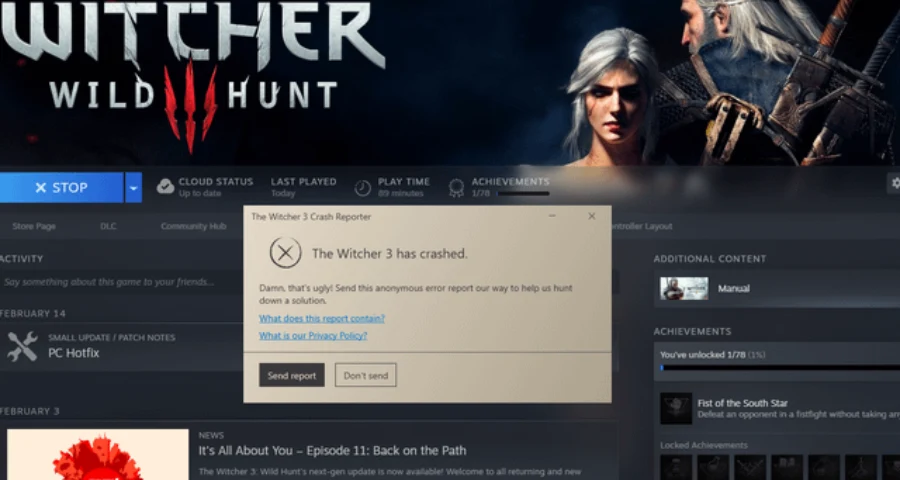
Crash Reporter или вылет на рабочий стол | Драйвер, трассировка лучей, моды, разгон или повреждённые файлы | Исправление 9 |
Script Compilation Error | Несовместимый мод или старые результаты Script Merger | Исправление 7 |
Out of Video Memory | Использование VRAM превышает доступный объём | Исправление 9 |
При загрузке сохранения отсутствует DLC | Несовпадение DLC, дополнения, аккаунта или мод-контента | Исправление 11 |
Сохранение не появляется на другой платформе | Кросс-прогрессия была загружена некорректно | Исправление 11 |
Настройки сбрасываются при каждом запуске игры | В папку Documents нельзя записывать | Исправление 8 или 11 |
Версия для PS5, Xbox Series или Switch 2 вылетает | Кэш, повреждённая установка, неправильная сборка или отсутствующий контент | Исправление 12 |
Перед изменением файлов сделайте резервную копию сохранений на ПК из папки:
%USERPROFILE%\Documents\The Witcher 3\gamesaves
Исправление 1: стабилизируйте загрузку и подключение лаунчера с помощью LagoFast
Используйте это решение, если обновление Remastered зависает на 0 B/s, постоянно ставится на паузу, не удаётся подключиться к лаунчеру или не завершается облачная синхронизация.
Полностью закройте The Witcher 3 и Steam, GOG Galaxy, Epic Games Launcher или Battle.net.
Откройте LagoFast.
Найдите The Witcher 3 Remastered.
Выберите версию для ПК и лаунчер, которым вы действительно пользуетесь.
Выберите рекомендуемый Smart Node.
Нажмите Smart Boost.
Снова откройте лаунчер и возобновите обновление или проверку.
- ✅ Меньше пинга и вылетов.
- ✅ Больше FPS и лучше работа ПК.
- ✅ Поддержка 8000+ игр.
- ✅ Стабильный коннект и смена региона.
LagoFast может улучшить соединение, используемое для входа в лаунчер, загрузки, облачной синхронизации и онлайн-сервисов. Он не может восстановить повреждённые локальные файлы, добавить отсутствующую лицензию, сделать неподдерживаемый GPU совместимым или исправить устаревший мод.
Если скорость загрузки показывает ноль, а активность диска остаётся высокой, лаунчер может распаковывать обновление. Дождитесь завершения этого процесса, прежде чем перезапускать его.
Исправление 2: завершите обновление и проверьте место на SSD
Remastered требует как минимум 70 ГБ на SSD, но средству обновления может временно понадобиться дополнительное место для загрузки, распаковки и замены существующих файлов.
Устанавливайте игру на SSD, а не на HDD.
Во время обновления оставьте значительно больше 70 ГБ свободного места.
Приостановите загрузку других игр.
Перезапустите лаунчер и убедитесь, что обновление завершилось полностью.
Проверьте карантин антивируса на предмет файлов игры или лаунчера.
В Steam откройте Settings → Downloads → Clear Download Cache, если одни и те же файлы скачиваются повторно.
Убедитесь, что используется последняя ветка игры, а не
CLASSIC.
Оптимизатор соединения не поможет, если скорость сети равна нулю, потому что SSD распаковывает файлы или на нём закончилось место.
Исправление 3: проверьте новые системные требования Remastered для ПК
Компонент | Минимум для Remastered |
|---|---|
ОС | Windows 11 64-bit |
Процессор | AMD Ryzen 5 2600 или Intel Core i5-8400 |
Графика | NVIDIA GTX 1660 или AMD RX 5500 XT 8GB |
VRAM | 6 ГБ |
Память | 12 ГБ RAM |
API | Только DirectX 12 |
Хранилище | 70 ГБ на SSD |
Windows 10, видеокарты только с поддержкой DX11 и установка на HDD не входят в поддерживаемую конфигурацию Remastered. Устранение неполадок не заменяет отсутствующую аппаратную поддержку.
На ноутбуке убедитесь, что игра использует дискретный GPU:
Откройте Windows Settings → System → Display → Graphics.
Добавьте или выберите
witcher3.exe.Откройте Options.
Выберите High performance.
Перезапустите игру.
Используйте классическую версию на неподдерживаемом ПК
Steam:
Щёлкните правой кнопкой по игре в Steam.
Выберите Properties → Betas.
Выберите
CLASSIC.
GOG:
Выберите игру в GOG Galaxy.
Откройте Manage Installation → Configure.
Установите Beta Channels на
Classic.Отключите автоматические обновления, если хотите остаться на этой версии.
Epic Games Store не предоставляет официального отката до Classic.
Прежний совет для Steam Deck с выбором DX11 относится к старой версии игры, а не к Remastered. Используйте ветку Classic, если совместимость Remastered отсутствует.
Исправление 4: проверьте файлы игры
Проверка файлов может исправить неудачные обновления, отсутствующие исполняемые файлы, графические артефакты, случайные вылеты и сбои запуска.
Steam: Library → The Witcher 3 → Properties → Installed Files → Verify integrity of game files.
GOG Galaxy: Owned Games → Customize → Manage Installation → Verify/Repair.
Epic Games: Library → меню с тремя точками → Manage → Verify.
Battle.net: откройте страницу игры → шестерёнка рядом с Play → Scan and Repair.
Проверка восстанавливает официальные файлы, но может не удалить вручную установленные моды, файлы ReShade или внедрённые DLL.
Исправление 5: восстановите REDlauncher
Используйте этот раздел, если REDlauncher не появляется, открывается пустым или закрывается до запуска игры.
Закройте игру и лаунчер магазина.
Удалите все пользовательские параметры запуска, включая старые параметры DX11.
Запустите Steam, Epic Games или GOG Galaxy от имени администратора.
Откройте:
%LOCALAPPDATA%\Programs\CD Projekt Red\Переименуйте папку
CD Projekt RedвCD Projekt Red.old.Запустите игру из лаунчера магазина, чтобы REDlauncher создал новые файлы.
Если это не помогло, соберите логи из папки:
%LOCALAPPDATA%\Programs\CD Projekt Red\REDlauncher\logs
Не обходите официальный лаунчер на постоянной основе, пока не подтвердите, что именно вызывает ошибку: лаунчер или исполняемый файл игры.
Исправление 6: исправьте ошибки DLL, Visual C++ и Windows
Ошибка | Что делать |
|---|---|
| Восстановите или переустановите Microsoft Visual C++ Redistributable x64 и x86 |
| Восстановите официальный runtime Visual C++ и компоненты Windows |
| Проверьте карантин антивируса и выполните проверку файлов Steam |
| Проверьте файлы, переустановите VC++, затем восстановите системные файлы Windows |
| Восстановите runtime-компоненты, выполните чистую загрузку и проверьте системные файлы |
| Удалите моды, оверлеи и разгон перед проверкой драйверов и памяти |
| Проверьте сбойный модуль в Event Viewer; восстановите файлы, runtime-компоненты и внедрённое ПО |
Загружайте пакеты Visual C++ только с сайта Microsoft. Никогда не скачивайте отдельные DLL-файлы с посторонних сайтов-заменителей DLL.
Если также не работают несколько других игр или приложений Windows, откройте Terminal от имени администратора и выполните команды по порядку:
DISM.exe /Online /Cleanup-image /Restorehealth
sfc /scannow
Перезагрузите Windows после завершения обеих проверок.
Исправление 7: устраните ошибки компиляции скриптов и старые моды
Старые моды на скрипты, боёвку, анимации, дерево навыков, интерфейс и меню особенно часто конфликтуют с Remastered.
Типичные сообщения:
syntax error, unexpected TOKENFound unexpected '}'Could not find functionFunction does not take N param(s)Unknown type[mod0000_mergedfiles]
Действуйте в таком порядке:
Сделайте резервную копию папки
gamesaves.Переименуйте папку
Modsв каталоге установки вMods.disabled.Переместите
mod0000_MergedFilesи другие результаты Script Merger за пределы папки игры.Удалите только те папки DLC, которые были добавлены модами; официальный контент на этом этапе не удаляйте.
Отключите ReShade и другие внедрённые файлы.
Проверьте файлы игры.
Запустите игру без каких-либо модов.
Устанавливайте только подтверждённо совместимые с Remastered версии, по одному моду за раз.
Запускайте игру после добавления каждого мода.
Если сообщение начинается с [modName], обычно проблема связана именно с этим модом. Если оно начинается с [mod0000_mergedfiles], сгенерированное слияние устарело или недействительно.
Не редактируйте указанную строку скрипта, если разработчик мода не дал точных инструкций. Показанная строка часто лишь место, где конфликт стал заметен, а не где он начался.
Исправление 8: исправьте чёрный экран или постоянный сброс настроек
При чёрном экране со звуком:
Нажмите
Alt + Enter, чтобы переключиться между полноэкранным и оконным режимом.Отключите ненужные дополнительные мониторы.
Временно отключите HDR.
Отключите оверлеи Steam, Discord, NVIDIA, AMD и Xbox Game Bar.
Закройте MSI Afterburner, RivaTuner, ReShade и программы записи.
Откройте
%USERPROFILE%\Documents\The Witcher 3.Переименуйте
user.settingsиdx12user.settings, добавив.old.Запустите игру, чтобы она создала новые файлы конфигурации.
Начните с отключёнными трассировкой лучей и Frame Generation.
Если игра постоянно сбрасывает настройки, проверьте, не стоит ли у папки Documents атрибут «только чтение», не блокируется ли она функцией Windows Controlled Folder Access и не восстанавливается ли через OneDrive.
Однократный сброс настроек и навыков после обновления до Remastered — это нормально. Сброс при каждом запуске — нет.
Исправление 9: исправьте вылеты, ошибки DXGI и Out of Video Memory
Crash Reporter или случайный вылет на рабочий стол
Запускайте без модов.
Проверьте файлы игры.
Отключите оверлеи и утилиты мониторинга.
Верните разгон или андервольт GPU, CPU и RAM к значениям по умолчанию.
Выполните чистую установку последнего графического драйвера.
Если вылеты начались сразу после обновления драйвера, проверьте предыдущую стабильную версию.
Загрузите более раннее сохранение, если вылет происходит только в одной локации или квесте.
DXGI_ERROR_DEVICE_REMOVED или DXGI_ERROR_DEVICE_HUNG
Эти ошибки обычно означают, что Windows потеряла связь с GPU или графический драйвер перестал отвечать.
Верните стандартные частоты и напряжения.
Выполните чистую установку графического драйвера.
Отключите трассировку лучей, Frame Generation и HairWorks.
Снизьте качество текстур и разрешение.
Закройте оверлеи и инструменты аппаратного мониторинга.
Убедитесь, что выбрана дискретная видеокарта.
Не применяйте изменения TDR delay через реестр. Они могут скрыть тайм-аут GPU, не устраняя его причину.
Out of Video Memory
Закройте браузеры, видеопрограммы и другие приложения с ускорением GPU.
Отключите трассировку лучей и Frame Generation.
Снизьте качество текстур и разрешение.
Перезапустите игру после изменения настроек.
Оставьте файл подкачки Windows в режиме System managed.
Файл подкачки может предотвратить некоторые ошибки, связанные с системной памятью, но не заменяет физическую VRAM.
Вылеты только с трассировкой лучей
Выключите трассировку лучей, Frame Generation и HairWorks одновременно. Проверьте игру на пресете без RT. Если она остаётся стабильной, включайте эти функции по одной, пока не определите проблемную.
Исправление 10: исправьте низкий FPS, зависания и подёргивания
Сначала создайте стабильную базовую конфигурацию:
Убедитесь, что игра установлена на SSD.
Отключите все эффекты трассировки лучей.
Временно отключите Frame Generation.
Закройте оверлеи, программы записи и аппаратные мониторы.
Установите ограничение FPS, которое система может стабильно держать.
Снизьте качество текстур, если использование VRAM слишком высокое.
Уменьшите видимость растительности, тени и настройки, связанные с толпами, для CPU-тяжёлых областей.
Проверьте файлы и выполните чистую установку графического драйвера, если производительность аномально низкая.
Первое прохождение области может сопровождаться подёргиваниями, пока кэшируются шейдеры. Постоянная очистка кэша шейдеров заставляет этот процесс начинаться заново.
Если производительность ухудшилась сразу после обновления драйвера, проверьте предыдущий стабильный драйвер, а не меняйте бесконечно игровые настройки.
Исправление 11: восстановите сохранения, отсутствующие DLC и кросс-прогрессию
“Missing DLC” при загрузке сохранения
Целевая установка должна содержать все дополнения, официальные DLC и зависимости, добавленные модами, которые использовались в этом сохранении.
На ПК:
Завершите полное обновление Remastered.
Удалите все моды.
Сделайте резервную копию всех DLC, добавленных модами.
Удалите папку
DLCв каталоге установки игры.Проверьте файлы игры, чтобы официальный контент был скачан заново.
Попробуйте загрузить сохранение без модов.
Если отсутствующий элемент относится к моду, официальная проверка файлов его не восстановит. Установите совместимую версию именно этого мода или загрузите сохранение, созданное до его установки.
Сохранение кросс-прогрессии не появляется
Обновите игру на обоих устройствах.
Откройте My Rewards и подключите обе копии игры к одному и тому же аккаунту CD Projekt Red.
Включите Cross Progression на исходном устройстве.
Создайте новое ручное сохранение.
Убедитесь, что рядом с новым сохранением появился значок облака.
Откройте целевое устройство и войдите в тот же аккаунт CDPR.
Проверьте меню Load Game.
Простое включение Cross Progression не загружает автоматически все старые сохранения. На целевом устройстве также должны быть установлены DLC и дополнения, использованные в исходном сохранении.
Не удаляйте локальные данные, пока нужное сохранение не получит значок облака и не появится на целевом устройстве.
Не удаётся сохраняться на ПК
Защитник Windows или сторонний антивирус могут блокировать доступ к папке Documents.
Откройте:
Windows Security → Virus & threat protection → Ransomware protection → Manage ransomware protection → Allow an app through Controlled folder access
Добавьте исполняемый файл The Witcher 3, создайте ручное сохранение, перезапустите игру и убедитесь, что сохранение по-прежнему доступно.
Одно сохранение повреждено
Сделайте резервную копию всей папки gamesaves и попробуйте более раннее ручное сохранение или автосохранение. Проверка может восстановить игровые файлы, но не может заново создать уже повреждённое сохранение.
Если не работает каждое сохранение, проверьте DLC, моды и установочные файлы. Если не работает только одно, продолжайте с более раннего слота.
Навыки и настройки сбросились после обновления
Однократный сброс предусмотрен намеренно. Очки навыков возвращаются, чтобы их можно было распределить заново, а уже полученные достижения или трофеи остаются открытыми. Диагностика нужна только при повторяющихся сбросах.
Исправление 12: исправьте ошибки на PS5, Xbox Series и Switch 2
PS5
Если Remastered не появляется:
Откройте Game Library.
Выделите The Witcher 3.
Выберите меню с тремя точками.
Выберите версию PS5, а не сборку с пометкой PS4.
Для обновления с дисковой версии PS4 нужна PS5 с дисководом, и диск должен оставаться вставленным во время игры. Регион диска и аккаунта PlayStation также должны быть совместимы.
При значке замка или отсутствии DLC:
Откройте Settings → Users and Accounts → Other → Restore Licenses.
Включите Console Sharing and Offline Play.
Убедитесь, что все дополнения и DLC установлены.
Распространённые коды PS5:
Код | Значение и решение |
|---|---|
| Вылет игры: обновите игру/систему, полностью выключите консоль, проверьте более раннее сохранение, затем очистите кэш |
| Не удалось установить обновление: восстановите лицензии, перезапустите, перестройте базу данных, затем переустановите |
| Недостаточно места на SSD |
| Ошибка загрузки/обновления приложения: перезапустите, обновите и при необходимости переустановите |
При очистке кэша полностью выключайте консоль, а не используйте Rest Mode.
Xbox Series X|S
Откройте My Games & Apps → Manage → Updates.
Используйте Manage game and add-ons, чтобы установить все дополнения и DLC.
Убедитесь, что аккаунт, с которого была совершена покупка, вошёл в систему, либо консоль назначена как его Home Xbox.
Удерживайте кнопку питания десять секунд, затем отключите консоль от питания на две минуты и перезапустите.
На Series X очистите Blu-ray Persistent Storage, если установка связана с диском.
Проверьте более раннее сохранение, если вылет происходит только в одной локации.
Xbox Series S не может проверить диск Xbox One. Для Series X диск должен оставаться вставленным.
Не удаляйте локальные сохранения, пока синхронизация с облаком Xbox не завершена и нужное сохранение не видно в сети.
Nintendo Switch 2
Откройте System Settings → Data Management → Manage Software.
Выберите The Witcher 3.
Запустите Check for Corrupt Data.
Обновите консоль и игру.
Перезапустите консоль.
Если обнаружено повреждение, удалите программу и скачайте её заново.
Удаление программы обычно не удаляет сохранения, но сначала убедитесь, что выбраны правильный пользователь консоли и облачная резервная копия. Если игра установлена на microSD Express, попробуйте выполнить чистую установку во внутреннюю память.
Если консоль полностью зависла, удерживайте кнопку Power около 12 секунд, затем перезапустите её.
Исправление 13: выполните действительно чистую установку
Используйте это только в том случае, если проверка файлов, восстановление лаунчера, восстановление драйвера и удаление модов не помогли.
Сделайте резервную копию
%USERPROFILE%\Documents\The Witcher 3\gamesaves.Убедитесь, что резервная копия открывается и содержит файлы
.sav.Временно отключите облачные сохранения.
Удалите игру.
Переименуйте оставшуюся папку установки вместо немедленного удаления.
Переименуйте
%USERPROFILE%\Documents\The Witcher 3вThe Witcher 3.old.Перезапустите ПК.
Установите Remastered заново на SSD.
Один раз запустите её без модов и со стандартными настройками.
Проверьте новую игру, прежде чем возвращать старые сохранения.
Верните только папку
gamesaves.Снова включите облачную синхронизацию после подтверждения правильной версии сохранений.
Обычное удаление может оставить файлы модов, внедрённые DLL и повреждённые файлы конфигурации. Поэтому простая переустановка без удаления или переименования остатков часто не решает проблему.
Исправления, которые не стоит использовать
Избегайте этих устаревших или небезопасных решений:
Добавление
-dx11в параметры запуска Remastered.Ручное удаление или замена
d3d12.dll,dxil.dllили файлов DLSS.Скачивание отсутствующих DLL-файлов со сторонних сайтов.
Изменение значений TDR в реестре Windows.
Отключение файла подкачки.
Использование приложений для очистки реестра.
Удаление всех сохранений до подтверждения облачной синхронизации.
Возврат всех старых модов до проверки чистого запуска.
Предположение, что каждый вылет связан с проблемой подключения.
Рекомендуемый порядок устранения неполадок
Сделайте резервную копию сохранений.
Используйте LagoFast только для сбоев обновления, входа в лаунчер, облака или подключения.
Убедитесь, что ПК соответствует требованиям Remastered.
Удалите все моды и объединённые скрипты.
Проверьте файлы игры.
Пересоздайте REDlauncher.
Восстановите Visual C++ и графический драйвер.
Сбросьте графические настройки и проверьте игру без трассировки лучей.
Проверьте DLC и содержимое кросс-прогрессии.
Выполняйте чистую установку только в том случае, если точечные исправления не помогли.
После каждого исправления запускайте немодифицированную игру, доходите до главного меню и проверяйте новую игру. Затем проверяйте старое сохранение, после чего возвращайте трассировку лучей, оверлеи и моды по одному. Это позволяет определить настоящую причину проблемы, а не временно скрыть её.
Ускорьте свою игру с LagoFast для эпической скорости
Играйте усерднее, быстрее. Ускоритель игр LagoFast устраняет тормоза и задержки на ПК, мобильных устройствах или Mac — выигрывайте каждый матч!
Быстро снижает игровую задержку и пинг!
Увеличивает FPS для более плавной игры!