
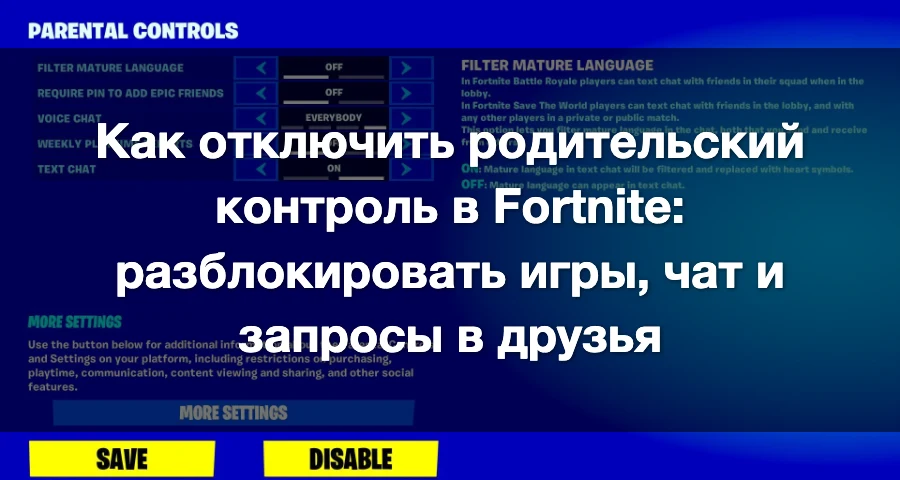
Чтобы снять ограничение в Fortnite, откройте раздел Parental Controls в своей учетной записи Epic, введите шестизначный PIN-код и измените настройку, которая вас блокирует. Сам PIN-код удалить нельзя, если он уже был создан, но его наличие не означает, что все ограничения должны оставаться включенными.
Если вы управляете собственной взрослой учетной записью, вы можете внести эти изменения сами. Для детской учетной записи изменения должен одобрить родитель или опекун, который управляет ограничениями.
Начните с той проблемы, которая есть у вас на самом деле: заблокированный остров, отключенный голосовой чат, заблокированные запросы в друзья или забытый PIN-код. Обычно не нужно менять все настройки сразу.

- ✅ Меньше пинга и вылетов.
- ✅ Больше FPS и лучше работа ПК.
- ✅ Поддержка 3000+ игр.
- ✅ Стабильный коннект и смена региона.
Как отключить ограничения Fortnite с помощью PIN-кода
Самый быстрый способ — через браузер, особенно если внутриигровое меню постоянно возвращает вас на один и тот же экран.
Откройте Epic Games Parental Controls.
Войдите в учетную запись Epic, которая используется для игры в Fortnite.
Введите свой шестизначный PIN-код родительского контроля.
Найдите ограничение, которое хотите изменить.
Измените его и сохраните или подтвердите изменение.
Перезапустите Fortnite и снова проверьте заблокированное действие.
Для детской учетной записи родитель должен входить именно в учетную запись Epic ребенка, чтобы управлять ее настройками, а не в отдельную, не связанную родительскую учетную запись.
Если вы в основном играете на PlayStation, Xbox или Switch, используйте соответствующую кнопку входа через консоль, чтобы открыть учетную запись Epic, привязанную к этому профилю.
Предпочитаете изменить это прямо в Fortnite?
Из лобби:
Выберите значок игрока в правом верхнем углу.
Откройте значок меню с тремя горизонтальными линиями.
Выберите Parental Controls.
Введите PIN-код.
Измените нужное разрешение и сохраните.
Если на экране предлагается Set Up Parental Controls, убедитесь, что вы находитесь в правильной учетной записи, прежде чем создавать новый PIN-код.
Какую именно настройку нужно изменить?
Что блокирует Fortnite | Какую настройку проверить | Что должен изменить управляющий учетной записью |
|---|---|---|
Вход на остров или в режим с рейтингом | Fortnite Content Ratings | Разрешить соответствующий рейтинг или одобрить этот опыт |
Отправка или принятие запросов в друзья | Require a PIN to Add Friends | Отключить |
Разговор с другими игроками | Epic Voice Chat Permission | Выбрать разрешенную аудиторию |
Отправка текстовых сообщений | Epic Text Chat Permission | Выбрать разрешенную аудиторию |
Создание острова или присоединение к кому-то во время строительства | Allow Creative Mode and Unreal Editor for Fortnite | Включить |
Оплата реальными деньгами через Epic | Require a PIN for Epic Games Payments | Отключить, если предполагаются покупки без подтверждения PIN-кодом |
Игра после окончания дневного лимита | Time Limit Controls | Изменить расписание, лимит или предоставить больше времени |
Изменение разрешения на чат не разблокирует остров. Изменение возрастного рейтинга контента не уберет PIN-код для запросов в друзья. У каждого ограничения свой отдельный переключатель.
Забыли PIN-код родительского контроля Fortnite?

Используйте процедуру сброса, а не пытайтесь угадать комбинацию.
Откройте Epic Games Parental Controls.
Войдите в затронутую учетную запись.
Выберите Forgot your PIN?
Выберите Confirm.
Откройте письмо для сброса.
Следуйте инструкциям, чтобы создать новый PIN-код.
Вернитесь в Parental Controls и измените ограничение.
Для учетной записи несовершеннолетнего письмо для сброса приходит на email, связанный с родителем или опекуном. Оно может не прийти в тот почтовый ящик, который обычно используется для игровых уведомлений.
Если вы помните PIN-код и просто хотите заменить его, после входа откройте Parental PIN → Change PIN.
Письмо для сброса не приходит
Проверьте следующее, прежде чем запрашивать его повторно:
Входящие и папку спам родителя или опекуна.
Вошел ли браузер в правильную учетную запись Epic.
Есть ли у вас по-прежнему доступ к email, связанному с этими ограничениями.
Если этот почтовый ящик недоступен, воспользуйтесь поддержкой учетной записи Epic или восстановлением аккаунта. Переустановка игры, изменение настроек профиля консоли или сетевого подключения не вернут доступ к письму для сброса.
«This Experience Is Locked»: как разблокировать остров или игровой режим
Если Fortnite пишет “Your parent or guardian needs to unlock it,”, значит этот контент превышает допустимый рейтинг для учетной записи.
У вас есть два варианта:
Одобрить этот конкретный опыт: выберите Unlock, и родитель или опекун должен ввести PIN-код.
Изменить более широкое ограничение: откройте Parental Controls и измените Fortnite Content Ratings, чтобы разрешить нужный контент.
Используйте первый вариант, если одобрение требуется только для одного острова. Используйте второй, если текущий рейтинг больше не соответствует тем разрешениям, которые хочет установить управляющий учетной записью.
Изменяйте именно настройку рейтинга контента Fortnite, а не только рейтинг в Epic Games Store. Ограничения магазина на загрузки и ограничения Fortnite для островов управляют разными вещами.
PIN-код не обходит ограничения на контент, который остается недоступным из-за региональных рейтинговых ограничений.
PIN-код работает, но Fortnite все равно оставляет режим заблокированным
Это отличается от случая, когда вводится неверный PIN-код. Код принимается, но игра снова возвращает вас на экран блокировки.
Игроки описывали именно такой цикл, включая случаи, когда изменение настроек и в браузере, и в игре не помогало. Подтвержденного универсального решения для всех затронутых учетных записей нет.
Проверьте следующие пункты по порядку.
1. Убедитесь, что вы изменили настройки той же самой учетной записи
В Fortnite откройте:
Settings → Account and Privacy → Epic Games Account ID
Сравните этот ID с тем, который указан в настройках вашей учетной записи Epic в браузере.
ID должны совпадать. В общем браузере может оставаться вход в учетную запись другого члена семьи, даже если Fortnite запущен на вашей.
2. Проверьте разрешение, которое соответствует нужному действию
Для опубликованного острова проверьте Fortnite Content Ratings.
Для строительства острова или присоединения к друзьям во время создания также проверьте Allow Creative Mode and Unreal Editor for Fortnite.
Для сессии, которая прерывается через определенное время, проверьте Time Limit Controls.

3. Сохраните, снова откройте настройки и перезапустите игру
После сохранения снова откройте страницу настроек, чтобы убедиться, что новое значение осталось выбранным. Затем полностью закройте Fortnite и запустите игру снова.
Если значение сразу возвращается обратно или сохранение вызывает ошибку, зафиксируйте это поведение. Для диагностики это полезнее, чем многократно вводить PIN-код на экране острова.
4. Проверьте, затронут ли только один конкретный опыт
Попробуйте другой опыт в пределах разрешенного рейтинга.
Заблокирован только один остров: проверьте рейтинг и доступность именно этого острова.
Заблокированы несколько разрешенных режимов: проверьте настройки учетной записи и ограничения платформы.
Та же учетная запись не работает на нескольких устройствах: укажите эту деталь в обращении в поддержку.
Не отвязывайте учетную запись консоли и не создавайте новую учетную запись как первое решение. Ни то ни другое не исправляет разрешения исходной учетной записи.
Как убрать требование PIN-кода для запросов в друзья
Если Fortnite просит PIN-код каждый раз, когда вы добавляете кого-то или принимаете приглашение:
Откройте Parental Controls.
Введите PIN-код.
Найдите Require a PIN to Add Friends.
Переключите в положение Off.
Сохраните и повторите попытку.
Это изменяет запросы в друзья Epic. PlayStation, Xbox и Nintendo по-прежнему могут применять собственные социальные ограничения.

Голосовой чат все еще отключен после изменения Parental Controls
Проверьте и родительское разрешение, и аудионастройки самой игры.
Сначала измените Epic Voice Chat Permission с Nobody на доступную для этой учетной записи аудиторию. Затем вернитесь в Fortnite и проверьте, что голосовой чат включен, выбран правильный микрофон и вы находитесь в нужном голосовом канале.
Некоторые варианты по-прежнему зависят от возраста:
Возраст учетной записи | Доступная аудитория чата после необходимого родительского разрешения |
|---|---|
До 10 лет | Только друзья |
10–12 лет | Друзья, плюс дополнительные варианты для товарищей по команде/контактов |
13 лет и старше | Более широкие варианты, включая Everybody, с учетом ограничений учетной записи |
Если вариант Everybody недоступен для более молодой учетной записи, сброс PIN-кода его не откроет.
На PS5 также проверьте PS button → Sound → Mute Game Voice Chat. Настройка отключения звука на консоли может не давать вам говорить, даже если разрешения Fortnite настроены правильно.
Улучшите стабильность соединения в Fortnite с LagoFast
Даже когда серверы Fortnite работают, нестабильность сети и проблемы маршрутизации всё равно могут влиять на матчмейкинг и игровой процесс. LagoFast помогает оптимизировать сетевые маршруты, снизить пинг, устранить потерю пакетов и повысить стабильность соединения для более плавной игры в Fortnite. Также сервис включает такие функции, как FPS Boost 2.0 и инструмент Frequently Issues Fix, которые помогают поддерживать стабильную производительность во время игры.
Как использовать LagoFast для Fortnite:
Шаг 1: Нажмите кнопку Free Trial, чтобы скачать и установить LagoFast.
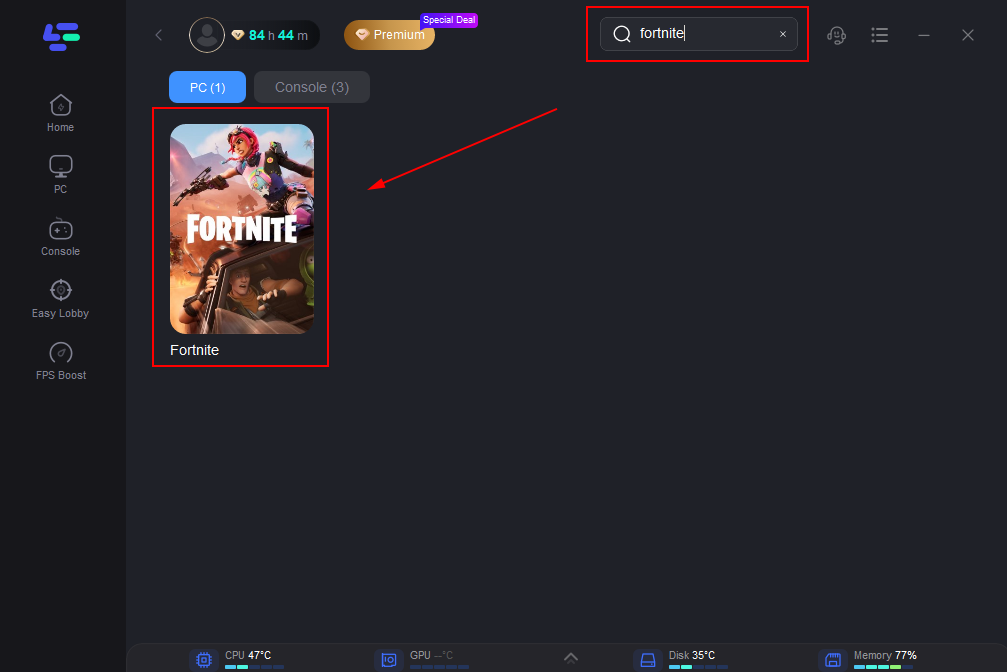
Шаг 2: После установки найдите "Fortnite" в строке поиска и выберите игру.
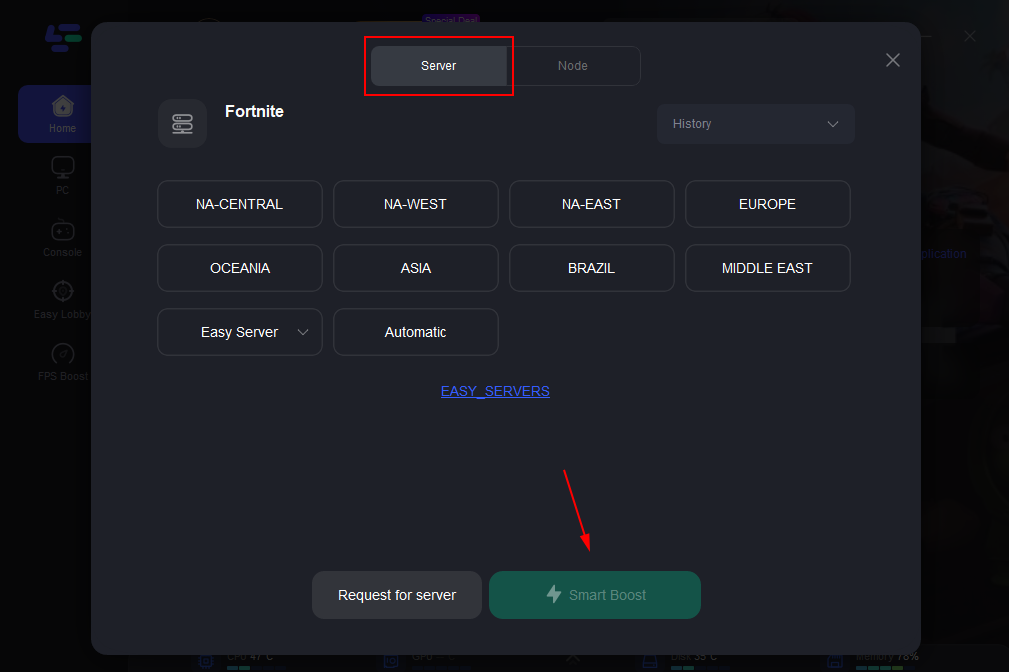
Шаг 3: Выберите предпочтительный серверный узел и нажмите "Smart Boost", чтобы начать оптимизацию.
Шаг 4: Запустите игру и наслаждайтесь плавным, оптимизированным геймплеем с более низким пингом и без фризов.
Fortnite сообщает, что вам нужно родительское разрешение
Cabined Account требует родительского согласия для некоторых функций. Это отдельная ситуация, не связанная с забытым PIN-кодом.
Если учетная запись ожидает согласия:
Войдите в портал учетной записи Epic.
Найдите Request Parental Permission.
Отправьте или повторно отправьте запрос родителю или опекуну.
Попросите их открыть письмо с запросом согласия.
Завершите выбор разрешений и необходимую проверку совершеннолетнего.
Вернитесь в Fortnite и проверьте одобренную функцию.
Вы можете продолжать пользоваться поддерживаемым игровым процессом и ранее заработанным или купленным контентом, пока некоторые социальные функции или покупки остаются ограниченными. Завершение согласия разблокирует только те функции, которые разрешены для этой учетной записи.
Что делать, если в учетной записи указана неправильная дата рождения?
Запросите исправление через поддержку учетной записи.
Для детской учетной записи родитель или опекун может использовать Parent/Guardian request form, подтвердить свой email опекуна, выбрать учетную запись ребенка и указать неправильную и правильную даты рождения.
Используйте реальную дату рождения. Указание другого возраста — ненадежный способ решить проблему с разрешениями учетной записи.
Вы изменили настройки Epic, но консоль или телефон все равно блокируют Fortnite
Разрешения Epic и семейные ограничения на уровне устройства работают независимо. Родитель или организатор семьи должен изменить ограничение именно в той системе, которая его наложила.
PS5 и PS4
На PS5 откройте:
Settings → Family and Parental Controls → Family Management
На PS4 откройте:
Settings → Parental Controls/Family Management → Family Management
Выберите затронутую детскую учетную запись и проверьте доступ к играм, разрешения на общение и покупки. После изменений выйдите из учетной записи ребенка и войдите снова.
Если острова или социальные функции по-прежнему заблокированы, проверьте Communication and User-Generated Content, а не только возрастное ограничение игры.
Xbox
Организатор семьи должен открыть:
Settings → Account → Family settings → Manage family members
Выберите затронутую учетную запись, затем проверьте Privacy & online safety. Для ограничений на чат и мультиплеер проверьте:
Xbox privacy → View details & customize → Communication & multiplayer
Изменение PIN-кода Epic не меняет семейные разрешения Xbox.

Nintendo Switch и Switch 2
Используйте приложение Nintendo Switch Parental Controls app, если именно оно управляет консолью. В противном случае откройте на консоли System Settings → Parental Controls → Change Settings.
Проверьте уровень ограничений, разрешения на общение и лимиты времени игры.
PIN-код родительского контроля Nintendo — это не то же самое, что шестизначный PIN-код Epic. Сброс одного не сбрасывает другой.
iPhone и iPad
Родитель или организатор семьи должен проверить Screen Time, включая лимиты приложений, время простоя и Content & Privacy Restrictions.
Если iOS блокирует Fortnite еще до запуска, изменение внутриигрового разрешения не снимет это ограничение устройства.
Android
В Google Family Link родитель должен выбрать ребенка и проверить:
Screen time → Time limits → App limits
Проверьте, не заблокирован ли Fortnite и не исчерпан ли его лимит. Если заблокировано приложение Epic Games Store, отдельно проверьте и его разрешения.

Fortnite по-прежнему говорит, что ваше время вышло
Проверьте и Epic Time Limit Controls, и настройки экранного времени на вашем устройстве.
В настройках Epic управляющий учетной записью может изменить дневной лимит, разрешенные временные окна или одобрить дополнительное время. Для Play Time и Create Time также могут быть отдельные лимиты.
Лимиты времени Epic действуют для учетной записи на всех устройствах. Переход с консоли на телефон не сбрасывает лимит. Ограничения на уровне устройства могут накладывать дополнительный запрет, даже если Epic разрешает больше времени.
Когда стоит обращаться в поддержку, а не переустанавливать игру
Обратитесь в поддержку Epic, если:
правильный PIN-код принимается, но разрешенные режимы остаются заблокированными;
настройки не сохраняются или постоянно сбрасываются;
вы не можете восстановить доступ к email опекуна;
информацию о возрасте в учетной записи нужно исправить;
ограничения появились неожиданно, и приведенные выше проверки это не объясняют.
Укажите свою платформу, Epic Account ID, точное сообщение, затронутый остров или режим и скриншоты с настройками разрешений. Не указывайте PIN-код или пароль.
Если ограничение появляется на экране PlayStation, Xbox, Nintendo, Apple или Google, а не в Fortnite, обращайтесь в поддержку этой платформы.
- ✅ Меньше пинга и вылетов.
- ✅ Больше FPS и лучше работа ПК.
- ✅ Поддержка 3000+ игр.
- ✅ Стабильный коннект и смена региона.
Короткие ответы
Можно ли полностью удалить родительский контроль Fortnite?
Удалить уже созданный PIN-код родительского контроля Epic нельзя. Но вы можете изменить отдельные ограничения в пределах разрешенных для учетной записи вариантов.
Можно ли отключить его, не зная PIN-кода?
Используйте Forgot your PIN? и завершите сброс через email. Для детской учетной записи сбросом и изменениями должен управлять родитель или опекун.
Почему Parental Controls все еще отображается после того, как вы все изменили?
Меню остается доступным, потому что сам PIN-код по-прежнему существует. Проверьте ранее заблокированное действие, чтобы понять, снято ли ограничение.
Удалит ли переустановка Fortnite родительский контроль?
Нет. Родительские разрешения Epic привязаны к учетной записи, поэтому они сохраняются и после переустановки.
Нужно ли снимать ограничения на покупки, чтобы пользоваться голосовым чатом?
Нет. Меняйте только разрешение на чат. Подтверждение покупок, запросы в друзья, рейтинги контента и лимиты времени — это отдельные настройки.

Ускорьте свою игру с LagoFast для эпической скорости
Играйте усерднее, быстрее. Ускоритель игр LagoFast устраняет тормоза и задержки на ПК, мобильных устройствах или Mac — выигрывайте каждый матч!
Быстро снижает игровую задержку и пинг!
Увеличивает FPS для более плавной игры!