

Краткий ответ
Запустите Where Winds Meet с DirectX 12, убедитесь, что обычный DLSS отображается в графическом меню, затем используйте инструмент One-Click DLSS 5 от LagoFast, чтобы обнаружить игру, проверить совместимость, загрузить необходимые файлы, настроить установку и запустить игру. NVIDIA официально поддерживает DLSS 5 Neural Rendering на RTX 50 Series; использование на RTX 20–40 является экспериментальным и зависит от оборудования.

- ✅ Меньше пинга и вылетов.
- ✅ Больше FPS и лучше работа ПК.
- ✅ Поддержка 8000+ игр.
- ✅ Стабильный коннект и смена региона.
Часть 1: Можно ли использовать DLSS 5 в Where Winds Meet?
Where Winds Meet поддерживает стандартный NVIDIA DLSS через DirectX 12. DLSS 5 Neural Rendering — это отдельный этап обработки освещения и детализации материалов, а не просто DLL для Super Resolution или переключатель Frame Generation.
Текущий официальный запуск DLSS 5 от NVIDIA ориентирован на видеокарты и ноутбуки RTX 50 Series. Официальная поддержка зависит от интеграции со стороны разработчика, цепочки драйверов, сборки игры и аппаратной поддержки, ориентированной на Blackwell. Поэтому изменённую конфигурацию на более старой карте следует рассматривать как необязательный эксперимент, а не как гарантированную нативную функцию.
Оборудование | Статус DLSS 5 в этом руководстве |
RTX 50 Series | Официальная платформа DLSS 5 при наличии интеграции в игре |
RTX 40 Series | Экспериментальная конфигурация; рекомендуемая отправная точка для тестирования на старых картах |
RTX 30 Series | Экспериментально; производительность и задержка могут сильно различаться |
RTX 20 Series | Экспериментально; тестируйте осторожно и ожидайте более слабых результатов |
Графические процессоры AMD и Intel | Не поддерживаются инструментом LagoFast DLSS 5 |
DLSS 5 может улучшить внешний вид освещения, кожи, волос, листвы, материалов и контактных теней. Но он также увеличивает нагрузку на GPU. Если из-за этой нагрузки базовая частота кадров снижается, сочетайте визуальное тестирование с FPS Boost или Frame Generation только после проверки времени кадра и отклика управления.
Часть 2: Подготовка Where Winds Meet для DLSS и DirectX 12
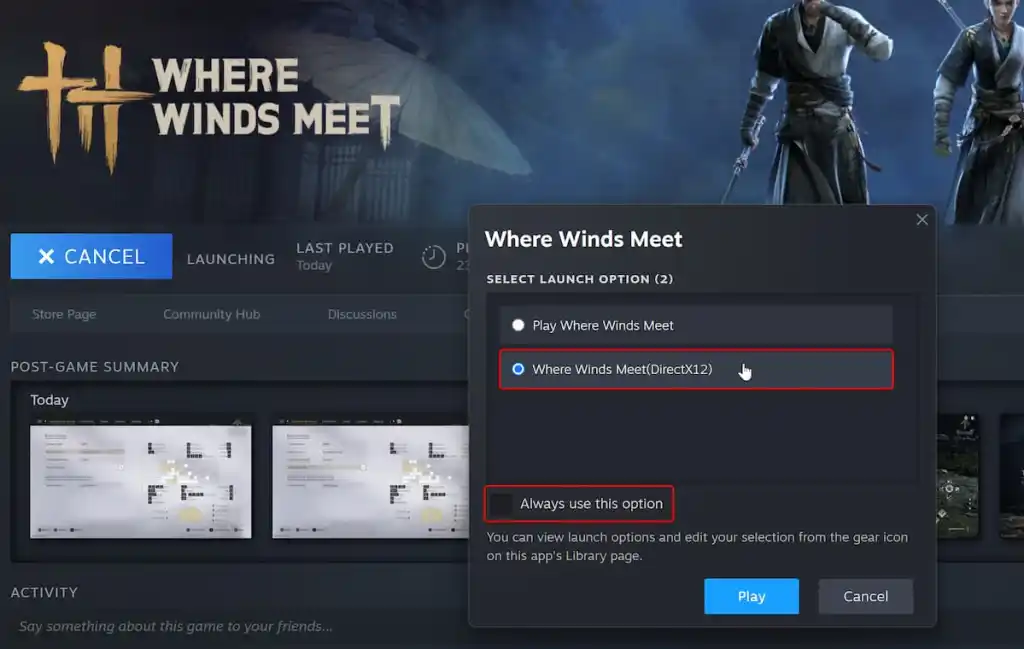
Самая распространённая причина отсутствия DLSS — запуск игры с DirectX 11. В некоторых установках Where Winds Meet по умолчанию использует DX11, тогда как NVIDIA DLSS, Intel XeSS и другие современные технологии апскейлинга требуют DX12.
Включите правильный API рендеринга
Запустите Where Winds Meet через Steam или лаунчер игры.
Выберите версию DirectX 12, когда лаунчер предложит выбор API.
Запустите игру и откройте Настройки > Графика.
Проверьте наличие NVIDIA DLSS в меню апскейлинга.
Перезапустите игру один раз, если меню было изменено после первого запуска.
Если лаунчер постоянно возвращается к DX11, используйте поддерживаемый параметр запуска игры или метод через ярлык на рабочем столе для вашей установки. Не копируйте случайные исполняемые файлы из сторонних загрузок. Проверьте путь назначения, сохраните оригинальный лаунчер и используйте функцию восстановления файлов игровой платформы, если клиент перестанет запускаться.
Часть 3: Как включить DLSS 5 в Where Winds Meet с помощью LagoFast
Ручные инструкции часто требуют загрузки DLL-файлов, редактирования каталогов, использования загрузчиков, ReShade или компонентов в стиле OptiScaler. Инструмент LagoFast One-Click DLSS 5 организует обнаружение, проверку совместимости, загрузку, настройку, запуск и восстановление.
Ключевые особенности LagoFast One-Click DLSS
Настоящая настройка в один клик: без замены DLL, загрузчиков, ReShade или OptiScaler — LagoFast автоматически выполняет всё сам.
Полный рабочий процесс: обнаружение игры → проверка совместимости → загрузка → настройка → включение DLSS 5 → запуск → восстановление в один клик.
Поддержка RTX 20–50 Series: работает с GPU серий RTX 20, 30, 40 и 50, при этом рекомендуется RTX 40+.
Улучшенная графика: более реалистичное освещение, кожа, волосы, материалы и тени, а при необходимости доступен FPS Boost для дополнительной производительности.
Пошаговое руководство по включению DLSS 5
Шаг 1. Нажмите кнопку Free Trial, чтобы скачать и установить бесплатную пробную версию LagoFast.
Шаг 2. Найдите Where Winds Meet и выберите её.
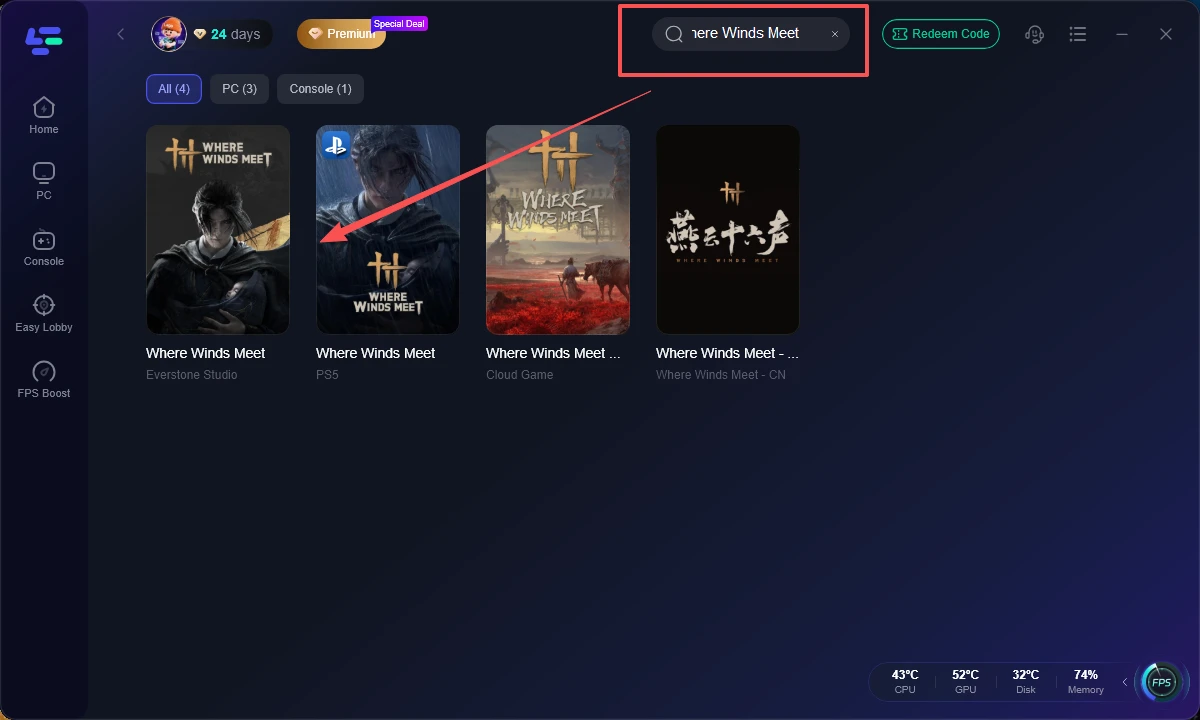
Шаг 3. Найдите One-Click DLSS 5 в правой панели. LagoFast автоматически обнаружит игру и проверит совместимость.
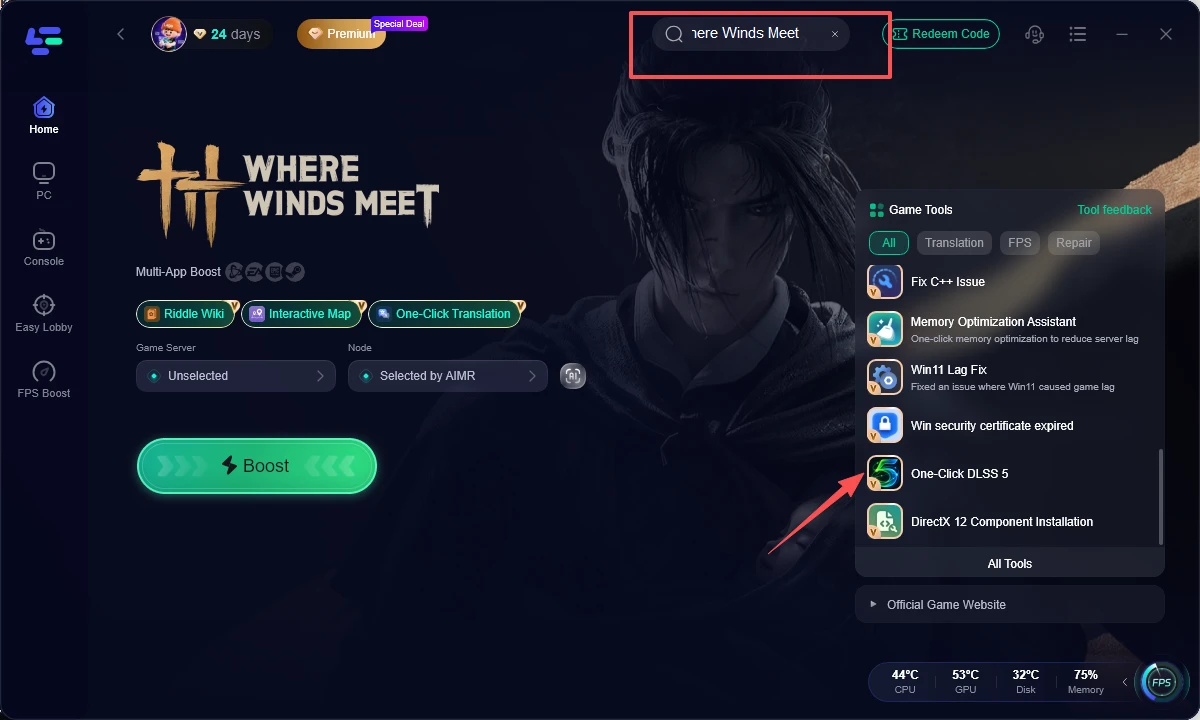
Шаг 4. Выберите свою игру и нажмите Enable DLSS 5. После подтверждения LagoFast загрузит и разместит необходимые файлы, а также подготовит игру к запуску в режиме DLSS 5 Neural Rendering.
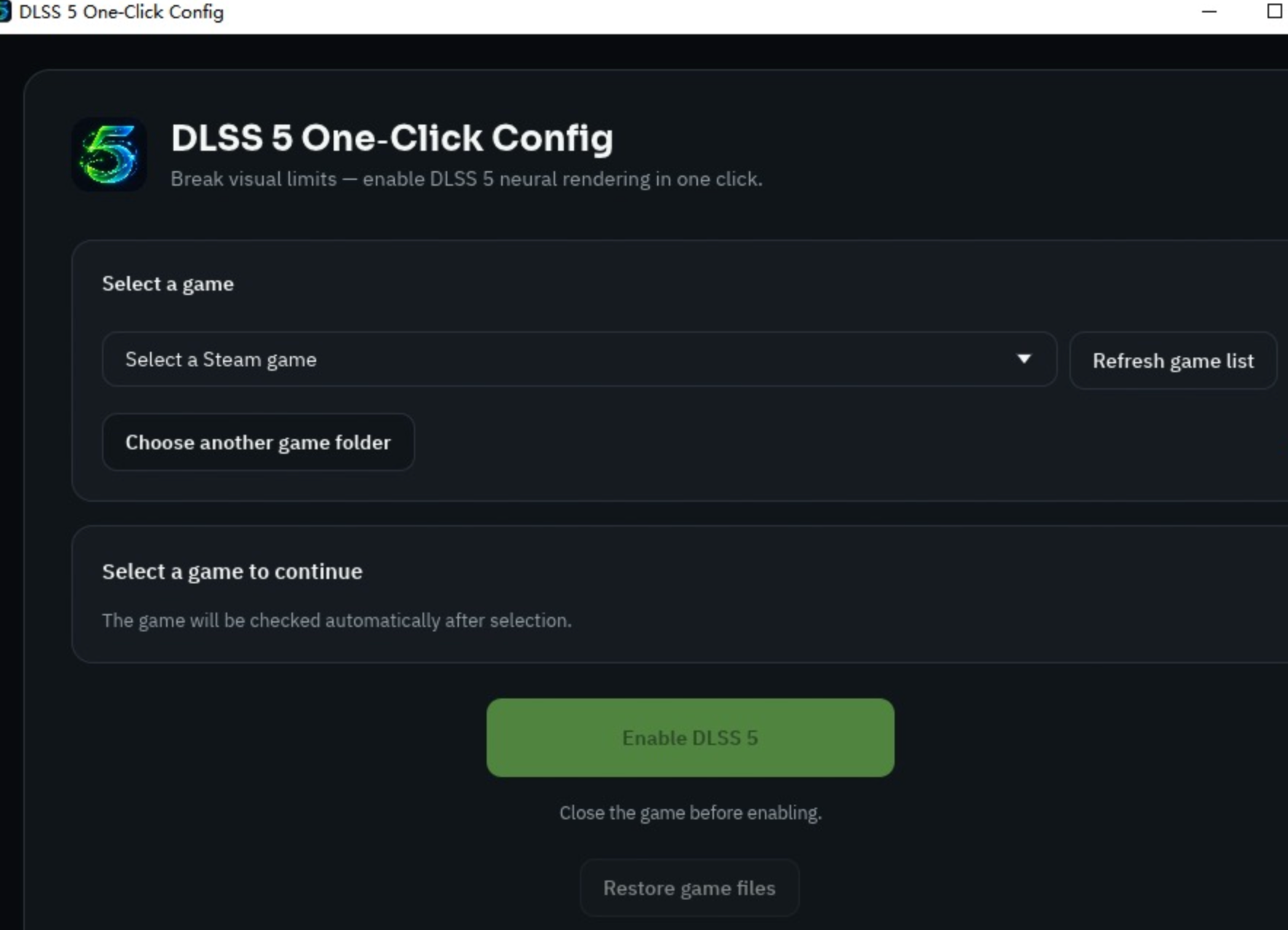
Шаг 5. Запустите, сравните или восстановите. Запустите Where Winds Meet со страницы настроенной игры и сравните FPS, время кадра, качество изображения и отклик управления. Если результат нестабилен, используйте функцию восстановления в один клик вместо ручного удаления файлов.
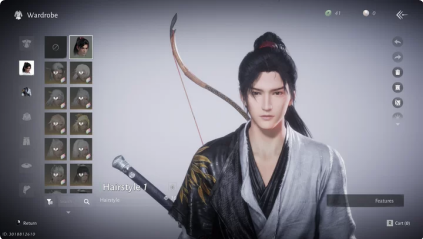
Пример 1: До включения DLSS 5 в Where Winds Meet
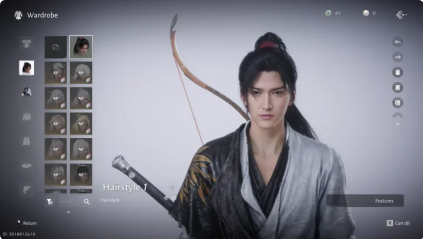
Пример 2: После включения DLSS 5 в Where Winds Meet
Часть 4: Лучшие настройки DLSS 5, FPS и качества изображения
DLSS 5 следует настраивать после того, как игра стабильно работает в DX12. Начните с визуального сравнения, а затем добавляйте функции повышения производительности только тогда, когда базовый путь рендеринга работает стабильно.
Рекомендуемый порядок тестирования
Начинайте с DLSS Quality для 1440p или 4K, затем попробуйте Balanced, если запас мощности GPU ограничен. На младших RTX-картах используйте Balanced или Performance и уменьшайте volumetrics, тени, отражения и листву раньше, чем снижать качество текстур. Включайте Frame Generation только после того, как базовая частота кадров станет стабильной.
Оставляйте высокое качество текстур, если это позволяет объём VRAM. Отключите размытие в движении, если оно скрывает детали боя, и ограничьте FPS в меню, если температура GPU повышается, пока игра простаивает.
При оценке DLSS 5-мода для Where Winds Meet используйте тот же угол камеры и ту же сцену. Обращайте внимание на мерцание листвы, нестабильные волосы, шумные поверхности, гостинг за движущимися персонажами и задержку управления. Более качественный скриншот — это не победа, если бой ощущается менее отзывчивым.
Часть 5: Что делать, если DLSS в Where Winds Meet не отображается или не работает
Если обычная опция DLSS отсутствует, сначала исправьте путь рендеринга, прежде чем пробовать конфигурацию DLSS 5. Самые частые проблемы — запуск в DX11, устаревшие драйверы, неполное обновление игры или файл конфигурации, который был перезаписан лаунчером.
Чеклист по устранению неполадок
Убедитесь, что игра работает в DirectX 12, а не в DX11.
Обновите драйвер NVIDIA и перезапустите Windows.
Восстановите или проверьте файлы игры через Steam или лаунчер.
Временно отключите оверлеи во время первого теста.
Перезапустите игру после изменения графического API.
Убедитесь, что выбрана RTX-видеокарта, а не встроенная графика.
Удалите конфликтующие вручную добавленные DLL-файлы или файлы ReShade перед использованием управляемой настройки.
Проверьте, что результат проверки совместимости LagoFast соответствует текущему каталогу игры.
Если игра вылетает после настройки, восстановите исходные файлы, запустите немодифицированную сборку DX12 и сначала проверьте стандартный DLSS. Если стандартный DLSS работает, но Neural Rendering вызывает сильную задержку, проблема, скорее всего, связана с нагрузкой или экспериментальной совместимостью, а не с отсутствием пункта меню.
Часть 6: Как уменьшить фризы и сетевую задержку в Where Winds Meet
В Where Winds Meet могут возникать фризы во время компиляции шейдеров или при подгрузке новых областей движком. Конфигурация DLSS не может устранить все подёргивания, а сетевой бустер не исправит скачки времени кадра на GPU. Диагностируйте эти два направления отдельно.
Для локальной производительности установите игру на SSD, поддерживайте драйвер в актуальном состоянии, ограничьте FPS в неограниченных меню и дайте кэшу шейдеров перестроиться после обновлений. Уменьшайте volumetrics, тени, отражения и листву раньше, чем качество текстур.
Для онлайн-сессий LagoFast может отдельно протестировать маршрутизацию: выберите ближайший маршрут, активируйте Smart Boost, приостановите загрузки и сравните пинг и потерю пакетов в течение полной игровой сессии.
Часть 7: Часто задаваемые вопросы о DLSS 5 в Where Winds Meet
Есть ли в Where Winds Meet официальная поддержка DLSS 5?
Игра поддерживает стандартный DLSS через DirectX 12. Официальная поддержка DLSS 5 Neural Rendering от NVIDIA сейчас сосредоточена на оборудовании RTX 50 Series, поэтому конфигурации для более старых GPU следует считать экспериментальными.
Какое требование DirectX 12 для DLSS в Where Winds Meet?
Запускайте игру с DirectX 12. DLSS и другие современные технологии апскейлинга могут не отображаться, если клиент запускается в DirectX 11.
Могут ли карты RTX 40 использовать DLSS 5 в Where Winds Meet?
Тестирование на RTX 40 является экспериментальным. LagoFast поддерживает конфигурации RTX 20–50 Series, рекомендует RTX 40 или новее для тестов и не поддерживает GPU AMD или Intel для этого инструмента.
Почему DLSS не отображается в Where Winds Meet?
Игра может использовать DX11, устаревший драйвер, неправильный GPU или неполную установку. Начните с DX12, обновите драйвер, восстановите файлы и перезапустите игру.
Увеличивает ли DLSS 5 FPS?
Не автоматически. Neural Rendering может улучшить освещение и материалы, но также увеличивает нагрузку на GPU. Используйте FPS Boost или Frame Generation только после подтверждения стабильной базовой частоты кадров.
Может ли конфигурация DLSS 5 вызвать фризы?
Да. На старом или неподдерживаемом оборудовании может наблюдаться увеличение времени кадра, визуальные артефакты или плохая плавность кадров. Сравнивайте результат со своей базовой производительностью и используйте опцию восстановления, если стало хуже.
Безопасен ли мод DLSS 5 для Where Winds Meet в онлайн-игре?
Перед применением ознакомьтесь с предупреждением инструмента. Изменённые файлы могут конфликтовать с античитом или будущими обновлениями, поэтому тестируйте осторожно, сохраняйте возможность восстановления и избегайте рейтинговой или чувствительной онлайн-активности, пока конфигурация не станет стабильной.
Ключевой вывод
Чтобы включить DLSS 5 в Where Winds Meet, сначала запустите игру в DirectX 12 и убедитесь, что стандартный DLSS отображается. NVIDIA официально ориентирует DLSS 5 на RTX 50 Series, тогда как LagoFast предлагает более простой и обратимый процесс настройки для тестирования на RTX 20–50 Series. Сравнивайте вместе качество изображения, FPS, время кадра и отклик управления, а сетевую оптимизацию LagoFast используйте отдельно, когда реальная проблема заключается в онлайн-задержке.

Ускорьте свою игру с LagoFast для эпической скорости
Играйте усерднее, быстрее. Ускоритель игр LagoFast устраняет тормоза и задержки на ПК, мобильных устройствах или Mac — выигрывайте каждый матч!
Быстро снижает игровую задержку и пинг!
Увеличивает FPS для более плавной игры!