


Краткий ответ: как исправить распространённые ошибки Meccha Chameleon?
Если вы столкнулись с постоянной распространённой ошибкой Meccha Chameleon, самый быстрый способ обойти сетевые ограничения на стороне сервера, резкие скачки пинга и нестабильные циклы аутентификации — использовать специализированный инструмент маршрутизации соединения для мультиплеера, такой как LagoFast. LagoFast автоматически оптимизирует маршруты до серверов, обходит перегрузку сети и устанавливает максимально стабильное соединение, что сразу помогает устранить зависания загрузки, ошибки входа и внезапные разрывы сессии.
Многопользовательский хит в жанре пряток Meccha Chameleon стремительно покорил игровое сообщество, побуждая миллионы активных игроков раскрашивать своих аватаров и идеально сливаться с разными окружениями. Однако огромный объём трафика привёл к множеству узких мест на серверной части, проблемам с установкой и раздражающим багам графического рендеринга, которые мешают получать удовольствие от игры.

- ✅ Меньше пинга и вылетов.
- ✅ Больше FPS и лучше работа ПК.
- ✅ Поддержка 8000+ игр.
- ✅ Стабильный коннект и смена региона.
Часть 1: О каких распространённых ошибках Meccha Chameleon сообщают игроки
Пока игроки спешат раскрасить своих персонажей и перехитрить ищущих, на форумах сообщества и в обсуждениях Steam всё чаще появляются сообщения о нескольких постоянных технических проблемах.
Сообщение об ошибке после запуска
Многие игроки нажимают кнопку запуска, но сразу видят всплывающее окно с сообщением о неожиданной ошибке. Чаще всего это указывает на неподтверждённые локальные файлы, устаревшие компоненты Epic Online Services SDK или отсутствующие runtime-библиотеки, из-за которых не удаётся обработать первоначальное сетевое соединение.
Вылет при запуске
Очень распространённая проблема — мгновенный вылет Meccha Chameleon при запуске или постоянный чёрный экран, из-за которого зависает Windows. Часто причина связана со сбоями распаковки шейдеров Unreal Engine 5 (например, ошибкой распаковки Oodle) или устаревшими драйверами видеокарты, которым сложно обрабатывать динамическое освещение игры.
Ошибка CloudSave
Ошибка cloudsave в Meccha Chameleon возникает, когда локальное состояние игры не синхронизируется должным образом со Steam Cloud. Это мешает сохранению прогресса или не позволяет начать новые раунды, поскольку игра не может проверить историю профиля.
Баг с краской
Основная механика игры полностью завязана на маскировке, поэтому баг с краской в Meccha Chameleon особенно критичен. Игроки сообщают, что модели персонажей не применяют выбранный цвет, из-за чего они остаются ярко-белыми и полностью заметными для ищущих.
Не работает выбор цвета / пипетка
Проблема с неработающей пипеткой в Meccha Chameleon напрямую связана с механикой маскировки и фактически ломает игровой процесс. Когда игроки пытаются взять образец цвета из окружения, инструмент выбора цвета считывает неправильный однотонный цвет, полностью разрушая маскировку.
Не удаётся войти
Ошибка входа в Meccha Chameleon тесно связана с перегрузкой региональных серверов. В часы пиковой нагрузки лобби глобальные узлы аутентификации перестают принимать входящие подключения, из-за чего игроки бесконечно остаются на экране главного меню с крутящейся загрузкой.
Недействительный или отсутствующий токен аутентификации
Это серьёзное препятствие для долгих игровых сессий: ошибка недействительного или отсутствующего токена аутентификации в Meccha Chameleon выбрасывает игроков прямо из активных лобби. Она указывает на полный сбой связи между клиентом Steam API, Epic Online Services и основным региональным игровым сервером.
Часть 2: Быстрые способы исправить неработающий Meccha Chameleon
Прежде чем переходить к сложным системным изменениям, попробуйте эти четыре эффективных решения, которые помогут снова запустить матч без проблем.
Оптимизируйте сетевые маршруты через LagoFast (рекомендуется)
Ошибки маршрутизации сети — основная причина сбоев проверки токена и затянутых экранов загрузки. LagoFast Game Booster работает как специализированный инструмент для снижения лагов и повышения стабильности пинга, используя умную многомаршрутную технологию для мгновенного поиска самых быстрых маршрутов к глобальным серверам. Благодаря динамической настройке путей он обходит перегруженные региональные узлы и полностью устраняет аномалии высокого пинга. Кроме того, в LagoFast есть встроенный инструмент исправления игровых вылетов, который в один клик восстанавливает повреждённую локальную среду запуска игры.
Инструкция по использованию LagoFast для исправления проблем с Meccha Chameleon:
Шаг 1: Нажмите кнопку «Бесплатная пробная версия», чтобы скачать и установить LagoFast.
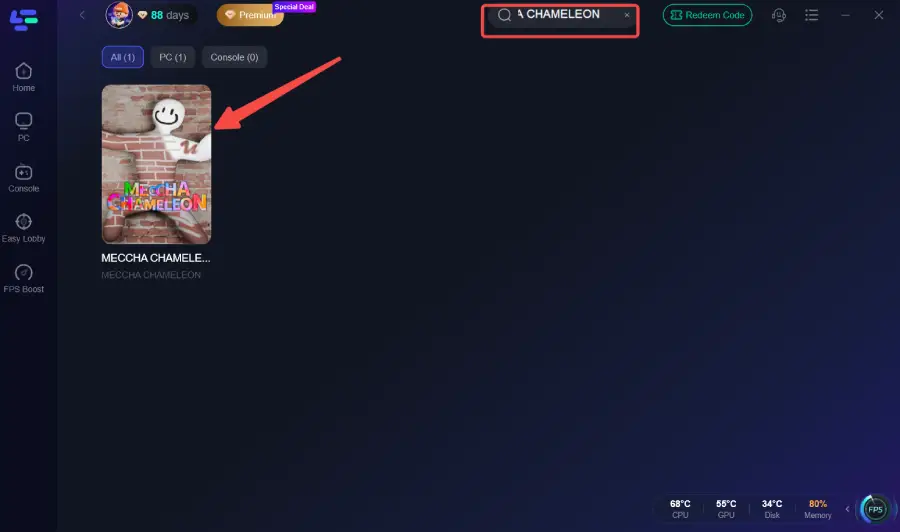
Шаг 2: Откройте LagoFast, затем нажмите кнопку PC слева, найдите Meccha Chameleon через строку поиска и нажмите на игру, когда она появится.
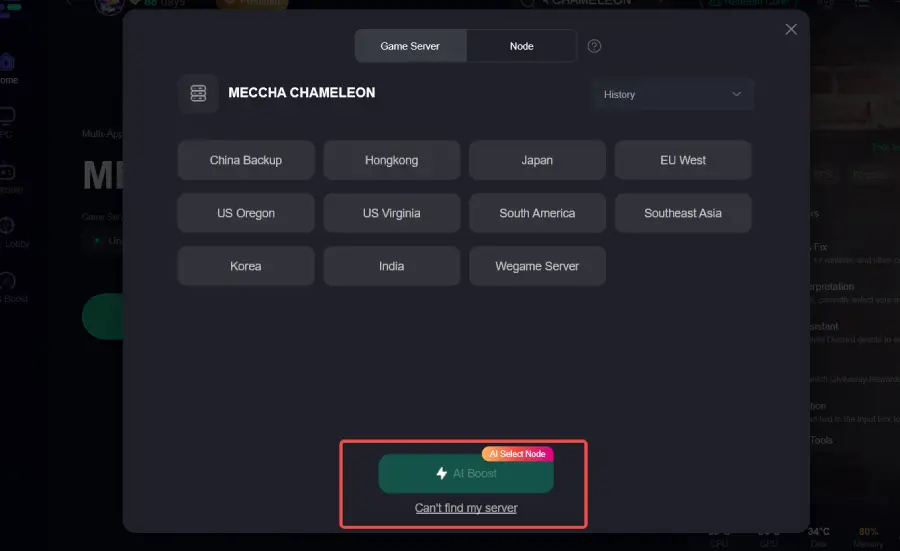
Шаг 3: Нажмите «Server», чтобы выбрать более подходящий сервер для лучшего игрового опыта, затем нажмите «Smart Boost», чтобы исправить распространённые ошибки Meccha Chameleon.
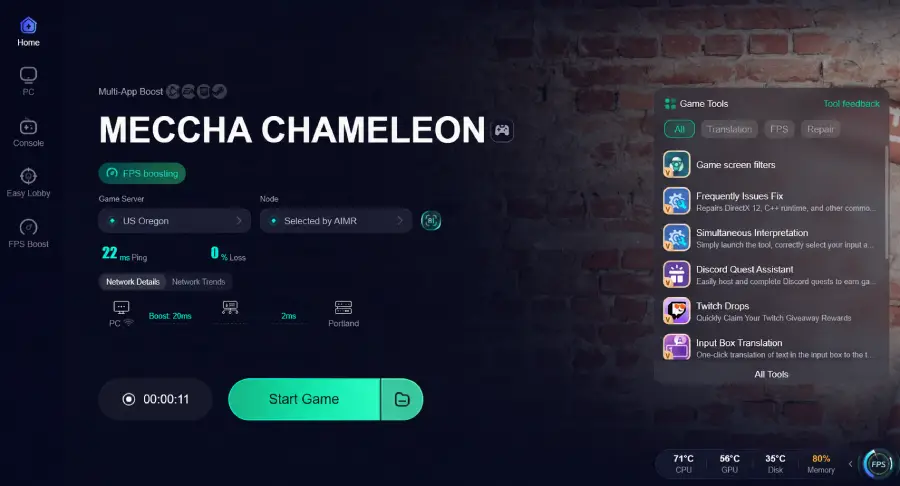
Шаг 4: Проверьте справа показатели пинга игры, потерь пакетов и многомаршрутных соединений. Наконец, нажмите «Start Game», чтобы запустить игру.
Принудительно включите режим DirectX 11
Если оборудование вашего ПК конфликтует со стандартными графическими настройками Unreal Engine, использование более старого, но стабильного режима рендеринга часто помогает устранить зависания при запуске.
Шаг 1: Откройте библиотеку Steam и найдите игру.
Шаг 2: Щёлкните правой кнопкой мыши по Meccha Chameleon и выберите «Свойства».
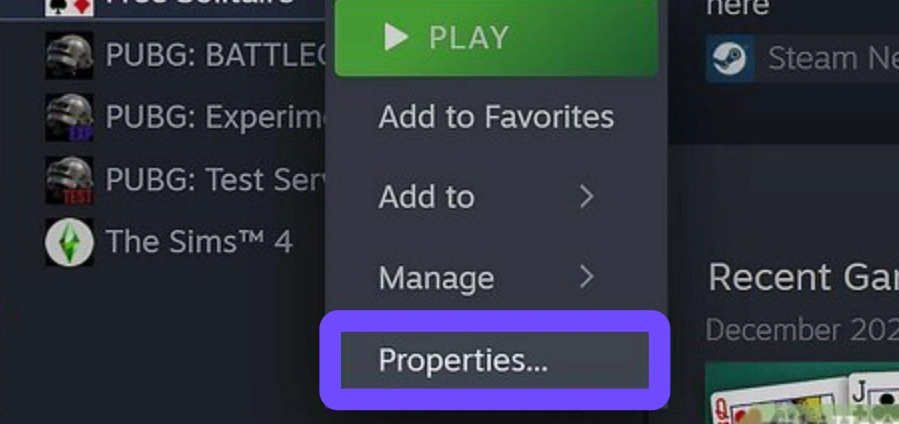
Шаг 3: Останьтесь на вкладке «Общие» и найдите поле ввода в разделе «Параметры запуска».
Шаг 4: Введите в поле точно: -dx11
Шаг 5: Закройте окно свойств и запустите игру обычным способом, чтобы проверить стабильность.
Очистите локальный кэш DNS
Повреждённые локальные сетевые маршруты могут заставлять ПК обращаться к устаревшим конфигурациям серверов, из-за чего игра не может подтвердить вход в аккаунт.
Шаг 1: Нажмите клавишу Windows, введите cmd и запустите «Командную строку» от имени администратора.
Шаг 2: Введите в терминале команду ipconfig /flushdns и нажмите Enter.
Шаг 3: Сразу после этого введите netsh winsock reset и снова нажмите Enter, чтобы пересобрать сетевой каталог.
Шаг 4: Полностью выключите ПК и отключите интернет-роутер от питания на 30 секунд.
Шаг 5: Снова включите систему, подключитесь к интернету и попробуйте зайти в публичное лобби.
Измените настройки синхронизации Steam Cloud
Если конфликты облачной синхронизации нарушают локальные данные сохранений, отключение этого слоя синхронизации может помочь обойти ошибки запуска.
Шаг 1: Откройте личную библиотеку Steam.
Шаг 2: Щёлкните правой кнопкой мыши по Meccha Chameleon и выберите раздел «Свойства».
Шаг 3: Перейдите к параметрам на вкладке «Общие».
Шаг 4: Найдите переключатель «Сохранять данные игры Meccha Chameleon в Steam Cloud» и выключите его.
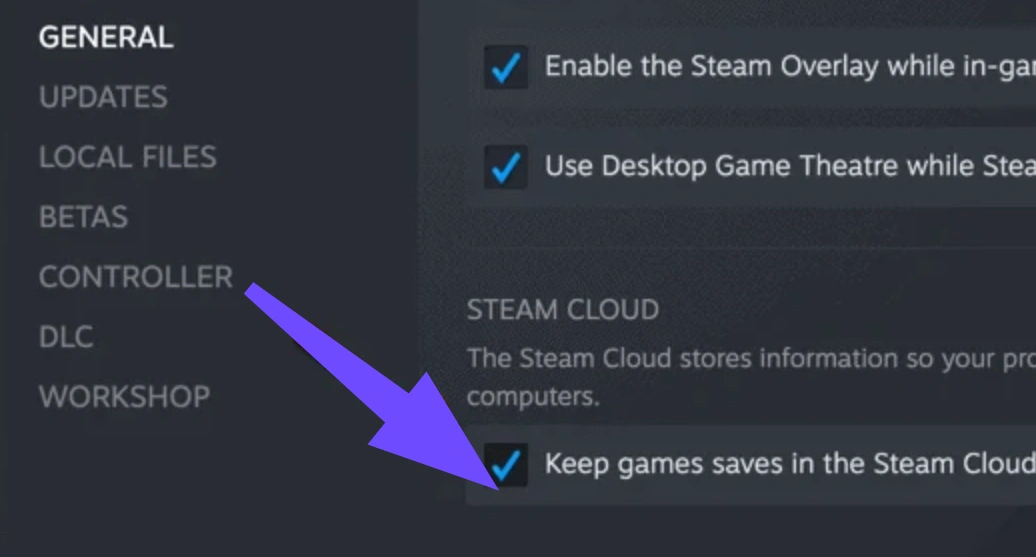
Шаг 5: Полностью перезапустите Steam и проверьте, запускается ли игра без ошибок.
Часть 3: Как исправить вылеты Meccha Chameleon или проблему с запуском
Если игра продолжает вылетать на рабочий стол или вообще не открывается, воспользуйтесь этим пошаговым списком для устранения проблем с программными зависимостями.
Шаг 1: Проверьте целостность локальных файлов. Откройте Steam, щёлкните правой кнопкой мыши по игре, выберите «Свойства», перейдите в «Установленные файлы» и нажмите «Проверить целостность файлов игры», чтобы скачать повреждённые файлы заново.
Шаг 2: Выполните чистую установку драйверов видеокарты. Скачайте последнюю версию ПО с сайта производителя GPU (NVIDIA, AMD или Intel). Запустите установщик и выберите «Чистая установка», чтобы удалить старые профили конфигурации.
Шаг 3: Обновите необходимые пакеты Visual C++ Redistributable. Перейдите на официальную страницу поддержки Microsoft, скачайте последнюю объединённую версию пакета vc_redist.x64.exe, запустите установку и перезагрузите компьютер.
Шаг 4: Запустите от имени администратора. Перейдите в папку с установленной игрой, щёлкните правой кнопкой мыши по основному исполняемому файлу, выберите «Свойства», откройте вкладку «Совместимость» и установите флажок «Запускать эту программу от имени администратора».
Шаг 5: Добавьте игру в исключения Windows Defender. Откройте меню «Обновление и безопасность», перейдите в «Безопасность Windows», выберите «Защита от вирусов и угроз», нажмите «Управление настройками» и добавьте папку игры в список исключений.
Часть 4: Как исправить баг с краской в Meccha Chameleon
Когда сбоит конвейер рендеринга кастомизации аватара, это разрушает вашу стратегию матча. Используйте эти шаги, чтобы восстановить обычную работу системы раскраски.
Шаг 1: Измените качество текстур. Откройте внутриигровое меню настроек, найдите параметры видео и понизьте предустановку качества текстур на один уровень, чтобы принудительно перезагрузить кэш скина персонажа.
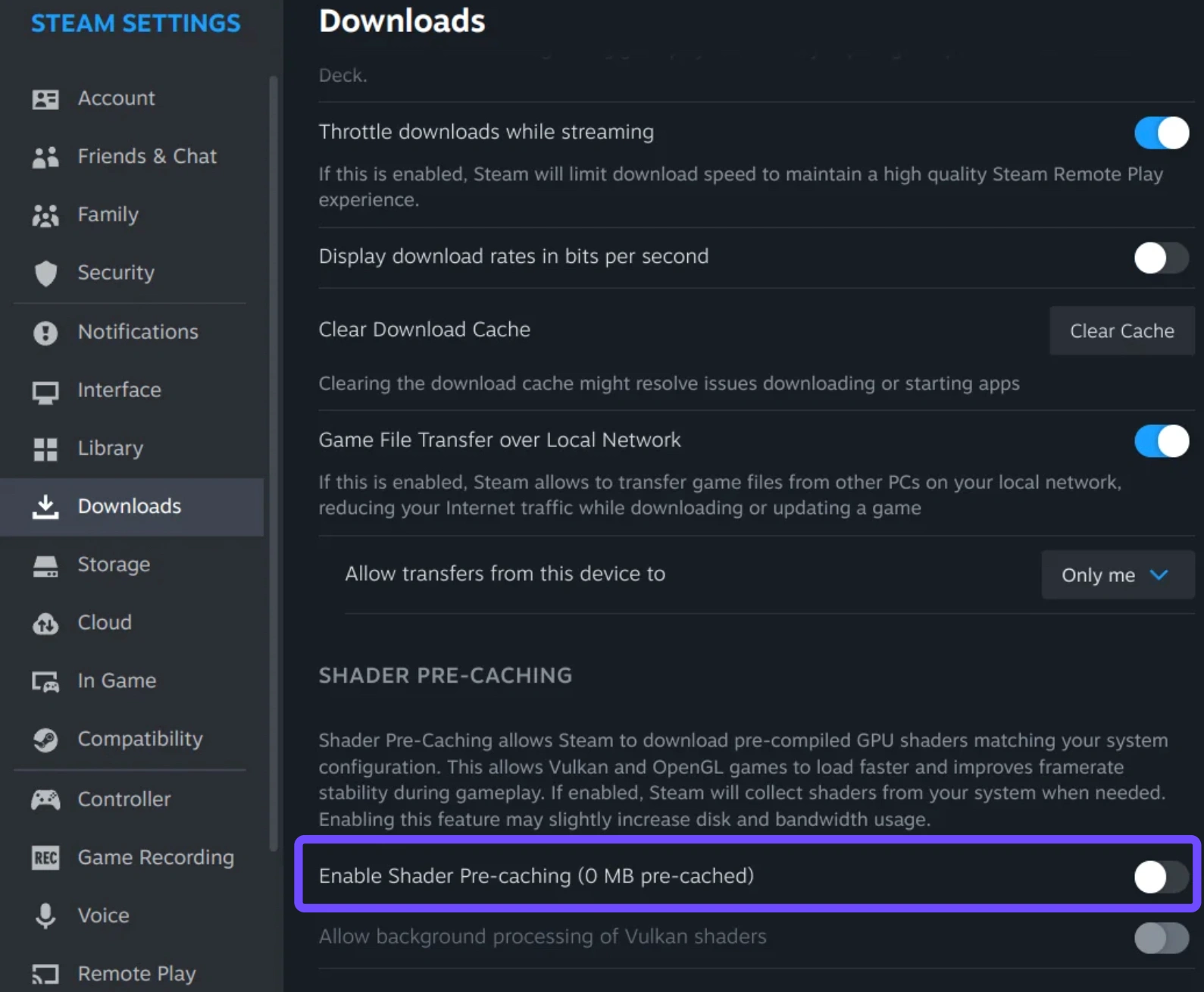
Шаг 2: Очистите шейдеры через Steam. Полностью выйдите из игры, откройте глобальные настройки клиента Steam, выберите вкладку Shader Pre-Caching, отключите и снова включите эту опцию, чтобы принудительно запустить новую компиляцию шейдеров.
Шаг 3: Обновите архитектуру Windows. Откройте системные настройки, выберите Windows Update и нажмите «Проверить наличие обновлений», чтобы убедиться, что основные компоненты Direct3D обновлены.
Шаг 4: Сбросьте схемы аватара по умолчанию. Перейдите на экран косметической настройки в главном меню, выберите базовый стандартный пресет персонажа и сохраните изменения, чтобы заменить повреждённый профиль скина.
Шаг 5: Отключите сторонние оверлеи. Закройте фоновые программы вроде Discord, GeForce Experience или Rivatuner Statistics Server, так как пользовательские оверлеи могут конфликтовать с рендерингом интерфейса игры.
Часть 5: Как исправить неработающий выбор цвета / пипетку
Если инструмент выбора цвета не может корректно считывать оттенки окружения, скорее всего, проблема связана с разрешением экрана или ошибкой сопоставления координат.
Шаг 1: Переключитесь в режим окна без рамки. Откройте меню настройки видео и смените режим отображения с эксклюзивного полноэкранного на окно без рамки, чтобы исправить проблемы с экранными координатами.
Шаг 2: Сбросьте масштабирование дисплея Windows. Щёлкните правой кнопкой мыши по пустому месту на рабочем столе, выберите «Параметры экрана» и убедитесь, что в разделе «Масштаб и разметка» установлено ровно 100%.
Шаг 3: Очистите файлы кэша игры. Нажмите Win + R, введите localappdata, найдите папку игры, откройте каталог Saved и удалите находящиеся внутри временные папки кэша.
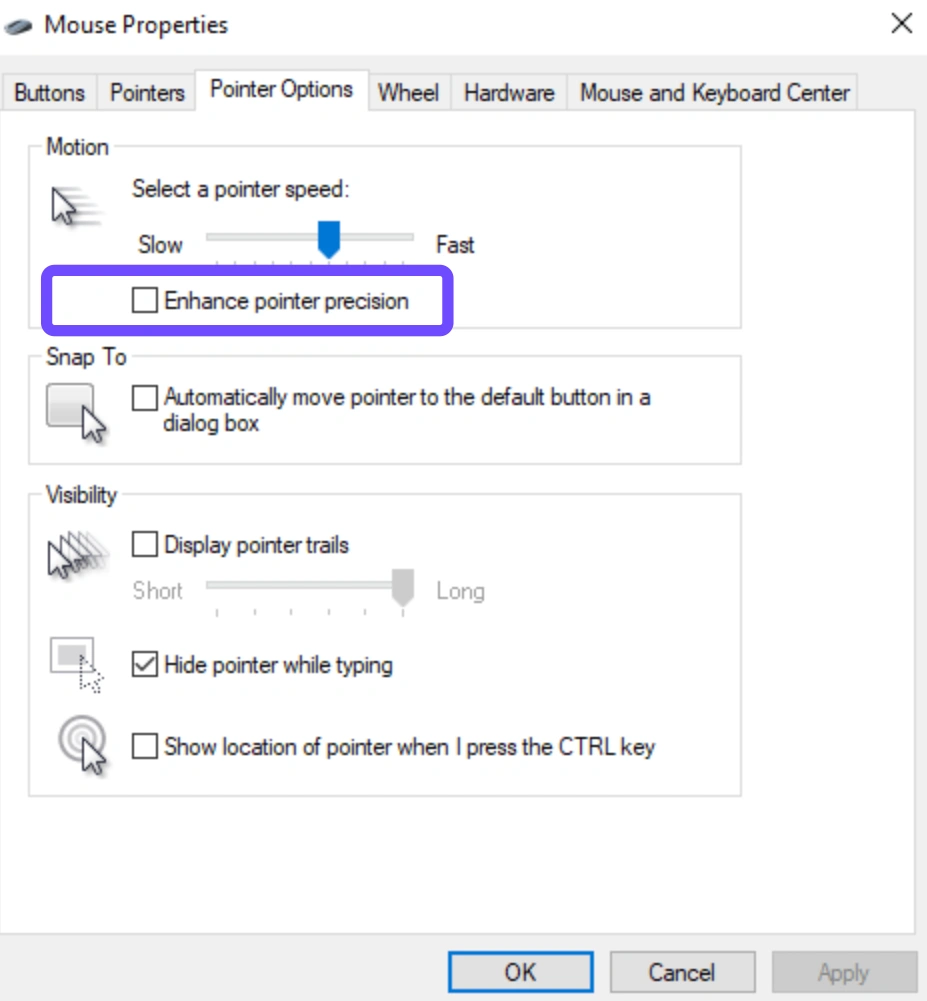
Шаг 4: Отключите аппаратное ускорение мыши. Откройте свойства мыши в системе, перейдите на вкладку параметров указателя и снимите флажок «Повышенная точность установки указателя», чтобы нормализовать позиционирование инструмента выбора.
Шаг 5: Переназначьте действие выбора. Откройте меню привязки клавиш, удалите текущее назначение для действия выбора цвета, назначьте его на другую клавишу клавиатуры и подтвердите изменения.
Часть 6: Как исправить ошибку CloudSave
Если ошибки сетевой синхронизации блокируют прогресс профиля игрока, выполните эту процедуру очистки, чтобы безопасно синхронизировать файлы.
Шаг 1: Принудительно выполните ручную синхронизацию Steam. Нажмите пункт Steam в верхнем левом углу приложения, выберите «Перейти в автономный режим», подождите одну минуту, затем снова нажмите и выберите «Войти в сеть», чтобы принудительно обновить профиль.
Шаг 2: Очистите кэш загрузок Steam. Откройте настройки Steam, перейдите на вкладку «Загрузки», найдите кнопку «Очистить кэш», нажмите её и снова войдите в аккаунт.
Шаг 3: Удалите временные lock-файлы. Найдите локальный каталог сохранений в папке данных вашего профиля пользователя и удалите все файлы с расширением .tmp.
Шаг 4: Проверьте состояние клиента Epic Online Services. Убедитесь, что фоновый сервис не заблокирован: откройте панель служб Windows (services.msc) и установите для Epic Online Services автоматический запуск.
Шаг 5: Создайте локальную резервную копию профиля. Вручную скопируйте всю папку сохранений во внешний каталог, удалите старые исходные файлы и запустите игру, чтобы Steam создал новую структуру файлов сохранения.
Часть 7: Как исправить ошибку входа или токена аутентификации
Если ошибка токена аутентификации блокирует доступ к публичному матчмейкингу, выполните эти шаги по настройке соединения, чтобы исправить процесс проверки рукопожатия.
Шаг 1: Полностью выйдите из Steam. Не просто закройте окно приложения — нажмите на имя профиля в правом верхнем углу, выберите «Выйти из аккаунта» и закройте приложение.
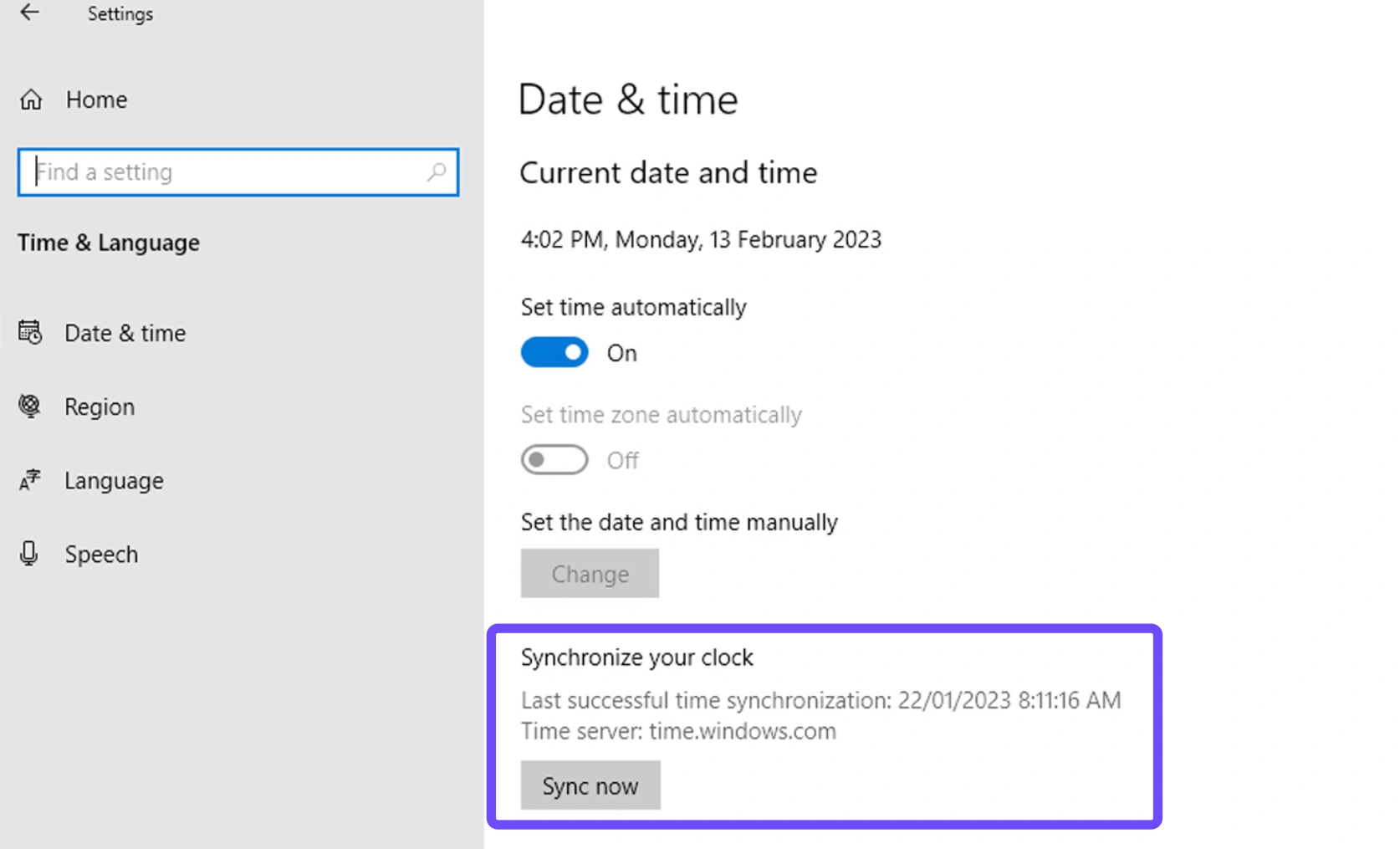
Шаг 2: Синхронизируйте локальное системное время. Откройте меню настроек даты и времени Windows и нажмите кнопку «Синхронизировать сейчас», чтобы идеально выровнять системные часы с глобальным серверным временем.
Шаг 3: Переключите свойства сети IPv6. Откройте меню сетевых подключений, щёлкните правой кнопкой мыши по активному адаптеру, выберите «Свойства» и снимите флажок с Internet Protocol Version 6 (IPv6), чтобы отдать приоритет IPv4.
Шаг 4: Обновите локальный IP-адрес. Откройте командную строку от имени администратора, введите ipconfig /release, нажмите Enter, затем введите ipconfig /renew, чтобы получить новое подключение.
Шаг 5: Повторно пройдите аутентификацию Steam Guard. Если у вас включена мобильная аутентификация, откройте приложение на телефоне, выйдите из текущей сессии и войдите снова, чтобы обновить глобальные токены профиля безопасности.
Часть 8: Когда стоит дождаться официального патча
Если вы попробовали все шаги выше, но всё равно сталкиваетесь с чёрным экраном, заблокированным экраном аутентификации или постоянными багами цвета, возможно, проблема связана с масштабным сбоем серверов. Meccha Chameleon — это крупный инди-хит, а значит, его мультиплеерной серверной части часто требуются срочные хотфиксы для обслуживания огромной аудитории игроков. Проверяйте страницу объявлений в официальном центре сообщества Steam или Discord-канал разработчиков, чтобы получать обновления о техническом обслуживании серверов в реальном времени.
Часть 9: FAQ
Почему Meccha Chameleon постоянно вылетает при запуске?
Обычно это вызвано устаревшими драйверами видеокарты или проблемами с распаковкой шейдеров Unreal Engine 5. Понижение настроек или принудительное включение DirectX 11 обычно помогает.
Как исправить ошибку недействительного или отсутствующего токена аутентификации?
Эта ошибка указывает на проблему синхронизации между сессией вашего аккаунта Steam и серверами игры. Повторная синхронизация часов Windows, выход из Steam или использование LagoFast для стабилизации маршрута обычно быстро решают проблему.
Какой самый быстрый способ обойти баг с краской?
Самый быстрый временный способ — понизить общие настройки текстур на один уровень или очистить кэш шейдеров Steam, чтобы заставить игру заново отрисовать конфигурацию аватара.
Может ли LagoFast устранить высокий пинг и лаги сервера в этой игре?
Да, LagoFast использует умную многомаршрутную технологию, чтобы направлять данные соединения в обход перегруженных узлов, что напрямую снижает пинг в игре и помогает избежать отключений.
Потеряю ли я прогресс в матчах пряток, если отключу Steam Cloud?
Нет, ваш прогресс будет сохраняться локально на жёстком диске. Вы сможете снова включить Steam Cloud после того, как разработчики исправят проблемы с синхронизацией.
Почему пипетка выбирает неправильный цвет?
Это происходит, когда масштабирование экрана Windows установлено выше 100%, из-за чего координаты курсора в полноэкранном режиме смещаются. Обычно помогает переключение в режим окна без рамки.
Заключение
Технические ошибки не должны мешать весёлой игре в прятки. Последовательно выполняя эти шаги по настройке сети и системы, вы сможете устранить вылеты и исправить баги инструментов выбора цвета. А если вы хотите получить максимально плавный игровой процесс без ручной настройки сети, доверьте LagoFast оптимизацию вашего соединения и сосредоточьтесь на создании идеальной маскировки.
Ускорьте свою игру с LagoFast для эпической скорости
Играйте усерднее, быстрее. Ускоритель игр LagoFast устраняет тормоза и задержки на ПК, мобильных устройствах или Mac — выигрывайте каждый матч!
Быстро снижает игровую задержку и пинг!
Увеличивает FPS для более плавной игры!