

Подтверждённая нативная поддержка WARDOGS — это DLSS 4.5 Super Resolution и Dynamic Multi Frame Generation. Эти функции появились с запуском раннего доступа 10 сентября 2026 года. Нативная опция DLSS 5 не подтверждена, поэтому наличие в меню пунктов DLSS или DLSS-G не означает, что нейронный рендеринг DLSS 5 включён.
Если вам нужен более высокий FPS, начните с уже имеющихся в игре настроек DLSS. Если же вы хотите попробовать именно DLSS 5 One-Click Config от LagoFast, сначала проверьте совместимость перед применением.

- ✅ Меньше пинга и вылетов.
- ✅ Больше FPS и лучше работа ПК.
- ✅ Поддержка 3000+ игр.
- ✅ Стабильный коннект и смена региона.
DLSS, DLSS-G и DLSS 5: что именно вам нужно?
Эти функции выполняют разные задачи:
Функция | Что делает | Когда использовать |
|---|---|---|
DLSS Super Resolution | Восстанавливает изображение из более низкого внутреннего разрешения рендера | Если нужен более высокий FPS при сохранении приемлемой детализации. |
DLAA | Использует ИИ-сглаживание в нативном разрешении | Если производительность уже хорошая, но хочется более чистых краёв. |
DLSS-G / Frame Generation | Добавляет сгенерированные кадры между отрисованными кадрами | Если нужна более плавная картинка после достижения стабильной базовой производительности. |
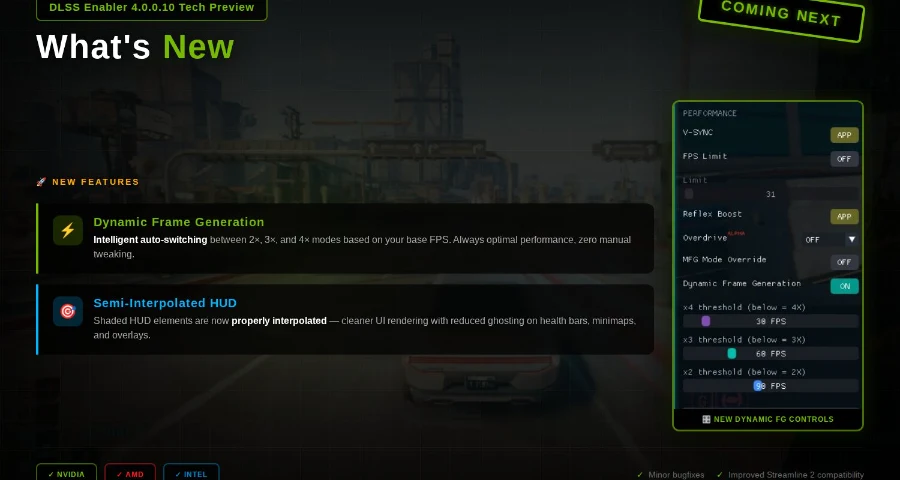
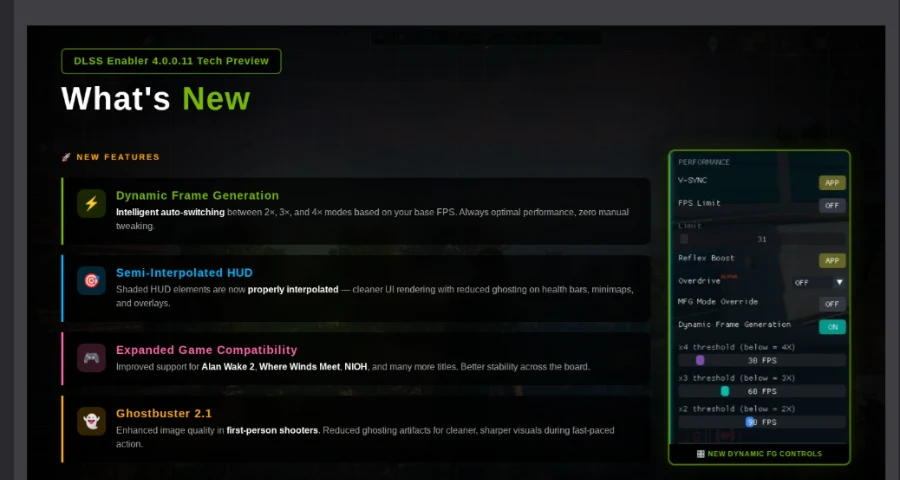
Dynamic Multi Frame Generation | Автоматически регулирует множитель генерации кадров | Если у вас совместимое оборудование RTX 50 Series. |
DLSS 5 Neural Rendering | Улучшает внешний вид освещения и материалов | Если вам нужны визуальные изменения в поддерживаемой реализации. |
DLSS-G означает DLSS Frame Generation, а не DLSS 5. Включение генерации кадров не активирует нейронный рендеринг автоматически.
Проверьте, что поддерживает ваша видеокарта
Для официальных функций NVIDIA совместимость зависит от GPU и реализации в самой игре.
Видеокарта | DLSS Super Resolution / DLAA | DLSS Frame Generation | Dynamic Multi Frame Generation | Официальный DLSS 5 Neural Rendering |
|---|---|---|---|---|
RTX 20 Series | Да | Нет | Нет | Нет |
RTX 30 Series | Да | Нет | Нет | Нет |
RTX 40 Series | Да | Да | Нет | Нет |
RTX 50 Series | Да | Да | Да | Да, в поддерживаемых играх |
Одна только видеокарта RTX 50 Series не добавляет DLSS 5 в каждую игру. Для этого самой игре тоже нужна совместимая реализация.
Чтобы проверить свой GPU, откройте Диспетчер задач → Производительность → GPU. На ноутбуке с двумя графическими адаптерами убедитесь, что WARDOGS использует дискретную видеокарту.
Как включить стандартный DLSS в WARDOGS
Начните отсюда, если ваша главная цель — лучший FPS и более чёткий игровой процесс.
Обновите WARDOGS через Steam.
Установите актуальный драйвер NVIDIA Game Ready.
Запустите WARDOGS и откройте Settings → Video.
Установите Anti-Aliasing Method в значение NVIDIA DLSS.
Найдите настройку качества NVIDIA DLSS.
Для первого теста выберите Quality.
Примените настройки и перезапустите игру, если появится соответствующий запрос.
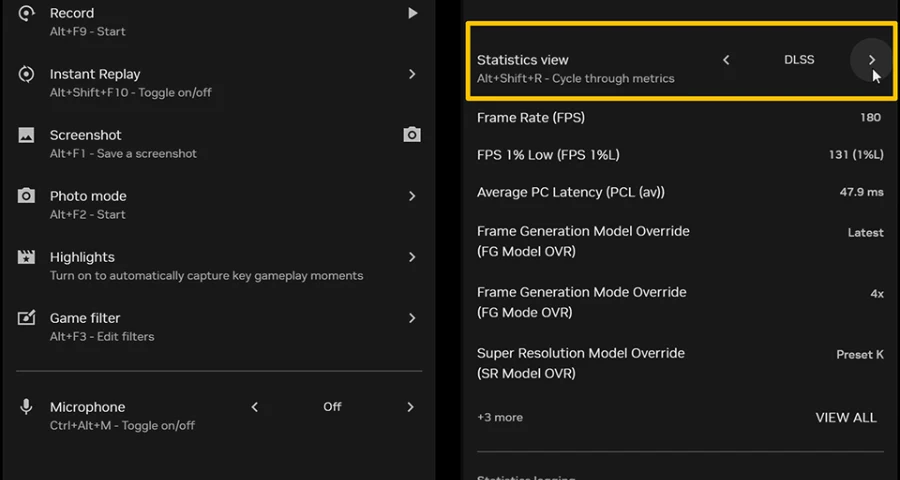
Сначала оставьте DLSS-G выключенным. Так вы сможете оценить эффект апскейлинга до добавления сгенерированных кадров. В игре доступны отдельные настройки качества DLSS и генерации кадров.
Какой режим DLSS выбрать?
Используйте это как стартовые рекомендации, а затем сравните результат в движении:
Ваша ситуация | Стартовая настройка | Что проверять |
|---|---|---|
1080p | Quality | Остаются ли различимыми дальние противники и растительность. |
1440p | Quality; при необходимости попробуйте Balanced | Оправдывает ли дополнительный FPS более мягкую картинку. |
4K | Performance для более высокого FPS; Quality, если производительность позволяет | Мелкие детали на заборах, оружии и удалённых целях. |
FPS уже достаточно | DLAA | Стоят ли более чистые края дополнительной нагрузки на GPU. |
NVIDIA рекомендует режим Quality для 1080p и 1440p, а Performance — для 4K. Но оптимальный баланс именно для вас может отличаться.
Оставляйте разрешение дисплея равным нативному разрешению монитора. Пусть DLSS сам управляет внутренним разрешением рендера.
Как включить DLSS-G Frame Generation
Генерация кадров — это отдельный шаг. Сначала убедитесь, что игра ощущается достаточно отзывчивой и без неё.
Включите необходимую настройку Windows
Откройте Параметры Windows → Система → Дисплей → Графика.
Откройте параметры графики по умолчанию или дополнительные графические параметры.
Включите Планирование графического процессора с аппаратным ускорением.
Перезагрузите ПК.
NVIDIA указывает планирование GPU с аппаратным ускорением как обязательное требование для DLSS Frame Generation.
Настройка в WARDOGS
Откройте в игре настройки Video.
Установите NVIDIA Reflex в значение Enabled.
Найдите DLSS-G (DLSS Frame Generation).
Начните с 2X, если такая опция доступна.
Примените изменения и выполните перезапуск, если будет предложено.
На RTX 50 Series сравните режим Dynamic, если он доступен.
В настройках WARDOGS Reflex указан как обязательное условие для DLSS-G. Проверяйте сам параметр DLSS-G, а не предполагайте, что включение Reflex автоматически выбрало нужный вам режим генерации кадров.
Для прицеливания оценивайте не только плавность, но и отклик мыши. Более высокий отображаемый FPS не означает, что игра отрисовывается и реагирует на ввод с той же частотой.
Проверка совместимости DLSS 5 через LagoFast
DLSS 5 One-Click Config от LagoFast объединяет определение игры, проверку совместимости, настройку и восстановление файлов в одном интерфейсе. Это снижает необходимость вручную управлять графическими файлами.
Это внешний сценарий настройки. Он не подтверждает наличие официальной поддержки DLSS 5 в WARDOGS.
Как использовать инструмент
Полностью закройте WARDOGS.
Откройте DLSS 5 One-Click Config от LagoFast.
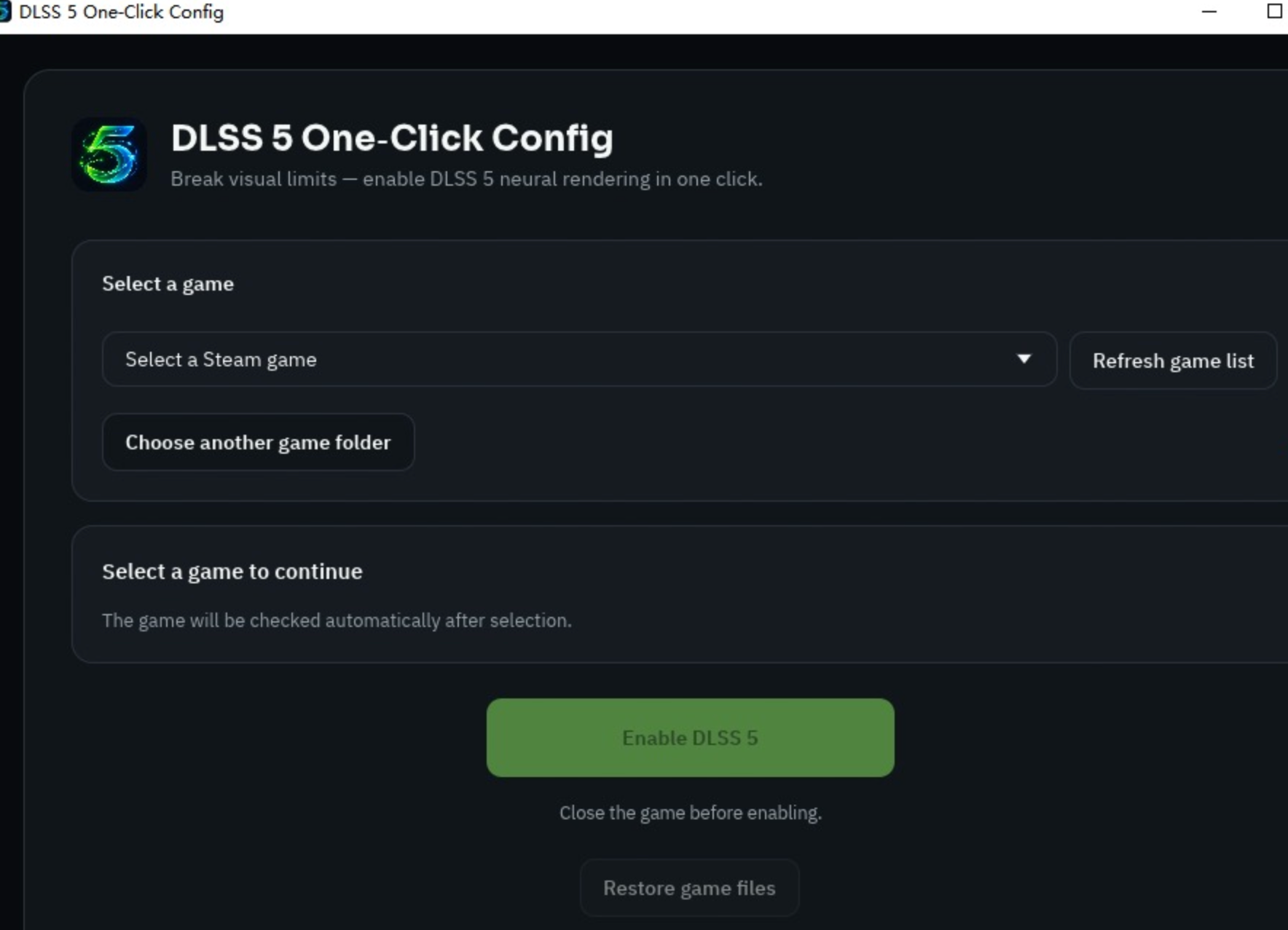
Откройте Select a Steam game и найдите WARDOGS.
Если игры нет в списке, нажмите Refresh game list.
Либо используйте Choose another game folder, чтобы выбрать папку установки вручную.
Дождитесь автоматической проверки.
Ознакомьтесь с результатом совместимости и возможными ограничениями.
Используйте “Enable DLSS 5” только в том случае, если конфигурация поддерживает вашу игру и ваше оборудование, а её применение разрешено для WARDOGS. Один лишь успешный файловый анализ не означает одобрение со стороны античита.
Предоставленный экран показывает процесс выбора и проверки, но не содержит завершённого результата совместимости именно для WARDOGS. Если поддержка недоступна или неясна, используйте нативные настройки DLSS и DLSS-G, описанные выше.
Если разрешённая конфигурация работает плохо, закройте игру и используйте Restore game files, чтобы отменить изменения, внесённые инструментом.
Как проверить, помогают ли настройки
Для каждого сравнения используйте одно и то же место, разрешение и графические настройки. Меняйте только одну функцию за раз.
Тест | Что сравнивать |
|---|---|
DLSS Quality vs. Previous Setting | FPS, дальнюю детализацию и стабильность изображения в движении |
Frame Generation Off vs. On | Плавность движения, отклик при прицеливании и артефакты |
A Permitted Neural-Rendering Configuration | Изменения освещения и материалов, влияние на производительность и стабильность |
Во время каждого теста:
Поворачивайте камеру вдоль листвы и заборов: ищите мерцание или шлейфы.
Наводитесь на дальние объекты: проверяйте, остаются ли края различимыми.
Быстро двигайтесь и поворачивайтесь: следите за неравномерностью движения.
Проверьте прицел оружия и HUD: ищите искажения.
Один только более высокий счётчик FPS не подтверждает наличие DLSS 5. Апскейлинг и генерация кадров тоже могут увеличивать это число.
Что делать, если опции отсутствуют, картинка мылится или производительность стала хуже
DLSS отсутствует
Убедитесь, что игра использует совместимый NVIDIA RTX GPU.
Обновите драйвер и перезагрузите Windows.
Выберите NVIDIA DLSS в параметре метода сглаживания.
На оборудовании AMD, Intel или GTX используйте другой поддерживаемый апскейлер, который предлагает игра.
DLSS-G отсутствует или неактивен
Проверьте по порядку:
GPU RTX 40 или RTX 50 Series для официальной генерации кадров NVIDIA.
Включено ли Планирование графического процессора с аппаратным ускорением.
Перезагружался ли ПК после изменения этой настройки.
Включён ли NVIDIA Reflex в WARDOGS.
Установлены ли актуальные версии драйвера и игры.
Изображение выглядит размытым или оставляет шлейфы
Переключайтесь по ступеням Performance → Balanced → Quality.
Отключите генерацию кадров и сравните снова.
Проверьте DLAA, если производительности хватает.
Настраивайте резкость постепенно; чрезмерная резкость может сделать края шумными.
FPS вырос, но целиться стало хуже
Выключите генерацию кадров и сравните ту же сцену. Оставьте тот вариант, который даёт вам более стабильное управление, даже если цифра FPS у него ниже.
- ✅ Меньше пинга и вылетов.
- ✅ Больше FPS и лучше работа ПК.
- ✅ Поддержка 3000+ игр.
- ✅ Стабильный коннект и смена региона.
Игра перестала запускаться после внешней конфигурации
Закройте WARDOGS.
Используйте Restore game files в инструменте настройки.
При необходимости откройте Steam → WARDOGS → Properties → Installed Files → Verify integrity of game files.
Запустите восстановленную игру перед тем, как вносить дальнейшие изменения.
В качестве практичной стартовой конфигурации используйте DLSS Quality, Reflex Enabled и DLSS-G Off. Когда это будет работать хорошо, отдельно протестируйте генерацию кадров. Рассматривайте DLSS 5 как визуальную функцию, зависящую от совместимости, а не как универсальный переключатель FPS.
Ускорьте свою игру с LagoFast для эпической скорости
Играйте усерднее, быстрее. Ускоритель игр LagoFast устраняет тормоза и задержки на ПК, мобильных устройствах или Mac — выигрывайте каждый матч!
Быстро снижает игровую задержку и пинг!
Увеличивает FPS для более плавной игры!