


Чтобы запустить WARDOGS в небольшом окне на рабочем столе, попробуйте добавить -windowed -ResX=1280 -ResY=720 в параметры запуска Steam. Если вы хотите, чтобы игра заполняла экран, но при этом было удобнее переключаться между приложениями, выберите Windowed Fullscreen в настройках отображения игры.
Это руководство относится к WARDOGS на ПК с Windows через Steam. Способ через Steam также полезен, если из-за полноэкранного режима трудно открыть меню настроек.

- ✅ Меньше пинга и вылетов.
- ✅ Больше FPS и лучше работа ПК.
- ✅ Поддержка 8000+ игр.
- ✅ Стабильный коннект и смена региона.
Способ 1. Задайте размер окна через Steam
Steam может передать WARDOGS параметры отображения ещё до запуска игры. Это позволяет запросить уменьшенное окно, не заходя сначала в её полноэкранные меню.
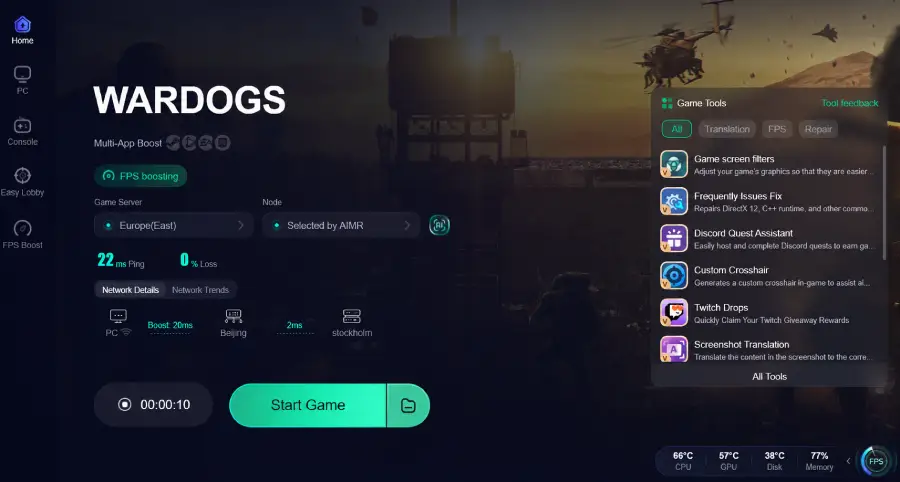
Если вы также используете LagoFast для стабильности онлайн-соединения, выберите WARDOGS и активируйте Boost перед запуском игры через Steam. LagoFast отвечает за маршрутизацию соединения; параметры запуска ниже управляют запрашиваемым режимом окна.
Как ввести параметры запуска
Полностью закройте WARDOGS.
Откройте Steam → Библиотека.
Щёлкните правой кнопкой мыши по WARDOGS и выберите Свойства.
На вкладке Общие найдите Параметры запуска.

Сохраните копию уже существующих параметров, затем удалите конфликтующие указания полноэкранного режима или разрешения.
Введите:
-windowed -ResX=1280 -ResY=720Закройте окно свойств и запустите WARDOGS из той же записи в библиотеке.
Что делают эти параметры:
-windowed— запрашивает оконный режим.-ResX=1280— запрашивает ширину 1280 пикселей.-ResY=720— запрашивает высоту 720 пикселей.
Это задокументированные параметры Unreal Engine. Однако конкретная сборка игры может их переопределить, поэтому лучше проверить результат, а не предполагать, что они точно сработали.
Успешный результат — игра открывается в меньшем окне на рабочем столе. После этого проверьте, полностью ли виден интерфейс и совпадают ли клики с кнопками.
Выберите размер, подходящий для вашего рабочего стола
Начните с 1280 × 720 на рабочем столе с разрешением 1920 × 1080. Так останется место для рамки окна, панели задач и других приложений.
Если нужно окно побольше, попробуйте:
-windowed -ResX=1600 -ResY=900
Не стоит начинать с окна размером во весь экран: рамка окна и масштабирование Windows могут привести к тому, что часть окна окажется за пределами доступной области рабочего стола.
Способ 2. Измените режим отображения внутри WARDOGS
Используйте этот способ, если вы можете нормально открыть меню настроек.
Откройте Settings.
Найдите Display Mode в параметрах видео/отображения.
Выберите Windowed, если вам нужно небольшое перемещаемое окно и этот вариант доступен.
Выберите Windowed Fullscreen, если хотите, чтобы игра занимала весь экран без обычной рамки окна.
Примените изменение и подтвердите его, если появится запрос.
В документированном меню отображения WARDOGS есть пункт Windowed Fullscreen.
Что вам нужно | Какой режим выбрать |
|---|---|
Оставить часть рабочего стола видимой рядом с игрой | Windowed, с меньшим разрешением |
Заполнить экран и удобно переключаться между окнами | Windowed Fullscreen |
Вернуться к обычной полноэкранной игре | Fullscreen |
Windowed Fullscreen всё равно заполняет весь экран. Если ваша цель — небольшое окно рядом с Discord или браузером, это не то же самое, что обычный режим Windowed.
Если WARDOGS всё равно запускается в полноэкранном режиме
Проверьте параметры запуска, прежде чем что-либо переустанавливать:
Убедитесь, что вы редактировали именно ту запись WARDOGS, которую запускаете, а не старую запись Playtest.
Проверьте, что каждый параметр начинается с обычного дефиса и перед следующим параметром стоит пробел.
Удалите конфликтующие аргументы отображения, например
-fullscreen.Перед повторным запуском закройте игру; изменение параметров запуска не меняет размер уже запущенной сессии.
Если параметры по-прежнему игнорируются, используйте настройку отображения внутри игры.
Также можно один раз нажать Alt + Enter, пока игра в фокусе. Это распространённое сочетание для переключения полноэкранного режима в Unreal, но нет подтверждения, что оно работает в каждой сборке WARDOGS.
Если окно слишком большое или меню обрезано
Сначала уменьшите запрашиваемый размер окна. Большое окно в сочетании с масштабированием экрана Windows может выйти за пределы доступного пространства рабочего стола.
Закройте WARDOGS.
Замените параметры разрешения на
-ResX=1280 -ResY=720.Снова запустите игру и проверьте края меню и положение кнопок.
Увеличивайте размер постепенно только после того, как всё будет отображаться корректно.
Снижение Resolution Scale — не то же самое, что уменьшение окна. Для изменения размера окна используйте его разрешение; настройки масштаба рендеринга влияют только на отрисовку изображения.

Как вернуться в полноэкранный режим
Закройте WARDOGS.
Откройте Steam → WARDOGS → Свойства → Общие.
Удалите добавленные вами параметры окна и разрешения, не меняя другие несвязанные параметры.
Запустите игру.
Выберите Fullscreen в её настройках отображения и примените изменения.
Удаление параметров запуска не обязательно сбрасывает сохранённые настройки отображения игры. Поэтому проверьте и внутриигровой параметр.
Если нужно небольшое окно, используйте Windowed и подходящее разрешение. Если нужен режим на весь экран с удобным переключением между приложениями, используйте Windowed Fullscreen. Ни один из этих режимов не гарантирует более высокий FPS и не устраняет ошибки входа или серверные проблемы.

Ускорьте свою игру с LagoFast для эпической скорости
Играйте усерднее, быстрее. Ускоритель игр LagoFast устраняет тормоза и задержки на ПК, мобильных устройствах или Mac — выигрывайте каждый матч!
Быстро снижает игровую задержку и пинг!
Увеличивает FPS для более плавной игры!