

Краткий ответ
Если Fortnite выглядит размыто на вашем ПК, чаще всего причиной являются включённый Motion Blur, слишком агрессивные настройки технологий апскейлинга вроде TSR/DLSS/FSR или низкое значение 3D Resolution. Чтобы это исправить, отключите Motion Blur, установите 3D Resolution на 100%, используйте нативное разрешение монитора и переключите TSR/DLSS/FSR в режим Quality или Native. Также помогает стабильный FPS и оптимальные настройки монитора. Хотя именно эти базовые изменения наиболее важны, фильтры экрана LagoFast Game Screen Filters могут дополнительно повысить визуальную чёткость, резкость и видимость цветов, делая игру ещё более ясной и детализированной.

- ✅ Меньше пинга и вылетов.
- ✅ Больше FPS и лучше работа ПК.
- ✅ Поддержка 8000+ игр.
- ✅ Стабильный коннект и смена региона.
Часть 1: Почему Fortnite выглядит размыто
Размытая графика в Fortnite может вызывать сильное раздражение, превращая яркую и динамичную королевскую битву в мутную и неразборчивую картинку. Это не просто эстетическая проблема — она напрямую влияет на вашу способность замечать врагов, отслеживать движение и быстро реагировать в ключевые моменты. Ощущение размытого экрана, особенно во время движения, может вызывать напряжение глаз и давать серьёзный соревновательный недостаток. Понимание основных причин — первый шаг к получению кристально чёткого изображения, необходимого для максимальной эффективности.
Размытие в Fortnite может быть вызвано разными факторами: от намеренных графических эффектов, имитирующих движение, до побочных последствий настроек, повышающих производительность. Современные игровые движки и технологии дисплеев предлагают множество параметров, и неправильная настройка легко приводит к визуальному качеству ниже оптимального. Давайте разберём конкретные причины, по которым Fortnite может выглядеть размыто.
Включён Motion Blur
Motion Blur — это графический эффект, предназначенный для имитации размытия объектов при быстром движении, как если бы их снимала камера. Хотя в некоторых играх он может придавать изображению кинематографичность, в соревновательном шутере вроде Fortnite этот эффект чаще всего только мешает. Когда он включён, экран намеренно размывается при резких движениях камеры или быстром перемещении объектов, из-за чего сложнее отслеживать цели и различать детали. Многие игроки считают этот эффект дезориентирующим и одной из главных причин общей размытости, особенно в напряжённых перестрелках или при быстрых ротациях.
TSR, DLSS или FSR делают изображение мягким
Temporal Super Resolution (TSR), Deep Learning Super Sampling (DLSS) и FidelityFX Super Resolution (FSR) — это продвинутые технологии апскейлинга, которые рендерят игру во внутреннем разрешении ниже целевого, а затем интеллектуально восстанавливают изображение до разрешения вашего дисплея. Хотя эти технологии отлично повышают частоту кадров, особенно на менее мощном железе, они могут добавлять определённую мягкость или размытость, особенно если установлены в агрессивные режимы «Performance» или «Ultra Performance». Алгоритмы, хоть и очень сложные, не способны идеально восстановить потерянные детали, поэтому картинка становится менее резкой по сравнению с нативным рендерингом.
Сглаживание делает картинку размытой
Методы сглаживания (Anti-Aliasing, AA) используются для устранения зубчатых краёв на объектах. Хотя они важны для чистого изображения, некоторые способы сглаживания, особенно отдельные реализации Temporal Anti-Aliasing (TAA), могут вносить лёгкую размытость или мягкость в общую картинку. Это компромисс: вы получаете более гладкие края, но теряете часть резкости. Если настройки AA слишком агрессивны или реализованы неудачно, они могут заметно способствовать размытому виду игры.
Низкий FPS или нестабильное время кадра делают движение нечётким
Даже при высоком разрешении низкая или нестабильная частота кадров (FPS) может делать игру размытой, особенно в движении. Когда FPS сильно проседает или время кадра нестабильно, игра не успевает выводить достаточно уникальных кадров в секунду для плавного визуального потока. В результате картинка может казаться дёрганой, размазанной или смазанной, поскольку вашим глазам сложнее обрабатывать быстро меняющуюся и неполную визуальную информацию. Особенно это заметно при быстрых поворотах камеры или слежении за быстро движущимися противниками.
Слишком низкий 3D Resolution
Как и пикселизация, низкое значение 3D Resolution — одна из основных причин размытия. Этот параметр определяет внутреннее разрешение рендеринга 3D-элементов игры. Если он установлен ниже 100% от разрешения вашего дисплея, игра рендерится в более низком разрешении, а затем масштабируется вверх. Такой процесс масштабирования неизбежно вносит размытость и снижает резкость, поскольку игровому движку приходится интерполировать пиксели для заполнения экрана, что делает изображение менее детализированным и более мягким.
Частота обновления или время отклика монитора неидеальны
Возможности вашего монитора тоже могут играть роль. Низкая частота обновления (например, 60 Гц) делает быстрые движения менее плавными и более подверженными размытию в движении, даже если в игре Motion Blur выключен. Аналогично, медленное время отклика монитора может вызывать ghosting или эффект смазывания, когда пиксели слишком долго меняют цвет и оставляют размытый шлейф за движущимися объектами. Хотя это не игровая настройка напрямую, такие характеристики монитора заметно влияют на воспринимаемую чёткость движения.
Часть 2: Как исправить размытое изображение в Fortnite
Устранение размытой графики в Fortnite требует системного подхода с акцентом на ключевые внутриигровые настройки и конфигурации системы. Точно настроив эти параметры, вы сможете значительно повысить визуальную чёткость и добиться более резкого и отзывчивого игрового процесса.
Отключите Motion Blur
Часто это самое быстрое и заметное решение проблемы общей размытости, особенно во время движения. Перейдите в настройки Video в Fortnite и найдите параметр «Motion Blur». Убедитесь, что он выключен. Это сразу уберёт искусственный эффект размытия и сделает динамичные сцены гораздо более чёткими и удобными для восприятия.
Установите 3D Resolution на 100%
Как уже упоминалось, низкий 3D Resolution — одна из основных причин размытия. Откройте настройки Video и передвиньте ползунок «3D Resolution» на 100%. Это обеспечит рендеринг 3D-элементов игры в нативном разрешении вашего монитора, что даст максимум деталей и резкости. Если после этого возникнут проблемы с производительностью, лучше уменьшить другие, менее важные параметры, например тени или эффекты постобработки, прежде чем снижать 3D Resolution.
Используйте нативное разрешение
Всегда запускайте Fortnite в нативном разрешении вашего монитора. Узнать его можно в настройках дисплея Windows. Затем в настройках Video в Fortnite убедитесь, что параметр «Resolution» соответствует этому значению. Игра в ненативном разрешении заставляет систему масштабировать картинку, что неизбежно приводит к более мягкому и размытому изображению.
Переключите TSR / DLSS / FSR в режим Quality
Если вы используете технологии апскейлинга, настройте их для оптимальной чёткости. В настройках Video, если доступны TSR, DLSS или FSR, переключите их с «Performance» или «Ultra Performance» на «Quality» или «Native» (если такой вариант есть). Пресет Quality использует более высокое внутреннее разрешение, обеспечивая гораздо более резкое изображение с минимальным влиянием на производительность по сравнению с нативным рендерингом.
Стабилизируйте FPS и время кадра
Стабильно высокий FPS крайне важен для визуальной чёткости в движении. Стремитесь к стабильной частоте кадров, соответствующей частоте обновления вашего монитора или превышающей её. Для этого:
Снизьте другие настройки: уменьшите менее важные графические параметры, такие как Shadows, Post Processing, Effects и View Distance (если он ещё не выставлен на Epic).
Обновите драйверы GPU: убедитесь, что драйверы видеокарты всегда обновлены с официальных сайтов NVIDIA, AMD или Intel.
Закройте фоновые приложения: освободите системные ресурсы, закрыв все ненужные программы, работающие в фоне.
Следите за температурами: перегрев компонентов может снижать производительность. Убедитесь, что ваш CPU и GPU охлаждаются достаточно эффективно.
Настройте частоту обновления монитора
Хотя это не прямое решение проблемы размытия, монитор с более высокой частотой обновления (например, 144 Гц или 240 Гц) может значительно улучшить воспринимаемую плавность и чёткость движения. Убедитесь, что в настройках дисплея Windows и в настройках Video в Fortnite для вашего монитора выбрана максимально доступная частота обновления.
Часть 3: Как сделать Fortnite более чёткой в движении
Даже после устранения основных причин размытости некоторые игроки хотят получить дополнительное преимущество в визуальной чёткости, особенно при отслеживании быстро движущихся целей или перемещении по сложным локациям. В этом разделе речь пойдёт о дополнительной настройке визуального восприятия, чтобы каждая деталь оставалась резкой даже в разгар боя.
Используйте более резкие графические настройки
Помимо базовых исправлений, рассмотрите эти расширенные настройки для максимальной резкости:
Post Processing: установите Low или Medium. Высокая постобработка иногда добавляет лёгкие эффекты размытия.
Textures: установите High или Epic, если объём вашей VRAM это позволяет. Более высокое качество текстур означает больше деталей, что положительно влияет на общую резкость.
View Distance: оставьте на «Epic». Хотя это может влиять на FPS, так удалённые объекты будут отрисовываться с максимальной детализацией и не будут выглядеть как размытые пятна.
Anti-Aliasing (Advanced): поэкспериментируйте с разными вариантами AA. Если TAA слишком сильно размывает картинку, некоторые игроки предпочитают FXAA или даже полное отключение AA ради максимальной резкости, принимая наличие «лесенок». Однако это уже вопрос личных предпочтений.
Улучшите видимость с помощью настроек фильтров
Именно здесь внешние инструменты, особенно игровые экранные фильтры, могут заметно повысить визуальную чёткость. Хотя они не устраняют проблемы рендеринга в основе, они могут улучшить итоговое изображение, делая детали более заметными, а врагов — более различимыми. LagoFast предлагает мощный инструмент Game Screen Filter, который может быть здесь особенно полезен.
Возможности LagoFast Game Screen Filter:
LagoFast Game Screen Filter предназначен для тонкой настройки визуального вывода игры, обеспечивая персонализированный и оптимизированный опыт просмотра. Эти фильтры работают поверх уже отрендеренного изображения, усиливая отдельные параметры для улучшения видимости и внешнего вида. Хотя для таких игр, как PUBG, Rainbow Six Siege и серия COD, доступны специальные игровые фильтры, общие AI-фильтры и универсальные настройки LagoFast также могут принести значительную пользу игрокам Fortnite.
Что фильтры LagoFast могут улучшить в Fortnite:
Повышение резкости: фильтры могут добавлять эффект резкости ко всему изображению, делая края более чёткими, а текстуры — более детализированными. Это особенно полезно, если после оптимизации внутриигровых настроек игра всё ещё выглядит слегка мягкой.
Улучшение контраста: за счёт настройки контраста фильтры могут делать тёмные области темнее, а светлые — светлее, усиливая ощущение глубины и выделяя объекты на фоне. Это может быть критически важно для обнаружения врагов в тенях или на фоне сложного рельефа.
Насыщенность цветов: если цвета Fortnite кажутся тусклыми или выцветшими, фильтры могут повысить насыщенность, делая игровой мир более ярким и упрощая различение разных элементов. Это помогает замечать детали окружения или модели игроков.
Видимость в отдельных зонах: фильтры можно настроить так, чтобы улучшить видимость в проблемных местах — например, на травянистых полях, в густой листве или в плохо освещённых помещениях, где враги обычно сливаются с окружением.
Как фильтры LagoFast дополняют основные исправления:
Важно ещё раз подчеркнуть, что LagoFast Game Screen Filters — это дополнительное решение, а не замена исправлению фундаментальных проблем рендеринга. После того как вы устраните такие проблемы, как низкий 3D Resolution или включённый Motion Blur, фильтры станут финальным штрихом, позволяющим добиться максимальной чёткости изображения и соревновательного преимущества. Они помогают точно подогнать картинку под ваши предпочтения и особенности монитора, чтобы каждая деталь была максимально резкой и заметной.
Как использовать инструмент фильтров LagoFast, чтобы устранить размытие в Fortnite
Шаг 1: Для начала нажмите кнопку Free Trial, чтобы скачать и установить пробную версию LagoFast.
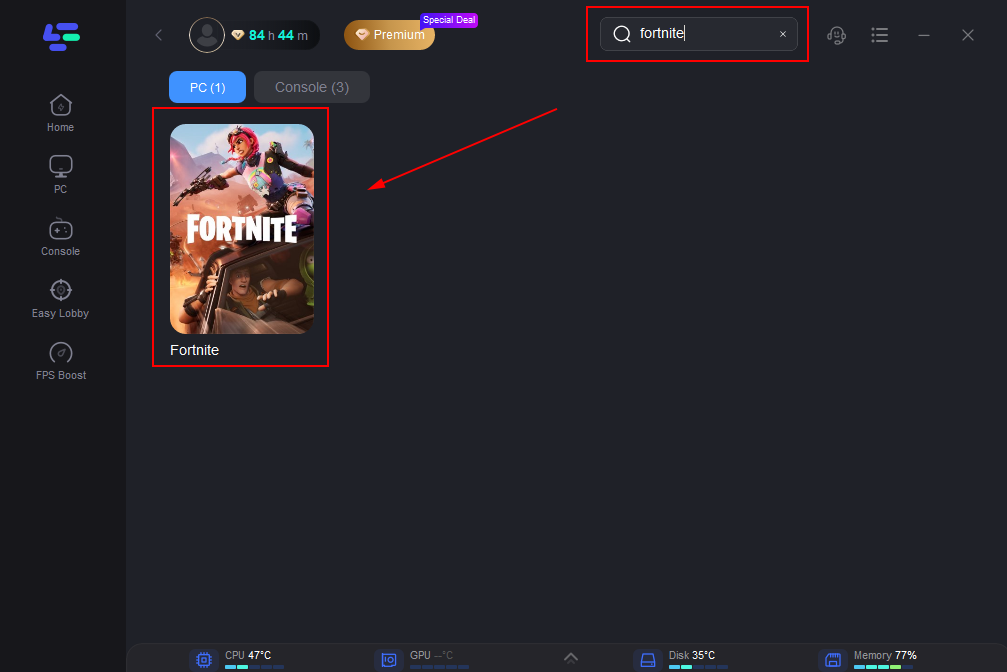
Шаг 2: После завершения установки запустите LagoFast, воспользуйтесь поиском, чтобы найти Fortnite, и выберите её из списка результатов.
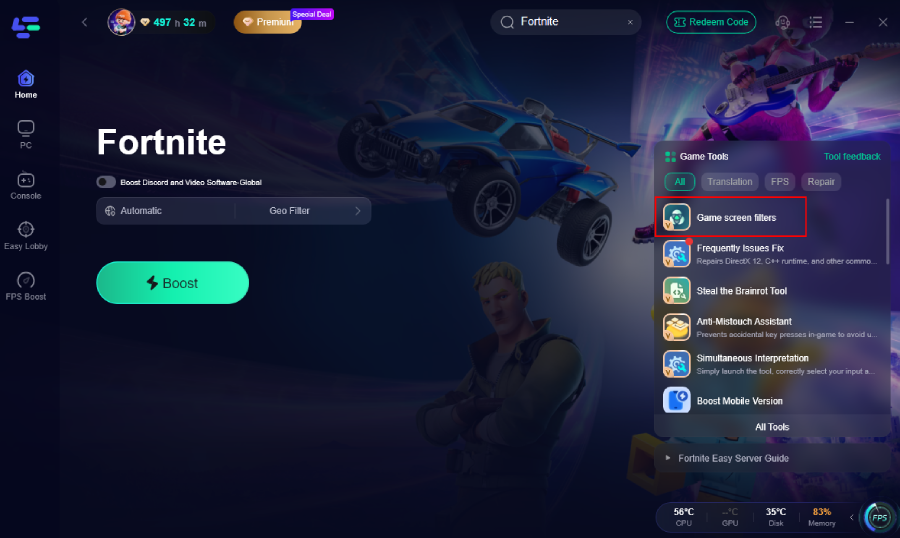
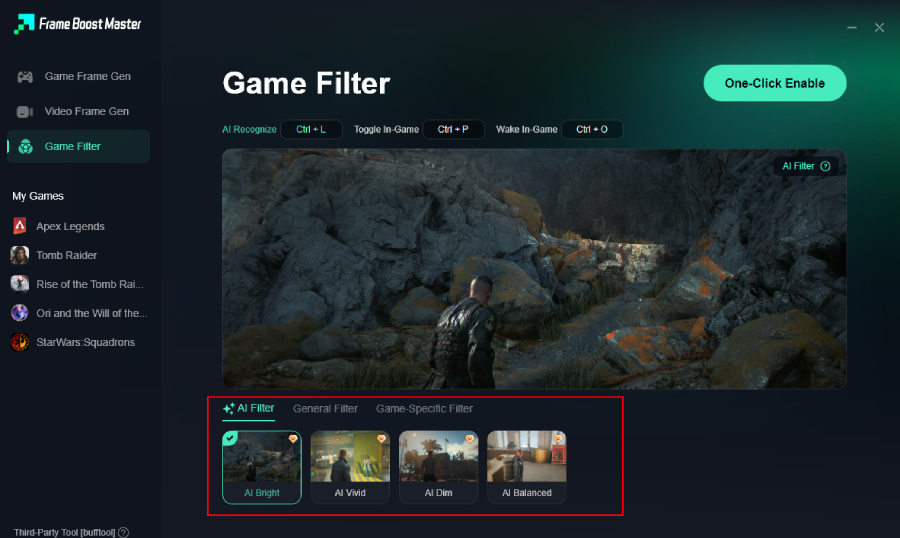
Шаг 3: Нажмите на инструмент Game Screen Filter справа.
Шаг 4. Выберите предпочитаемый фильтр, например AI Bright, и нажмите кнопку One-Click Enable, чтобы открыть новый игровой опыт.
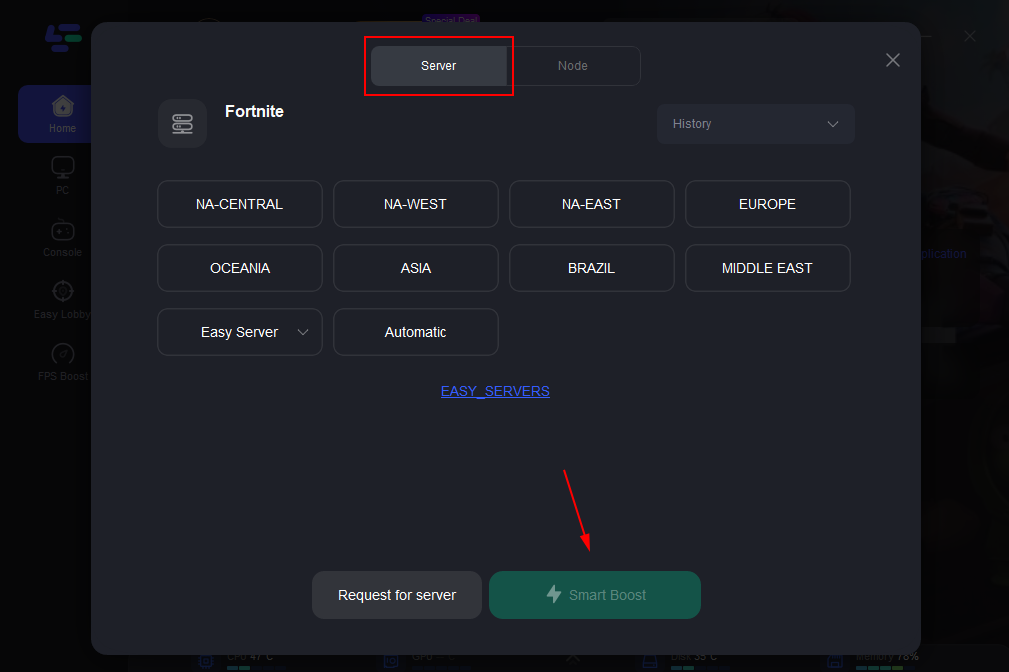
Шаг 5: Выберите сервер, который находится ближе всего к вашему местоположению или обеспечивает минимальную задержку для оптимальной производительности.
Шаг 6: Дождитесь установления соединения и наслаждайтесь более стабильным игровым процессом.
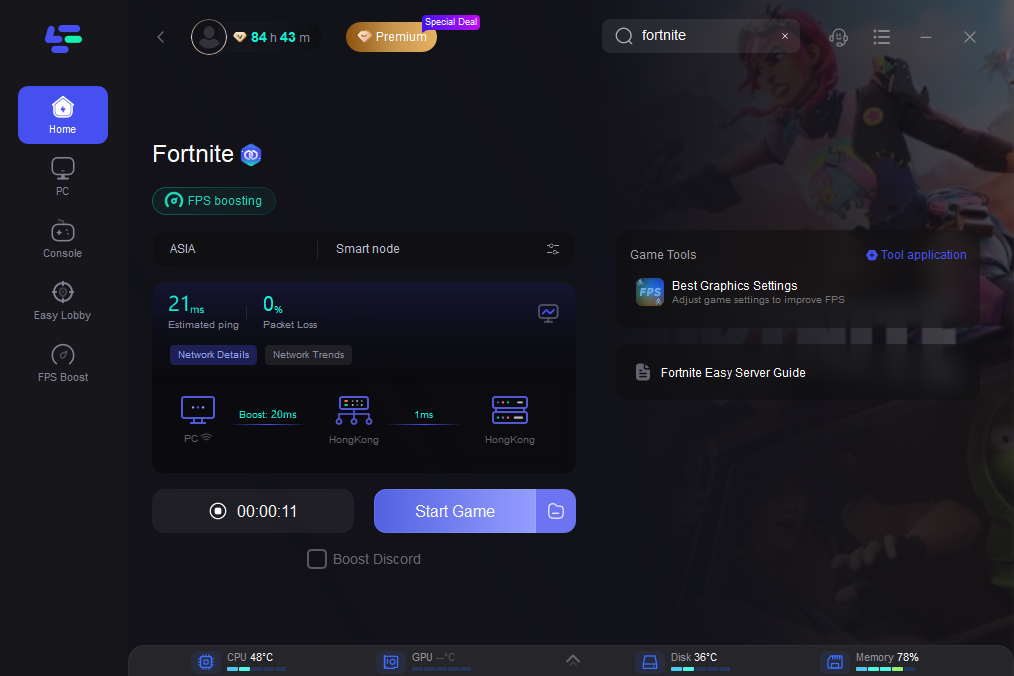
Таблица сравнения визуальных проблем
Чтобы помочь вам быстро определить основную причину визуальных проблем и выбрать лучший способ решения, воспользуйтесь этой сравнительной таблицей:
Визуальная проблема | Что видит пользователь | Основные причины | Подходит ли инструмент фильтров? |
Fortnite выглядит пиксельной | Блочная картинка, низкое разрешение, размытая дальность, зубчатые края. | Низкий 3D Resolution, ненативное разрешение, Performance Mode, низкие настройки DLSS/TSR. | Нет (только для дополнительного повышения резкости). Сначала нужно исправить основные настройки. |
Fortnite выглядит размытой | Общая размытость, смазывание при движении, неясные удалённые объекты. | Motion Blur, агрессивные настройки TSR/DLSS, неудачное сглаживание, низкий масштаб рендера, нестабильный FPS. | Да (может помочь повысить чёткость). |
Fortnite выглядит блеклой | Цветам не хватает насыщенности, низкий контраст, изображение как будто покрыто серой плёнкой. | Настройки HDR, калибровка яркости/контраста, цветовые профили монитора, настройки драйверов. | Да (очень хорошо подходит для улучшения). |
Часть 4: FAQ
В1: Повышается ли FPS, если отключить Motion Blur?
О: Да, отключение Motion Blur может дать небольшой прирост FPS. Для создания эффекта размытия игровому движку требуются дополнительные вычисления. При его отключении эти ресурсы освобождаются, что может слегка улучшить производительность и одновременно сделать картинку более чёткой.
В2: Почему игра выглядит размытой даже при 3D Resolution 100%?
О: Если 3D Resolution выставлен на 100% и вы играете в нативном разрешении, причиной размытости могут быть настройки сглаживания (например, TAA), технологии апскейлинга (например, DLSS или TSR даже в режиме Quality) или даже время отклика монитора. Попробуйте разные варианты AA или используйте фильтр резкости (например, предлагаемый LagoFast), чтобы повысить чёткость.
В3: Может ли медленное интернет-соединение вызывать размытую графику?
О: Нет, медленное интернет-соединение (высокий пинг или потеря пакетов) вызывает лаги, телепортацию персонажа и задержки действий, но не влияет напрямую на разрешение рендера или визуальную чёткость графики на вашем ПК. Визуальная размытость связана с вашим железом, игровыми настройками и монитором.
В4: Стоит ли использовать DLSS/TSR, если я хочу получить максимально резкое изображение?
О: Для абсолютно максимально резкой картинки обычно лучше всего подходит нативный рендеринг (100% 3D Resolution без апскейлинга). Однако DLSS и TSR в режиме «Quality» могут давать изображение, очень близкое к нативному, при заметном приросте производительности. Если для вас резкость важнее всего и железо это позволяет, лучше выбрать нативный рендеринг.
В5: Как понять, что именно монитор вызывает размытость?
О: Если вы замечаете «ghosting» или смазанные шлейфы за движущимися объектами даже при выключенном Motion Blur и высоком FPS, возможно, у вашего монитора слишком медленное время отклика. Проверить это можно с помощью специальных онлайн-инструментов для тестирования монитора (например, UFO test), чтобы оценить чёткость движения вашего дисплея.
Главный вывод
Чтобы убрать размытую графику в Fortnite, нужно отключить Motion Blur, убедиться, что 3D Resolution выставлен на 100%, и оптимизировать настройки апскейлинга, такие как DLSS/TSR. Для дополнительного повышения визуальной чёткости и резкости, особенно в движении, использование таких инструментов, как LagoFast Game Screen Filters, может дать заметное соревновательное преимущество.
Ускорьте свою игру с LagoFast для эпической скорости
Играйте усерднее, быстрее. Ускоритель игр LagoFast устраняет тормоза и задержки на ПК, мобильных устройствах или Mac — выигрывайте каждый матч!
Быстро снижает игровую задержку и пинг!
Увеличивает FPS для более плавной игры!