

Хорошо настроенная голосовая связь в WARDOGS должна позволять вам слышать важные сообщения союзников, не теряя при этом значимые игровые звуки, чётко передавать ваш голос и общаться через нужный канал. Последний пункт особенно важен: локальный голосовой чат слышат не только союзники поблизости, но и ближайшие враги, поэтому он не подходит для приватных планов отряда.
Начните с настройки устройств и проверки связи в обе стороны. Если во время настройки возникнут трудности, используйте раздел, который соответствует тому, что происходит у вас на экране.

- ✅ Меньше пинга и вылетов.
- ✅ Больше FPS и лучше работа ПК.
- ✅ Поддержка 8000+ игр.
- ✅ Стабильный коннект и смена региона.
Как открыть настройки голосовой связи в WARDOGS
При первом запуске настройте звук через экран Sound & VOIP. После завершения первоначальной настройки вы сможете вернуться в Settings игры и открыть параметры звука и голосовой связи, чтобы сменить устройства или снова проверить микрофон.
Подключите гарнитуру перед открытием настроек, затем:
Выберите устройство ввода. Укажите именно тот микрофон, в который вы говорите, а не микрофон веб-камеры или неиспользуемый виртуальный вход.

Выберите устройство вывода. Укажите наушники или колонки, через которые вы сейчас слушаете звук.
Включите голосовой чат и тот канал связи, которым собираетесь пользоваться.
Запустите проверку микрофона. Скажите короткую фразу с обычной для игры громкостью.
Подтвердите настройку. Используйте Continue во время первоначальной настройки или сохраните изменения, если меняете параметры позже.
Встроенный тест в игре проверяет, получает ли WARDOGS сигнал с вашего микрофона. Но сам по себе он не подтверждает, что другой игрок действительно услышит вас в матче.
Рекомендуемые настройки голосовой связи в WARDOGS
Используйте эти параметры как стартовую точку, а затем подстройте уровни под свою гарнитуру, а не просто копируйте чьи-то проценты громкости.
Параметр или настройка | Рекомендуемый стартовый вариант | Какой результат нужен |
|---|---|---|
Микрофон/устройство ввода | Выберите ваш микрофон по названию | Запись именно с нужного устройства |
Наушники/устройство вывода | Выберите устройство прослушивания по названию | Слышать и голос, и игровые звуки там, где нужно |
Голосовой чат | Включён | Разрешить общение в игре |
Связь отряда | Использовать для координации отряда | Держать планы внутри отряда |
Локальная/поблизости связь | Использовать для общения рядом | Общаться с ближайшими игроками, включая противников |
Кнопка push-to-talk | Удобная кнопка без конфликтов с другими действиями | Говорить, не мешая движению и прицеливанию |
Уровень микрофона | Начните со значения по умолчанию и откалибруйте | Чёткий звук без искажений |
Баланс прослушивания | Речь должна быть разборчивой, но не заглушать игровые эффекты | Слышать и сообщения, и обстановку боя одновременно |
В WARDOGS каналы Squad и Local разделены. Проверяйте, какие каналы и кнопки push-to-talk указаны в ваших текущих настройках, а не предполагайте, что для всех голосовых действий используется одна и та же клавиша.
Выберите кнопку Push-to-Talk, которой удобно пользоваться в бою
Проверьте выбранную кнопку во время движения, прицеливания и взаимодействия, а не только стоя в меню. Хорошей отправной точкой может быть боковая кнопка мыши, если она не конфликтует с другим действием.
Зажмите кнопку до начала речи, передайте сообщение, затем отпустите. Для тренировки подойдёт что-то короткое, например:
«Враг на крыше, слева».
Цель в том, чтобы речь была простым действием, а не чем-то, из-за чего вам приходится переставать управлять персонажем.
Как правильно настроить уровень микрофона
Не выкручивайте громкость микрофона на максимум автоматически. Используйте тест записи и настраивайте уровень до тех пор, пока обычная речь не станет хорошо разборчивой.
В Windows 11 откройте Параметры → Система → Звук → Ввод, выберите микрофон и запустите Проверку микрофона. Запишите фразу, прослушайте её и при необходимости измените Громкость входа. Затем повторите тест уже в WARDOGS.
По результату решите, что именно менять:
Слишком тихо: проверьте положение микрофона, затем постепенно увеличивайте громкость входа.
Резко или с искажениями: уменьшите уровень входа и проверьте снова, вместо того чтобы весь матч говорить тише.
Слышны в основном клавиатура или шум комнаты: подвиньте микрофон ближе ко рту и уменьшите лишнее усиление.
Добивайтесь чёткой речи при вашей обычной громкости голоса. Чтобы вас понимали, кричать не должно быть нужно.
Сбалансируйте голосовой чат и игровые звуки
Начните с комфортной общей громкости. Если доступны отдельные настройки для музыки, эффектов и голосов, сначала уменьшите несущественную музыку, а затем подстройте громкость входящих голосов относительно игровых эффектов.
Проверяйте баланс в реальном матче. Если союзника хорошо слышно в тихой зоне, но его полностью заглушает стрельба, меняйте баланс голоса и эффектов, а не просто повышайте всё подряд.
Если голоса слишком доминируют в миксе, уменьшите их до уровня, при котором вы можете понять короткое сообщение и при этом не теряете восприятие окружающих звуков. Ваша цель — чёткая связь вместе с игровым звуком, а не максимально громкая гарнитура.
Проверяйте голос отряда и локальный голос отдельно
Зайдите в один отряд с другом и передайте короткое сообщение через канал Squad. Попросите его повторить услышанное, затем пусть он ответит, чтобы вы могли проверить входящий звук.
После этого встаньте рядом с другим игроком и проверьте канал Local. Не проверяйте голос поблизости только на игроке, который стоит далеко: этот канал предназначен именно для общения на близкой дистанции, и ближайшие враги тоже могут вас слышать.
Полезный финальный тест очень простой: оба игрока должны слышать полные фразы, на комфортной громкости и через нужный канал. Одного появления значка микрофона недостаточно, чтобы считать передачу успешной.
Проблемы со звуком в WARDOGS и способы их исправить
На экране настроек звука нет кнопки Continue
Если элементы управления работают, но до Continue добраться нельзя, возможно, кнопка находится ниже видимой части страницы. Считайте это проблемой интерфейса, а не поводом бесконечно менять микрофоны.
Если проблема проявляется в локализованном интерфейсе, попробуйте временно переключить игру на английский язык:
Закройте WARDOGS.
Нажмите Windows + R и откройте:
%LOCALAPPDATA%\Wardogs\Saved\Config\WindowsClient
Сделайте резервную копию GameUserSettings.ini, затем откройте исходный файл в Блокноте.
Найдите существующую строку
Language=и измените её на:
Language=en
Сохраните файл, запустите игру через Steam и завершите настройку.
Ищите сам параметр, а не конкретный номер строки. Если такой записи нет, не вставляйте целиком конфигурацию с другого ПК.
Если страница всё ещё обрезана, может помочь проверка в оконном режиме. При закрытой игре и сохранённой резервной копии измените следующие существующие строки:
FullscreenMode=2
LastConfirmedFullscreenMode=2
Снова запустите игру и измените размер окна, чтобы вертикально увидеть больше содержимого страницы. Это может открыть доступ к Continue, но не гарантирует исправление для всех вариантов отображения.
Чтобы пройти этап настройки звука, нужно восстановить доступ к Continue, а не искать недокументированную команду пропуска.
Проверка микрофона ничего не улавливает
Запустите проверку микрофона в Windows, описанную выше.
Если Windows тоже ничего не получает, проверьте физический переключатель mute, подключение и выбранное устройство ввода. Если в Windows запись идёт нормально, а в WARDOGS — нет, откройте Параметры → Конфиденциальность и безопасность → Микрофон и включите Доступ к микрофону и Разрешить классическим приложениям доступ к микрофону.
Перезапустите WARDOGS и снова выберите микрофон. Отдельного переключателя разрешений именно для WARDOGS вы можете не увидеть; настольные приложения не всегда отображаются в этом списке по отдельности.
Тест работает, но значок микрофона в матче перечёркнут
Не пытайтесь исправить этот симптом повышением усиления микрофона. Сначала сбросьте состояние голосового чата:
Откройте таблицу счёта.
Используйте в ней переключатель отключения/включения голоса. При стандартной задокументированной раскладке нажмите U дважды.
Вернитесь в матч и снова проверьте свою кнопку push-to-talk.
Либо отключите голосовой чат в Settings и снова включите его. Здесь U — это переключение голоса в таблице счёта, а не обязательно ваша клавиша push-to-talk.
Если это ничего не изменило, один раз перезапустите WARDOGS и проверьте другой сервер в том же регионе. Если голос не работает только на одном сервере, а на другом всё в порядке, это больше похоже на проблему сессии или голосового сервиса, а не на базовую неисправность микрофона. Повторная смена аудиодрайверов в таком случае вряд ли поможет.
Вы можете говорить, но не слышите других игроков
Снова проверьте выбранное устройство вывода для голоса и громкость прослушивания, затем протестируйте всё с кем-то, кто использует тот же канал.
Если звук WARDOGS уходит не на то устройство — или вся игра вообще беззвучна — во время запущенной игры откройте Параметры Windows → Система → Звук → Микшер громкости. Найдите WARDOGS в разделе приложений, снимите mute, если он включён, и выберите правильное устройство вывода. Приложение может использовать другое устройство, отличное от системного по умолчанию.
WARDOGS не запускается после изменения настроек звука
Сначала отмените последнее изменение, а не вносите ещё несколько новых.
Если вы редактировали GameUserSettings.ini, закройте игру и восстановите резервную копию. Если вы переключали аудиоустройства, снова подключите исходное устройство и проверьте запуск.
Если WARDOGS по-прежнему не запускается, откройте Steam → Библиотека → WARDOGS → Свойства → Установленные файлы → Проверить целостность файлов игры, чтобы отдельно проверить установку. Сбой после сохранения настроек сам по себе ещё не доказывает, что его вызвал микрофон.
Используйте LagoFast при обрывах голоса, связанных с соединением
Если микрофон проходит проверку нормально, но обрывы голоса происходят вместе со скачками пинга, задержкой движения или разрывами соединения, LagoFast может предоставить альтернативный маршрут подключения для проверки.
Откройте LagoFast.
Найдите WARDOGS.
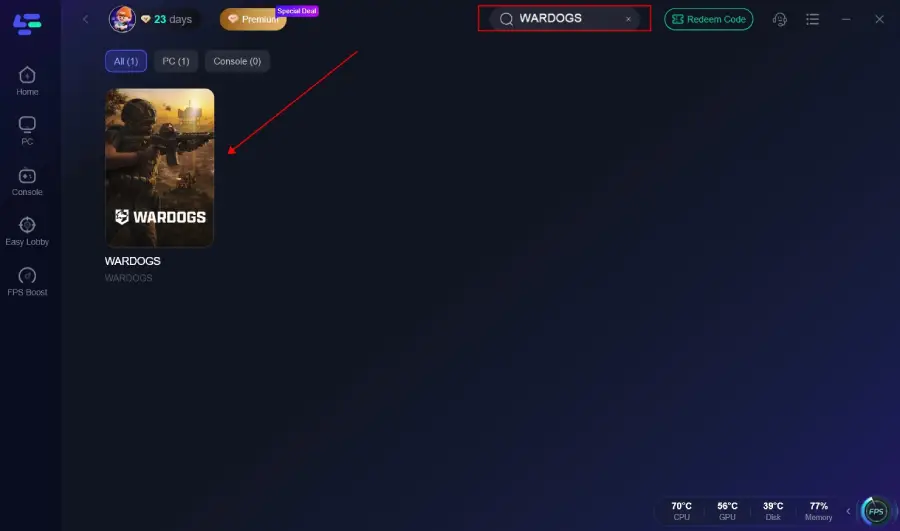
Выберите регион игры и подходящий узел, затем нажмите Boost перед запуском через Steam.
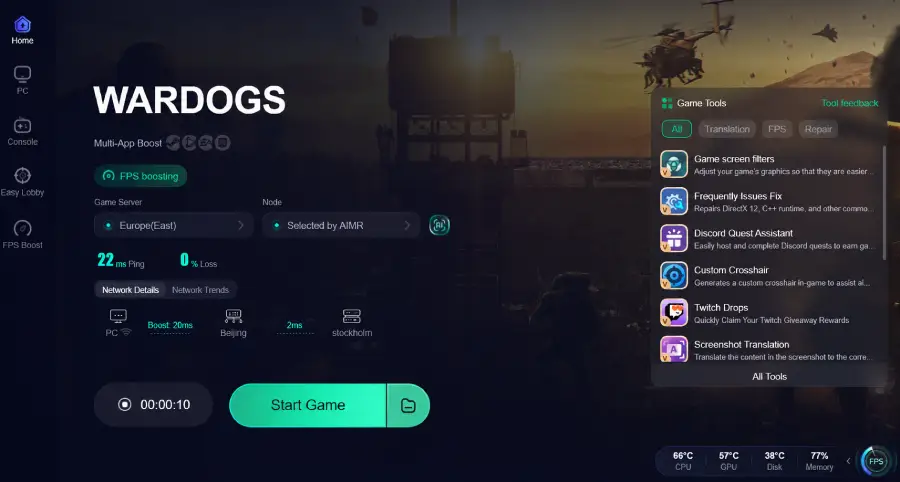
Сравните стабильность с вашим обычным подключением. Это может помочь при неэффективной маршрутизации, но не исправит разрешения микрофона, скрытые кнопки в настройках или сбой голосового сервиса.
Когда настройку можно считать завершённой?
Настройка готова, когда ваш микрофон в тесте звучит чётко, другой игрок слышит ваше полное сообщение, вы слышите его ответ, а нужный канал связи работает без помех для управления.
Когда эти проверки пройдены, прекратите менять посторонние настройки. Сохраните рабочую конфигурацию и в дальнейшем меняйте параметры по одному, только если действительно нужно что-то улучшить.

Ускорьте свою игру с LagoFast для эпической скорости
Играйте усерднее, быстрее. Ускоритель игр LagoFast устраняет тормоза и задержки на ПК, мобильных устройствах или Mac — выигрывайте каждый матч!
Быстро снижает игровую задержку и пинг!
Увеличивает FPS для более плавной игры!