

Начните с качества Custom, High для View Distance, Low для Shadows, отключённого Global Illumination и апскейлинга в режиме Quality. Отключите Motion Blur, Depth of Field, Lens Flare и Bloom, чтобы получить более чистую картинку при отслеживании противников.
Это практичный стартовый профиль для баланса между видимостью и частотой кадров. Используйте таблицы ниже как основу, а затем подстраивайте самые требовательные параметры, пока производительность не станет стабильной в загруженных точках боя. Доступные опции и их влияние на производительность могут меняться в ходе раннего доступа.

- ✅ Меньше пинга и вылетов.
- ✅ Больше FPS и лучше работа ПК.
- ✅ Поддержка 8000+ игр.
- ✅ Стабильный коннект и смена региона.
Лучшие настройки Display в WARDOGS
Откройте Settings → Video и начните с этих параметров отображения.
Setting | Рекомендуемое стартовое значение |
|---|---|
Display Mode | Windowed Fullscreen |
Resolution | Родное разрешение вашего монитора |
Resolution Scale | 100% при нативном рендеринге; при включённом апскейлере пусть он управляет этим параметром |
Brightness | По умолчанию; меняйте только настолько, чтобы различать детали в темноте |
Sharpness | Сначала по умолчанию; слегка повысьте, если картинка кажется мягкой |
Frame Limit | Частота кадров, которую ваш ПК способен удерживать в бою |
VSync | Сначала отключить |
NVIDIA Reflex | Включить, если доступно |
Main Menu FPS Limit | 60 |
Anti-Aliasing Method | DLSS на совместимых RTX-картах; на другом железе сравните FSR или XeSS |
Upscaling Quality | Quality; при необходимости большей производительности попробуйте Balanced |
Frame Generation / DLSS-G | Выключено на этапе настройки; затем по желанию |
В меню Display есть отдельные параметры для метода сглаживания и его режима качества. Если Resolution Scale или Anti-Aliasing Quality недоступны для изменения и отображаются серыми, это может быть нормально, когда ими управляет другая опция.
Сохраняйте нативное выходное разрешение, прежде чем снижать его. Сначала попробуйте другой режим апскейлинга, чтобы сравнить прирост производительности с потерей детализации вдали.
Для Frame Limit выбирайте устойчивую цель, например 60, 90 или 120 FPS. Монитор на 144 Гц не означает, что ваш ПК обязательно должен быть ограничен 144 FPS. Если производительность постоянно скачет между 90 и 140, протестируйте лимит в 90 FPS для более стабильной плавности.
Если вас раздражают разрывы кадра, используйте функцию переменной частоты обновления монитора, если она поддерживается. На дисплее с фиксированной частотой попробуйте VSync и решите, стоит ли более чистое изображение изменения отклика управления.
Лучшие настройки графики WARDOGS: три профиля
Сначала используйте Balanced. Выберите More FPS, если в бою вы регулярно опускаетесь ниже целевого значения, или Better Graphics, если у вас уже есть запас по производительности.
Setting | Balanced | More FPS | Better Graphics |
|---|---|---|---|
Overall Quality | Custom | Custom | Custom |
Mesh Detail | Medium | Low | High |
View Distance | High | Medium | High |
Shading | Medium | Low | High |
Global Illumination | Disabled | Disabled | High |
Shadows | Low | Low | High |
Reflections | Low | Potato, если доступно | Medium |
Effects | Medium | Low | High |
Particle Spawn Rate | Low | Low | Medium |
Post-Processing | Low | Low | Medium |
Motion Blur | Disabled | Disabled | Disabled |
Depth of Field | Disabled | Disabled | Disabled |
Lens Flare | Disabled | Disabled | Disabled |
Bloom | Disabled | Disabled | Optional |
World Textures | Medium | Low | High |
Character Textures | Medium | Medium | High |
Effects Textures | Medium | Low | High |
Texture Streaming | Medium | Low | High, если хватает памяти |
Texture Filtering | High | Medium | High |
В разделе текстур World, Character и Effects указаны отдельно; параметр Effects здесь отличается от более ранней настройки качества эффектов. Параметры качества, расположенные под отключённым эффектом, можно не трогать.
В профиле Better Graphics размытие камеры всё равно отключено, потому что чёткое изображение в движении остаётся полезным даже тогда, когда качество картинки для вас в приоритете. Включайте его только если вам нравится такой визуальный эффект.
Какие настройки менять в первую очередь?
Global Illumination: главный визуальный компромисс, который стоит проверить
Если вы хотите повысить частоту кадров, начните с отключённого Global Illumination. Включайте его обратно в первую очередь, когда захотите более насыщенную по освещению сцену и у вас будет запас по производительности GPU.
Этот параметр меняет то, как свет заполняет окружение, поэтому при отключении здания и затенённые области могут выглядеть заметно более плоскими. Сравнения игроков показывают существенную визуальную разницу наряду с потерей производительности, которая зависит от системы.
Сравните один и тот же интерьер здания и уличную область с этой опцией включённой и выключенной. Оставляйте её включённой только в том случае, если ваша целевая частота кадров по-прежнему удерживается в бою.
Shadows и Reflections: снижайте их прежде, чем жертвовать чёткостью
Low Shadows и Low Reflections — полезная отправная точка. Они позволяют сохранить разрешение, качество сглаживания и детализацию удалённых объектов.
Попробуйте Potato Reflections, если вашему GPU тяжело и такая опция доступна. Potato Shadows стоит рассматривать как ещё один параметр для сравнения, а не как обязательный соревновательный выбор: скриншоты игроков показывают, что очень низкие настройки освещения могут радикально менять вид интерьеров.
View Distance и Mesh Detail: сохраняйте детализацию вдали
В сбалансированном профиле держите View Distance на High. Снижайте Mesh Detail прежде, чем переходить к тесту Medium для View Distance, и после каждого изменения сравнивайте дальние здания и рельеф.
Не стоит автоматически считать, что View Distance напрямую определяет дистанцию отрисовки вражеских игроков. Используйте этот параметр для оценки детализации сцены и переходов объектов, а затем проверяйте, помогает ли выигрыш в производительности целиться стабильнее.
Field of View: баланс между обзором и размером целей
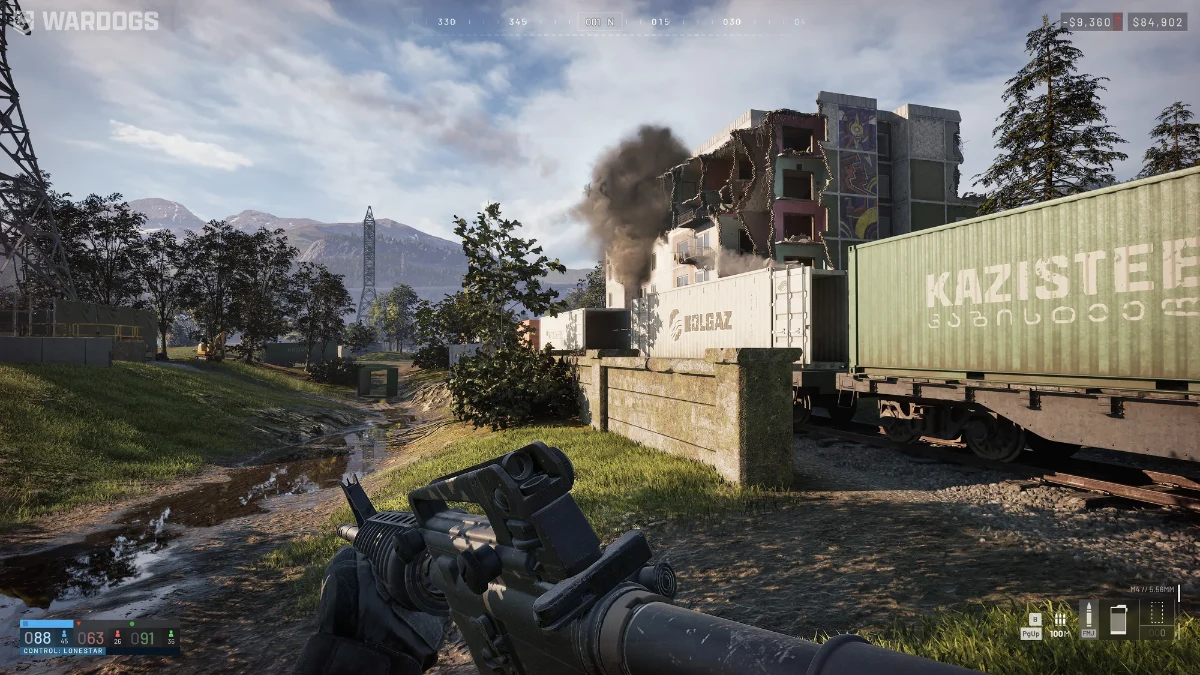
Начните со стандартного FOV. Повышайте его постепенно ради лучшего периферийного обзора и остановитесь, когда удалённые цели станет сложнее распознавать. Не меняйте FOV при сравнении графических профилей, чтобы изменение размера целей не искажало результат.
Textures и Streaming: следите за нехваткой памяти
Начните с текстур Medium, затем повышайте World и Character Textures, если у вас есть запас по памяти. Если при резком повороте появляются фризы или поверхности постоянно догружаются в фокусе, сравните более низкие настройки текстур и стриминга.
Более высокий уровень текстур может улучшить детализацию поверхностей, но не решит проблему размытого изображения после апскейлинга. И наоборот, снижение текстур может почти не повлиять на низкий FPS, если ограничение не связано с видеопамятью.
DLSS, FSR, XeSS или DLAA: что выбрать?
Начните с апскейлинга в режиме Quality. Обзор настроек WARDOGS показывает наличие DLSS, FSR и XeSS, а NVIDIA объявила о поддержке DLSS 4.5 на старте. Набор доступных функций всё равно зависит от вашего GPU и версии игры.
Ваша ситуация | Что попробовать |
|---|---|
Совместимый GeForce RTX GPU | DLSS Quality |
Radeon или старый GeForce GPU | Сравните доступные режимы FSR и XeSS Quality |
Intel Arc GPU | Сначала XeSS Quality; при необходимости сравните альтернативы |
Режим Quality слишком медленный | Balanced |
Даже 4K слишком тяжёл для вашего GPU | Сравните Performance и Balanced |
Вы уже превышаете целевой FPS | Сравните нативное сглаживание или DLAA с Quality |
DLAA рендерит в нативном разрешении; DLSS Super Resolution восстанавливает изображение более высокого разрешения из входного изображения с более низким разрешением. Поэтому DLAA — это вариант на качество картинки, который стоит тестировать, если у вас есть запас производительности.
На 1080p будьте особенно осторожны с агрессивным апскейлингом. Проверьте тонкие ветки, заборы и движущуюся удалённую цель. Если они мерцают или теряют чёткость, переходите к Quality или нативному рендерингу, прежде чем ещё сильнее повышать резкость.
Стоит ли включать Frame Generation?
Оставьте его выключенным на этапе настройки, чтобы оценить базовую частоту кадров и отклик управления. Затем попробуйте минимальный доступный множитель, если хотите более плавное на вид движение.
Разумная отправная точка — около 60 FPS до включения frame generation, хотя это рекомендация по настройке, а не аппаратное требование. Оставляйте эту функцию только в том случае, если прицеливание ощущается отзывчивым, а движущиеся объекты остаются чёткими.
DLSS Frame Generation требует поддерживаемого железа; NVIDIA указывает поддержку для карт RTX 40 и 50-й серии, а Multi Frame Generation ограничена RTX 50-й серией. Игра с поддержкой DLSS не обязательно предлагает все поколения этой технологии на каждой RTX-карте.
По возможности держите Reflex включённым. Режим Enabled + Boost тестируйте только если хотите сравнить отзывчивость: Boost может увеличить энергопотребление и не гарантирует более высокий FPS.
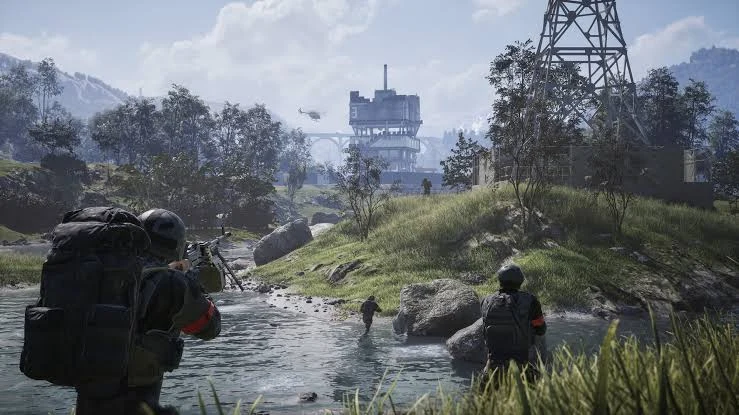
Лучшие настройки для слабых ПК, 1440p и 4K
Слабые ПК: начинайте с 1080p
Используйте профиль More FPS, сначала апскейлинг Quality и цель в 60 FPS. При необходимости переходите к Balanced. Снижайте освещение, отражения и эффекты, прежде чем соглашаться на заметно более мыльную картинку.
Опубликованные минимальные требования — i5-8600 или Ryzen 5 3500, GTX 1660 или RX 590 и 16 ГБ ОЗУ. Заявленная цель — 1080p Low при 60 FPS с апскейлингом. Это не означает гарантированные 60 FPS в нативном разрешении в каждом бою.
1440p: используйте профиль Balanced
Начните с апскейлинга Quality, High для View Distance и текстур Medium. Повышайте текстуры, если позволяет память; снижайте освещение и эффекты, если на загруженных задачах не удаётся удержать целевой FPS.
В рекомендуемых требованиях указаны i7-12700K или Ryzen 7 5700X, RTX 3070 или RX 6700 XT и 16 ГБ ОЗУ, с целью 1440p Medium при 70+ FPS нативно. 120 или 144 FPS стоит рассматривать как отдельную цель для теста именно на вашей системе.
4K: настраивайте апскейлинг до того, как выкручивать качество на максимум
Начните с профиля Balanced и апскейлинга Quality. Если упор всё ещё в нагрузку на GPU, сравните режим Balanced. Добавляйте Global Illumination и более высокие тени по отдельности, когда производительность уже будет комфортной.
Для чёткости на расстоянии сравните более высокое внутреннее разрешение с более простым освещением и более агрессивный апскейлинг с более насыщенным освещением. Выберите ту комбинацию, с которой движущиеся цели проще всего отслеживать именно на вашем экране.
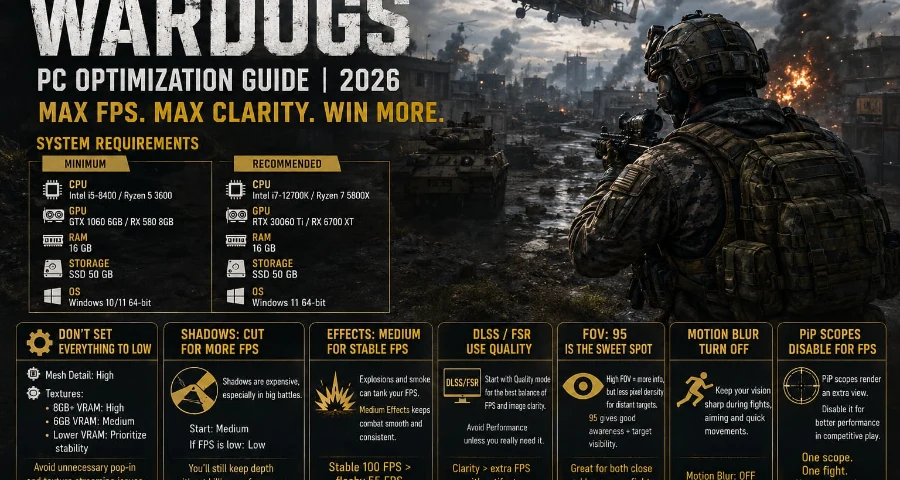
Как исправить мыльную графику, просадки FPS в прицеле и постоянные статтеры
Удалённые враги или растительность выглядят размыто
Убедитесь, что выходное разрешение совпадает с разрешением монитора.
Переключите апскейлинг с Performance или Balanced на Quality.
Отключите Motion Blur и Depth of Field.
Сравните другой доступный метод сглаживания в той же локации.
Резкость настраивайте в последнюю очередь; уменьшите её, если у контуров появляются яркие ореолы или чрезмерная зернистость.
Если мыльной выглядит вся сцена, начинайте с разрешения и сглаживания. Если отдельные поверхности остаются мутными даже после остановки движения, тогда проверяйте текстуры и стриминг.
FPS проседает, когда вы целитесь через оптику
Сравните одну и ту же сцену в обычном виде, с немагнифицированным прицелом и с увеличивающей оптикой. Игроки сообщали о заметных просадках именно в момент прицеливания через оптику.
Если в вашей сборке есть опция picture-in-picture scope, отключите её и повторите сравнение. Если такого параметра нет, просто пропустите этот шаг. Просадку, связанную именно с прицелом, стоит изолировать до того, как снижать вообще все графические настройки.
Intel Arc подлагивает через равные промежутки времени
Сначала обновите WARDOGS и драйвер Intel Graphics. Если одинаковый повторяющийся статтер сохраняется даже на Low, один из временных обходных вариантов, о котором сообщали игроки, выглядит так:
Закройте WARDOGS.
В Steam нажмите правой кнопкой по WARDOGS → Properties → General.
Добавьте
-nogpucrashdebuggingв Launch Options.Запустите игру и сравните ту же самую ситуацию.
Несколько пользователей Intel Arc сообщили об улучшении с этим параметром. Это обходной вариант от игроков, а не официальный фикс WARDOGS; удалите его, если он не помогает.
Этот параметр отключает GPU crash debugging, из-за чего может стать доступно меньше диагностической информации. Уберите его, когда будете собирать отчёт о вылете для поддержки.
Как улучшить стабильность соединения в WARDOGS с помощью LagoFast
Если камера движется плавно, но игроки дёргаются назад, движения приходят с задержкой или во время перестрелок скачет пинг, проверьте и соединение. LagoFast может помочь с задержкой, связанной с маршрутизацией, и потерей пакетов, пытаясь подобрать оптимизированное соединение с вашим игровым регионом.
Скачайте и откройте LagoFast, затем найдите WARDOGS.
Выберите регион, где играете, и сравните доступные узлы.
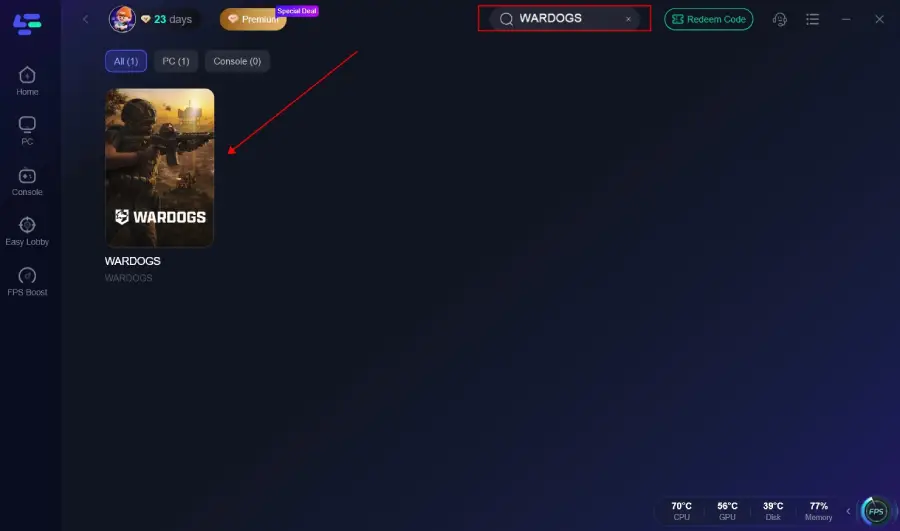
Нажмите Boost, затем запустите WARDOGS через Steam.
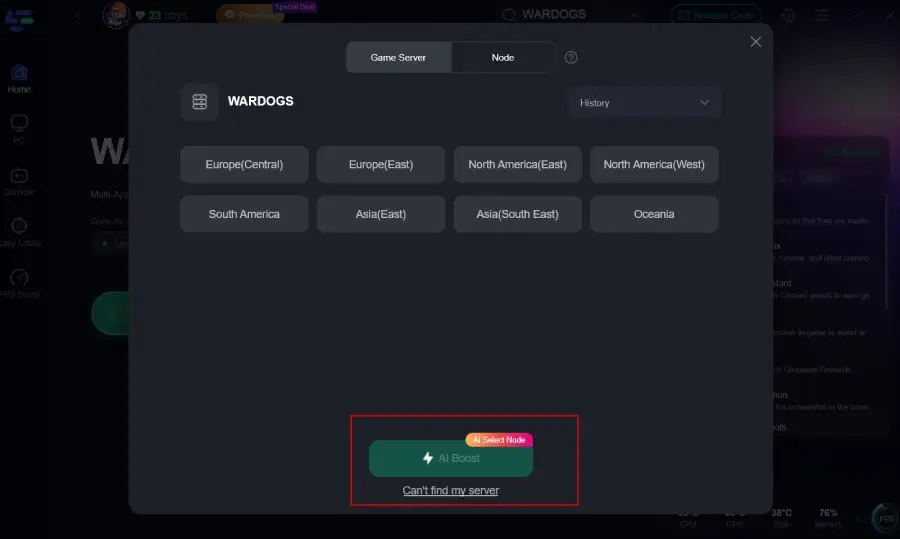
Сыграйте матч и сравните стабильность пинга, потерю пакетов и rubber-banding со своим обычным соединением.
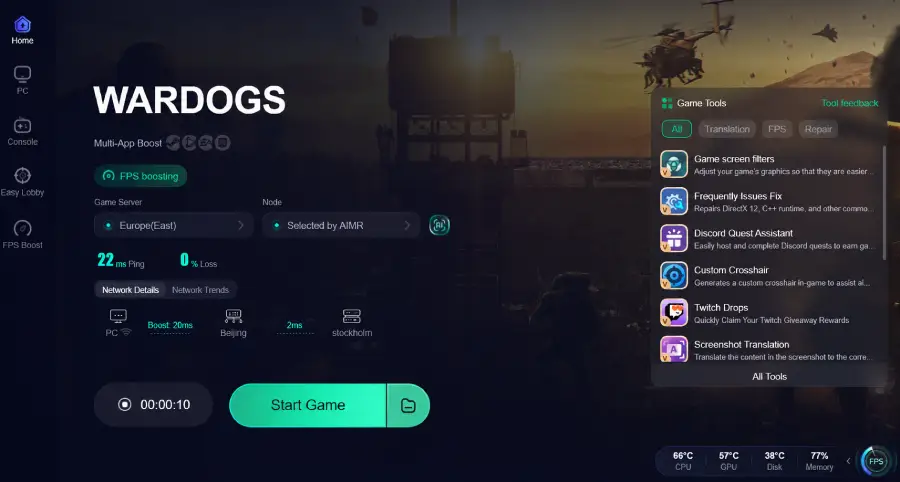
Оставьте тот маршрут, который улучшает ваши матчи. Настройки графики влияют на производительность рендеринга; оптимизация маршрута в LagoFast влияет на качество соединения, и результат зависит от вашей сети и расположения серверов.
Как проверить, действительно ли ваши настройки помогают
Тестируйте во время заполненного матча, включая загруженную точку, интерьер и прицел с увеличением. Меняйте по одному параметру за раз и следите как за FPS, так и за краткими паузами во время движения.
Временно снизьте внутреннее разрешение рендера, чтобы проверить узкое место. Явный прирост FPS подсказывает, что важна именно нагрузка рендеринга на GPU. Если улучшение минимальное, это может указывать на упор в CPU, лимит кадров или другое ограничение; проверьте это, прежде чем ещё сильнее ухудшать качество изображения.
Сохраняйте тот профиль, который даёт более стабильную производительность именно в бою. Впечатляющего счётчика FPS в пустой зоне недостаточно для оценки.
Ускорьте свою игру с LagoFast для эпической скорости
Играйте усерднее, быстрее. Ускоритель игр LagoFast устраняет тормоза и задержки на ПК, мобильных устройствах или Mac — выигрывайте каждый матч!
Быстро снижает игровую задержку и пинг!
Увеличивает FPS для более плавной игры!