

HUNGER предлагает напряжённый PvPvE-экшен с эвакуацией и суровыми боями, но требовательная графика на Unreal Engine 5 может вызывать сильные фризы и резкие просадки частоты кадров. Когда FPS падает посреди перестрелки, шансы на выживание стремятся к нулю. Подобрать лучшие настройки HUNGER крайне важно, чтобы сохранить плавный геймплей и при этом не потерять важную визуальную чёткость. Такие инструменты, как LagoFast, также помогают устранить сетевую задержку и снизить нагрузку от фоновых процессов, чтобы вы не проиграли эвакуацию из-за предотвратимых лагов.

- ✅ Меньше пинга и вылетов.
- ✅ Больше FPS и лучше работа ПК.
- ✅ Поддержка 8000+ игр.
- ✅ Стабильный коннект и смена региона.
Часть 1: Лучшие графические настройки для HUNGER
Оптимизация лучших графических настроек HUNGER требует грамотного баланса между качеством изображения и чистой производительностью. Точная настройка отдельных графических параметров позволяет вернуть стабильный FPS, не делая тёмные локации слишком сложными для навигации.
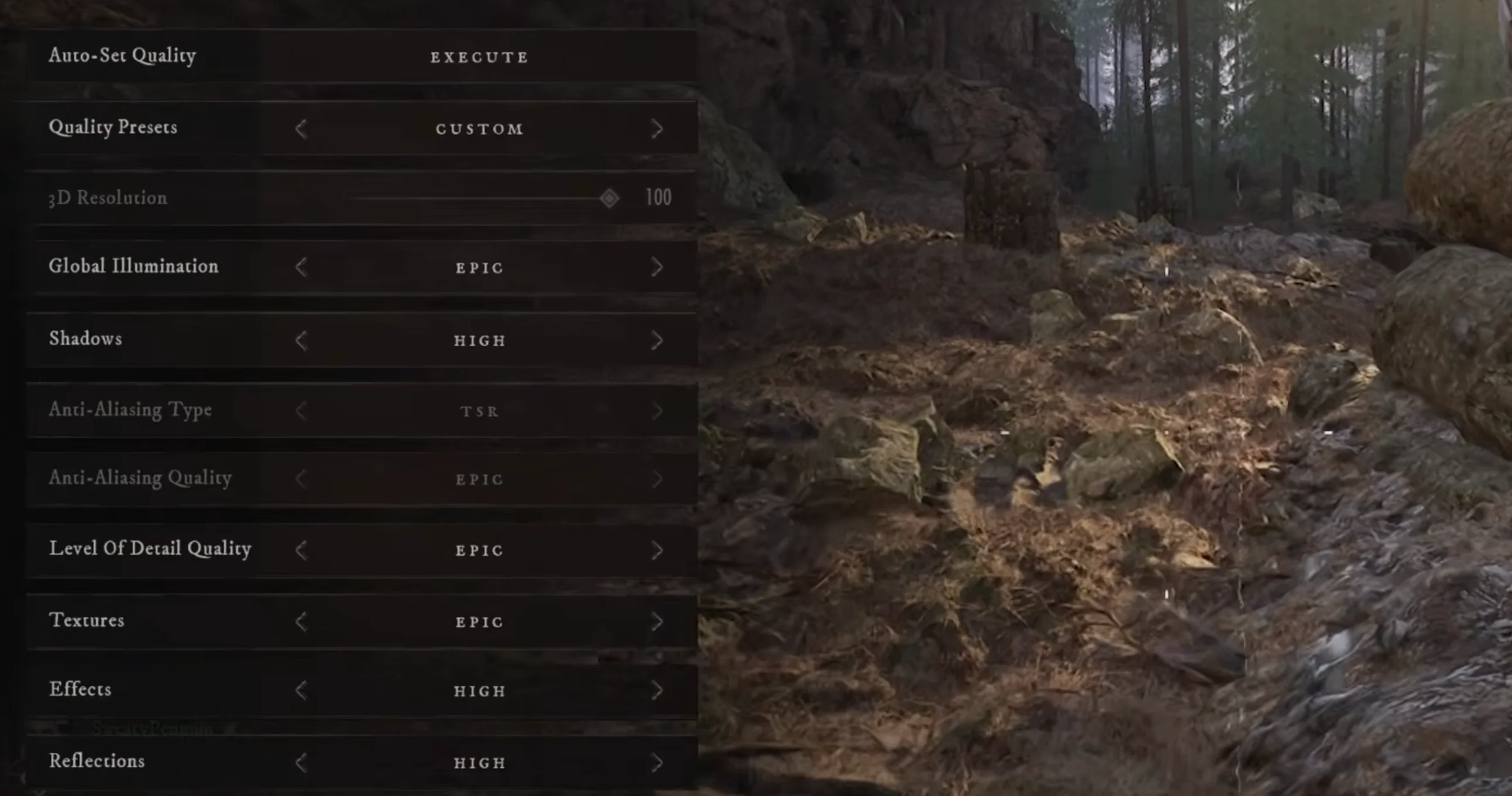
Лучшие настройки для слабых и средних ПК
Конфигурации начального и среднего уровня требуют более агрессивной оптимизации, чтобы справляться с возможностями Unreal Engine 5, такими как тяжёлое объёмное освещение и динамические тени. Снижение качества теней и постобработки даёт мгновенный прирост FPS в HUNGER без серьёзного ущерба для видимости игроков.
Графическая опция | Рекомендуемое значение | Влияние на производительность | Влияние на качество картинки |
Режим отображения | Полноэкранный | Низкое | Отсутствует |
Разрешение | 1080p (родное) | Высокое | Среднее |
Метод масштабирования | DLSS / FSR / TSR Quality | Высокое | Низкое |
Качество теней | Низкое или среднее | Очень высокое | Низкое |
Качество отражений | Низкое | Высокое | Среднее |
Постобработка | Средняя | Высокое | Низкое |
Объёмные эффекты | Низкие | Высокое | Низкое |
Глобальное освещение | Низкое (или экранное) | Очень высокое | Среднее |
Дальность прорисовки | Средняя | Среднее | Среднее |
Качество текстур | Среднее (или в соответствии с объёмом VRAM) | Низкое | Высокое |
Размытие в движении | Выкл. | Отсутствует | Лучшая чёткость |
Установка параметров «Тени» и «Глобальное освещение» на низкие значения освобождает значительный запас мощности GPU. Качество текстур можно оставить на среднем уровне, если у вашей видеокарты есть как минимум 6–8 ГБ VRAM.
Лучшие настройки для мощных ПК
Производительные системы с современными видеокартами могут запускать HUNGER в более высоком разрешении, сохраняя высокий FPS. Вы можете повысить качество текстур и дальность прорисовки без ухудшения показателя 1% low.
Режим отображения: Полноэкранный
Разрешение: 1440p / 4K
Качество текстур: Высокое или ультра
Качество теней: Среднее
Глобальное освещение: Среднее или высокое
Дальность прорисовки: Высокая
Сглаживание: Высокое / DLAA
Размытие в движении: Выкл.
Глубина резкости: Выкл.
Установка параметров «Тени» и «Глобальное освещение» на средний уровень помогает избежать неожиданных микрофризов во время напряжённых командных боёв и при этом сохранить высокую детализацию текстур.
Настройки DLSS, FSR, TSR и генерации кадров
Временные апскейлеры, такие как NVIDIA DLSS, AMD FSR и встроенный в Unreal Engine TSR, крайне важны для борьбы с низким FPS в HUNGER. Они рендерят игру во внутреннем разрешении ниже исходного, а затем качественно восстанавливают изображение.
Режим DLSS / FSR: установите Quality или Balanced для оптимального баланса между резкостью и приростом производительности.
Ползунок резкости: держите в пределах 30%–50%, чтобы избежать шумных артефактов на листве и острых углах.
Генерация кадров: включайте только если ваш базовый FPS уже стабильно выше 60.
Хотя генерация кадров повышает общую визуальную плавность, её включение при низком базовом FPS приводит к заметной задержке ввода из-за Frame Generation в HUNGER.
Часть 2: Почему HUNGER работает с низким FPS?
Понимание причин просадок FPS в HUNGER помогает точно определить аппаратные узкие места, которые замедляют ваш компьютер.
Unreal Engine 5 требует значительной вычислительной мощности для рендеринга, поэтому неправильная конфигурация может перегружать даже современные игровые системы.
Ограничения GPU и CPU
HUNGER сильно зависит как от мощности видеокарты, так и от скорости процессора. Ограничение со стороны GPU возникает, когда видеокарта работает на 99% загрузки при высоких настройках теней или освещения.
Ограничение со стороны CPU возникает, когда процессор не справляется с расчётом положения игроков, физики и игровой логики, что приводит к внезапным фризам HUNGER во время столкновений.
Требовательность освещения и графики Unreal Engine 5
Unreal Engine 5 использует продвинутые системы рендеринга, такие как Nanite и Lumen, для глобального освещения в реальном времени. Хотя эти технологии создают впечатляющую детализацию окружения, они требуют огромного количества вычислений от GPU.
В тёмных и сложных зонах эвакуации динамические источники света заставляют видеокарту работать на пределе, что приводит к серьёзным просадкам FPS, если настройки освещения выставлены слишком высоко.
Генерация кадров и задержка ввода
Frame Generation вставляет кадры, интерполированные ИИ, между реально отрисованными кадрами, чтобы изображение казалось более плавным. Однако, поскольку эти дополнительные кадры создаются после обработки игровых действий, они добавляют задержку ввода.
Если нативная производительность у вас и так низкая, использование Frame Generation создаёт ощутимую задержку ввода в HUNGER, из-за чего управление мышью становится вялым и «плавающим».
Часть 3: Как исправить низкий FPS и фризы в HUNGER
Если изменения графических пресетов недостаточно, выполните эти проверенные шаги по устранению неполадок, чтобы избавиться от фризов в HUNGER и стабилизировать вывод кадров.
Системные оптимизации помогают направить максимум ресурсов вашего железа на плавную работу игры.
Перезапустите HUNGER после изменения графических настроек
Изменения графического движка не всегда корректно применяются во время работы игры, из-за чего может казаться, что настройки не действуют.
Шаг 1: Откройте меню настроек в игре и примените нужные графические параметры.

Шаг 2: Сохраните изменения и полностью выйдите из HUNGER на рабочий стол.
Шаг 3: Запустите игру снова, чтобы кэш шейдеров и модули освещения загрузили обновлённые структуры памяти.
Обновите драйверы GPU и проверьте обновления игры
Устаревшие драйверы видеокарты — одна из основных причин, по которым настройки HUNGER могут применяться некорректно или вызывать сбои изображения.
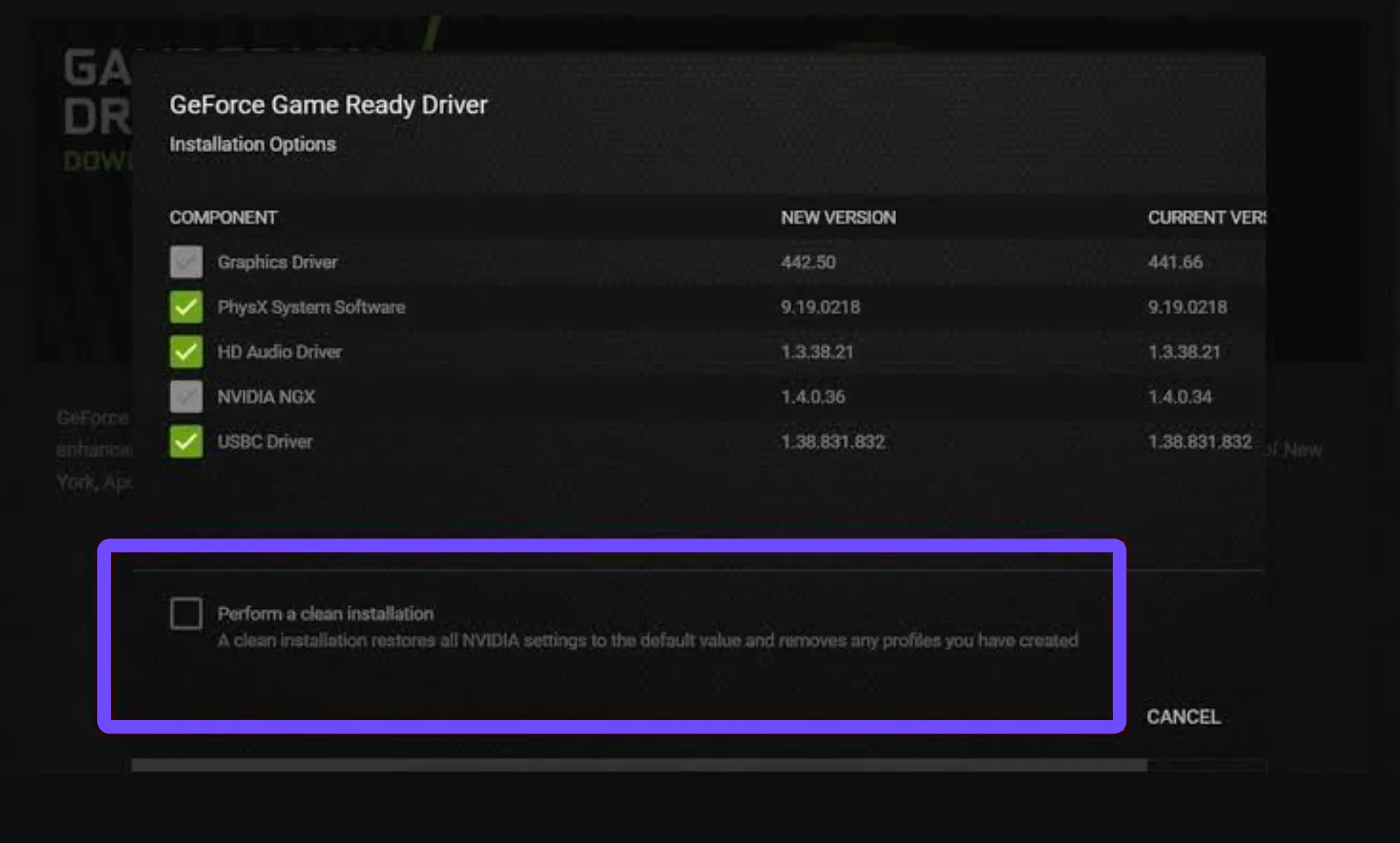
Шаг 1: Откройте NVIDIA GeForce Experience или AMD Software Adrenalin Edition.
Шаг 2: Проверьте наличие последней версии драйвера Game Ready и выполните чистую установку.
Шаг 3: Проверьте Steam или ваш игровой клиент, чтобы убедиться, что HUNGER обновлена до последнего хотфикса.
Настройте разрешение, освещение, тени и эффекты
Снижение отдельных наиболее требовательных параметров рендеринга даёт самый заметный прирост производительности.
Шаг 1: Перейдите в Video Settings в HUNGER и установите разрешение экрана в родное разрешение вашего монитора.
Шаг 2: Установите параметры Shadow Quality, Dynamic Lighting и Effects на Low.
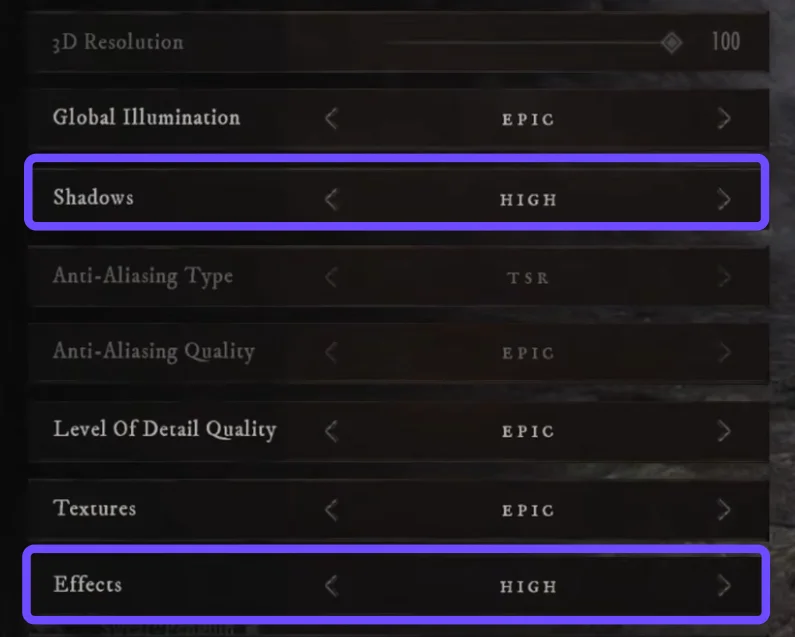
Шаг 3: Снизьте Volumetric Fog и Post-Processing до Medium или Low, чтобы освободить VRAM.
Проверьте загрузку CPU/GPU и фоновые процессы
Фоновые приложения забирают потоки процессора и системную RAM, вызывая микрофризы во время игры.
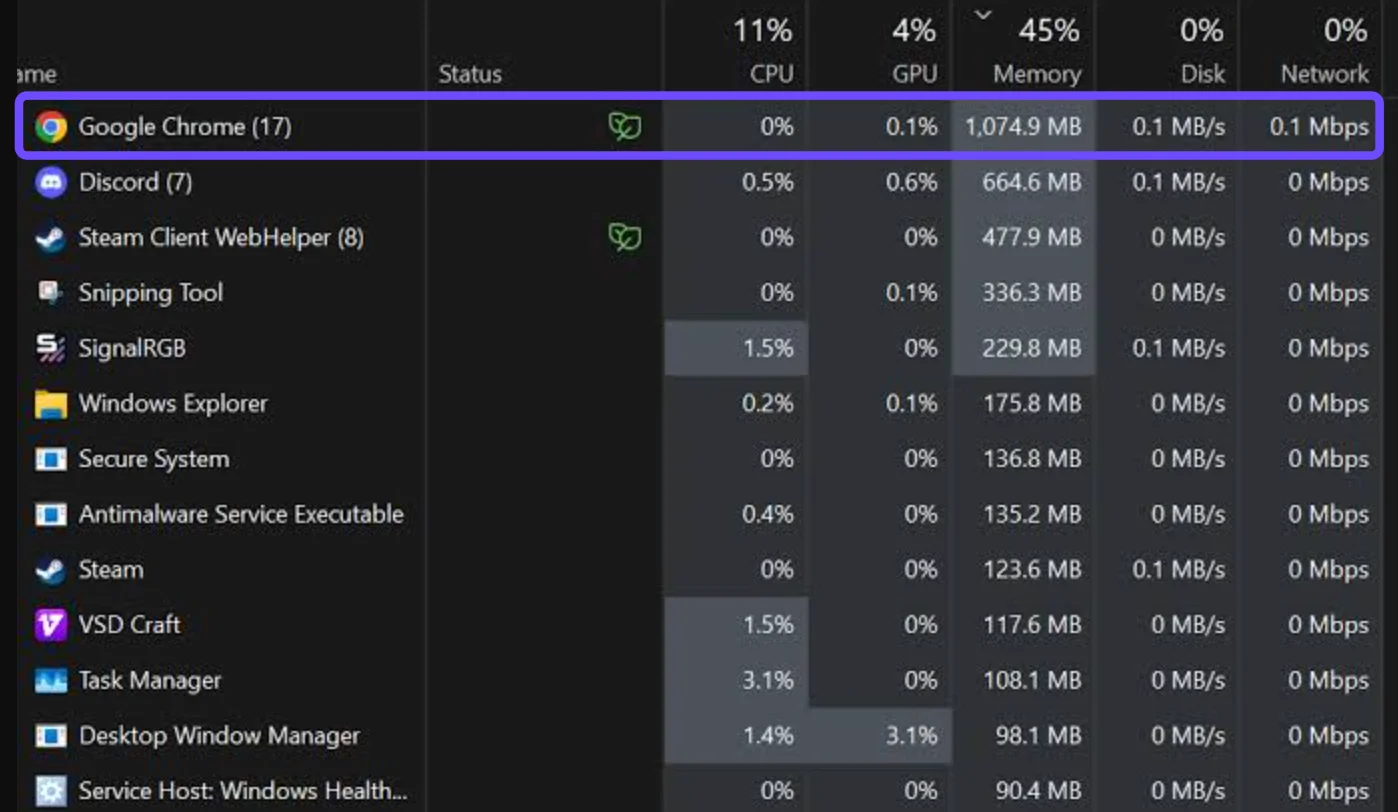
Шаг 1: Нажмите Ctrl + Shift + Esc, чтобы открыть диспетчер задач Windows.
Шаг 2: Просмотрите вкладку «Процессы» и отсортируйте по использованию CPU и памяти.
Шаг 3: Закройте браузеры, программы мониторинга железа и другие необязательные фоновые приложения перед запуском HUNGER.
Установите подходящий лимит FPS
Неограниченная частота кадров заставляет видеокарту перегреваться и работать на максимуме, из-за чего время кадра становится нестабильным.
Шаг 1: Установите лимит FPS в игре в соответствии с частотой обновления вашего монитора (например, 120 Гц, 144 Гц или 165 Гц).
Шаг 2: Если в вашей системе наблюдаются сильные колебания производительности, ограничьте FPS немного ниже среднего значения (например, 90 FPS), чтобы стабилизировать 1% low.
Шаг 3: Сохраните настройки и проверьте стабильность производительности в тренировочной зоне.
Часть 4: Как повысить FPS в HUNGER с помощью LagoFast
Если ручной настройки графики недостаточно для устранения фризов, LagoFast FPS Booster предлагает удобное автоматизированное решение для максимальной производительности ПК. LagoFast — это универсальный игровой оптимизатор, который одним нажатием настраивает конфигурации Windows, перераспределяет приоритеты CPU и GPU и освобождает системную память. Помимо повышения частоты кадров и стабилизации времени кадра, LagoFast снижает пинг, устраняет потерю пакетов и обеспечивает стабильную маршрутизацию до серверов. Предотвращая конфликты за системные ресурсы в фоне и оптимизируя сетевые маршруты, LagoFast обеспечивает плавный и бесперебойный игровой процесс в HUNGER.
Как повысить FPS в HUNGER с помощью LagoFast:
Шаг 1: Скачайте и установите LagoFast на свой ПК.
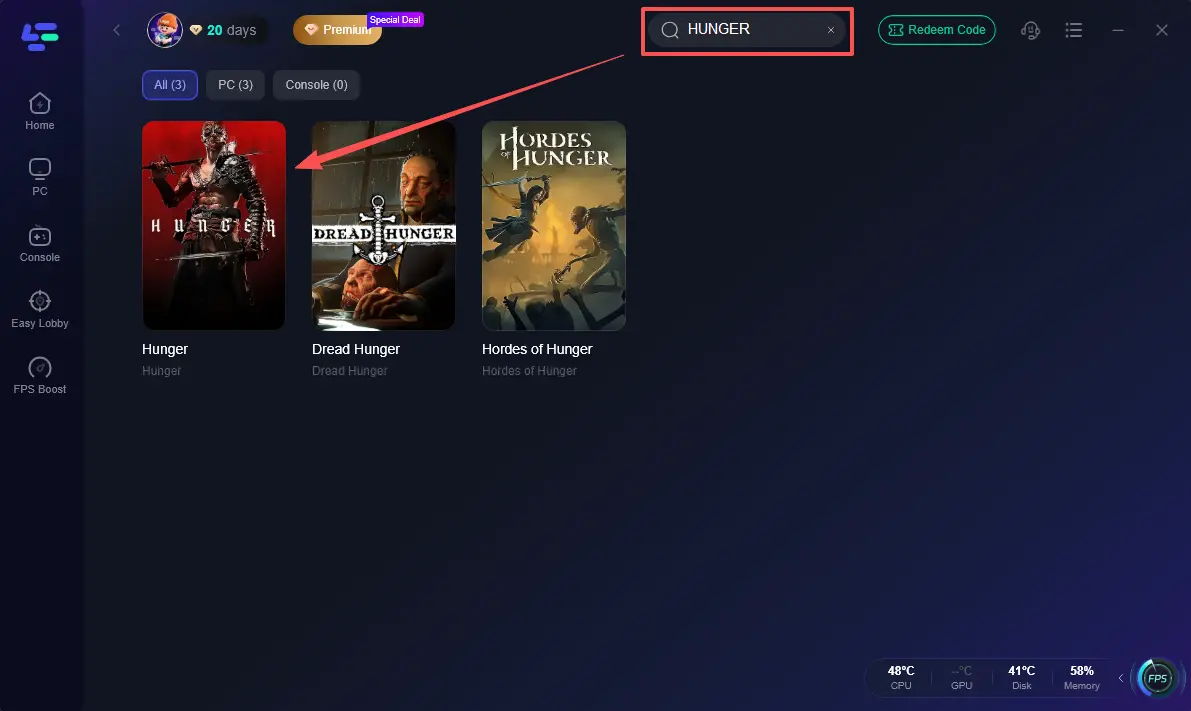
Шаг 2: Откройте LagoFast и найдите HUNGER в библиотеке игр.
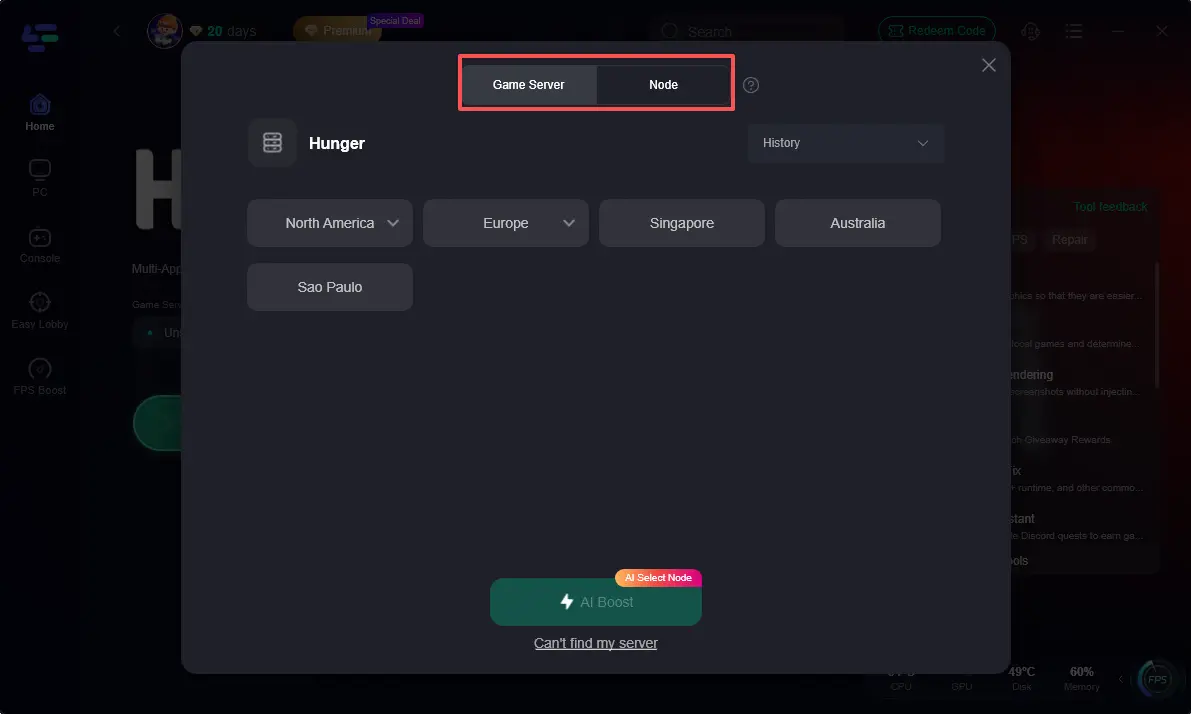
Шаг 3: Выберите предпочитаемый сервер и маршрут с минимальным пингом, затем нажмите кнопку Boost.
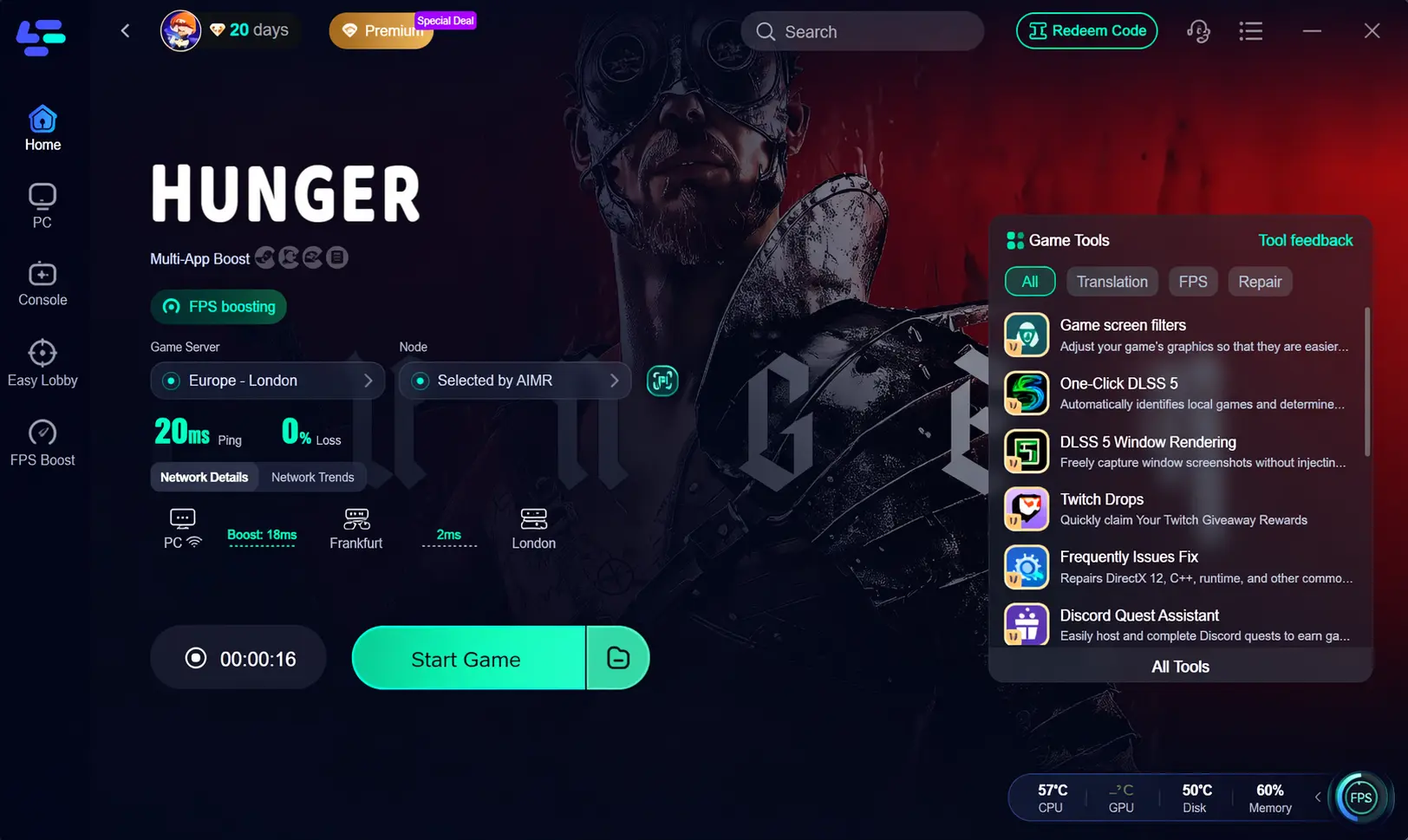
Шаг 4: Включите переключатель Smart Boost, чтобы автоматически применить оптимизацию системных ресурсов, затем запустите игру и наслаждайтесь плавным, отзывчивым и свободным от фризов управлением.
Часть 5: FAQ по лучшим настройкам HUNGER
Почему мои настройки HUNGER не применяются после сохранения?
Обычно это происходит, когда файл конфигурации установлен в режим «только чтение» или когда графическим настройкам требуется полный перезапуск движка для очистки существующих шейдеров. Примените изменения, выйдите из игры и перезапустите HUNGER, чтобы движок записал и загрузил обновлённый файл настроек.
Вызывает ли генерация кадров задержку ввода в HUNGER?
Да, Frame Generation добавляет небольшую задержку обработки, потому что сгенерированные кадры создаются после расчёта ввода. Если ваш базовый FPS ниже 60, включение Frame Generation приведёт к заметной задержке ввода. Сначала используйте DLSS или FSR в режиме Quality, чтобы повысить нативную производительность.
Какую одну графическую настройку в HUNGER лучше всего изменить для мгновенного прироста FPS?
Качество теней и глобальное освещение (Lumen) оказывают наибольшее влияние на производительность в HUNGER. Снижение качества теней с High до Low может увеличить общий FPS до 25%, сохранив хорошую видимость персонажей и целей.
Как исправить фризы и микрозависания в HUNGER?
Фризы часто вызываются компиляцией шейдеров, активностью фоновых приложений или нестабильной подачей кадров. Обновите драйверы GPU, установите лимит FPS в игре в соответствии со средней производительностью и закройте ресурсоёмкие фоновые приложения через диспетчер задач.
Можно ли запустить HUNGER на слабой или старой видеокарте?
Да, но вам следует использовать масштабирование разрешения, например FSR или TSR, установив режим Balanced или Performance. Установите все параметры освещения, теней и постобработки на Low, чтобы сохранить играбельный FPS.
Стоит ли отключать VSync в HUNGER?
В соревновательных extraction-шутерах VSync лучше отключить в настройках игры, чтобы убрать задержку, связанную с буферизацией экрана. Вместо этого включите NVIDIA G-Sync или AMD FreeSync на вашем дисплее и ограничьте FPS немного ниже максимальной частоты обновления экрана.
Почему мой 1% low FPS такой плохой в HUNGER даже при высоком среднем FPS?
Низкие значения 1% low вызваны ограничениями CPU, скоростью RAM или фоновыми процессами, которые резко повышают нагрузку на железо. Снижение дальности прорисовки, ограничение FPS и отключение фоновых приложений помогут стабилизировать подачу кадров.
Заключение
Оптимизация конфигурации с помощью лучших графических настроек HUNGER — самый эффективный способ избавиться от фризов и просадок кадров. Сбалансировав освещение Unreal Engine 5, ограничив FPS и контролируя фоновые задачи, вы сможете добиться плавного игрового процесса. А для дополнительного прироста производительности и общей стабильности системы LagoFast предлагает автоматизированное решение для оптимизации системных ресурсов и поддержания стабильного FPS во время напряжённых боёв с эвакуацией.

Ускорьте свою игру с LagoFast для эпической скорости
Играйте усерднее, быстрее. Ускоритель игр LagoFast устраняет тормоза и задержки на ПК, мобильных устройствах или Mac — выигрывайте каждый матч!
Быстро снижает игровую задержку и пинг!
Увеличивает FPS для более плавной игры!