Резкие просадки кадров в Marathon моментально выбивают из игры: вместо напряжённой перестрелки вы получаете слайд-шоу. Пока новый шутер от Bungie проходит этапы тестирования, многие игроки — даже с мощными ПК — жалуются на нестабильный FPS, фризы и странные графические подёргивания.
Хорошая новость в том, что в большинстве случаев дело не в «умирающем железе», а в типичных и вполне исправимых проблемах оптимизации.
В этом гайде разберём:
- почему в Marathon падает FPS;
- какие симптомы встречаются чаще всего;
- как пошагово стабилизировать производительность через настройки, оптимизацию системы и грамотные инструменты.

- ✅ Меньше пинга и вылетов.
- ✅ Больше FPS и лучше работа ПК.
- ✅ Поддержк 3000+ игр.
- ✅ Стабильный коннект и смена региона
Часть 1: Распространённые проблемы с производительностью в Marathon
Прежде чем что-то менять, важно понять, с чем именно вы столкнулись. Чаще всего игроки отмечают следующие проблемы:
Нестабильный FPS
Игра работает нормально, пока вы бегаете по карте. Но как только начинается перестрелка или вы заходите в детализированную локацию — FPS резко падает.
Микрофризы и подвисания
Короткие, но резкие рывки изображения, ломающие плавность. Особенно заметно на мониторах с высокой герцовкой.
Высокая загрузка железа при низком FPS
GPU или CPU загружены почти на 100%, но кадров всё равно мало. Это может говорить о «бутылочном горлышке» или неэффективном распределении ресурсов.
Конфликты с оверлеями и фоновыми программами
Discord, стриминговый софт или мониторинг системы (например, MSI Afterburner) иногда вызывают подёргивания или конфликтуют с игрой.
Часть 2: Почему в Marathon происходят просадки FPS и фризы?
Чтобы выбрать правильное решение, нужно понять причину. Вот основные факторы:
Слишком высокие графические настройки
Тени на ультра, высокое качество текстур, большая дальность прорисовки и постобработка — всё это серьёзно нагружает видеокарту.
Узкое место в CPU или GPU
Если процессор не успевает за видеокартой (или наоборот), один компонент будет простаивать в ожидании другого. Это вызывает резкие скачки и падения FPS.
Конкуренция за ресурсы со стороны фоновых приложений
Открытые вкладки браузера, мессенджеры и системные утилиты потребляют оперативную память и ресурсы процессора, отнимая их у игры.
Троттлинг из-за перегрева
Тихий убийца производительности. Когда CPU или GPU перегреваются, система автоматически снижает их частоту, чтобы избежать повреждений. В результате во время долгих игровых сессий начинаются серьёзные просадки FPS.
Недоработки тестовой версии
Marathon всё ещё находится в стадии тестирования. Движок и система рендеринга продолжают дорабатываться, поэтому определённая нестабильность производительности ожидаема и будет исправляться в будущих патчах.
Часть 3: Лучшие внутриигровые настройки для устранения просадок FPS в Marathon
Самый эффективный способ повысить производительность — правильно настроить графику в игре. Не обязательно выкручивать всё на минимум: грамотные изменения позволяют сохранить достойную картинку и при этом значительно увеличить FPS.
Разрешение и масштабирование
Это самый мощный инструмент для роста производительности. Переход с 4K на 1440p или 1080p заметно снижает нагрузку на видеокарту.
Если доступно, включите DLSS (для NVIDIA) или FSR (для AMD и других GPU). Эти технологии рендерят игру в более низком разрешении и восстанавливают чёткое изображение с помощью алгоритмов масштабирования, давая серьёзный прирост FPS при минимальной потере качества.
Графический пресет
Для начала снизьте общий пресет с Ultra до High или Medium. Это автоматически сбалансирует целый набор настроек.
Тени и освещение
Поставьте Medium или Low. Тени сильно нагружают GPU и редко дают реальное преимущество в PvP.
Сглаживание (Anti-Aliasing)
TAA может заметно снижать FPS. Попробуйте переключиться на FXAA или временно отключить сглаживание, чтобы проверить разницу.
Постобработка
Motion Blur, Bloom, Depth of Field — это чисто кинематографические эффекты. Отключите их для более чёткой картинки и дополнительного прироста кадров.
Дальность прорисовки и детализация объектов
Снижение этих параметров уменьшает нагрузку на процессор, так как ему приходится обрабатывать меньше объектов и draw call’ов.
Включите функции производительности
Если доступны, активируйте NVIDIA Reflex или AMD Anti-Lag. Эти технологии снижают системную задержку, делая управление более отзывчивым даже при том же FPS.
Часть 4: Улучшение игрового опыта с помощью LagoFast Game Booster
Иногда проблема выходит за рамки одной видеокарты. В онлайновой игре вроде Marathon стабильность сети и корректное распределение системных ресурсов напрямую влияют на ощущение плавности.
Здесь может помочь инструмент вроде LagoFast Game Booster.
Он позволяет:
- Оптимизировать сетевые маршруты, снижая задержку и дрожание пакетов, что уменьшает микрофризы, похожие на просадки FPS при рассинхронизации.
- Снизить перегрузку сети, чтобы избежать пауз в середине матча из-за задержек связи с сервером.
LagoFast для игроков на ПК
Шаг 1: Нажмите кнопку Free Trial, скачайте и установите LagoFast Free Trial.
Шаг 2: Откройте программу и добавьте Marathon в список ускорения.
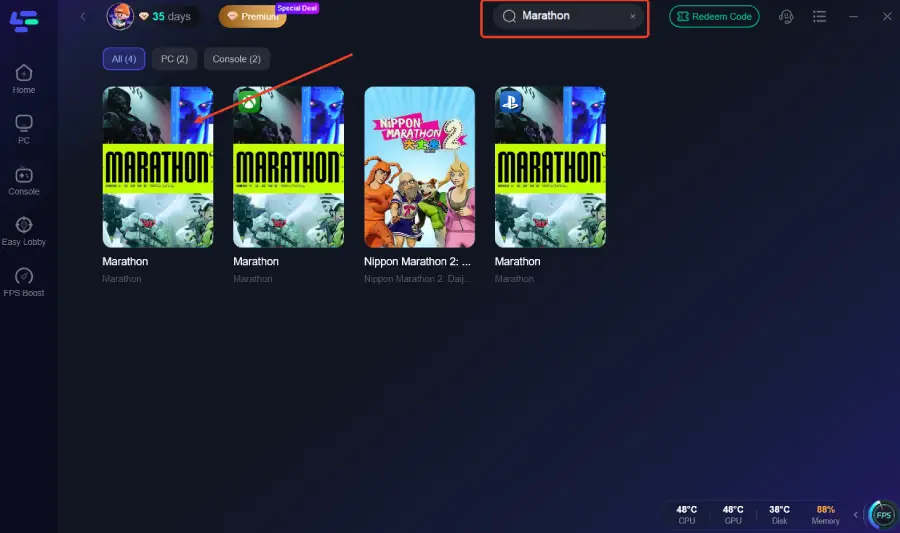
Шаг 3: Включите Smart Boost — LagoFast оптимизирует сетевой маршрут и распределение ресурсов системы, снижая потерю пакетов и стабилизируя FPS.
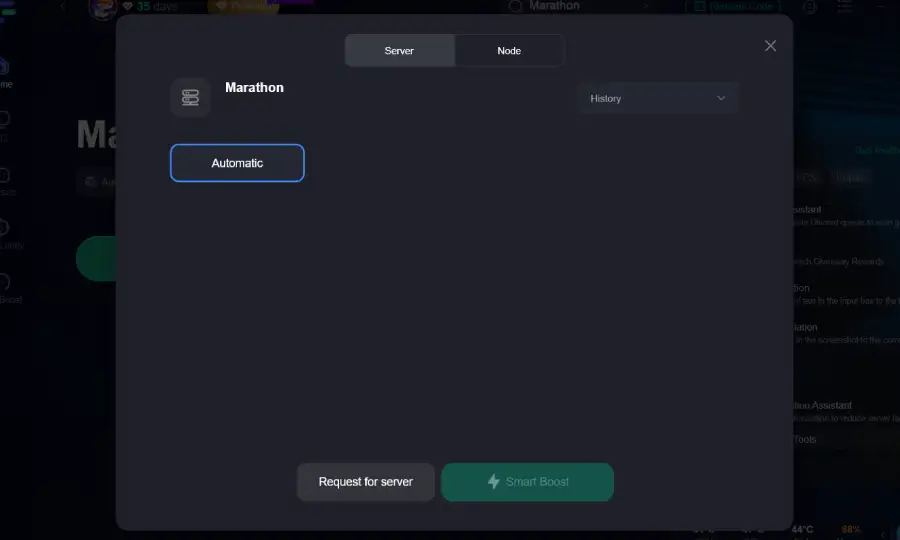
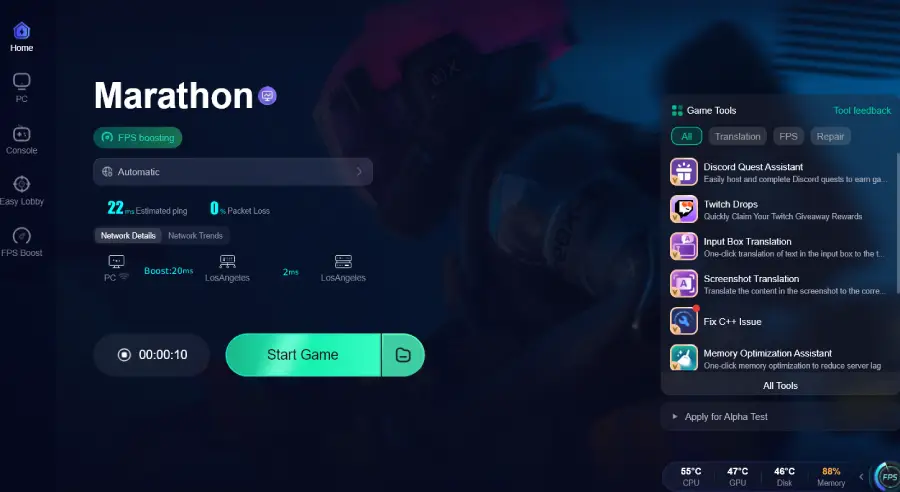
Шаг 4: Активируйте ускорение и запускайте игру через LagoFast для более стабильной работы системы и соединения.
Часть 5: Как убрать лаги и фризы в Marathon во время игры
Если проблема остаётся, стоит копнуть глубже:
Сделайте чистый перезапуск
Закрывайте и заново запускайте Marathon каждые несколько часов. Это помогает очистить возможные утечки памяти, которые накапливаются во время долгих сессий.
Отключите все оверлеи
Перед игрой выключите внутриигровые оверлеи Discord, Xbox Game Bar, Steam и программ мониторинга железа.
Проверьте температуры
Используйте утилиту вроде HWiNFO, чтобы убедиться, что CPU и GPU не троттлят из-за перегрева. Проверьте, чтобы корпус был хорошо проветриваем и не забит пылью.
Проверьте целостность файлов игры
В Steam или вашем лаунчере используйте функцию «Проверить целостность файлов игры», чтобы заменить повреждённые данные.
Обновите всё
Убедитесь, что драйверы видеокарты и Windows обновлены до актуальных стабильных версий. Новые драйверы часто содержат оптимизации под конкретные игры.
Часть 6: FAQ
В: У меня мощный ПК. Почему всё равно скачет FPS?
О: Чаще всего это перегрев, фоновые процессы или текущее состояние оптимизации тестовой версии игры. Даже топовое железо может упираться в эти факторы.
В: Снижение настроек всегда помогает?
О: В большинстве случаев — да, особенно если упор идёт в видеокарту. Снижение теней, эффектов и масштабирования разрешения обычно даёт самый заметный прирост.
В: Стоит ли ограничивать FPS?
О: Да. Ограничение FPS на 3–5 кадров ниже частоты обновления монитора (например, 141 FPS при 144 Гц) помогает снизить нагрузку на видеокарту и даёт более стабильную картинку без резких скачков кадров.
В: Может ли интернет вызывать просадки FPS?
О: Напрямую — нет. Но сетевые задержки вызывают «резинку» и задержку действий, что субъективно ощущается как фризы. Оптимизация соединения через бустер может уменьшить этот эффект.
В: Это всё из-за того, что игра в тестировании?
О: Частично да. Оптимизация — это постоянный процесс на протяжении разработки. Многие проблемы уже можно решить вручную, но общая стабильность будет улучшаться с официальными обновлениями.
Заключение
Борьба с просадками FPS в Marathon — это комплексный подход: грамотная настройка графики, контроль за ресурсами и температурой системы, а также стабильное сетевое соединение.
Следуя этому гайду, можно превратить дёрганую тестовую сессию в плавный и отзывчивый тактический опыт. Применяйте рекомендации, следите за обновлениями, и Marathon будет работать так, как и должен — быстро, чётко и без лишних фризов.