

Кратко: В этой статье собраны пошаговые решения распространённых технических проблем MARVEL Tōkon: Fighting Souls — от ошибок входа в PSN и вылетов при запуске до сетевых лагов и оптимизации производительности с помощью LagoFast.
Arc System Works и Sony Interactive Entertainment воплотили в жизнь динамичные сражения 4 на 4 с тег-командами в MARVEL Tōkon: Fighting Souls. Однако сбои аутентификации на сервере, вылеты Unreal Engine 5 при запуске и резкие просадки кадров могут испортить ваши онлайн-комбо. Будь то ошибки входа в PlayStation Network (PSN) на ПК или серьёзная потеря пакетов во время рейтинговых матчей, технические неполадки мешают игровому процессу. В этом руководстве разобраны все основные технические проблемы и предложены простые решения, чтобы вы как можно быстрее вернулись на арену.
Часть 1: Обзор распространённых ошибок MARVEL Tōkon: Fighting Souls
Чтобы вы могли быстро определить, что мешает вашим боевым сессиям, в таблице ниже собраны самые распространённые коды ошибок, баги запуска и сетевые сбои, о которых сообщают игроки, а также их основные причины.
Ошибка | Симптомы | Основные причины |
Не удалось войти в PSN | Невозможно получить доступ к онлайн-лобби или сетевым режимам на ПК/PS5 | Отсоединённый аккаунт Sony, повреждённые токены авторизации или сбои в работе сервисов PSN |
Сообщение об ошибке о том, что PSN недоступен в вашей стране/регионе | Игра запускается из региона, где нет официальной поддержки регистрации в PSN | |
Ошибки сервера и подключения | Случайные отключения во время матчей 4 на 4 или ожидания в лобби | Технические работы на серверах игры, высокий джиттер у провайдера или локальная блокировка брандмауэром |
Сетевая ошибка | Всплывающее окно «Соединение с сетью потеряно», возвращающее вас в главное меню | Строгий тип NAT, временные проблемы с маршрутизацией или нестабильный сигнал Wi‑Fi |
Подбор матчей недоступен | Бесконечное ожидание в рейтинговой очереди без поиска соперников | Рассинхронизация кроссплея, временная перегрузка серверов подбора матчей или локальная региональная блокировка |
Вылет при запуске | Игра мгновенно закрывается при запуске или вызывает логи вылета UE5 | Устаревшие графические драйверы, отсутствующие файлы DirectX/VC++ или повреждённая установка |
Чёрный экран | Загружается звук и элементы интерфейса, но экран остаётся чёрным | Устаревшие драйверы GPU, конфликты масштабирования разрешения или вмешательство оверлейных приложений |
Зависание на загрузке | Титульный экран или шкала загрузки матча зависают на неопределённое время | Низкая скорость старого жёсткого диска, повреждённый кэш шейдеров или ошибки синхронизации сохранений |
Код ошибки D0000207 | Уникальный код, появляющийся при первоначальной привязке аккаунта Steam к PSN | Сбой Steam WebBrowser overlay или повреждение кэшированного токена авторизации |
Высокий пинг и лаги | Сильная задержка ввода, поздние вызовы ассистов и рывки rollback-сети | Плохая маршрутизация сети у провайдера, удалённость сервера или фоновые загрузки, забивающие канал |
Просадки FPS и подёргивания | Частота кадров падает ниже 60 FPS во время масштабных разрушений стен или ультимативных навыков | Устаревшие графические драйверы, высокая нагрузка от V-Sync или неоптимальные графические настройки |
Высокая загрузка CPU | Загрузка процессора достигает 100%, вызывая нагрев системы и рывки кадров | Конфликты с фоновыми приложениями, неэффективная многопоточность или активная компиляция шейдеров |
Часть 2: Как исправить ошибки аккаунта PlayStation и входа в MARVEL Tōkon: Fighting Souls
Игроки на PlayStation 5 нередко сталкиваются с проблемами ещё до появления экрана выбора персонажа. Сбои аутентификации аккаунта, ошибки связи с сервером и региональные ограничения могут не дать вам выйти в онлайн. К счастью, большинство таких неполадок PlayStation Network можно устранить, изменив сетевые настройки системы или обновив данные подключения консоли.
Как исправить ошибку «Не удалось войти в PSN»
Когда появляется сообщение о том, что marvel tokon не удалось войти в PSN, это означает, что вашей консоли не удаётся подтвердить учётные данные PlayStation Network на игровых серверах. Попробуйте выполнить следующие действия, чтобы восстановить доступ к аккаунту:
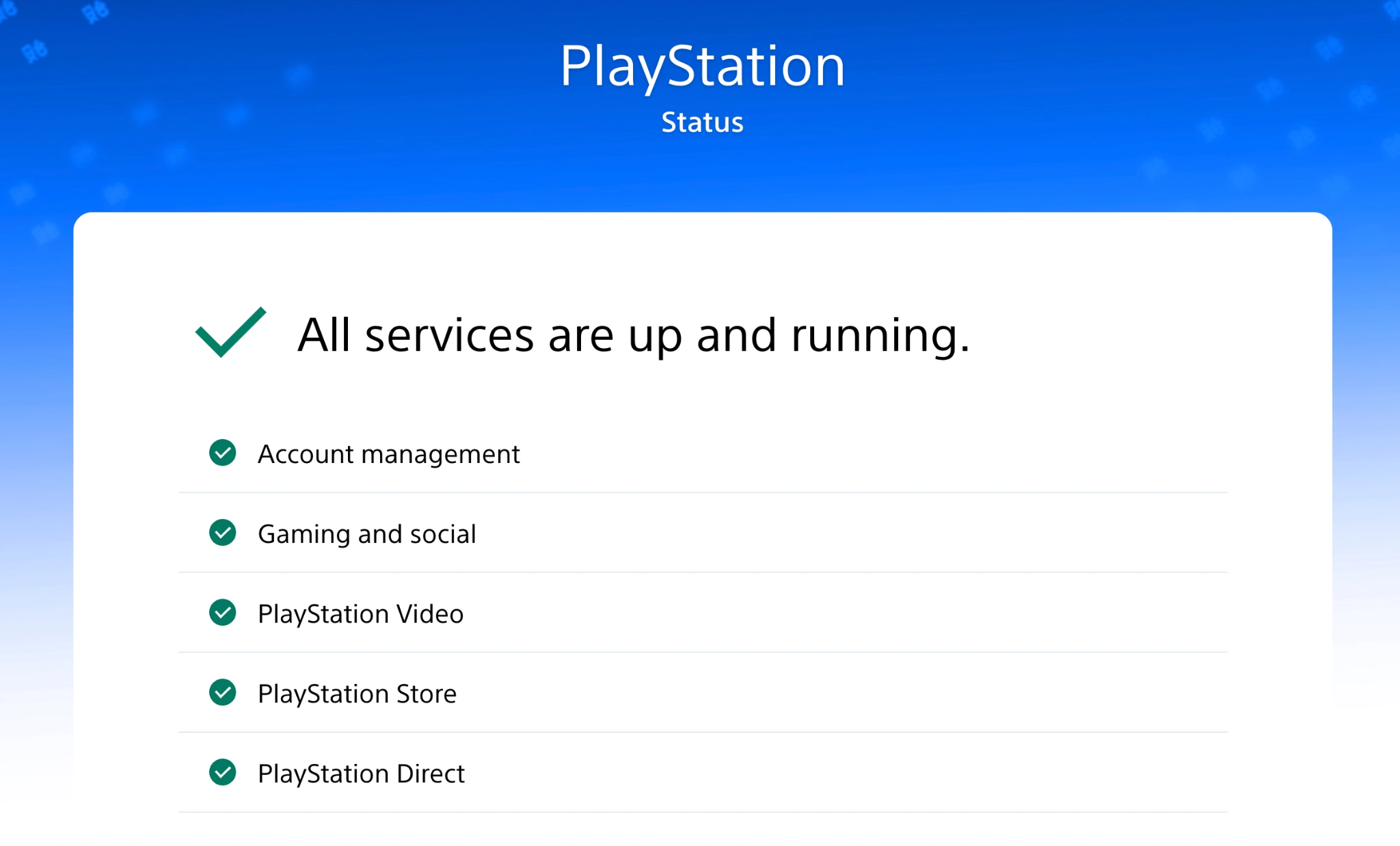
Шаг 1. Проверьте официальную страницу статуса PlayStation Network на смартфоне или ПК, чтобы убедиться, что сейчас нет перебоев в работе серверов или плановых технических работ.
Шаг 2. Выйдите из своей учётной записи PlayStation Network прямо через меню настроек основного профиля пользователя на консоли.
Шаг 3. Полностью выключите PS5, отсоедините кабель питания от розетки на 30 секунд и подключите его обратно, чтобы очистить системный кэш.
Шаг 4. Снова включите консоль и войдите в аккаунт PSN, обязательно принимая новые условия использования, если появится соответствующее окно.
Шаг 5. Запустите игру снова и проверьте, проходит ли аутентификация без разрыва соединения.
Как исправить региональную блокировку и неподдерживаемый PSN
Sony применяет строгие региональные правила для онлайн-подбора матчей. Если версия игры не соответствует региону вашей зарегистрированной учётной записи PSN, вам могут заблокировать доступ к онлайн-лобби.
Шаг 1. Проверьте диск игры или страницу цифрового магазина, чтобы узнать точный региональный код вашей копии MARVEL Tōkon: Fighting Souls.
Шаг 2. Убедитесь, что регион вашего основного аккаунта PlayStation Network совпадает со страной или регионом, где была куплена игра.
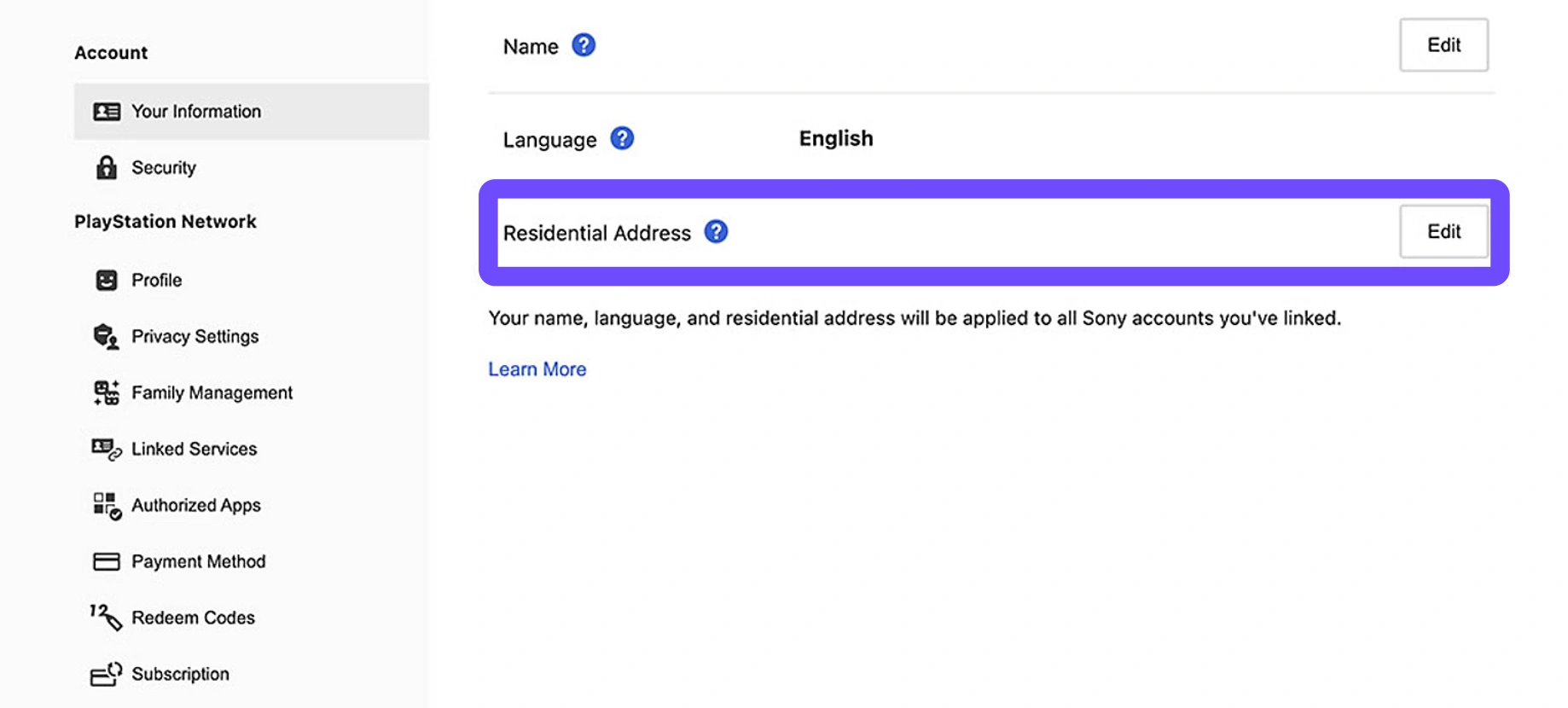
Шаг 3. Если вы купили игру в иностранном региональном магазине, создайте дополнительную учётную запись PSN, привязанную к соответствующей стране или территории.
Шаг 4. Включите «Общий доступ к консоли и автономная игра» в меню настроек PS5 «Пользователи и аккаунты» для этой региональной учётной записи.
Шаг 5. Переключитесь обратно на основной аккаунт, чтобы получить доступ к игре со всеми сетевыми возможностями.
Как исправить ошибки сервера и подключения
Случайные отключения от сервера обычно происходят, когда ваша консоль теряет пакеты связи с центральными серверами игры. Изменение DNS-настроек часто помогает получить более стабильный маршрут.
Шаг 1. Откройте меню «Настройки» на PS5, перейдите в раздел «Сеть», затем выберите «Настройки» и «Настроить подключение к Интернету».
Шаг 2. Выделите активное Wi‑Fi- или Ethernet-подключение, нажмите кнопку Options на контроллере и выберите «Дополнительные настройки».
Шаг 3. Измените параметр DNS Settings с Automatic на Manual, чтобы можно было ввести собственные адреса DNS-серверов.
Шаг 4. Введите 8.8.8.8 как Primary DNS и 8.8.4.4 как Secondary DNS (или используйте Cloudflare: 1.1.1.1 и 1.0.0.1).
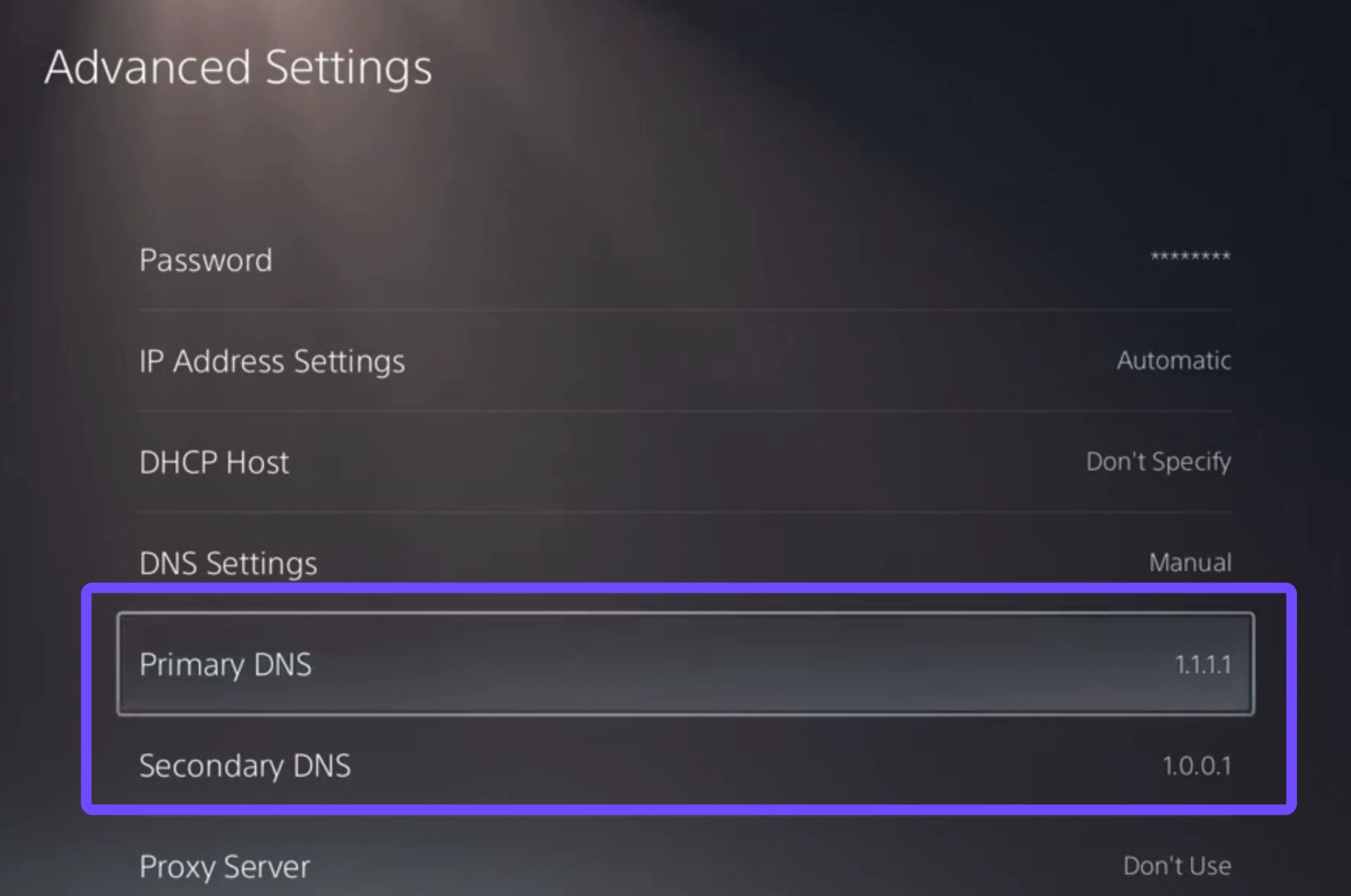
Шаг 5. Сохраните новые настройки, дайте консоли выполнить быстрый сетевой тест и снова запустите игру.
Как исправить сетевую ошибку
Общая сетевая ошибка marvel tokon обычно означает, что ваш роутер блокирует порты, необходимые для peer-to-peer соединений в файтингах, либо возникают конфликты с брандмауэром.
Шаг 1. Отключите домашний модем и роутер от питания и подождите не менее двух полных минут, прежде чем подключить их обратно.
Шаг 2. Подключите PlayStation 5 напрямую к роутеру с помощью кабеля Ethernet категории 6 или 7 вместо использования Wi‑Fi.
Шаг 3. Откройте панель администратора роутера через веб-браузер и проверьте, чтобы для консоли был установлен NAT Type Open (Type 1) или Moderate (Type 2).
Шаг 4. Включите UPnP (Universal Plug and Play) в настройках безопасности роутера, чтобы игра могла автоматически открыть необходимые порты связи.
Шаг 5. Перезапустите консоль и протестируйте интернет-соединение в сетевом меню PS5 перед запуском игры.
Как исправить недоступность подбора матчей
Если игра позволяет войти, но онлайн-лобби неактивны или не удаётся найти соперников, возможно, ваш локальный клиент не синхронизирован с текущим патчем подбора матчей.
Шаг 1. Выделите значок игры на главном экране PS5, нажмите кнопку Options и выберите Check for Update, чтобы убедиться, что у вас установлена последняя версия патча.
Шаг 2. Проверьте, активна ли ваша подписка PlayStation Plus, поскольку для онлайн-подбора матчей требуется действующая подписка.
Шаг 3. Перейдите в сетевые настройки PS5 и выключите, а затем снова включите подключение, чтобы роутер выдал новый IP-адрес.
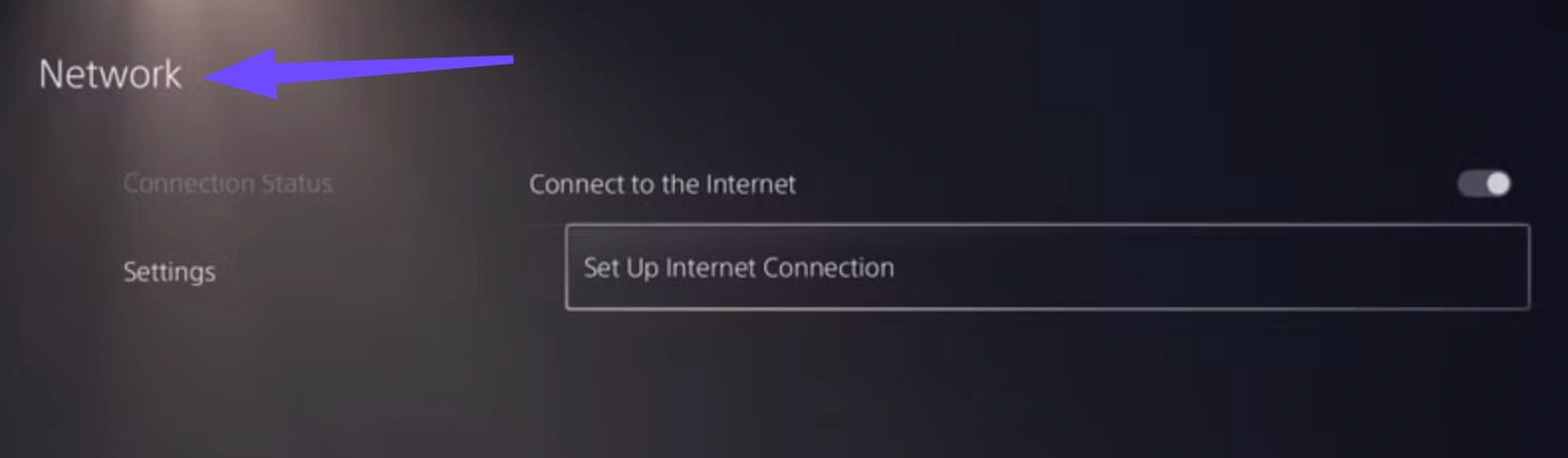
Шаг 4. В меню сетевых параметров игры временно расширьте регион подбора матчей, чтобы искать игроков по всему миру, а не только локально.
Шаг 5. Включите кроссплей в настройках мультиплеера, если он был отключён, поскольку это значительно увеличивает пул доступных игроков.
Часть 3: Как исправить ошибки запуска MARVEL Tōkon: Fighting Souls на ПК
Игры на ПК обеспечивают отличное качество графики, но из-за разнообразия конфигураций проблемы с запуском случаются часто. Если игра вылетает сразу после загрузки или зависает на чёрном экране, обычно это связано с повреждёнными файлами установки, устаревшими драйверами видеокарты или конфликтами с фоновыми программами. Вот как это исправить.
Как исправить вылет MARVEL Tōkon при запуске
Если MARVEL Tōkon вылетает сразу после нажатия кнопки Play, это обычно вызвано отсутствующими библиотеками Visual C++, устаревшими драйверами GPU или конфликтами с оверлейным ПО.
Шаг 1. Откройте программу управления вашей видеокартой (Nvidia GeForce Experience, AMD Adrenalin или Intel Arc Control) и скачайте последнее обновление game-ready драйвера.
Шаг 2. Откройте библиотеку Steam или Epic Games Store, щёлкните правой кнопкой мыши по игре, выберите «Свойства», перейдите в раздел Installed Files и нажмите Verify Integrity of Game Files.
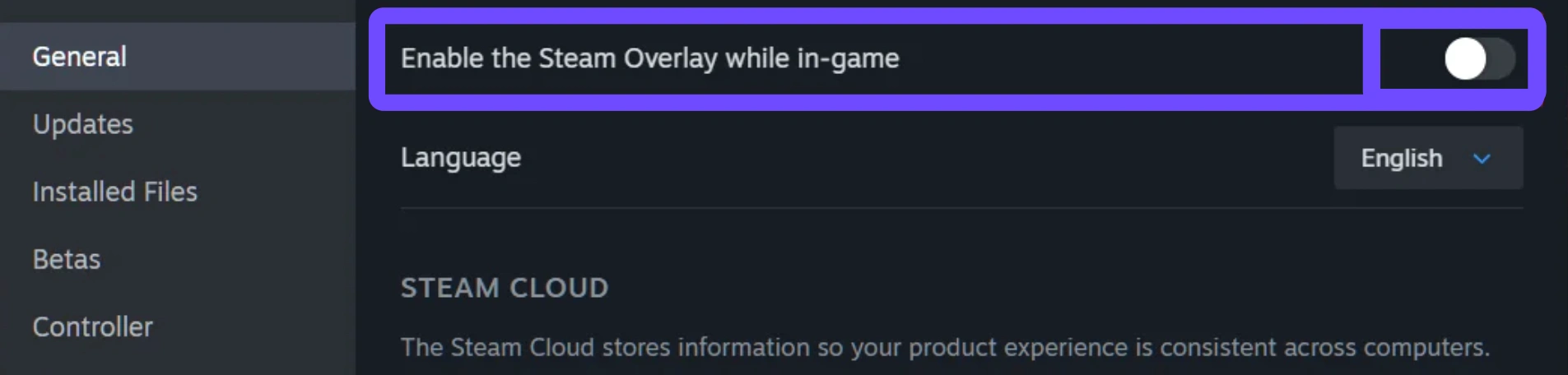
Шаг 3. Отключите всё фоновое оверлейное ПО, включая Discord Overlay, Steam Overlay, Nvidia ShadowPlay и сторонние счётчики FPS.
Шаг 4. Перейдите в основную папку установки игры, щёлкните правой кнопкой мыши по основному .exe-файлу, выберите «Свойства», затем вкладку «Совместимость» и установите флажок «Запускать эту программу от имени администратора».
Шаг 5. Установите или восстановите Windows Visual C++ Redistributables и библиотеки DirectX Runtime с помощью официальных веб-установщиков Microsoft.
Как исправить чёрный экран в MARVEL Tōkon
Чёрный экран при запуске Marvel Tōkon обычно возникает, когда игра пытается выводить изображение в разрешении или с частотой обновления, которые ваш монитор изначально не поддерживает.
Шаг 1. Когда экран становится чёрным, нажмите Alt + Enter на клавиатуре, чтобы принудительно перевести игру в оконный режим — это часто сразу возвращает изображение.
Шаг 2. Нажмите Ctrl + Shift + Win + B, чтобы перезапустить графический драйвер видеокарты без полной перезагрузки компьютера.
Шаг 3. Найдите конфигурационный файл игры в папке Windows AppData и вручную измените разрешение запуска так, чтобы оно совпадало с родным разрешением вашего рабочего стола.
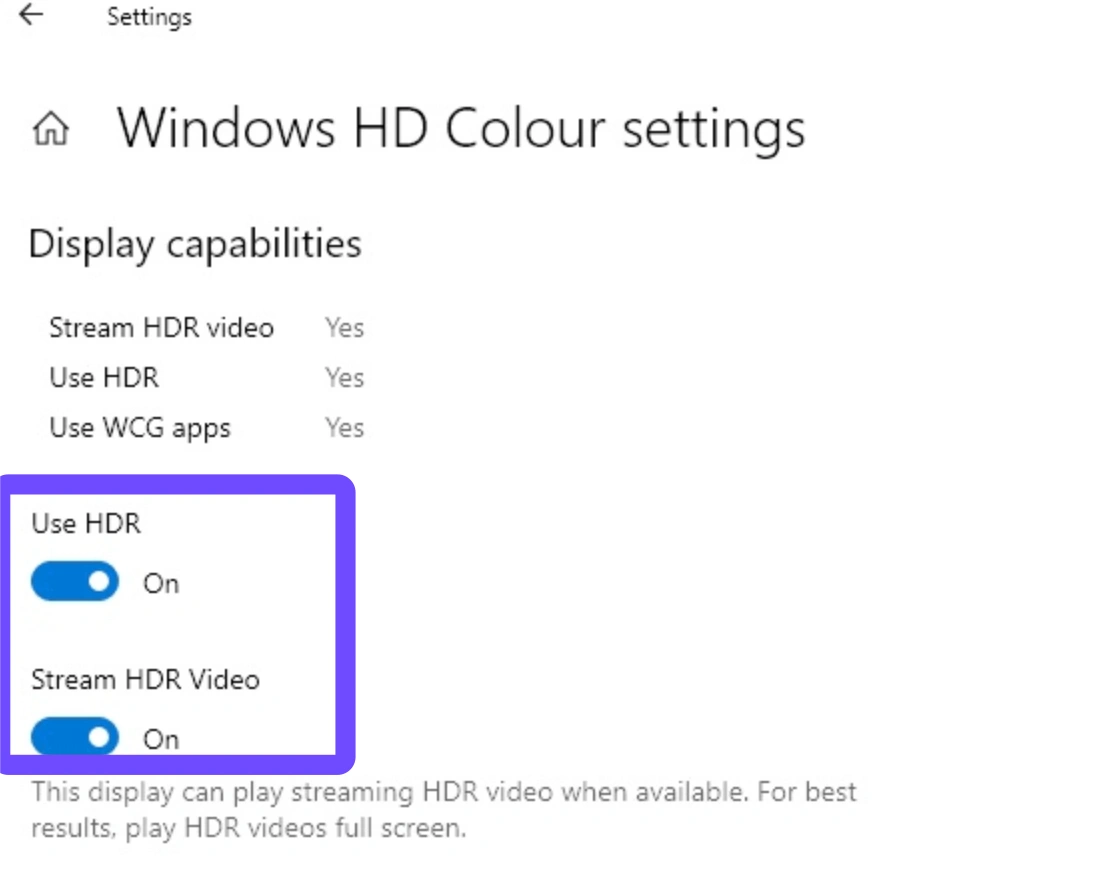
Шаг 4. Отключите активный HDR как в настройках экрана Windows, так и в аппаратном меню монитора, поскольку некорректный HDR-handshake может вызывать чёрный экран.
Шаг 5. В параметрах запуска игры в Steam введите -windowed или -borderless, чтобы игра обходила эксклюзивный полноэкранный режим при старте.
Как исправить зависание MARVEL Tōkon на загрузке
Если игра зависает на начальном заставочном экране или бесконечно переходит между матчами, проблема marvel tokon stuck loading, скорее всего, связана с низкой скоростью чтения накопителя.
Шаг 1. Убедитесь, что игра установлена на быстрый NVMe- или SATA SSD, а не на старый механический жёсткий диск (HDD).
Шаг 2. Откройте Диспетчер задач Windows сочетанием Ctrl + Shift + Esc, найдите процесс игры, щёлкните по нему правой кнопкой мыши, перейдите в Details и установите Priority на High.
Шаг 3. Добавьте всю папку установки MARVEL Tōkon: Fighting Souls в список исключений Windows Defender или стороннего антивируса, чтобы избежать задержек из-за проверки в реальном времени.
Шаг 4. Очистите временный кэш Windows: нажмите Win + R, введите %temp%, нажмите Enter и удалите все файлы внутри папки.
Шаг 5. Увеличьте объём виртуальной памяти Windows (pagefile) на основном SSD, чтобы системе хватало резервной памяти при загрузке тяжёлых ресурсов.
Как исправить ошибку D0000207 в MARVEL Tōkon
Ошибка Marvel Tokon D0000207 — это специфический код выполнения, указывающий на то, что античит не смог инициализироваться или служба безопасности блокирует исполняемый файл игры.
Шаг 1. Полностью закройте игру и перезагрузите ПК, чтобы завершить все зависшие фоновые процессы, связанные с античит-системой.
Шаг 2. Перейдите в каталог установки игры, найдите отдельную папку установки античита и запустите инсталлятор от имени администратора, затем выберите «Repair Service».
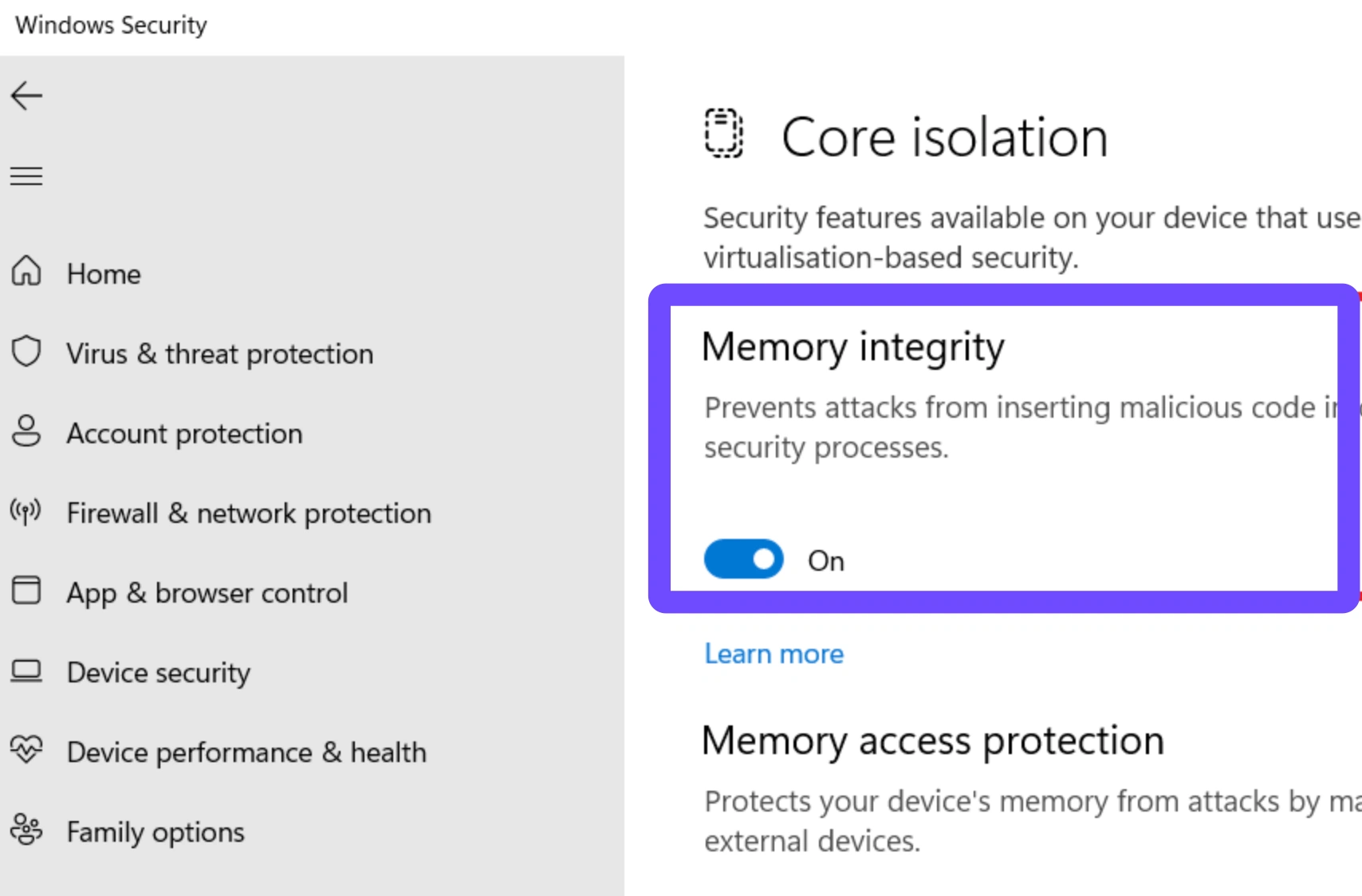
Шаг 3. Откройте настройки безопасности Windows, перейдите в раздел Virus & Threat Protection и временно отключите Core Isolation / Memory Integrity, так как они могут конфликтовать с драйверами уровня ядра.
Шаг 4. Откройте Командную строку Windows от имени администратора, введите sfc /scannow и нажмите Enter, чтобы восстановить повреждённые системные файлы Windows.
Шаг 5. Если код ошибки сохраняется, полностью удалите игру, перезагрузите компьютер и установите свежую копию прямо на основной диск C:.
Часть 4: Как исправить проблемы с производительностью в MARVEL Tōkon: Fighting Souls
Даже если игра запускается успешно, плохая производительность может лишить вас преимущества в соревновательных матчах. В динамичном файтинге, где победу или поражение решают отдельные кадры, сетевые лаги и дёрганая анимация недопустимы. Вот как оптимизировать систему, чтобы игровой процесс оставался плавным, отзывчивым и без лагов.
Как исправить высокий пинг в MARVEL Tōkon
Когда ваши действия ощущаются заторможенными, а противники будто телепортируются по арене, виновата высокая задержка. Чтобы устранить лаги/подёргивания в marvel tokon во время онлайн-матчей, нужен стабильный маршрут соединения.
Шаг 1. Остановите все фоновые загрузки, синхронизацию облачных файлов и потоковое воспроизведение 4K-видео на других устройствах, подключённых к вашей домашней сети.
Шаг 2. Переключитесь с беспроводного Wi‑Fi на проводное Ethernet-подключение, чтобы исключить потерю пакетов и помехи сигнала.
Шаг 3. В меню сетевых настроек игры ограничьте подбор матчей только соединениями с рейтингом 4 или 5 полосок.
Шаг 4. Проверьте, не ограничивает ли ваш интернет-провайдер игровой трафик в пиковые вечерние часы, и перезагрузите модем, чтобы получить новый маршрут соединения.
Как исправить просадки FPS и подёргивания в MARVEL Tōkon
Резкие просадки FPS в MARVEL Tōkon во время хаотичных суперов тег-команды могут испортить тайминг ваших комбо. Подкорректируйте настройки рендера, чтобы удерживать стабильные 60 FPS.
Шаг 1. Уменьшите наиболее тяжёлые графические параметры в меню настроек, особенно Volumetric Fog, Shadow Quality и эффекты Post-Processing.
Шаг 2. Включите технологии масштабирования Nvidia DLSS, AMD FSR или Intel XeSS в меню дисплея, установив режим «Balanced» или «Performance».
Шаг 3. Отключите V-Sync в настройках игры и вместо этого используйте панель управления вашей видеокартой, чтобы ограничить максимальную частоту кадров на уровне родной частоты обновления монитора.
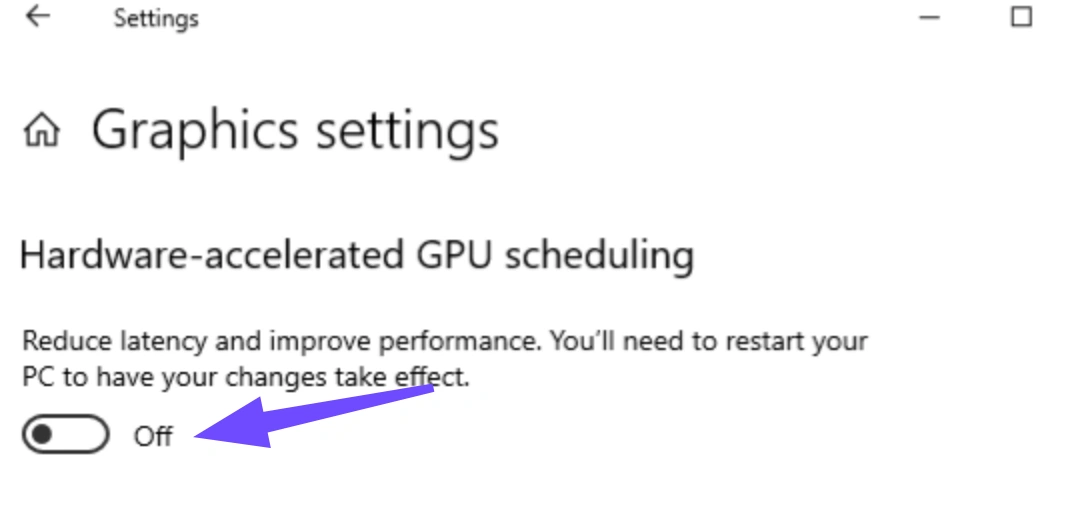
Шаг 4. Отключите Windows Game Mode или аппаратное планирование GPU в настройках дисплея Windows, если замечаете микрофризы во время тэгов персонажей.
Шаг 5. Убедитесь, что схема питания ноутбука или ПК установлена на «Высокая производительность» или «Максимальная производительность», а не на «Энергосбережение» в панели управления Windows.
Как исправить высокую загрузку CPU в MARVEL Tōkon
Современные файтинги постоянно просчитывают сложные хитбоксы и rollback-кадры физики. Если у вас наблюдается высокая загрузка CPU в marvel tokon, значит процессор перегружен фоновыми задачами.
Шаг 1. Откройте Диспетчер задач Windows перед запуском игры и принудительно закройте ресурсоёмкие браузеры, программы для рендеринга видео и ненужные фоновые приложения.
Шаг 2. Отключите аппаратное ускорение в фоновых приложениях рабочего стола, таких как Discord, Spotify и Steam, чтобы освободить ресурсы процессора для игрового движка.
Шаг 3. Внутри игровых аудионастроек уменьшите качество звука или сократите максимальное количество одновременно воспроизводимых аудиоканалов, поскольку обработка звука сильно нагружает CPU.
Шаг 4. Обновите BIOS материнской платы и драйверы чипсета, чтобы операционная система эффективно управляла многопоточностью и частотами процессора.
Шаг 5. Очистите корпус ПК от пыли и проверьте температуру процессора с помощью программ мониторинга, чтобы убедиться, что он не уходит в троттлинг под нагрузкой.
Часть 5: Как играть в Marvel Tokon более плавно? Быстро устраняем высокий пинг, проблемы с FPS и высокую загрузку CPU
Ручная настройка сети, обновление драйверов и работа с правилами брандмауэра отнимают драгоценное игровое время. Если вам нужно простое универсальное решение для одновременного устранения лагов или подёргиваний в Marvel Tokon, высокого пинга и просадок кадров, лучшим вариантом станет LagoFast.
LagoFast — это профессиональный игровой бустер, специально разработанный для оптимизации маршрутов подключения и производительности аппаратной части для соревновательных игроков. Вместо передачи игровых данных через перегруженные публичные интернет-маршруты с множеством промежуточных узлов, LagoFast использует эксклюзивные глобальные серверные узлы, создавая прямой сверхнизколатентный путь между вашим игровым устройством и серверами MARVEL Tōkon: Fighting Souls. Одновременно встроенные инструменты FPS-ускорения оптимизируют распределение ресурсов CPU и GPU в один клик, отключая фоновый «мусорный» софт и позволяя вашему железу сосредоточиться исключительно на поддержании плавного геймплея.
Ключевые особенности LagoFast:
Технология интеллектуальной маршрутизации: автоматически определяет и подключает вас к серверным узлам с минимальной задержкой, заметно снижая пинг и устраняя потерю пакетов.
Оптимизация FPS и CPU в один клик: освобождает память и останавливает фоновые процессы, нагружающие процессор, чтобы стабилизировать частоту кадров во время зрелищных боёв.
Поддержка разных платформ: отлично работает для игроков на ПК, а также предлагает специальные функции ускорения для мобильных конфигураций.
Диагностика сети в реальном времени: непрерывно отслеживает качество соединения и динамически меняет маршруты, если скачки происходят прямо во время матча.
Инструкция: как использовать LagoFast для ускорения MARVEL Tōkon: Fighting Souls
Шаг 1. Скачайте и установите игровой бустер LagoFast на свой ПК.
Шаг 2. Запустите приложение и введите «MARVEL Tokon: Fighting Souls» в строку поиска на главной панели.
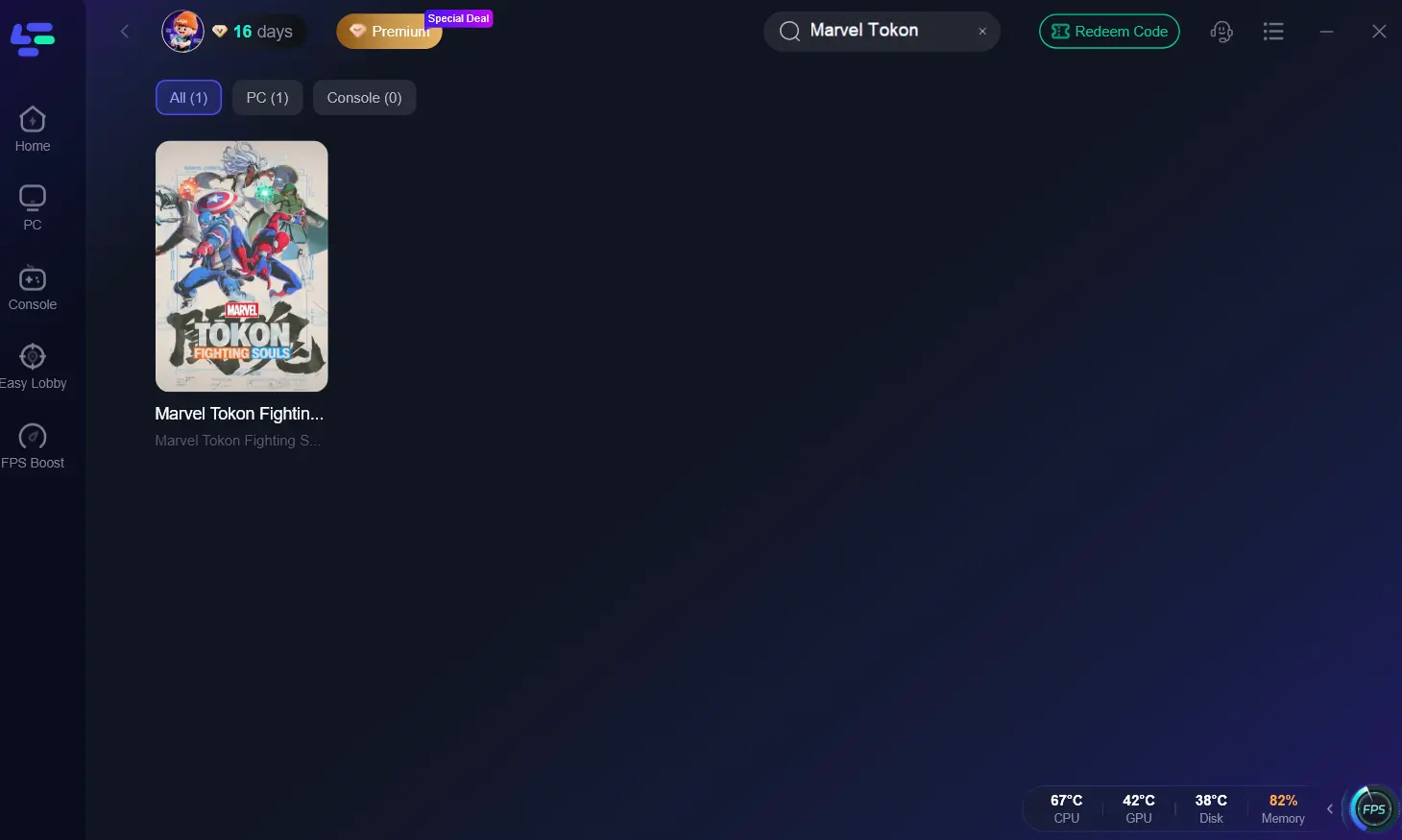
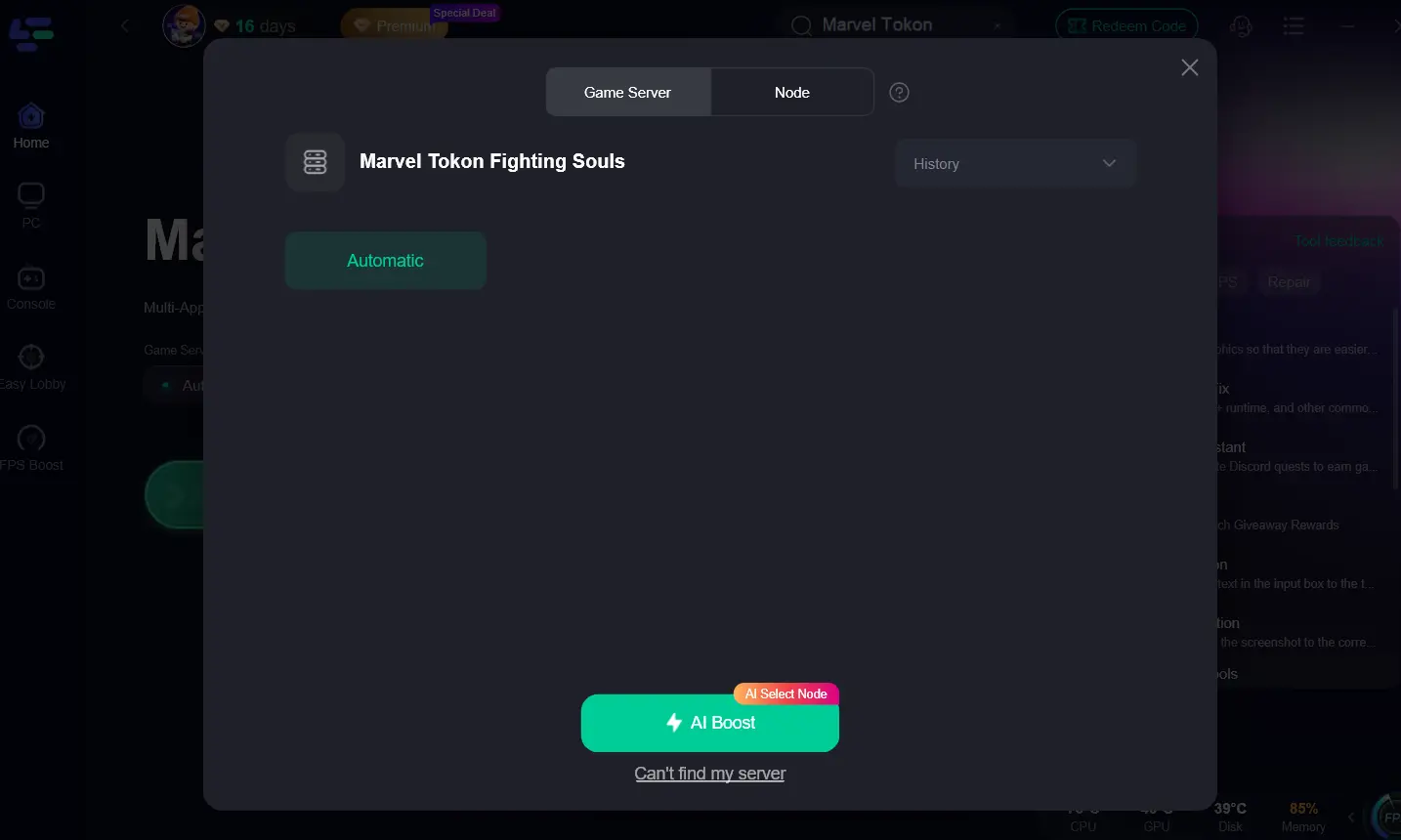
Шаг 3. Нажмите на значок игры, затем выберите нужный регион сервера и оптимальный узел подключения, используя рекомендации Smart Boost.
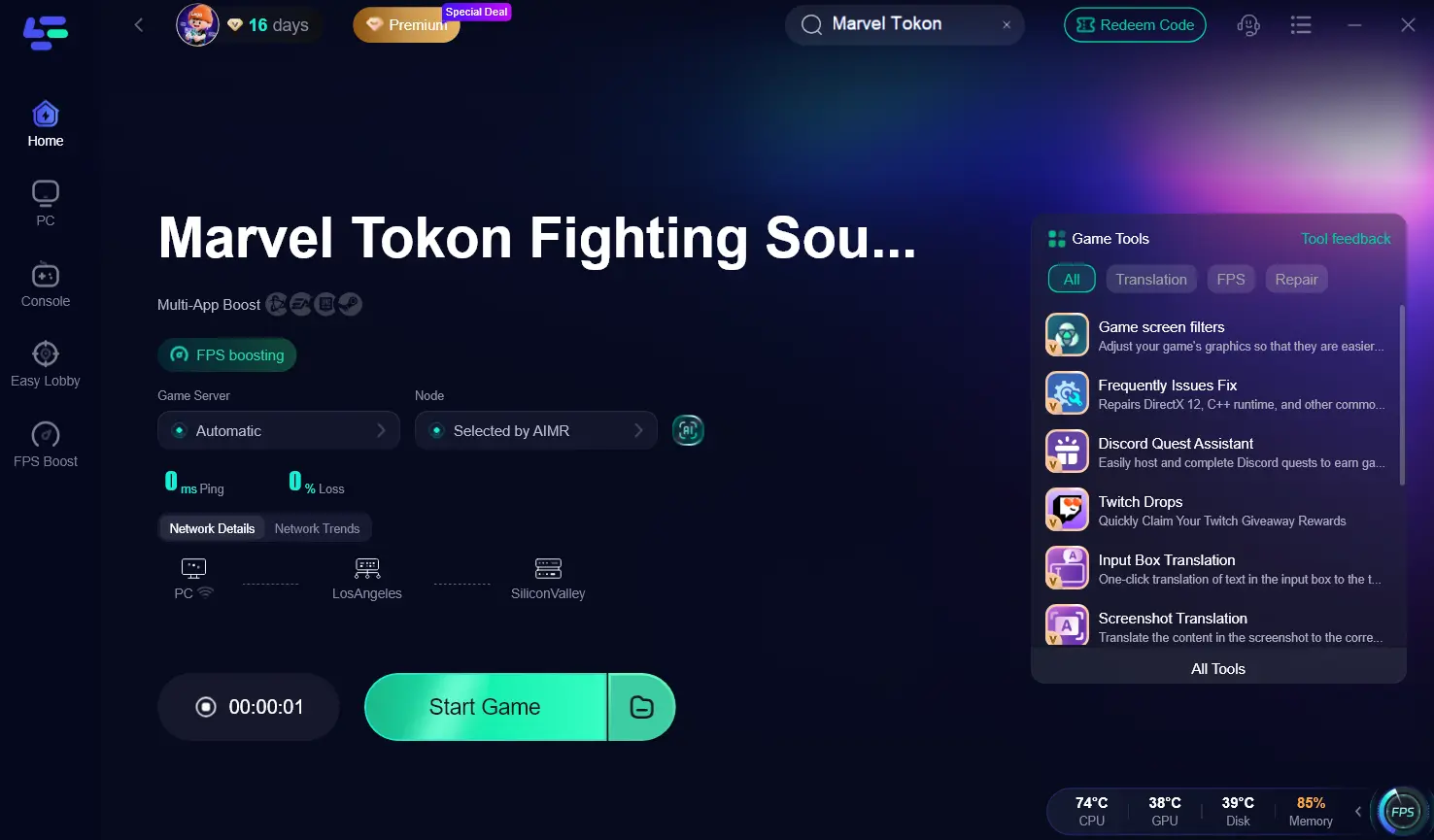
Шаг 4. Нажмите кнопку «AI Boost», чтобы одновременно запустить специализированную сетевую маршрутизацию и оптимизацию железа.
Шаг 5. После ускорения запускайте игру напрямую через интерфейс LagoFast, чтобы наслаждаться стабильной частотой кадров и онлайн-матчами без лагов.
Часть 6: FAQ по MARVEL Tōkon: Fighting Souls
Почему MARVEL Tōkon: Fighting Souls вылетает у меня на ПК при запуске?
Вылеты при запуске обычно вызваны устаревшими графическими драйверами, отсутствующими файлами DirectX или Visual C++ Redistributable, а также конфликтами со сторонним оверлейным ПО, например Discord или Steam Overlay. В большинстве случаев проблему решают проверка целостности файлов игры и обновление драйверов GPU.
Можно ли играть в MARVEL Tōkon: Fighting Souls офлайн, если серверы PSN не работают?
Да, вы можете играть в локальные офлайн-режимы, такие как Episode Mode и локальные versus-матчи, даже если в PlayStation Network произошёл сбой. Однако онлайн-лобби, рейтинговый матчмейкинг и синхронизация облачных сохранений будут недоступны до стабилизации серверов.
Сколько оперативной памяти рекомендуется, чтобы избежать зависаний загрузки в MARVEL Tōkon?
Хотя игра может запускаться и с 8 ГБ ОЗУ, настоятельно рекомендуется иметь как минимум 16 ГБ DDR4 или DDR5 в двухканальном режиме. Это предотвращает конкуренцию фоновых процессов ОС за память и устраняет зависания на экране загрузки и при переходах к выбору персонажей.
Поддерживает ли MARVEL Tōkon: Fighting Souls кроссплей между ПК и PS5?
Да, игра поддерживает кроссплатформенный подбор матчей между игроками на PlayStation 5 и ПК. Если вы сталкиваетесь с долгим поиском матчей, убедитесь, что вы случайно не отключили кроссплей в сетевых настройках.
Почему загрузка CPU у меня доходит до 100% во время онлайн-матчей?
Файтинги требуют интенсивных расчётов в реальном времени для синхронизации кадров и rollback-сетевого кода. Если загрузка CPU достигает 100%, скорее всего, за вычислительные ресурсы с игровым движком конкурируют фоновые приложения, неоптимальные схемы питания или устаревшая прошивка BIOS материнской платы.
Как быстрее всего снизить высокий пинг в MARVEL Tōkon?
Самое быстрое физическое решение — перейти с Wi‑Fi на проводное подключение через Ethernet-кабель. Для программной оптимизации можно использовать LagoFast, который позволяет обходить перегруженные маршруты провайдера и подключаться напрямую к оптимизированным игровым серверным узлам, мгновенно снижая задержку.
Заключение
Технические проблемы не должны мешать вам доминировать на арене тег-команд в MARVEL Tōkon: Fighting Souls. Следуя этим пошаговым методам устранения неполадок для PlayStation и ПК, вы сможете легко избавиться от надоедливых циклических вылетов, чёрных экранов и ошибок входа. А для надёжной защиты от скачков лага и просадок частоты кадров запускайте LagoFast перед следующим матчем, чтобы обеспечить максимально плавную и отзывчивую игру.

Ускорьте свою игру с LagoFast для эпической скорости
Играйте усерднее, быстрее. Ускоритель игр LagoFast устраняет тормоза и задержки на ПК, мобильных устройствах или Mac — выигрывайте каждый матч!
Быстро снижает игровую задержку и пинг!
Увеличивает FPS для более плавной игры!