

Краткий ответ: как исправить ошибку, из-за которой друзья не могут найти сервер в Meccha Chameleon?
Самый быстрый и надежный способ исправить ошибки подключения в мультиплеере, скрытые лобби или неработающие приглашения Steam в Meccha Chameleon — использовать специализированный инструмент оптимизации сети, такой как LagoFast. Направляя ваше соединение через выделенные игровые узлы, LagoFast обходит региональные ограничения и троттлинг со стороны провайдера, устраняет несоответствия типов NAT и мгновенно обновляет протоколы обнаружения серверов. Если вы предпочитаете ручное устранение неполадок, можно восстановить видимость серверов и работу приглашений, очистив DNS-кэш, обновив сетевые драйверы, сбросив регион загрузки Steam или переключившись на прямое подключение по IP.
Введение
Meccha Chameleon в значительной степени полагается на стабильную синхронизацию peer-to-peer (P2P) и встроенную мультиплеерную инфраструктуру Steam, чтобы соединять игроков по всему миру. Когда эти фоновые сетевые рукопожатия дают сбой, лобби исчезают, приглашения пропадают в пустоте, а приватные серверы становятся полностью недоступными. В этом руководстве подробно разобраны точные шаги по диагностике и устранению таких проблем с подключением.

- ✅ Меньше пинга и вылетов.
- ✅ Больше FPS и лучше работа ПК.
- ✅ Поддержка 8000+ игр.
- ✅ Стабильный коннект и смена региона.
Часть 1: Обзор проблемы, из-за которой друзья не могут найти сервер в Meccha Chameleon
Когда связь игры с сервером нарушается, сбой подключения проявляется несколькими разными способами. В таблице ниже показано, как выглядят эти ошибки и что обычно вызывает их на техническом уровне.
Симптом в мультиплеере | Техническая первопричина | Влияние на игровой процесс |
Не удается подключиться к приватным играм | Ограничения типа NAT или блокировка локальным брандмауэром. | Препятствует установке соединения с определенными хостами. |
Сервер друга не отображается | Несоответствие регионов серверов или устаревшие версии игры. | Лобби не загружаются во внутриигровом браузере. |
Отображается только несколько публичных комнат | Строгие настройки подсети или поврежденный сетевой кэш. | Сильно ограничивает отображение глобального списка серверов. |
Приватная комната не видна | Ошибки синхронизации приватности матчмейкинга Steam или блокировка портов. | Скрывает защищенные паролем комнаты от друзей. |
Не удается подключиться к друзьям | Высокая потеря пакетов или нестабильная маршрутизация P2P-пакетов. | Отключает игроков во время экрана загрузки. |
Приглашения Steam не работают | Сбои синхронизации оверлея или тайм-ауты API. | При нажатии «Присоединиться к игре» через Steam не происходит абсолютно ничего. |
Приглашения перестали работать | Истечение срока действия токена или неожиданное повреждение состояния лобби. | Полностью отключает систему приглашений прямо во время сессии. |
Часть 2: Как исправить проблему «Не удается подключиться к приватным играм»
Если вы не можете подключиться к приватным играм, проблема обычно связана со строгой конфигурацией NAT (трансляции сетевых адресов) или слишком агрессивным локальным брандмауэром, который блокирует входящие P2P-соединения.
Пошаговое решение:
Шаг 1. Нажмите Windows + R, введите control firewall.cpl и нажмите Enter.
Шаг 2. Нажмите Разрешение взаимодействия с приложением или компонентом в брандмауэре Защитника Windows на левой панели.
Шаг 3. Нажмите Изменить параметры в правом верхнем углу.
Шаг 4. Найдите Meccha Chameleon в списке и убедитесь, что флажки Частная и Публичная установлены.
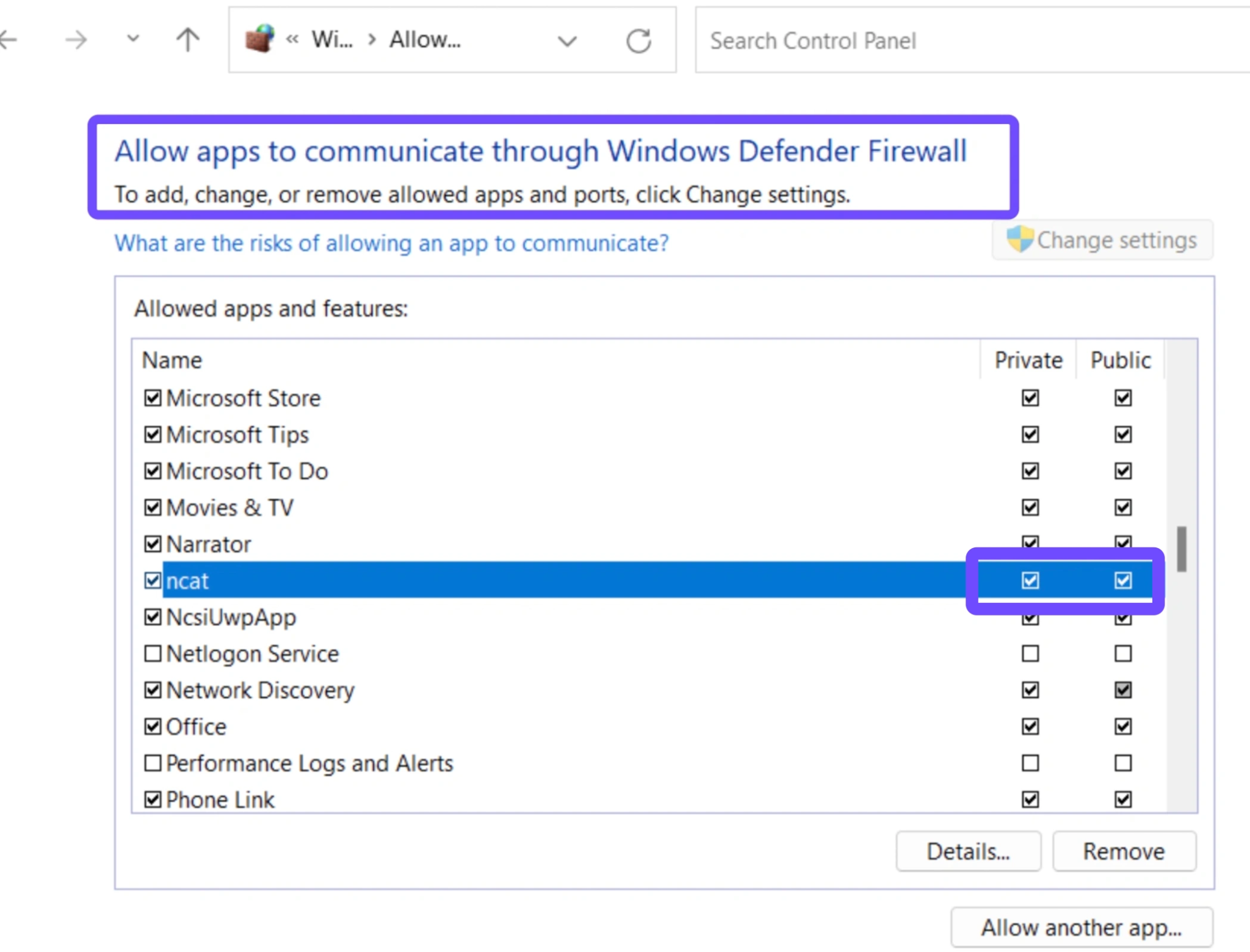
Шаг 5. Если игра отсутствует в списке, нажмите Разрешить другое приложение, перейдите в папку установки Steam (Steam\steamapps\common\Meccha Chameleon) и добавьте основной исполняемый файл игры.
Шаг 6. Нажмите OK, чтобы сохранить изменения, перезагрузите ПК и снова попробуйте подключиться к приватной игре.
Часть 3: Как исправить проблему, когда сервер друга не отображается
Если сервер вашего друга не отображается в меню мультиплеера, это часто означает, что внутренняя система Steam распределила вас по немного разным региональным пулам матчмейкинга.
Пошаговое решение:
Шаг 1. Запустите клиент Steam, нажмите Steam в левом верхнем углу, затем выберите Настройки.
Шаг 2. Перейдите на вкладку Загрузки в боковом меню.
Шаг 3. Найдите выпадающее поле Регион загрузки.
Шаг 4. Согласуйте с другом и выберите точно такой же географический регион (например, US - Chicago или UK - London).
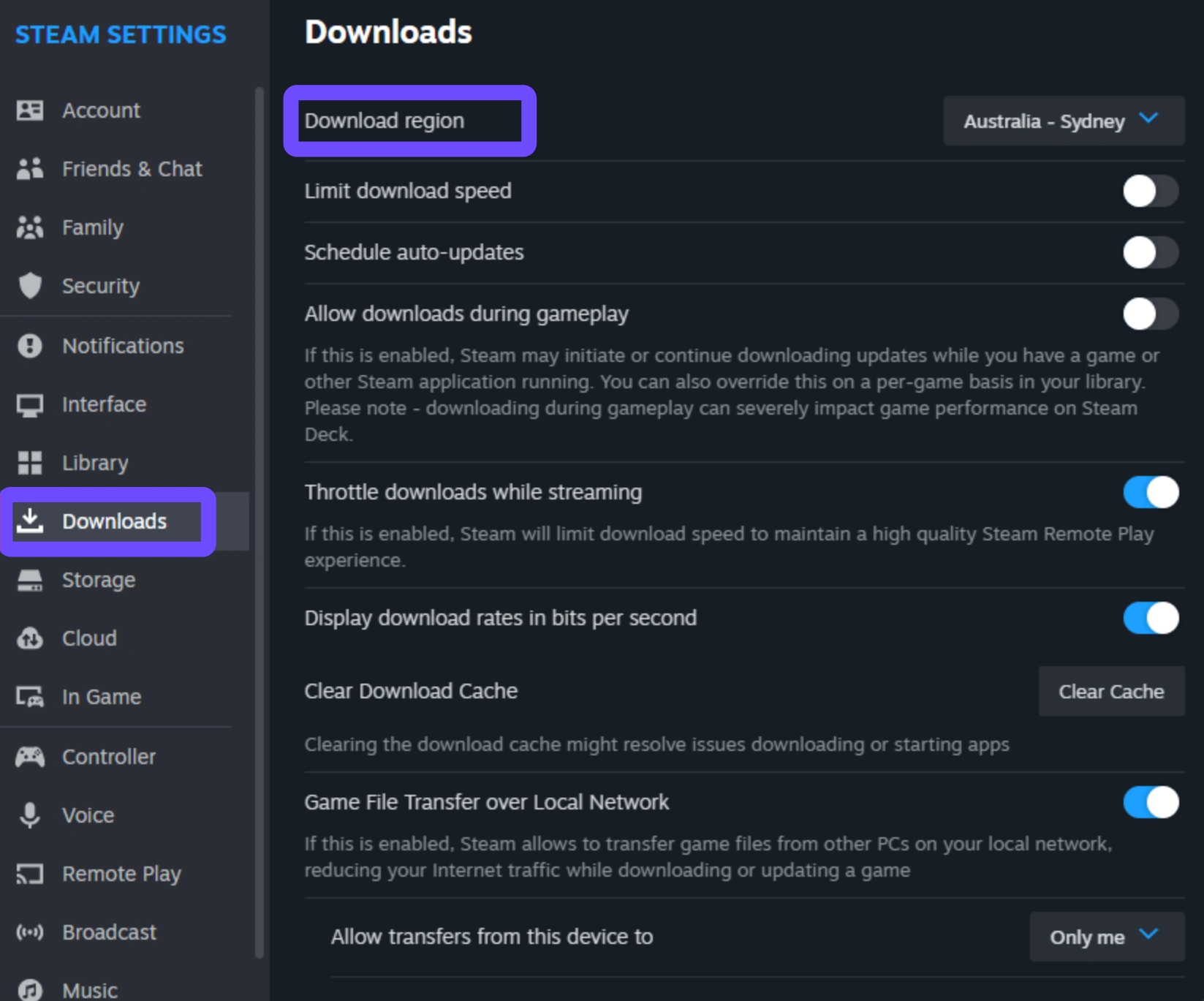
Шаг 5. Steam предложит перезапустить клиент; позвольте ему полностью перезапуститься.
Шаг 6. Запустите Meccha Chameleon, попросите друга заново создать комнату и проверьте, появилось ли теперь лобби у вас на экране.
Часть 4: Как исправить проблему «Отображается только несколько публичных комнат»
Если вы видите лишь несколько публичных комнат, это указывает на то, что ваша сетевая карта фильтрует широкие запросы обнаружения или DNS-кэш системы переполнен устаревшими маршрутами IP-адресов.
Пошаговое решение:
Шаг 1. Полностью закройте игру и откройте строку поиска Windows.
Шаг 2. Введите cmd, щелкните правой кнопкой мыши по Командной строке и выберите Запуск от имени администратора.
Шаг 3. В открывшемся черном окне введите следующую команду и нажмите Enter: ipconfig /flushdns
Шаг 4. Затем введите эту команду, чтобы сбросить основной стек интернет-протокола, и нажмите Enter: netsh int ip reset
Шаг 5. Наконец, сбросьте каталог winsock вашей сети, введя: netsh winsock reset
Шаг 6. Перезагрузите компьютер, откройте игру и снова откройте браузер публичных комнат, чтобы увидеть восстановленный список.
Часть 5: Как исправить проблему, когда приватная комната не видна
Если комната настроена правильно, но приватная комната все равно не видна остальным участникам вашей группы, скорее всего, активное состояние оверлея Steam зависло или не обновило текущий статус вашего лобби.
Пошаговое решение:
Шаг 1. Хост должен выйти из внутриигрового лобби обратно в главное меню.
Шаг 2. В клиенте Steam нажмите Друзья в верхней части окна, выберите Изменить имя профиля/аватар и убедитесь, что ваш сетевой статус установлен на В сети или Хочу играть, а не Невидимка.
Шаг 3. Снова войдите в меню мультиплеера и заново создайте комнату, убедившись, что параметр приватности явно установлен на Только для друзей или Защищено паролем.
Шаг 4. Попросите хоста открыть список друзей через оверлей Steam (Shift + Tab), щелкнуть правой кнопкой мыши по имени друга и нажать Пригласить в лобби.
Шаг 5. Игрок, который подключается, должен открыть приглашение напрямую через окно чата оверлея, а не искать комнату в публичном браузере.
Часть 6: Как исправить проблему «Не удается подключиться к друзьям»
Постоянная ошибка, когда вы не можете подключиться к друзьям и обычно получаете сообщение «Connection Timed Out», означает, что ваш роутер отбрасывает определенные пакеты данных, необходимые для поддержания peer-to-peer-сессии.
Пошаговое решение:
Шаг 1. Откройте веб-браузер, введите IP-адрес шлюза вашего роутера по умолчанию (обычно 192.168.1.1 или 192.168.0.1) и войдите, используя учетные данные администратора.
Шаг 2. Перейдите на вкладку расширенных сетевых настроек и найдите UPnP (Universal Plug and Play).
Шаг 3. Включите UPnP; это позволит вашему ПК автоматически открывать порты связи для игр.
Шаг 4. Если проблема сохраняется, найдите страницу настроек DMZ (демилитаризованной зоны).
Шаг 5. Найдите локальный IP-адрес вашего ПК (его можно узнать, введя ipconfig в Командной строке) и введите его в поле DMZ, чтобы полностью обойти фильтрацию локального роутера для тестирования. Сохраните и примените изменения.
Часть 7: Как исправить сбои приглашений Steam
Когда приглашения Steam не работают, основной причиной обычно является нарушенная связь между backend API клиента Steam и исполняемым движком самой игры.
Пошаговое решение:
Шаг 1. Выйдите из Meccha Chameleon и откройте библиотеку Steam.
Шаг 2. Щелкните правой кнопкой мыши по Meccha Chameleon и выберите Свойства в контекстном меню.
Шаг 3. На вкладке Общие убедитесь, что переключатель Включить оверлей Steam в игре установлен в синее положение Вкл.
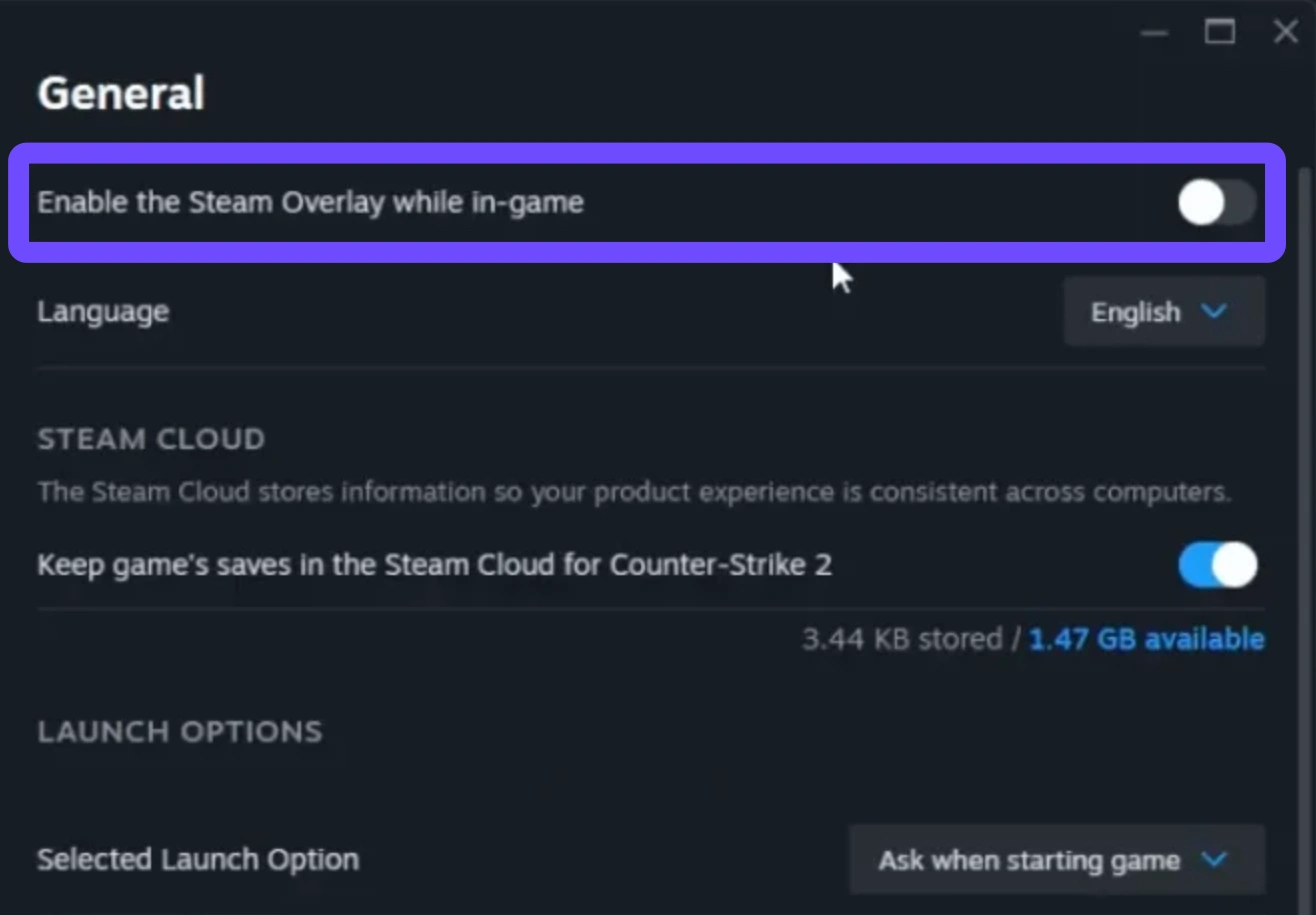
Шаг 4. Перейдите на вкладку Установленные файлы слева.
Шаг 5. Нажмите кнопку Проверить целостность файлов игры.
Шаг 6. Дождитесь, пока Steam просканирует установку игры. Если будут обнаружены поврежденные или отсутствующие системные файлы, отвечающие за интеграцию приглашений Steam, клиент автоматически загрузит исправные замены.
Часть 8: Как исправить проблему, когда приглашения перестали работать
Если приглашения перестали работать прямо во время сессии, хотя до этого все было нормально, вероятно, произошел локальный конфликт IP-адресов или утечка памяти в фоновом коде сетевого обработчика игры.
Пошаговое решение:
Шаг 1. Все участники группы должны закрыть Meccha Chameleon и полностью выйти из своих клиентов Steam.
Шаг 2. Подойдите к своему физическому интернет-роутеру и модему, вытащите кабели питания из розетки и оставьте устройства отключенными на полные 30 секунд.
Шаг 3. Подключите кабели питания обратно и дождитесь, пока все индикаторы системы не загорятся ровным зеленым светом.
Шаг 4. Пока интернет перезагружается, попросите игроков перезапустить свои компьютеры, чтобы очистить временные кэши оперативной памяти.
Шаг 5. Запустите Steam, откройте игру и позвольте назначенному хосту создать новый экземпляр комнаты, чтобы отправить совершенно новые приглашения в сессию.
Часть 9: Универсальное решение: устранение всех проблем Meccha Chameleon, из-за которых друзья не могут найти сервер
Ручное исправление сетевых проблем требует времени, вынуждает копаться в глубоких системных меню и не всегда дает долговременный результат, если ваш провайдер меняет маршрут соединения за ночь. Если вам нужно простое и постоянное решение для устранения обрывов подключения, LagoFast — это универсальный игровой бустер, созданный для бесшовного устранения проблем мультиплеерной сети.
Одним нажатием LagoFast оптимизирует маршруты передачи данных, обходит нестабильные сетевые узлы и стабилизирует ваше соединение напрямую с серверами игры, устраняя ошибки, которые скрывают лобби или ломают приглашения.
Ключевые возможности LagoFast:
Оптимизация сети в один клик: Автоматически восстанавливает поврежденные игровые маршруты и мгновенно возвращает отсутствующие серверные лобби.
Снижение высокого пинга: Динамически переключает ваше соединение на самые быстрые и стабильные доступные узлы, чтобы значительно сократить задержку.
Повышение FPS в один клик: Оптимизирует распределение ресурсов CPU и GPU наряду с сетью, чтобы убрать подлагивания и повысить частоту кадров.
Исправление вылетов и разрывов соединения: Стабилизирует ваши потоки мультиплеерных данных, защищая от неожиданных вылетов из лобби и зависаний игры.
Как использовать LagoFast для исправления проблемы, из-за которой друзья не могут найти сервер в Meccha Chameleon:
Шаг 1: Нажмите кнопку Free Trial, чтобы скачать и установить LagoFast.
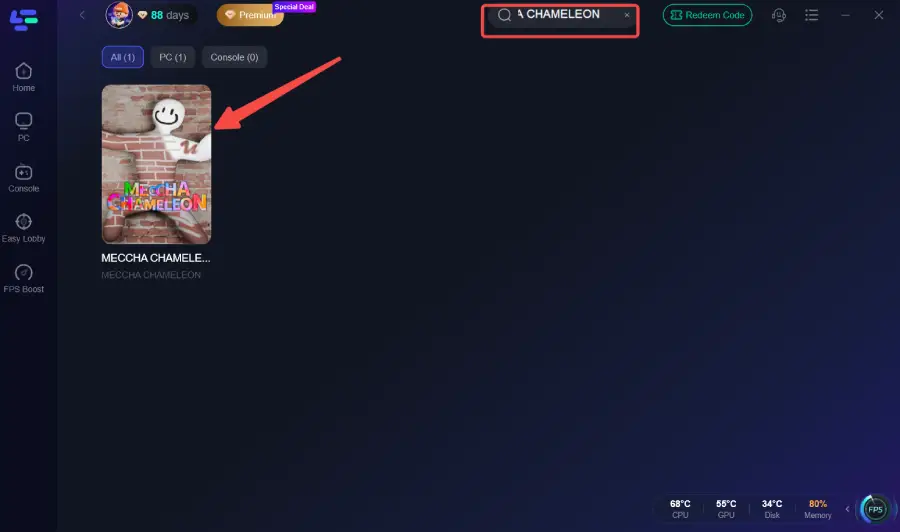
Шаг 2: Откройте LagoFast, затем нажмите кнопку PC слева, найдите Meccha Chameleon в строке поиска и нажмите на игру, когда она появится.
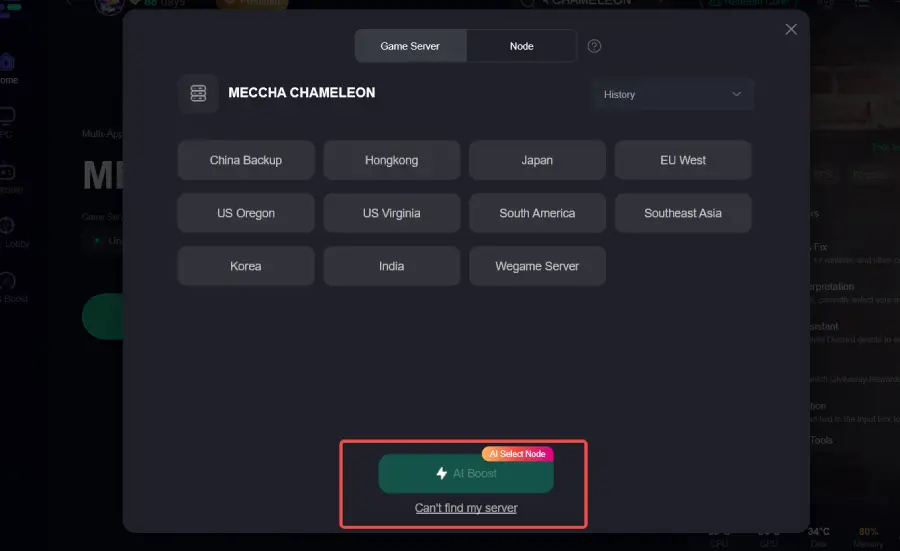
Шаг 3: Нажмите на «Server», чтобы выбрать более подходящий сервер для лучшего игрового опыта, затем нажмите на «Smart Boost», чтобы исправить распространенные ошибки Meccha Chameleon.
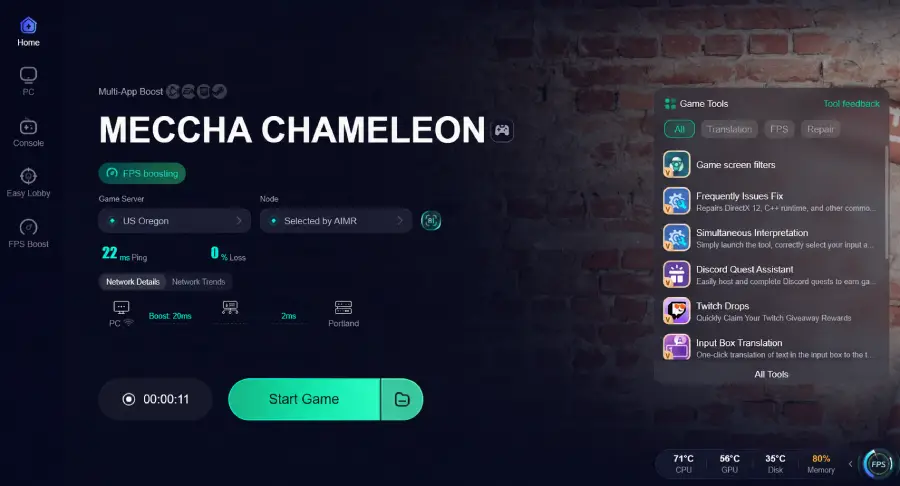
Шаг 4: Проверьте конкретные показатели пинга игры, потери пакетов и множественных путей подключения справа. Наконец, нажмите «Start Game», чтобы начать играть.
Часть 10: Часто задаваемые вопросы
Почему я не вижу приватную комнату друга в списке серверов?
Обычно это происходит из-за несовпадения регионов загрузки в Steam или несинхронизированных обновлений игры. Убедитесь, что и у вас, и у вашего друга установлена последняя версия клиента игры и что у вас выбран одинаковый регион загрузки Steam.
Поможет ли переход на проводное Ethernet-подключение решить проблемы с обнаружением серверов?
Хотя проводное Ethernet-подключение значительно снижает потерю пакетов и помехи от локальной беспроводной сети, оно не может изменить ваш тип NAT или исправить проблему маршрутизации на уровне провайдера, которая блокирует проверку приглашений Steam. Оно помогает повысить стабильность соединения, но настройка программной части все равно может потребоваться.
Что означает ошибка «Connection Failed» при принятии приглашения?
Эта ошибка обычно указывает на тайм-аут peer-to-peer-соединения. Это означает, что ваш компьютер смог увидеть токен приглашения, но когда попытался установить прямой мост с ПК вашего друга, ваш роутер или брандмауэр активно заблокировал входящие потоки данных.
Может ли сторонний антивирус привести к тому, что приглашения Steam перестанут работать?
Да, некоторые агрессивные антивирусные пакеты запускают модули защиты веб-трафика в реальном времени, которые рассматривают неавторизованные peer-to-peer-рукопожатия игры как подозрительную активность. Попробуйте временно отключить игровой щит антивируса или добавить явное исключение для Meccha Chameleon.
Как понять, что проблему с приватной игрой вызывает мой тип NAT?
Если вы можете заходить в большие публичные комнаты матчмейкинга, но регулярно не можете подключиться к маленьким приватным комнатам на двух игроков, созданным вашими друзьями, скорее всего, ваша сеть ограничена профилем Strict или Moderate NAT.
Защищает ли LagoFast от разрыва соединения во время матча?
Да. LagoFast использует динамические интеллектуальные маршруты в реальном времени. Если основной сетевой маршрут внезапно сталкивается с потерей пакетов или сбоем на стороне провайдера прямо во время матча, сервис незаметно переключает ваш поток данных на резервный канал, чтобы ваше соединение с группой не прерывалось.
Заключение
Исправление ошибок подключения к серверу в Meccha Chameleon не обязательно должно превращаться в бесконечный цикл проб и ошибок. Пройдясь по сетевым настройкам системы, синхронизировав регионы загрузки Steam и очистив поврежденный DNS-кэш, вы сможете легко снова собрать свою команду вместе. А если вам нужно быстрое и постоянное решение без ручной технической возни, доверьте оптимизацию соединения LagoFast и сосредоточьтесь на самой игре.
Ускорьте свою игру с LagoFast для эпической скорости
Играйте усерднее, быстрее. Ускоритель игр LagoFast устраняет тормоза и задержки на ПК, мобильных устройствах или Mac — выигрывайте каждый матч!
Быстро снижает игровую задержку и пинг!
Увеличивает FPS для более плавной игры!