

Краткий ответ: чтобы устранить циклическую ошибку Mistfall Hunter «Please Restart Steam Client», необходимо убедиться, что и Steam, и игра запущены с одинаковыми административными правами. Полностью завершите все процессы Steam и Mistfall Hunter через Диспетчер задач, затем щёлкните правой кнопкой мыши по ярлыку Steam и выберите «Запуск от имени администратора», прежде чем запускать игру. Если ошибка сохраняется, проверьте целостность файлов игры в библиотеке Steam и убедитесь, что брандмауэр Windows не блокирует запрос аутентификации игры.

- ✅ Меньше пинга и вылетов.
- ✅ Больше FPS и лучше работа ПК.
- ✅ Поддержка 3000+ игр.
- ✅ Стабильный коннект и смена региона.
Часть 1: Что означает ошибка Mistfall Hunter «Please Restart Steam Client»?
Симптомы ошибки Steam Login Failed и бесконечного перезапуска
Обычно ошибка проявляется в виде всплывающего окна с сообщением: «Steam login failed. Please restart Steam client.» После нажатия OK игра может закрыться или вернуть вас в главное меню. «Цикл» возникает, когда вы перезапускаете Steam, как указано, но при следующей попытке запуска сразу появляется то же сообщение об ошибке. В некоторых случаях игра может даже отображаться как «Запущена» в вашей библиотеке Steam, но на рабочем столе не появляется никакого окна, что ещё больше усложняет поиск причины.
Почему перезапуск Steam не всегда устраняет ошибку
Простое нажатие «Перезапустить» в меню Steam часто оставляет фоновые службы активными. Если конкретная служба, отвечающая за аутентификацию аккаунта, зависла или находится в «зомби»-состоянии, стандартный перезапуск не очистит повреждённые данные. Более того, если первопричина связана с конфликтом разрешений Windows, перезапуск программы без изменения уровня её прав никогда не устранит основную проблему.
Как ошибка может привести к Fatal Error или сбою запуска
Если игра многократно не может пройти аутентификацию через Steam, это в конечном итоге может вызвать сбой с сообщением «Fatal Error». Это происходит потому, что игровой движок (Unreal Engine) ожидает корректный идентификатор пользователя для инициализации определённых игровых систем. Без этого ID игра сталкивается с исключением нулевого указателя, что приводит к полному вылету или постоянному состоянию «Не запускается», когда процесс стартует и тут же завершается.
Часть 2: Почему Mistfall Hunter постоянно просит перезапустить Steam
У Steam нет необходимых разрешений Windows
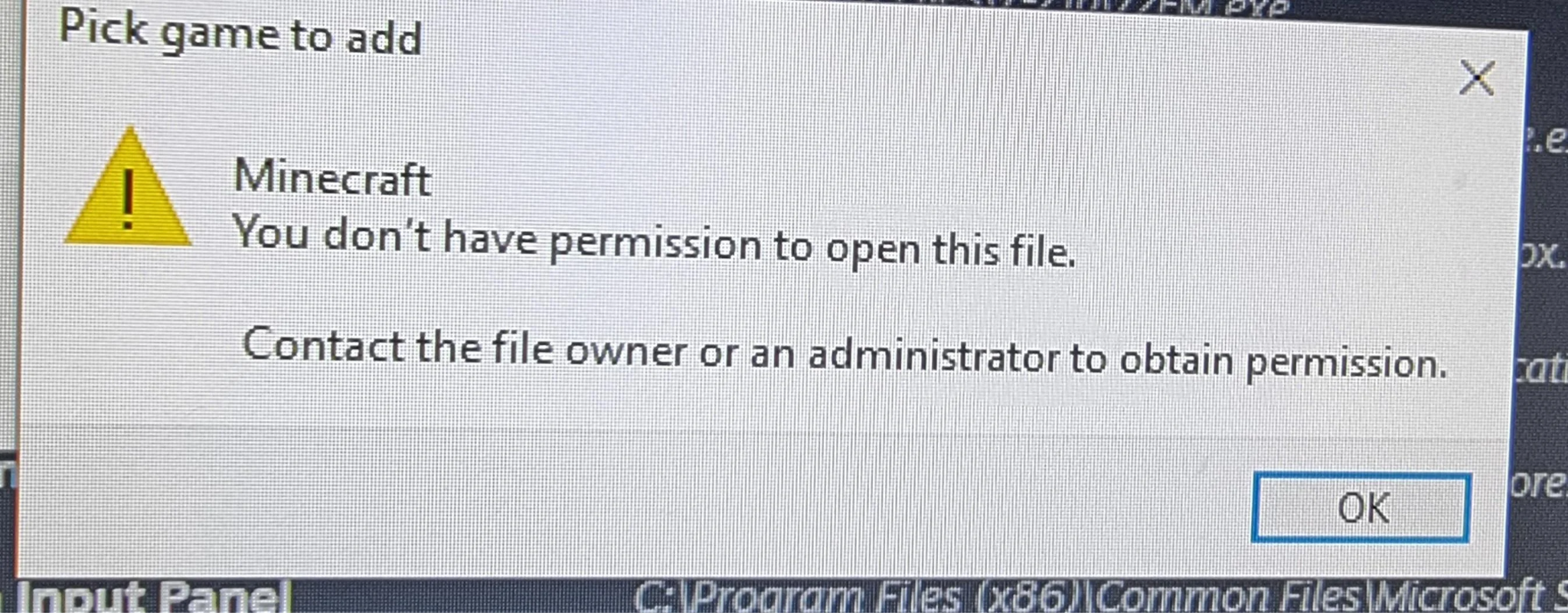
В Windows 10 и 11 действуют строгие протоколы безопасности. Если Mistfall Hunter пытается получить доступ к данным Steam, но Steam запущен на более низком уровне «Пользователь», а игра пытается работать на уровне «Администратор» (или наоборот), канал связи разрывается. Именно это несоответствие чаще всего и вызывает цикл перезапуска.
Mistfall Hunter не может аутентифицировать ваш аккаунт Steam
Во время запуска игра отправляет запрос клиенту Steam, чтобы проверить право владения игрой и статус аккаунта. Если клиент Steam занят, находится в офлайн-режиме или временно работает со сбоем, он не отвечает на «рукопожатие» от игры, из-за чего и появляется сообщение о неудачном входе.
Steam или Mistfall Hunter всё ещё работают в фоновом режиме
Иногда после предыдущего сбоя в фоне остаётся активный скрытый процесс MistfallHunter.exe или Steam.exe. Когда вы снова пытаетесь запустить игру, новый процесс обнаруживает старый и предполагает, что сессия уже активна, но поскольку старая сессия не отвечает, аутентификация завершается ошибкой.
Вторичная учётная запись Windows блокирует доступ к Steam
Если вы используете ПК совместно с другими, и другой пользователь вошёл в систему, оставив Steam работающим в фоне, Windows может не дать вашей текущей сессии доступ к необходимым сокетам Steam. Это часто встречается на семейных компьютерах, где у нескольких пользователей есть собственные профили Windows.
Повреждённые файлы игры или компоненты Steam
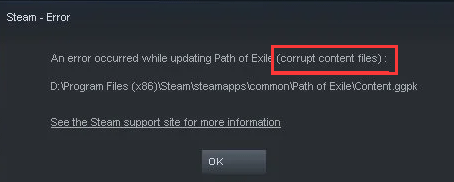
Частичное обновление или внезапное отключение питания может повредить небольшие DLL-файлы, которые отвечают за соединение между Steam и игрой. Если эти файлы не читаются, игра по умолчанию выдаёт ошибку «Please Restart Steam», потому что не может найти необходимые инструкции для взаимодействия с клиентом.
Вмешательство антивируса, брандмауэра или защитного ПО
Агрессивные пакеты безопасности могут распознать запрос аутентификации игры как подозрительное поведение. Блокируя исходящий сигнал к Steam, антивирус фактически «глушит» игру, не позволяя ей подтвердить, что вы вошли в систему.
Часть 3: Способ 1: Полностью закройте Mistfall Hunter и Steam
Завершите процессы Mistfall Hunter в Диспетчере задач
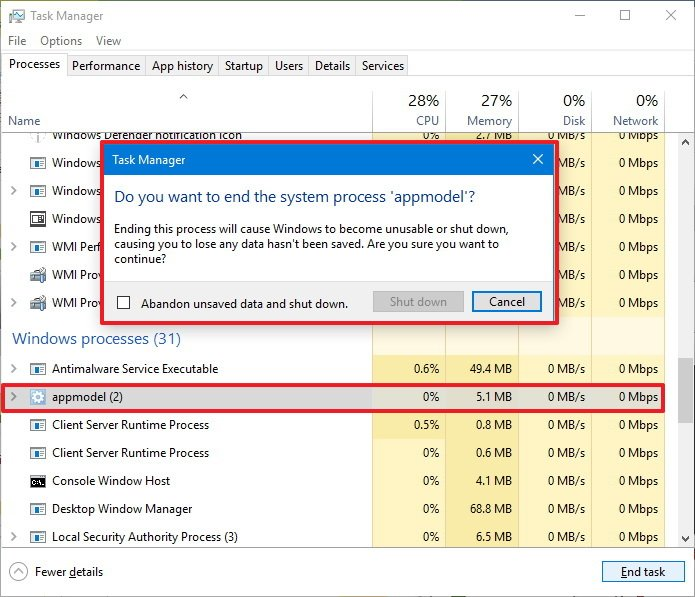
Нажмите Ctrl + Shift + Esc, чтобы открыть Диспетчер задач. Найдите любые процессы Mistfall Hunter или UE-MistfallHunter. Щёлкните по ним правой кнопкой мыши и выберите «Снять задачу». Крайне важно убедиться, что игра полностью завершена, прежде чем пытаться перезапустить её.
Завершите все фоновые процессы Steam
В том же окне Диспетчера задач найдите все процессы, связанные со Steam, включая Steam Client Bootstrapper, Steam Web Helper и Steam Service. Завершите их все. Это заставит Steam выполнить «холодный запуск» при следующем открытии, что очищает временные ошибки кэша.
Снова откройте Steam перед запуском игры
Не запускайте игру напрямую с ярлыка на рабочем столе. Вместо этого сначала откройте клиент Steam, дождитесь загрузки библиотеки и проверки обновлений, и только потом нажимайте кнопку «Играть» для Mistfall Hunter.
Часть 4: Способ 2: Запускайте Steam и Mistfall Hunter от имени администратора
Запустите Steam с правами администратора
Найдите ярлык Steam, щёлкните по нему правой кнопкой мыши и выберите «Свойства». Перейдите на вкладку «Совместимость» и установите флажок «Запускать эту программу от имени администратора». Нажмите «Применить» и «ОК». Это гарантирует, что Steam будет иметь достаточно прав для взаимодействия с другими процессами высокого уровня.
Проверьте разрешения исполняемого файла Mistfall Hunter
Перейдите в папку установки игры (обычно SteamLibrary\steamapps\common\Mistfall Hunter). Найдите основной .exe-файл, щёлкните по нему правой кнопкой мыши и также установите запуск от имени администратора. Если и клиент, и игра работают с одинаковым уровнем прав, это самый эффективный способ разорвать цикл перезапуска.
Не запускайте Steam и игру с разными уровнями прав
Если вы запускаете игру от имени администратора, а Steam как обычный пользователь, игра будет «заблокирована» от чтения данных Steam. Всегда следите за тем, чтобы уровни прав совпадали. Если вы используете лаунчер игры или сторонний инструмент, он тоже должен быть запущен от имени администратора.
Часть 5: Способ 3: Предоставьте Steam полные разрешения в Windows
Проверьте разрешения при использовании второй учётной записи Windows
Если вы используете не основную учётную запись администратора на ПК, вам может понадобиться вручную предоставить своему профилю разрешение на доступ к папке Steam. Щёлкните правой кнопкой мыши по папке Steam, откройте «Безопасность» и убедитесь, что для вашего имени пользователя отмечен пункт «Полный доступ».
Предоставьте полный доступ к папке установки Steam
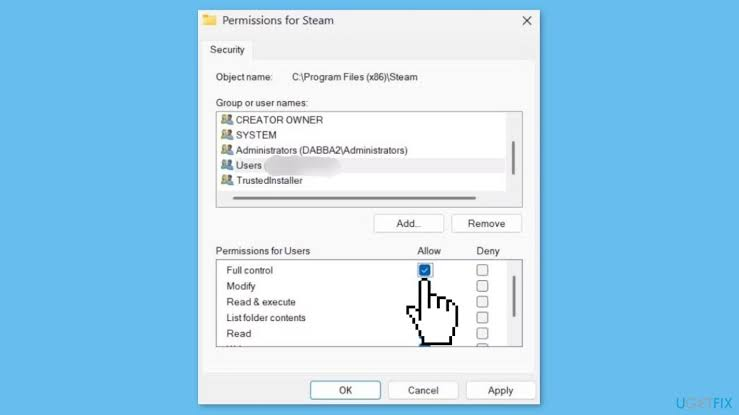
Иногда атрибуты Windows «Только чтение» зависают на папке Steam. Снимите флажок «Только чтение» в свойствах папки и примените изменение ко всем вложенным папкам. Это позволит Steam записывать временные токены аутентификации, необходимые Mistfall Hunter.
Проверьте игру из основной учётной записи администратора Windows
Если ничего не помогает, попробуйте войти в основную учётную запись администратора Windows. Если игра там работает, значит проблема строго связана с разрешениями вашего конкретного профиля пользователя Windows.
Часть 6: Способ 4: Убедитесь, что Steam в сети и вы вошли в аккаунт
Выйдите из Steam и войдите снова
Перейдите в левый верхний угол Steam, нажмите Steam и выберите «Сменить аккаунт». Это полностью выйдет из вашей учётной записи. Затем войдите снова, используя свои данные. Это обновит токен входа, который игра часто не может корректно прочитать.
Отключите офлайн-режим Steam
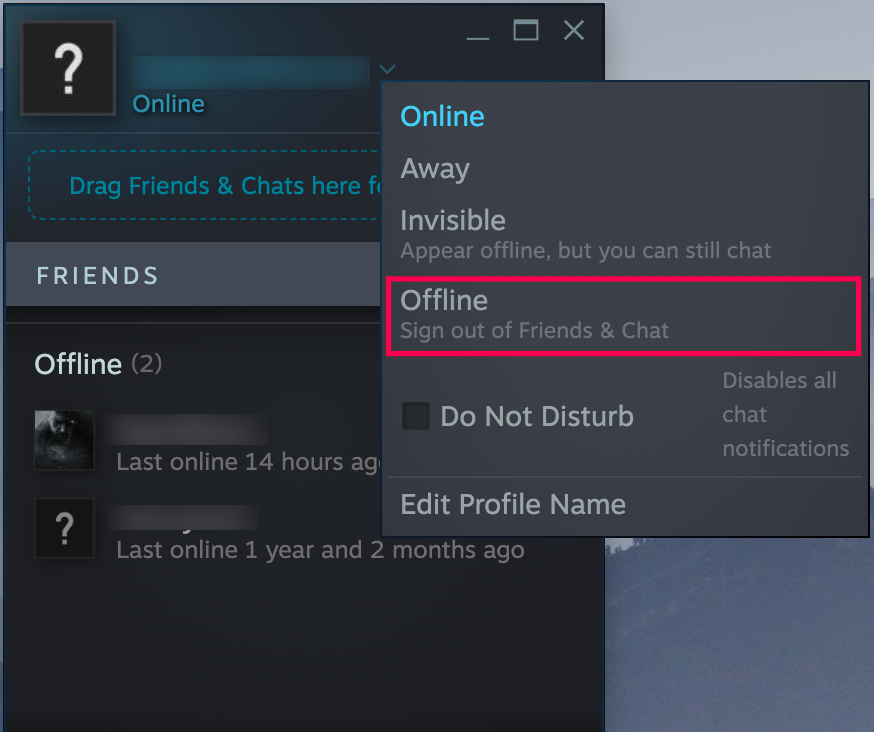
Mistfall Hunter требует активного соединения для проверки вашего аккаунта. Если Steam находится в офлайн-режиме, игра сразу выдаст ошибку «Restart Steam». Убедитесь, что в меню Steam у вас включён режим «Онлайн».
Проверьте, доступны ли службы аутентификации Steam
Иногда собственные серверы Steam отключаются на обслуживание (обычно по вторникам). Если API Steam недоступен, ни одна игра не сможет пройти аутентификацию. Проверьте сайт вроде steamstat.us, чтобы узнать, работают ли службы «WebAPI» или «Logon».
Часть 7: Способ 5: Восстановите файлы Mistfall Hunter и Steam
Проверьте целостность файлов игры Mistfall Hunter
-
Откройте библиотеку Steam.
-
Щёлкните правой кнопкой мыши по Mistfall Hunter и выберите «Свойства».
-
Перейдите в раздел «Установленные файлы» и нажмите «Проверить целостность файлов игры».
Steam просканирует отсутствующие или повреждённые данные и заново загрузит всё, что сломано.
Очистите кэш загрузок Steam
В Steam перейдите в «Настройки» > «Загрузки» и нажмите «Очистить кэш». Это приведёт к выходу из Steam, но также удалит все повреждённые временные файлы, которые могут мешать последовательности запуска игры.
Восстановите или переустановите Steam без удаления установленных игр
Вы можете «восстановить» Steam, снова запустив установщик Steam и выбрав вариант восстановления. Либо можно удалить всё в папке Steam, кроме папки steamapps и файла steam.exe, а затем запустить steam.exe, чтобы принудительно пересобрать клиент с нуля.
Часть 8: Способ 6: Проверьте разрешения брандмауэра и антивируса
Разрешите Steam и Mistfall Hunter в брандмауэре Windows
Перейдите в «Панель управления» > «Система и безопасность» > «Брандмауэр Защитника Windows» > «Разрешить приложение или компонент». Убедитесь, что и Steam, и Mistfall Hunter разрешены как для «Частных», так и для «Публичных» сетей.
Временно отключите конфликтующее защитное ПО
Если вы используете сторонний антивирус, например Avast, Norton или Bitdefender, попробуйте отключить его на 10 минут и запустить игру. Если игра заработает, нужно добавить папку игры в «Исключения» или «Белый список» антивируса.
Восстановите настройки безопасности после проверки
Никогда не оставляйте брандмауэр отключённым навсегда. Как только вы определите источник конфликта, добавьте нужные исключения и снова включите защиту, чтобы сохранить безопасность ПК.
Часть 9: Способ 7: Устраните ситуацию, когда Mistfall Hunter работает, но не открывается
Завершите скрытый процесс игры
Если Steam показывает, что игра запущена, но вы ничего не видите, скорее всего это «призрачный процесс». Используйте Диспетчер задач, чтобы завершить процесс, как описано в Способе 1. Обычно это происходит, когда окно игры не может инициализироваться из-за несовпадения разрешения или неудачного рукопожатия со Steam.
Отключите конфликтующие оверлеи Steam и сторонних программ
Оверлеи от Steam, Discord или Nvidia GeForce Experience иногда мешают появлению окна игры. Отключите оверлей Steam в свойствах игры и проверьте, появится ли окно наконец.
Перезагрузите Windows и сначала запустите Steam
Полная перезагрузка системы очищает оперативную память и сбрасывает все аппаратные драйверы. После перезапуска сначала откройте Steam и дайте ему минуту поработать, прежде чем пытаться запустить Mistfall Hunter.
Часть 10: Что делать, если за ошибкой Steam Login Failed следует Fatal Error
Разделите ошибку аутентификации Steam и Fatal Error
Если вы исправили проблему входа в Steam, но затем получили «Fatal Error», значит вы столкнулись с двумя разными проблемами. Fatal Error обычно связан с железом или драйверами, тогда как ошибка Steam относится к программному обеспечению и разрешениям.
Обновите драйверы GPU и Windows
Устаревшие драйверы Nvidia или AMD — частая причина Fatal Error в играх на Unreal Engine. Используйте GeForce Experience или AMD Adrenaline, чтобы убедиться, что у вас установлена последняя версия. Также проверьте обновления Windows, так как игре могут требоваться определённые пакеты C++ Redistributable, присутствующие в более новых сборках Windows.
Проверьте журналы сбоев перед переустановкой игры
Перейдите в %localappdata%\MistfallHunter\Saved\Logs. Откройте последний файл журнала и прокрутите в конец. Если вы видите сообщение «Out of Video Memory», возможно, вам нужно снизить графические настройки или увеличить размер файла подкачки Windows.
Часть 11: Как улучшить стабильность соединения Mistfall Hunter с помощью LagoFast
Даже после устранения циклической ошибки входа в Steam вы можете столкнуться с лагами, высоким пингом или ошибками «Connection Failed» уже в самой игре. Именно здесь становится особенно полезен специализированный игровой бустер. LagoFast(LagoFast Game Booster - Без лагов и с более низким пингом) — это игровой бустер, созданный для оптимизации маршрута передачи данных от вашего ПК к серверам Mistfall Hunter в обход перегруженных маршрутов провайдера, которые вызывают тайм-ауты аутентификации.
Почему стоит использовать LagoFast для Mistfall Hunter?
-
Устраняет тайм-ауты входа: благодаря стабильному выделенному маршруту LagoFast обеспечивает, чтобы «рукопожатие» между вашей игрой и серверами Steam не прерывалось по тайм-ауту во время запуска.
-
Снижает потерю пакетов: если ваше интернет-соединение подвержено микрофризам, мультипутевая технология LagoFast поддерживает соединение даже при сбое одного из маршрутов.
-
Оптимизация в один клик: программа может автоматически настроить сетевые параметры Windows так, чтобы они были более «дружелюбны к играм», что потенциально помогает избежать проблем с разрешениями, вызывающих цикл Steam.
Пошаговая инструкция по оптимизации Mistfall Hunter с помощью LagoFast
Нажмите кнопку Free Trial, чтобы скачать и установить бесплатную пробную версию LagoFast.
Найдите игру: в строке поиска LagoFast введите «Mistfall Hunter».
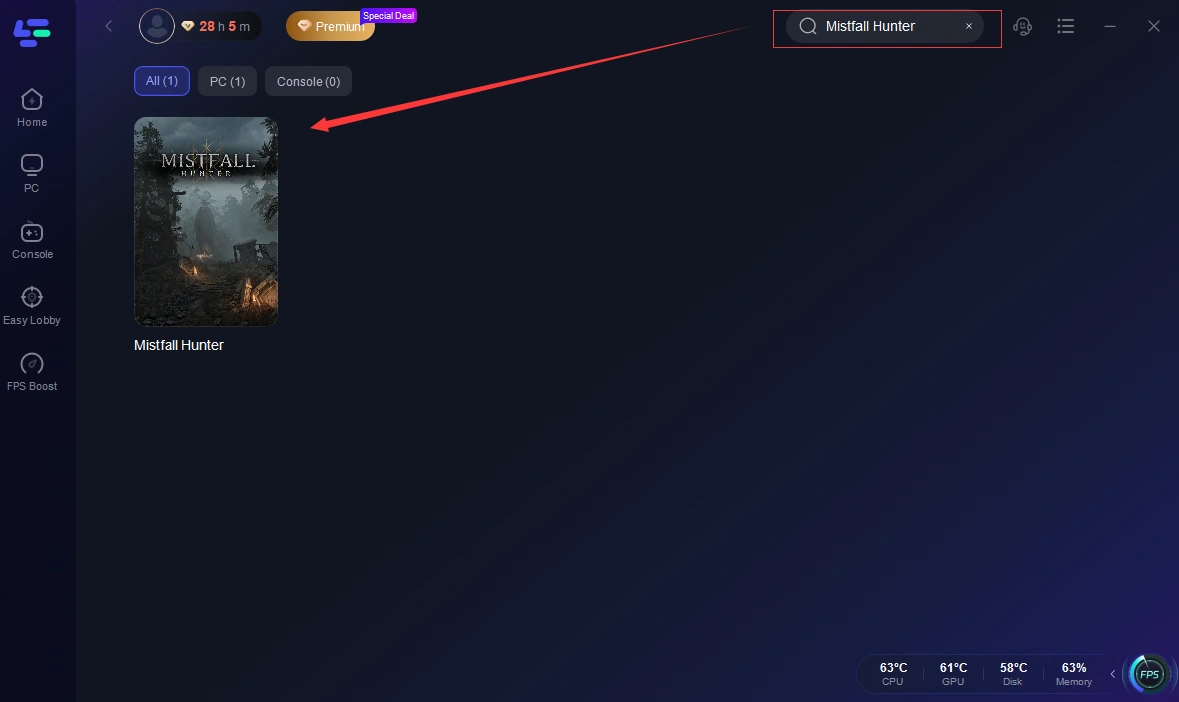
Выберите свой регион: нажмите на значок игры и выберите регион сервера, соответствующий вашему месту игры (например, Северная Америка, Европа или Азия).
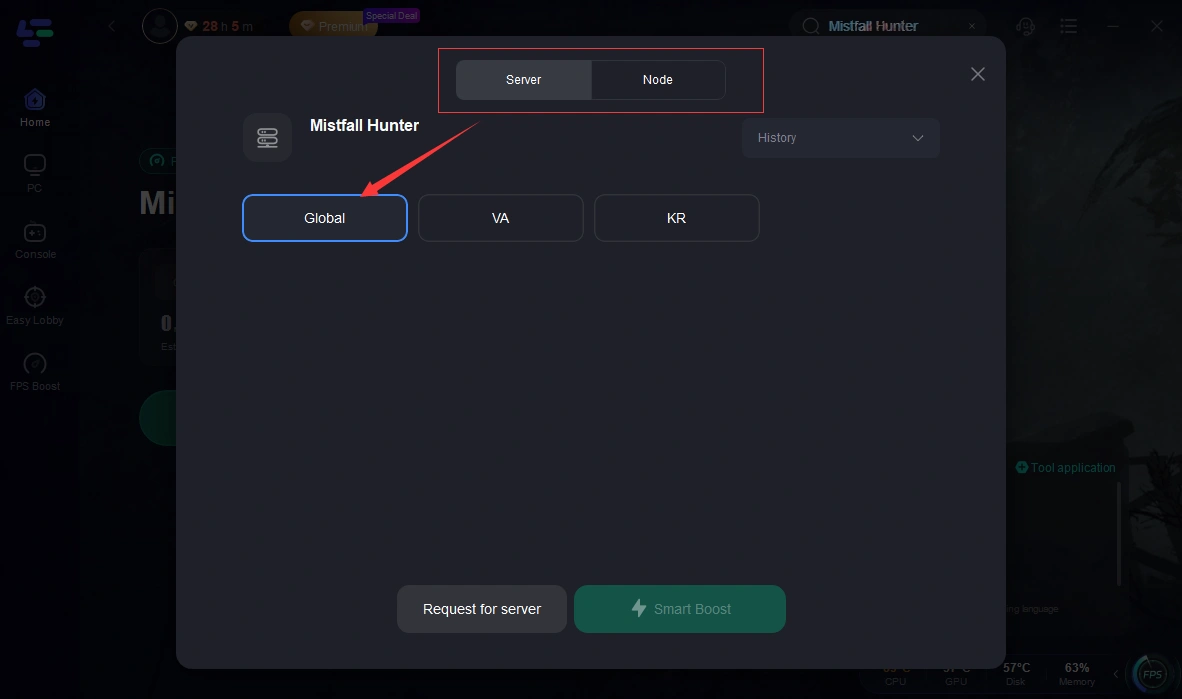
Smart Boost: нажмите кнопку Boost. LagoFast проанализирует все доступные маршруты и выберет тот, у которого минимальная задержка и нулевая потеря пакетов.
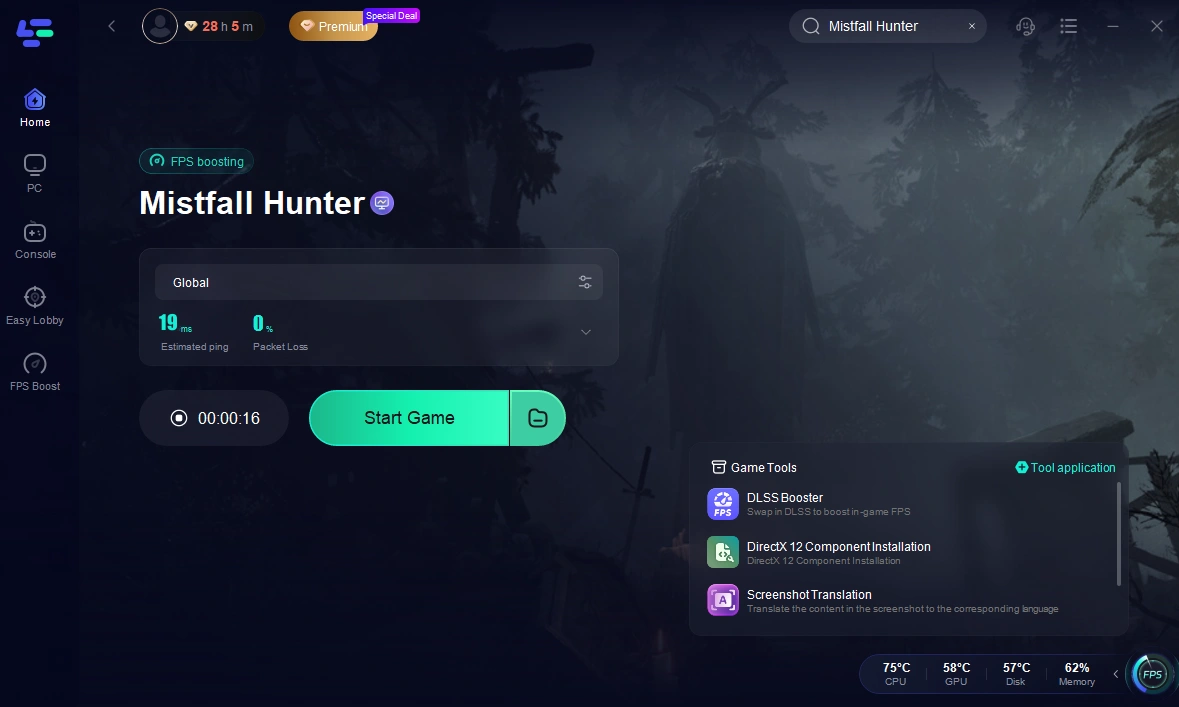
Запустите игру: когда ускорение активно, запускайте Mistfall Hunter через Steam. Вы заметите, что процесс входа станет намного быстрее и надёжнее.
Часть 12: FAQ по ошибке Mistfall Hunter Steam Login Failed
1. Почему игра продолжает писать «Please Restart Steam» даже после того, как я это сделал?
Обычно это происходит потому, что процесс Steam не был полностью закрыт или есть несоответствие прав доступа. Убедитесь, что вы завершили все задачи Steam в Диспетчере задач и запускаете Steam от имени администратора.
2. Можно ли играть в Mistfall Hunter без Steam?
Нет, игра использует API Steam для аутентификации аккаунта, социальных функций и античита. Для игры необходимо рабочее подключение к Steam.
3. Удалит ли проверка файлов игры прогресс моего персонажа?
Нет. Прогресс вашего персонажа хранится на серверах игры, а не в локальных файлах. Проверка файлов лишь сверяет установочные данные игры на вашем жёстком диске.
4. Делает ли отключение брандмауэра мой ПК небезопасным?
Временно отключить его для тестирования допустимо, но затем всегда нужно добавить исключение для игры и сразу же снова включить брандмауэр, чтобы сохранить безопасность.
5. Что делать, если я попробовал всё, а цикл всё равно продолжается?
Проверьте, не запущено ли у вас «Intel AI Boost» или аналогичное ПО для оптимизации материнской платы. Некоторые игроки сообщали, что отключение таких аппаратных бустеров в Диспетчере устройств устраняет цикл входа в Steam.
Ключевые выводы
-
Права администратора — главное: запуск и Steam, и Mistfall Hunter от имени администратора устраняет 90% циклов «Steam login failed».
-
Чистый перезапуск важен: используйте Диспетчер задач, чтобы завершить все фоновые процессы; не ограничивайтесь нажатием на «X» в окне.
-
Проверьте сеть: используйте LagoFast, чтобы обеспечить стабильное и быстрое соединение с серверами аутентификации Steam.
-
Проверяйте файлы: если ошибка сохраняется, используйте встроенный инструмент восстановления Steam для исправления повреждённых DLL.
-
Оставайтесь в актуальном состоянии: обновляйте драйверы GPU и Windows, чтобы избежать вторичных сбоев «Fatal Error» после устранения циклической ошибки входа.
Ускорьте свою игру с LagoFast для эпической скорости
Играйте усерднее, быстрее. Ускоритель игр LagoFast устраняет тормоза и задержки на ПК, мобильных устройствах или Mac — выигрывайте каждый матч!
Быстро снижает игровую задержку и пинг!
Увеличивает FPS для более плавной игры!