

Если Mistfall Hunter не запускается после нажатия Play, проблема обычно связана с незавершённым обновлением Steam, повреждёнными файлами игры, конфликтом с античитом, заблокированными файлами или программами, которые внедряются в игру.
Если вы столкнулись с одним из следующих симптомов:
Steam ненадолго показывает статус «Запущено», а затем снова возвращается к кнопке Play;
окно античита появляется и сразу закрывается;
Mistfall Hunter зависает на чёрном экране;
игра закрывается до появления главного меню;
после нажатия Play ничего не происходит.
Если игра открывается нормально, но не удаётся войти в аккаунт или подключиться к серверу, переходите к разделу о подключении ближе к концу статьи.

- ✅ Меньше пинга и вылетов.
- ✅ Больше FPS и лучше работа ПК.
- ✅ Поддержка 8000+ игр.
- ✅ Стабильный коннект и смена региона.
Если Mistfall Hunter запускается, но не входит на сервер
Если открывается главное меню, но вход не выполняется, значит Mistfall Hunter уже успешно запущен. В этом случае проблема связана с серверной сессией или сетевым маршрутом, а не с исполняемым файлом игры.
Используйте LagoFast, если:
экран входа постоянно загружается;
появляется Connection Failed (Code 1);
другие игроки могут подключиться, а вы — нет;
игра работает через мобильную точку доступа;
ваше обычное подключение постоянно не может достучаться до сервера.
Проверьте другой маршрут через LagoFast
Откройте LagoFast.
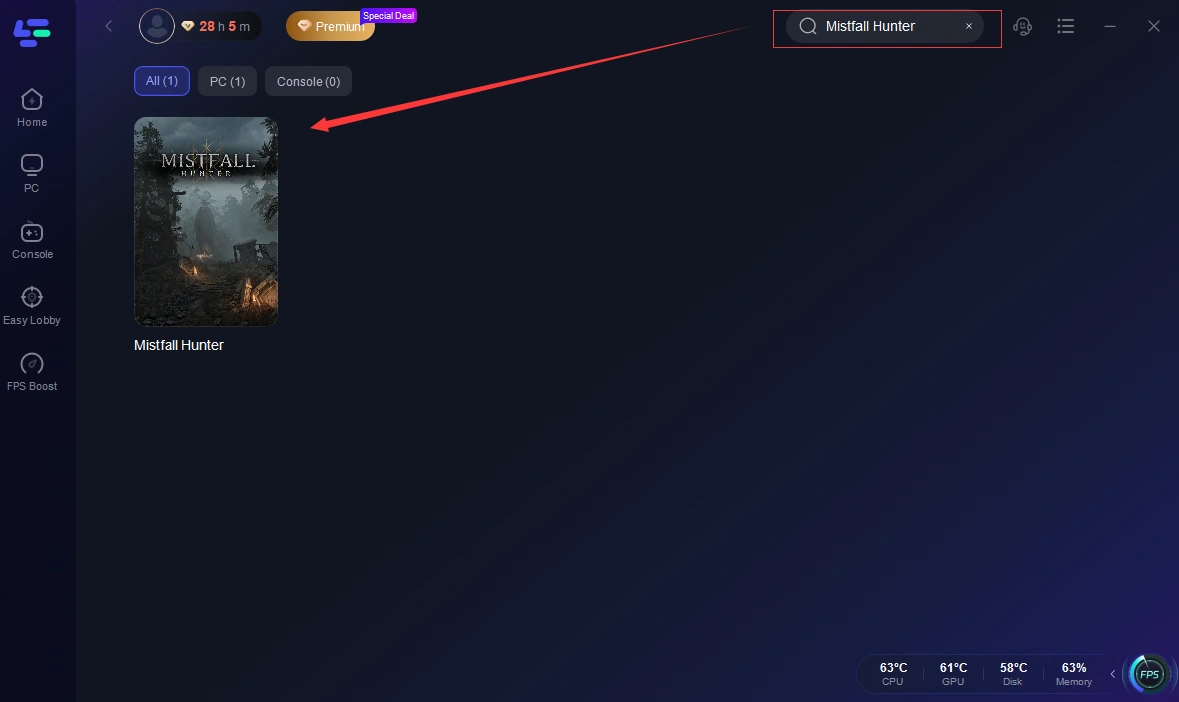
Найдите Mistfall Hunter.
Выберите полную версию игры и правильный регион сервера.
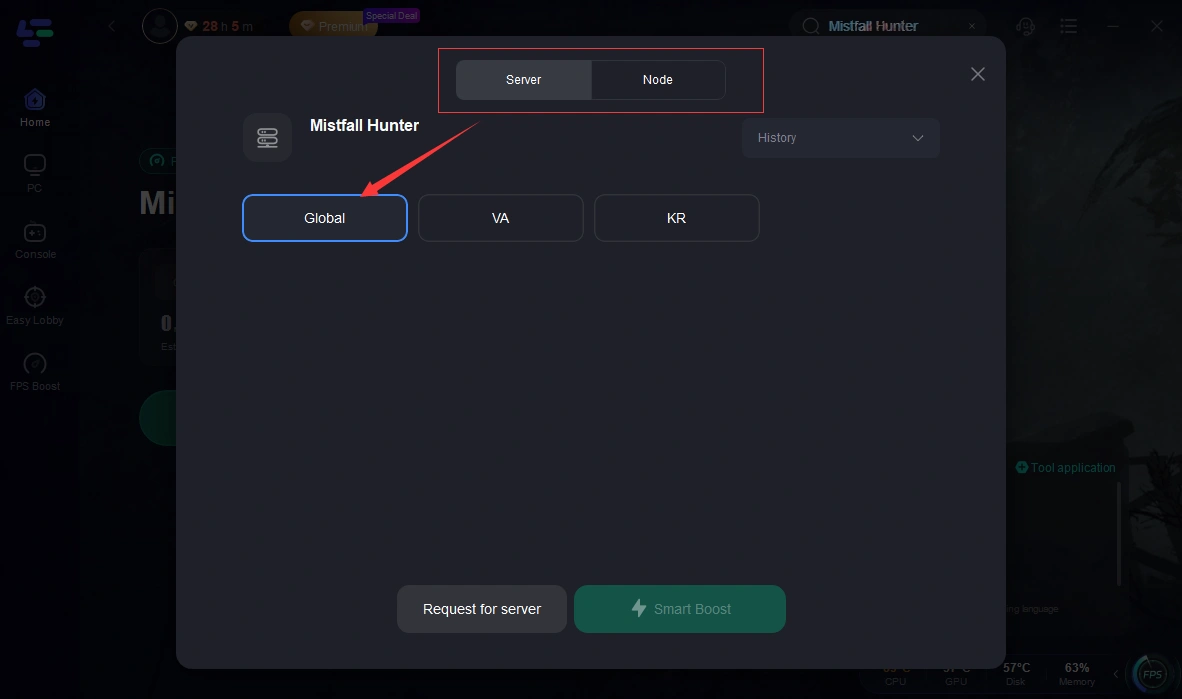
Выберите рекомендованный узел.
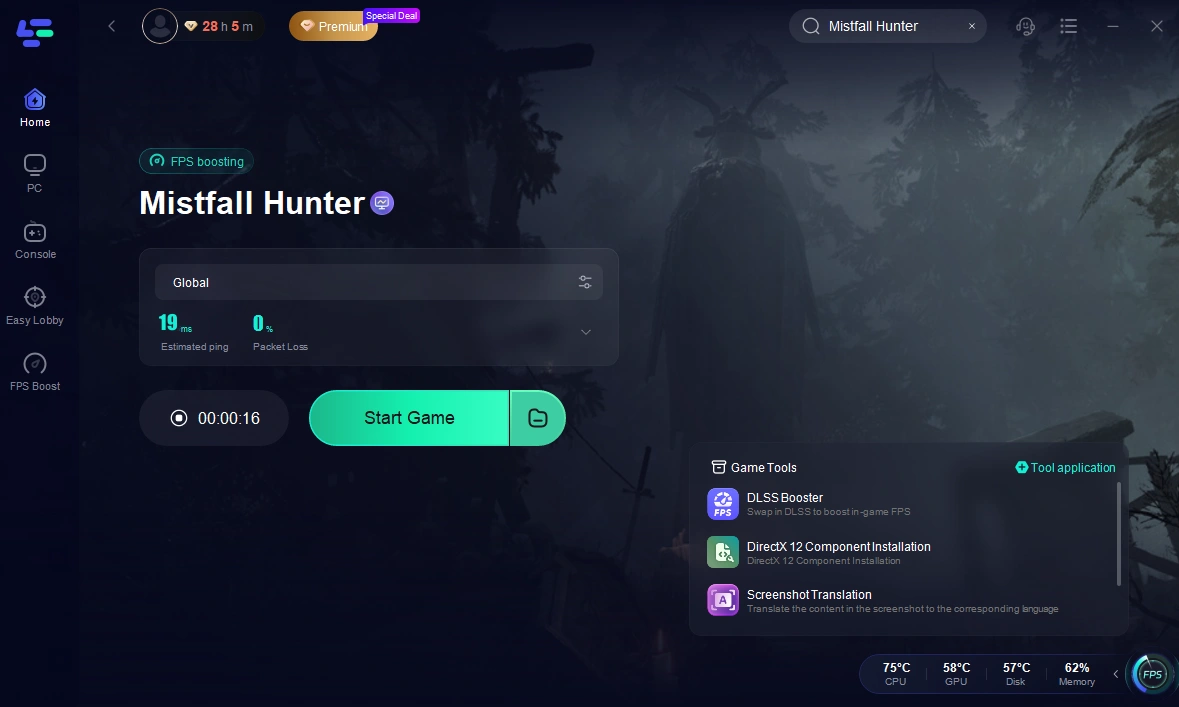
Нажмите Boost.
Не запускайте LagoFast одновременно с другим VPN или сервисом маршрутизации.
Если 29 июля никто не может войти в игру, серверы могут быть перегружены или находиться на техобслуживании. В таком случае локальные способы исправления запуска не восстановят доступ.
1. Дайте Steam завершить обновление релизной версии
Mistfall Hunter может выглядеть установленной, даже если Steam всё ещё распаковывает предзагрузку или скачивает обновление первого дня. Если попытаться запустить игру до завершения этого процесса, лаунчер может просто закрыться без ошибки.
Закройте Mistfall Hunter.
Откройте Steam > Downloads.
Возобновите любую приостановленную загрузку Mistfall Hunter.
Дождитесь, пока и загрузка, и распаковка не дойдут до 100%.
Убедитесь, что на диске установки достаточно свободного места.
Закройте Steam через Steam > Exit.
Снова откройте Steam и запустите игру из Библиотеки.
Не нажимайте Play многократно, пока Steam всё ещё обрабатывает файлы игры.
2. Удалите пользовательские параметры запуска Steam
Команды, скопированные из гайдов по производительности, могут мешать запуску релизной версии, особенно если они принудительно включают неподдерживаемый графический режим или указывают на старый исполняемый файл.
Откройте Steam.
Щёлкните правой кнопкой мыши по Mistfall Hunter.
Выберите Properties.
Останьтесь на вкладке General.
Найдите Launch Options.
Удалите всё содержимое из этого поля.
Закройте окно и перезапустите Steam.
Поле Launch Options должно быть полностью пустым.
Также удалите старый ярлык с рабочего стола и создайте новый через:
Mistfall Hunter > Manage > Add desktop shortcut
3. Проверьте файлы Mistfall Hunter
Используйте проверку файлов, если Steam показывает, что игра полностью установлена, но Mistfall Hunter всё равно не запускается.
Откройте Steam.
Щёлкните правой кнопкой мыши по Mistfall Hunter.
Выберите Properties > Installed Files.
Нажмите Verify integrity of game files.
Дождитесь, пока Steam заменит отсутствующие или повреждённые файлы.
Перезагрузите ПК после завершения проверки.
Запустите Mistfall Hunter напрямую через Steam.
Запускайте проверку один раз. Если Steam постоянно восстанавливает одни и те же файлы, возможно, Windows Security или другой антивирус их удаляет.
4. Закройте оверлеи и программы мониторинга
Античит Mistfall Hunter может конфликтовать с программами, которые внедряют оверлеи, изменяют графику, отслеживают время кадра или перехватывают исполняемый файл игры.
Временно закройте:
MSI Afterburner;
RivaTuner Statistics Server;
ReShade;
Overwolf;
NVIDIA Overlay;
AMD Overlay;
Discord Overlay;
сторонние счётчики FPS;
инструменты для макросов и переназначения контроллера.
Также отключите Steam Overlay для одной проверки:
Щёлкните правой кнопкой мыши по Mistfall Hunter в Steam.
Откройте Properties.
Отключите Enable the Steam Overlay while in-game.
Перезапустите Steam.
Снова запустите игру.
Если Mistfall Hunter запустится, включайте программы обратно по одной, пока не определите конфликт.
5. Проверьте Windows Security
Если окно античита появляется и исчезает, возможно, Windows Security заблокировала или поместила в карантин необходимый файл игры.
Откройте Windows Security.
Выберите Virus & threat protection.
Откройте Protection history.
Найдите запись, связанную с Mistfall Hunter, её исполняемым файлом или античитом игры.
Проверьте исходное расположение файла.
Восстанавливайте файл только в том случае, если он пришёл из официальной папки установки Steam. После восстановления снова проверьте файлы игры.
Также следует разрешить игру в брандмауэре:
Найдите Allow an app through Windows Firewall.
Нажмите Change settings.
Разрешите Steam, Mistfall Hunter и античит для частных и публичных сетей.
Перезагрузите ПК.
Не отключайте Windows Security полностью и надолго.
6. Восстановите компоненты Microsoft Visual C++
Mistfall Hunter может закрываться ещё до появления окна, если необходимые системные компоненты Windows отсутствуют или повреждены.
Установите или восстановите обе версии актуального пакета Microsoft Visual C++ 2015–2022 Redistributable:
x64;
x86.
Затем:
Откройте Windows Settings > Windows Update.
Установите доступные системные обновления.
Перезагрузите ПК.
Снова запустите Mistfall Hunter.
Скачивайте компоненты Microsoft только с официального сайта Microsoft. Не используйте случайные сайты с DLL-файлами.
7. Запускайте Steam и Mistfall Hunter с одинаковыми правами
Если игра запускается от имени администратора, а Steam — с обычными правами, это может мешать процессу запуска.
Для одной проверки:
Полностью закройте Steam.
Щёлкните правой кнопкой мыши по Steam.
Выберите Run as administrator.
Откройте Библиотеку.
Запустите Mistfall Hunter через Steam.
Не открывайте исполняемый файл игры отдельно.
Если режим администратора ничего не меняет, закройте Steam и вернитесь к обычному способу запуска.
8. Исправьте чёрный экран при запуске
Используйте этот раздел, если Mistfall Hunter запускается, но остаётся на чёрном экране или закрывается вскоре после краткого появления окна.
Обновите драйвер видеокарты
Установите последнюю стабильную версию драйвера для вашей видеокарты NVIDIA, AMD или Intel, затем перезагрузите Windows.
Сбросьте настройки GPU
Временно отключите:
разгон GPU;
разгон VRAM;
undervolt;
пользовательские лимиты питания.
Mistfall Hunter может выявлять нестабильность, которая не проявляется в менее требовательных играх.
Выберите дискретную видеокарту на ноутбуке
Откройте Settings > System > Display > Graphics.
Добавьте исполняемый файл Mistfall Hunter.
Выберите Options.
Укажите High performance.
Сохраните изменения и перезапустите игру.
Если ноутбук запускает игру на встроенной графике, она может зависнуть или закрыться до появления меню.
9. Установите Mistfall Hunter на SSD
Если Mistfall Hunter зависает при запуске или закрывается во время загрузки первой области, перенесите её на SSD.
Откройте Steam > Settings > Storage.
Выберите Mistfall Hunter.
Нажмите Move.
Выберите библиотеку Steam на SSD.
Дождитесь завершения переноса.
Перезапустите Steam.
Следите, чтобы на диске оставалось достаточно свободного места. Почти заполненный диск может вызывать ошибки обновления, распаковки и загрузки.
Переустанавливайте только в крайнем случае
Переустанавливайте Mistfall Hunter, если:
проверка файлов постоянно сообщает о повреждениях;
Steam не может завершить обновление релизной версии;
установка была вручную скопирована между дисками;
игра по-прежнему не запускается даже после закрытия оверлеев и проверки защитного ПО.
Для чистой переустановки:
Удалите Mistfall Hunter через Steam.
Удалите файлы, оставшиеся в предыдущей папке установки.
Перезагрузите ПК.
Установите игру заново на SSD.
Завершите установку всех доступных обновлений.
Запустите её без пользовательских команд и оверлеев.
Если Steam ненадолго показывает, что Mistfall Hunter запущена, а затем снова возвращается к кнопке Play, начните с проверки файлов, оверлеев и античита. Если игра доходит до экрана входа, прекратите искать проблему в запуске и вместо этого устраняйте неполадки с подключением.
Ускорьте свою игру с LagoFast для эпической скорости
Играйте усерднее, быстрее. Ускоритель игр LagoFast устраняет тормоза и задержки на ПК, мобильных устройствах или Mac — выигрывайте каждый матч!
Быстро снижает игровую задержку и пинг!
Увеличивает FPS для более плавной игры!