

Быстрый ответ:
Если вы столкнулись с ошибкой "unable to connect to server" в Subnautica 2, попробуйте следующие быстрые решения:
Проверьте версию игры: убедитесь, что все игроки в кооперативной сессии используют абсолютно одинаковую версию игры.
Проверьте настройки брандмауэра: добавьте Subnautica 2 и вашу игровую платформу (Steam/Epic/Xbox) в список исключений брандмауэра Windows Defender.
Проверьте тип NAT: тип NAT Strict или Moderate может блокировать пиринговые соединения. Стремитесь к типу NAT Open.
Используйте игровой бустер: такие инструменты, как LagoFast, могут стабилизировать соединение и обойти проблемы с региональной маршрутизацией.
Subnautica 2 наконец-то принесла нативный кооператив на 4 игроков в любимую франшизу о подводном выживании. Исследовать глубины нового инопланетного океана вместе с друзьями — это невероятный опыт, но технические трудности могут быстро испортить впечатление. Одна из самых распространённых проблем, с которой сталкиваются игроки, — печально известная ошибка "unable to connect to server". В отличие от оригинальной игры, которая полагалась на сторонние моды вроде Nitrox для мультиплеера, Subnautica 2 получила встроенную кооперативную функциональность. Однако у этой новой архитектуры есть и собственные сетевые сложности. В этом руководстве мы разберём самые эффективные способы устранения проблем с подключением, чтобы вы могли вернуться к строительству своей подводной базы.

- ✅ Меньше пинга и вылетов.
- ✅ Больше FPS и лучше работа ПК.
- ✅ Поддержка 8000+ игр.
- ✅ Стабильный коннект и смена региона.
Часть 1: Почему в Subnautica 2 постоянно появляется сообщение "unable to connect to server"?
Сообщение "unable to connect to server" в Subnautica 2 обычно указывает на сбой при установлении стабильного пирингового соединения между хостом и подключающимися игроками. Поскольку кооперативный режим Subnautica 2 часто опирается на то, что один из игроков размещает сессию, а не на выделенные центральные серверы, сетевая среда хоста играет критически важную роль.
Эту ошибку могут вызывать несколько факторов. Самый частый виновник — несовпадение версий. Если хост загрузил свежий хотфикс, а подключающийся игрок — нет, игра отклонит соединение, чтобы избежать ошибок синхронизации. Ещё один важный фактор — преобразование сетевых адресов (NAT). Если у хоста тип NAT установлен как Strict, роутер будет активно блокировать входящие запросы на подключение от других игроков. Кроме того, слишком агрессивные настройки брандмауэра или антивирусные программы могут ошибочно распознать сетевой трафик игры как угрозу и заблокировать его. Наконец, общая нестабильность сети, высокая потеря пакетов или проблемы с маршрутизацией у интернет-провайдера могут привести к тому, что попытка подключения завершится по тайм-ауту, прежде чем соединение будет полностью установлено.
Часть 2: Проблемы с подключением в Subnautica 2: не удаётся подключиться к серверам
При решении общих проблем с подключением в Subnautica 2 важно сначала начать с базовых шагов, прежде чем переходить к сложным сетевым настройкам. Сначала проверьте официальный статус серверов. Хотя сама игра использует пиринговое соединение для игрового процесса, для первоначального установления связи она всё равно зависит от серверов матчмейкинга платформы (Steam, Xbox Live или Epic Games). Если у этих сервисов наблюдается сбой, вы не сможете подключиться к друзьям независимо от настроек вашей локальной сети.
Затем проверьте целостность файлов игры. Повреждённые или отсутствующие файлы могут привести к сбою игры в процессе подключения. В Steam это можно сделать, щёлкнув правой кнопкой мыши по игре в библиотеке, выбрав «Свойства», перейдя на вкладку «Установленные файлы» и нажав «Проверить целостность файлов игры». Этот процесс просканирует установку и заменит проблемные файлы. Кроме того, убедитесь, что драйверы вашей сетевой карты обновлены. Устаревшие драйверы могут вызывать периодические обрывы соединения, которые в игре проявляются как ошибки подключения к серверу.
Часть 3: Не удаётся подключиться к многопользовательскому серверу Subnautica 2
Если вы не можете подключиться именно к многопользовательскому серверу Subnautica 2, размещённому другом, то проблема, скорее всего, локализована во взаимодействии между вашими двумя сетями. Первый шаг — убедиться, что и хост, и клиент перезапустили игру и свои роутеры. Простая перезагрузка роутера может очистить устаревшие сопоставления портов UPnP (Universal Plug and Play) и устранить временные сбои маршрутизации.
Если перезапуск не помог, хосту следует проверить внутриигровые настройки мультиплеера. Убедитесь, что сессия установлена как "Friends Only" или "Public", а не "Invite Only", либо убедитесь, что корректное приглашение было отправлено и принято через оверлей платформы. Кроме того, если вы играете на разных платформах (например, ПК и Xbox), проверьте, включён ли кроссплей в меню настроек игры. Кроссплатформенные соединения иногда более хрупкие, чем подключения между одинаковыми платформами, поэтому стабильное проводное интернет-соединение у обеих сторон может значительно повысить шансы на успех.
Часть 4: Как исправить проблемы с подключением в Subnautica 2 (расширенные методы)
Если базовые способы устранения неполадок не помогают, возможно, вам потребуется изменить настройки сетевого оборудования, чтобы обеспечить более качественное соединение.
Тип NAT и проброс портов
Тип NAT определяет, насколько свободно ваш роутер позволяет внешним устройствам подключаться к вашему ПК или консоли. Для наилучшего многопользовательского опыта нужен NAT Open (Type 1). Если у вас NAT Moderate (Type 2) или Strict (Type 3), вы, скорее всего, будете сталкиваться со сбоями подключения. Чтобы это исправить, можно включить UPnP в административных настройках роутера, что позволит игре автоматически открывать необходимые порты. Если UPnP работает нестабильно, вам может понадобиться вручную пробросить конкретные порты, используемые Subnautica 2 и вашей игровой платформой. Инструкции по доступу к разделу проброса портов ищите в руководстве к вашему роутеру.
DNS и сброс сети
Иногда DNS-серверы (Domain Name System) вашего интернет-провайдера могут быть медленными или ненадёжными, что приводит к тайм-аутам соединения. Переход на публичный DNS, например Google (8.8.8.8 и 8.8.4.4) или Cloudflare (1.1.1.1 и 1.0.0.1), может повысить скорость и стабильность подключения. Изменить настройки DNS можно в Центре управления сетями и общим доступом Windows. Если смена DNS не помогла, выполните полный сброс сети в Windows, чтобы очистить повреждённые сетевые конфигурации. Перейдите в «Параметры» > «Сеть и Интернет» > «Дополнительные сетевые параметры» > «Сброс сети».
Часть 5: Как исправить ошибку подключения / ошибку сервера в Subnautica 2 (на уровне системы)
Программное обеспечение на системном уровне часто может мешать Subnautica 2 взаимодействовать с интернетом.
Исключения для брандмауэра и антивируса
Брандмауэр Windows Defender или сторонний антивирус могут блокировать Subnautica 2. Чтобы решить проблему, нужно добавить исполняемый файл игры в исключения. Откройте приложение «Безопасность Windows», перейдите в раздел «Брандмауэр и защита сети» и нажмите «Разрешить работу приложения через брандмауэр». Найдите Subnautica 2 в списке и убедитесь, что установлены флажки и для частной, и для публичной сети. Если вы используете сторонний антивирус, обратитесь к его документации, чтобы узнать, как добавить приложение в белый список.
Gaming Services и обновления магазина
Если вы играете в версию Subnautica 2 для Microsoft Store или Xbox Game Pass на ПК, приложение "Gaming Services" критически важно для работы мультиплеера. Если это приложение устарело или повреждено, оно может вызывать ошибки сервера. Откройте Microsoft Store, перейдите в свою библиотеку и нажмите «Получить обновления», чтобы убедиться, что Gaming Services и приложение Xbox полностью обновлены. Вы также можете попробовать восстановить приложение Gaming Services через меню Windows «Параметры» > «Приложения».
Часть 6: Как улучшить игровой опыт с LagoFast Game Booster
Если вы уже перепробовали все технические способы исправления и по-прежнему сталкиваетесь с обрывами соединения, высоким пингом или ошибкой "unable to connect to server", проблема может быть связана с маршрутизацией вашего провайдера до игрока-хоста. Именно здесь особенно полезным становится специализированный игровой VPN, такой как LagoFast Game Booster. LagoFast (LagoFast Game Booster — без лагов и с более низким пингом) разработан специально для оптимизации игрового трафика, снижения задержки и стабилизации соединения за счёт маршрутизации ваших данных по наиболее эффективным путям.
LagoFast может помочь обойти региональные ограничения, стабилизировать пиринговые соединения за счёт более прямого маршрута между игроками и уменьшить потерю пакетов. Это отличный инструмент для обеспечения плавного кооперативного опыта в Subnautica 2.
Как использовать LagoFast Game Booster
Шаг 1: Нажмите кнопку Free Trial, чтобы скачать и установить бесплатную пробную версию LagoFast.
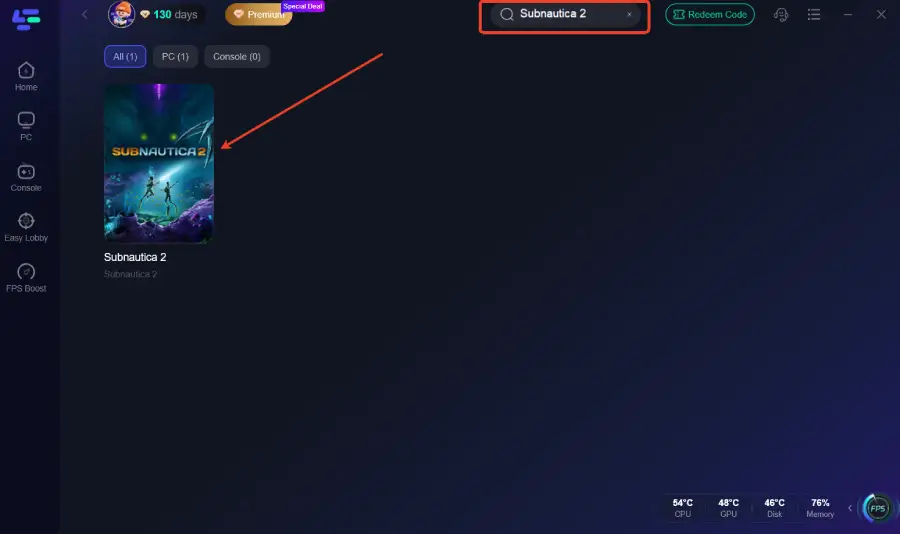
Шаг 2: В строке поиска вверху введите "Subnautica 2" и выберите игру из результатов.
Шаг 3: Выберите узел сервера, который географически ближе всего к игроку-хосту, или позвольте LagoFast автоматически выбрать оптимальный узел.
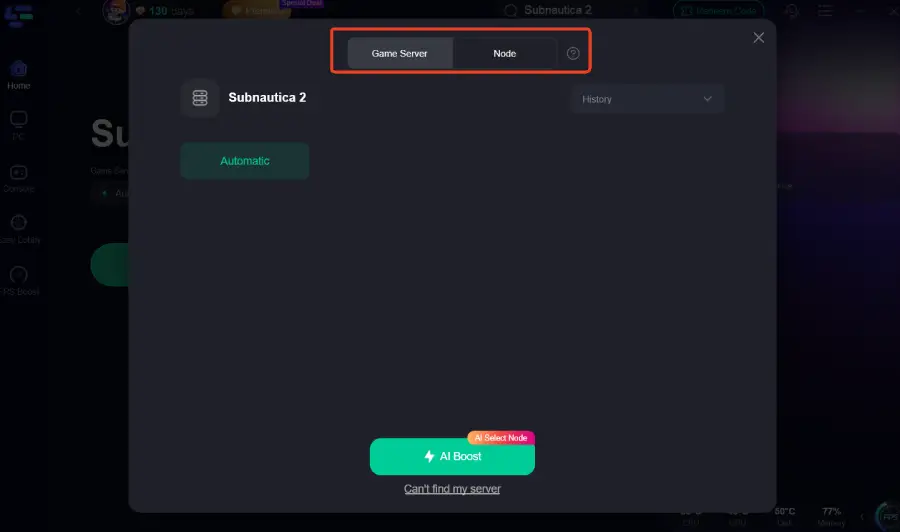
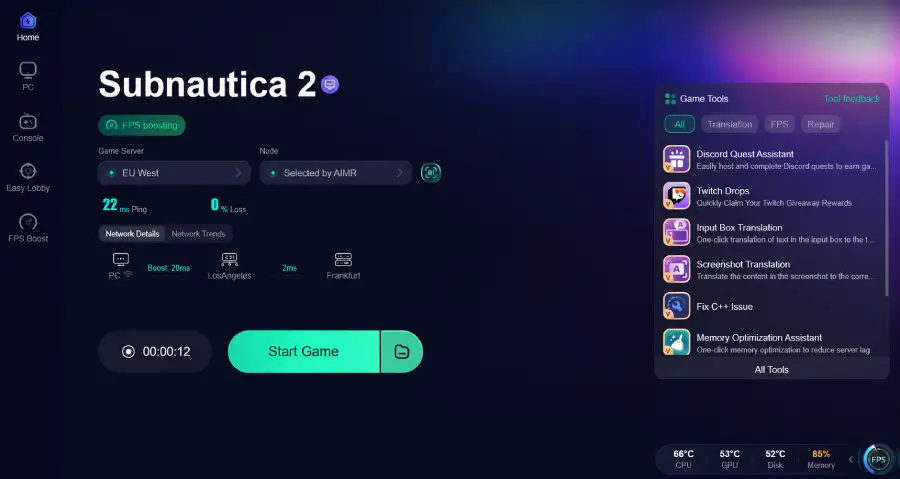
Шаг 4: Нажмите кнопку "Boost". LagoFast оптимизирует ваше соединение. После активации ускорения запустите Subnautica 2 и присоединитесь к многопользовательской сессии.
Часть 7: Часто задаваемые вопросы
1. Есть ли в Subnautica 2 выделенные серверы?
В настоящее время Subnautica 2 в основном использует пиринговую модель хостинга для кооператива на 4 игроков, то есть один из игроков выступает хостом сессии.
2. Можно ли играть в мультиплеер Subnautica 2 между разными платформами?
Да, Subnautica 2 поддерживает кроссплатформенную игру, позволяя игрокам на ПК и консолях исследовать мир вместе. Убедитесь, что кроссплей включён в настройках.
3. Почему сервер моего друга не отображается в списке?
Чаще всего это связано с несовпадением версий. Убедитесь, что и у вас, и у вашего друга установлены последние обновления игры.
4. Нужен ли хосту хороший интернет?
Да, поскольку хост управляет состоянием игры для всех игроков, стабильное соединение с хорошей скоростью отдачи критически важно, чтобы избежать лагов и отключений у подключающихся игроков.
5. Сохранится ли мой прогресс, если я отключусь от многопользовательской сессии?
Инвентарь персонажа и личный прогресс обычно сохраняются, но прогресс мира привязан к сохранению хоста.
Ключевой вывод
Исправление ошибки "unable to connect to server" в Subnautica 2 требует системного подхода. Начните с проверки совпадения версий и настроек брандмауэра. Если проблема сохраняется, оптимизация типа NAT и использование инструментов сетевой оптимизации могут обеспечить стабильность, необходимую для бесшовного подводного кооперативного приключения.

Ускорьте свою игру с LagoFast для эпической скорости
Играйте усерднее, быстрее. Ускоритель игр LagoFast устраняет тормоза и задержки на ПК, мобильных устройствах или Mac — выигрывайте каждый матч!
Быстро снижает игровую задержку и пинг!
Увеличивает FPS для более плавной игры!