

Вы с нетерпением ждёте свежий патч, а затем видите, как полоска прогресса мучительно замирает? Проблема, когда обновление Valorant зависло или скачивается слишком медленно, невероятно раздражает любого игрока, который хочет поскорее зайти в матч. Если вы смотрите на пугающую скорость 0.1 KB/s и кажется, что ничего не помогает, не переживайте. Мы собрали проверенные способы, которые помогут заставить клиент работать как надо.

- ✅ Меньше пинга и вылетов.
- ✅ Больше FPS и лучше работа ПК.
- ✅ Поддержка 3000+ игр.
- ✅ Стабильный коннект и смена региона.
Часть 1: Почему обновление Valorant зависает на 0.1 KB/s и когда это происходит?
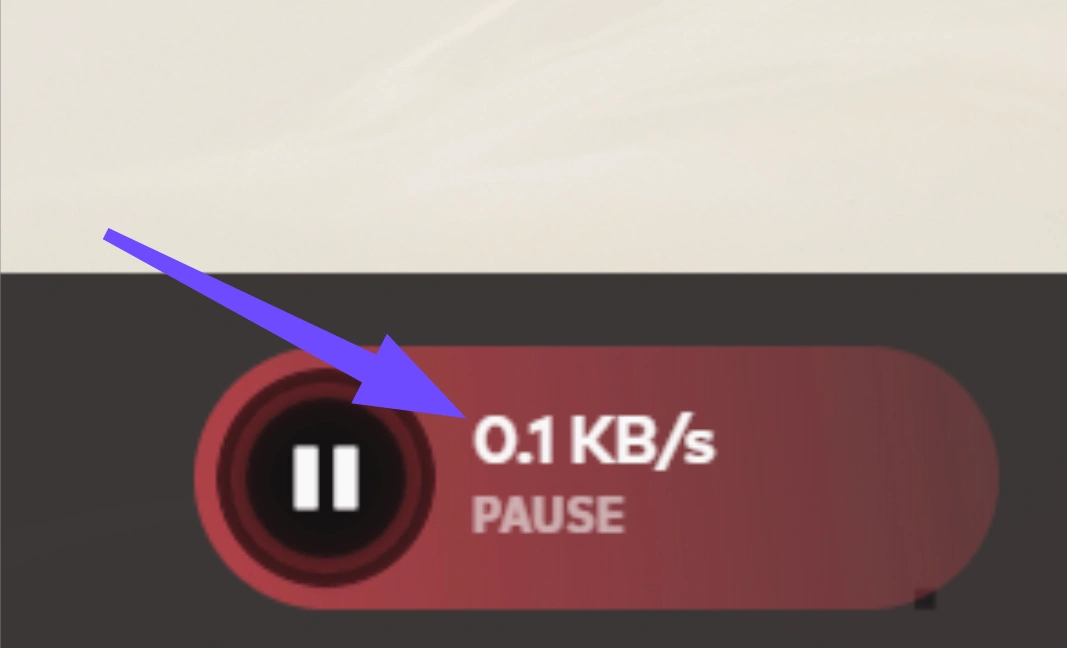
Если вы видите, что обновление Valorant зависло на 0.1 kb, это обычно означает, что Riot Client столкнулся с проблемой при получении или применении файлов патча. Чаще всего это происходит во время выхода крупных эпизодов или масштабных сезонных обновлений, когда миллионы игроков одновременно пытаются скачать файлы.
В отличие от обычного слабого Wi‑Fi-сигнала, эта конкретная ошибка обычно указывает на внутренний конфликт. Клиент скачивает часть данных, затем временно приостанавливает сетевую загрузку, чтобы распаковать и записать эти файлы на жёсткий диск. Если диск занят или локальный брандмауэр блокирует процесс распаковки, интерфейс клиента фактически замирает. Он продолжает показывать 0.1 KB/s, потому что сеть ждёт, пока ваш ПК завершит обработку. В других случаях фоновые приложения, например Discord, незаметно забирают пропускную способность, либо ваш интернет-провайдер ограничивает соединение с серверами Riot.
Часть 2: Обновление Valorant зависло на 0.1 KB/s vs. медленная загрузка в Riot Client vs. низкая скорость загрузки Valorant

Многие игроки путают полную остановку загрузки с обычным снижением скорости. Хотя звучит похоже, точное определение проблемы напрямую влияет на способ её решения. Если скорость падает практически до нуля, это специфическая аномалия. С другой стороны, если загрузка просто идёт очень медленно, но всё же продолжается, причина может быть в общем сетевом узком месте. Ниже — краткий разбор того, как отличить одно от другого.
Тип проблемы | Симптомы | Причины | Быстрые решения |
Обновление Valorant зависло на 0.1 kb | Полная остановка, бесконечно держится на 0 KB/s или 0.1 KB/s, прогресс заморожен. | Узкое место при записи на диск, блокировка брандмауэром или конфликт с фоновым приложением. | Перезапустите клиент, закройте фоновые приложения, используйте игровой бустер вроде LagoFast. |
Медленная скорость загрузки в Riot Client | Загрузка продолжается, но скорость низкая во всех играх Riot (LOL, Valorant). | Общая проблема Riot Client, плохая маршрутизация у провайдера, перегрузка сети. | Смените DNS, очистите DNS-кэш или используйте надёжный игровой бустер. |
Низкая скорость загрузки VALORANT | Скорость и прогресс есть, но они заметно ниже обычного. | Высокая нагрузка на серверы во время сезонных обновлений, помехи Wi‑Fi. | Переключитесь на проводной Ethernet, поставьте загрузку на паузу и возобновите её. |
Часть 3: Лучшие способы исправить зависание обновления Valorant на 0.1 KB/s
Если ваш игровой клиент совсем не двигается, вот как именно исправить проблему, когда обновление VALORANT зависло на 0.1 kb/s, используя самые эффективные методы, проверенные игровым сообществом.
Используйте игровой бустер LagoFast
LagoFast — это специализированный игровой бустер, созданный специально для стабилизации соединения и ускорения загрузки. Если вы постоянно сталкиваетесь с проблемами маршрутизации до серверов или скрытым ограничением сети со стороны провайдера, LagoFast помогает легко обойти эти препятствия. Благодаря умной маршрутизации и оптимизированным серверным узлам он обеспечивает стабильное обновление игровых патчей без случайных обрывов.
Ключевые особенности:
Технология многоканального соединения для стабильной загрузки игр.
Встроенные возможности повышения FPS для оптимизации производительности ПК.
Снижает высокий пинг и задержки в соревновательных матчах.
Простой интерфейс ускорения в один клик, созданный для игроков Valorant.
Как использовать LagoFast, чтобы исправить зависание обновления Valorant на 0.1 KB/s:
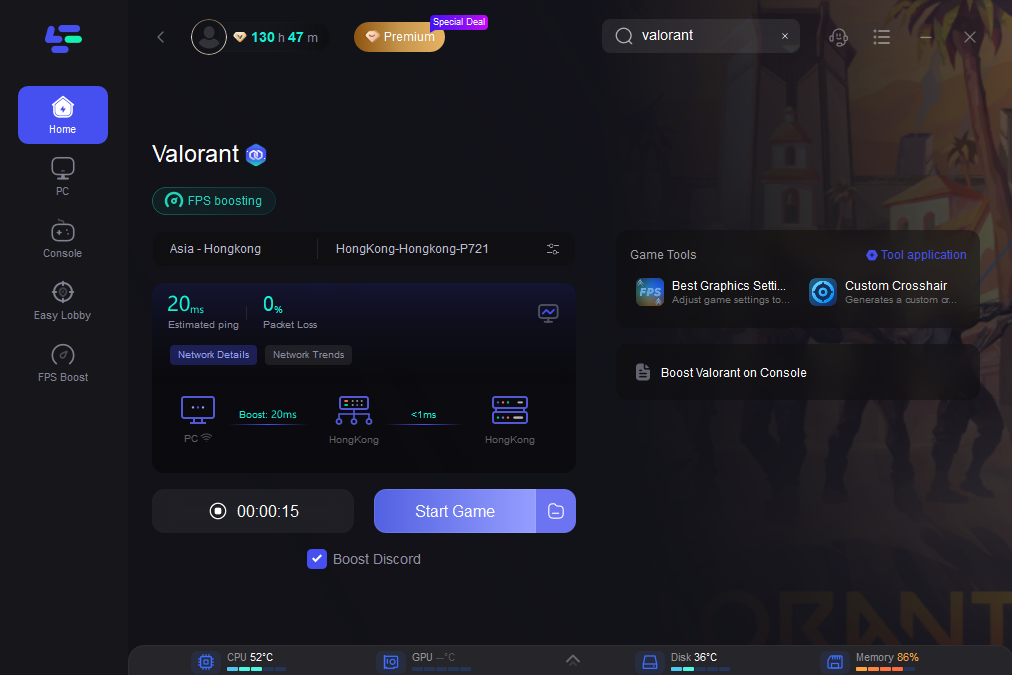
Шаг 1. Скачайте и установите: нажмите кнопку Free Trial, чтобы скачать и установить LagoFast.
Шаг 2. Найдите платформу загрузки: откройте приложение LagoFast и введите "Epic Games Store" в строке поиска сверху.
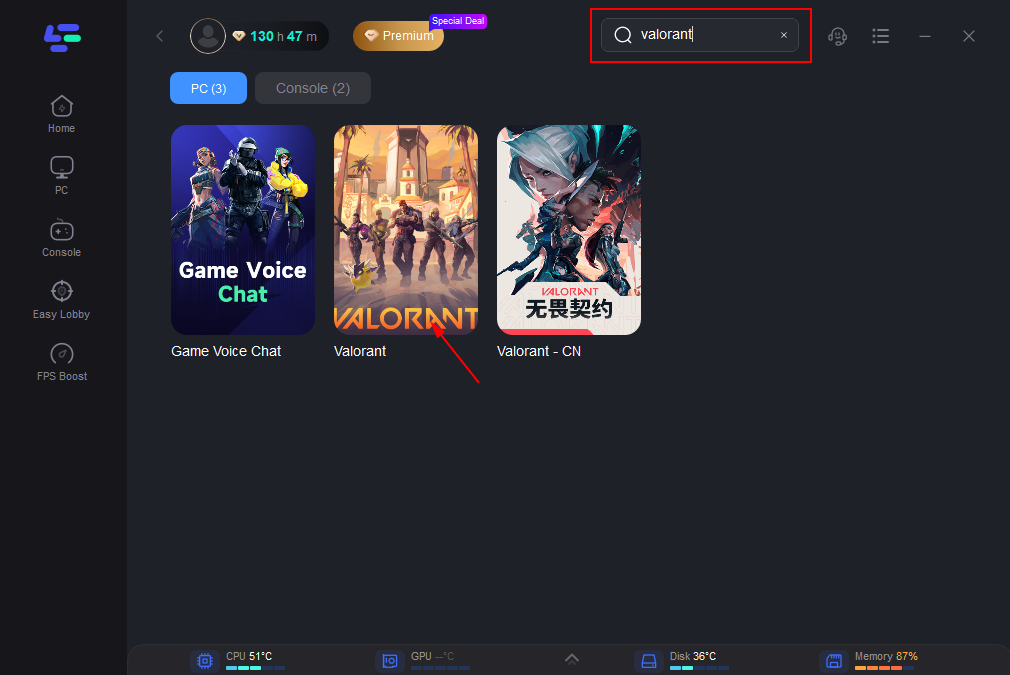
Шаг 3. Выберите узел: выберите серверный узел, который географически находится ближе всего к вам, чтобы обеспечить стабильную скорость загрузки.
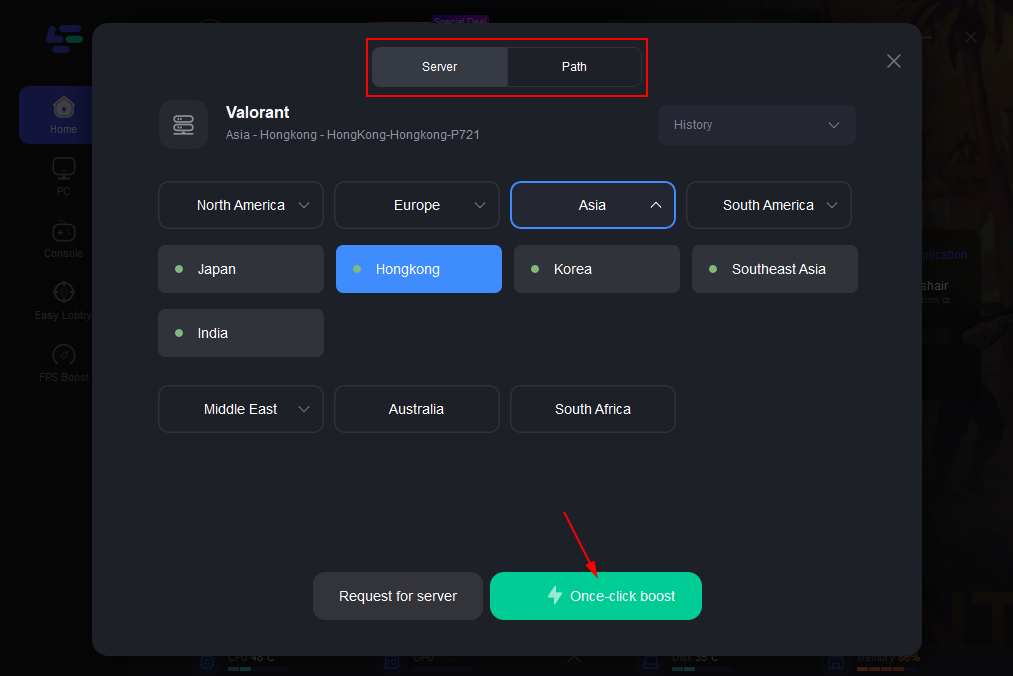
Шаг 4. Ускорение: нажмите кнопку "Boost". LagoFast мгновенно оптимизирует маршрутизацию, стабилизирует передачу пакетов и снизит пинг. Найдите Valorant и запустите игру прямо с экрана ускорения, чтобы наслаждаться плавным игровым процессом.
Закройте фоновые приложения, потребляющие ресурсы
Странная, но очень распространённая причина проблемы, когда медленная загрузка Valorant постоянно зависает на 0.1 KB/s, — это помехи со стороны другого ПО. Многие игроки обнаружили, что простое закрытие Discord мгновенно восстанавливает нормальную скорость загрузки.
Шаг 1. Нажмите Ctrl + Shift + Esc на клавиатуре, чтобы открыть Диспетчер задач.
Шаг 2. Перейдите на вкладку "Процессы" в левом верхнем углу.
Шаг 3. Найдите активные приложения, такие как Discord, Spotify, Steam или торрент-клиенты, работающие в фоне.
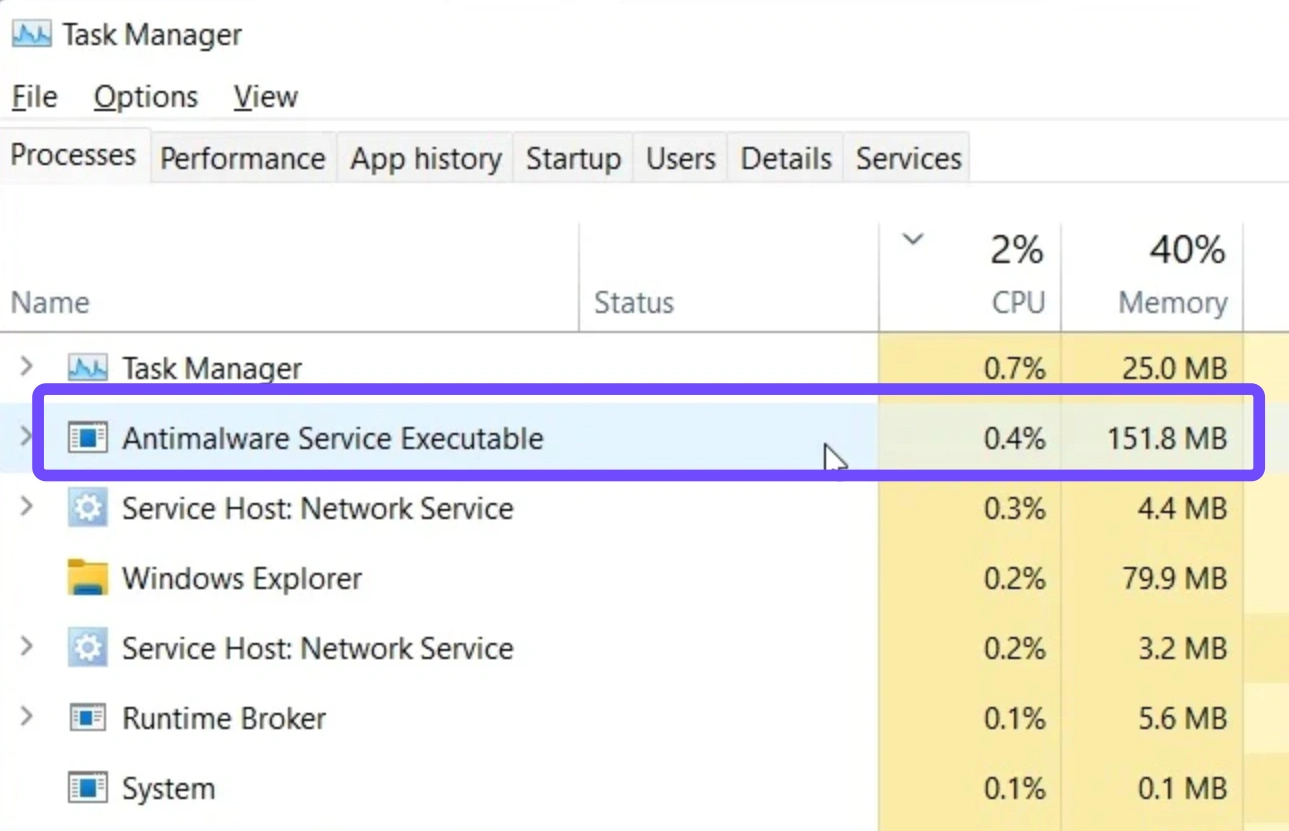
Шаг 4. Щёлкните правой кнопкой мыши по этим приложениям по очереди.
Шаг 5. Выберите "Снять задачу", чтобы сразу освободить пропускную способность и нагрузку на диск.
Запустите Riot Client от имени администратора и установите высокий приоритет
Предоставление Riot Client повышенных прав гарантирует, что Windows не ограничивает его доступ к записи на диск. Кроме того, повышение приоритета приложения заставляет систему сосредоточить ресурсы процессора и сети на завершении обновления.
Шаг 1. Полностью закройте Riot Client, убедившись, что он не скрыт в системном трее внизу справа.
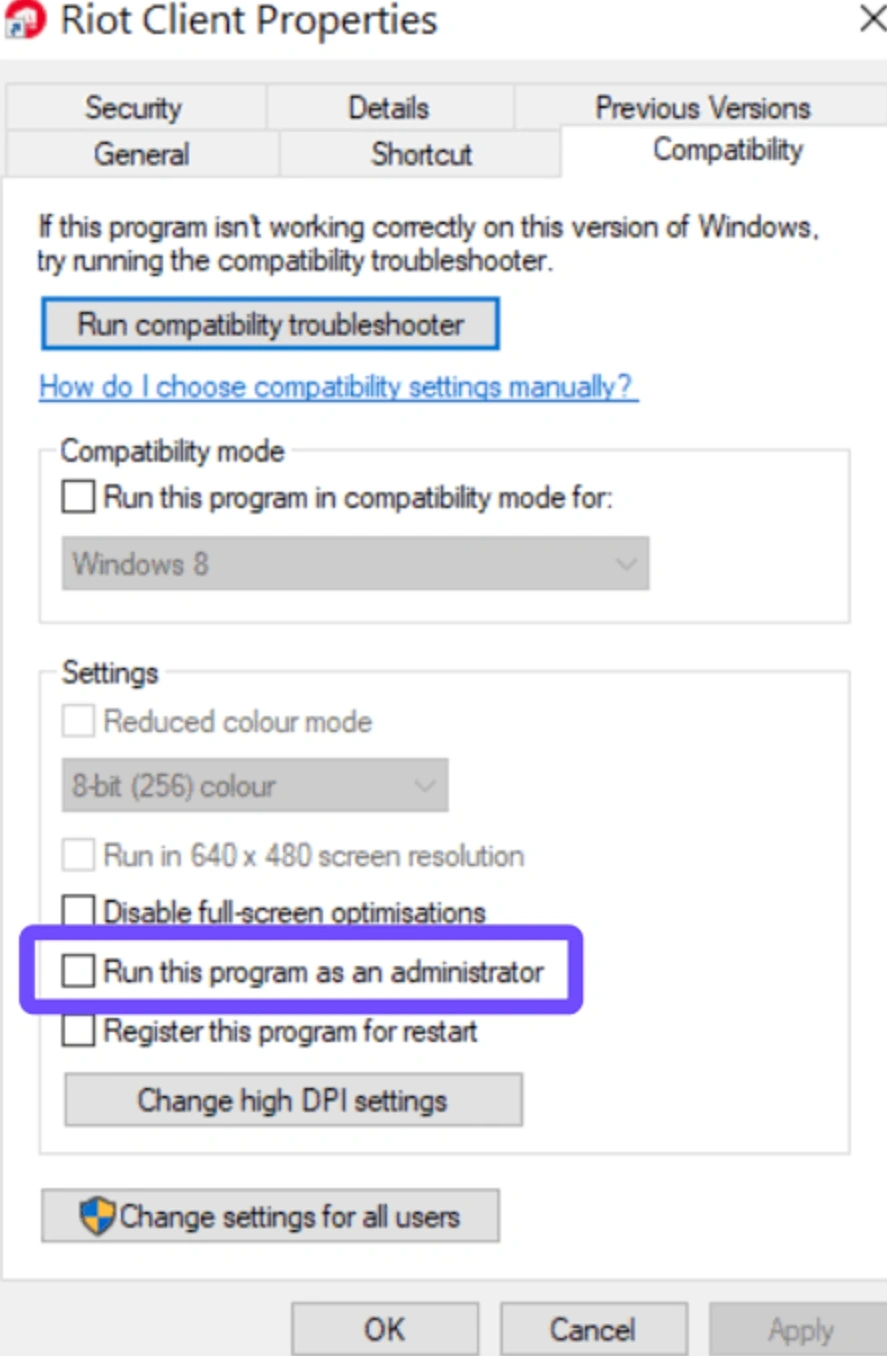
Шаг 2. Щёлкните правой кнопкой мыши по ярлыку Riot Client на рабочем столе и выберите "Свойства".
Шаг 3. На вкладке "Совместимость" установите флажок "Запускать эту программу от имени администратора" и нажмите "Применить".
Шаг 4. Запустите клиент, затем откройте Диспетчер задач.
Шаг 5. Перейдите на вкладку "Подробности", щёлкните правой кнопкой мыши по RiotClientServices.exe, наведите курсор на "Задать приоритет" и выберите "Высокий".
Измените настройки DNS
Иногда стандартная маршрутизация вашего провайдера плохо взаимодействует с серверами патчей Riot. Переключение сети на Google DNS или Cloudflare DNS может быстро устранить такие зависания соединения.
Шаг 1. Нажмите клавишу Windows, введите "Сетевые подключения" и нажмите Enter.
Шаг 2. Щёлкните правой кнопкой мыши по активному интернет-подключению (Wi‑Fi или Ethernet) и выберите "Свойства".
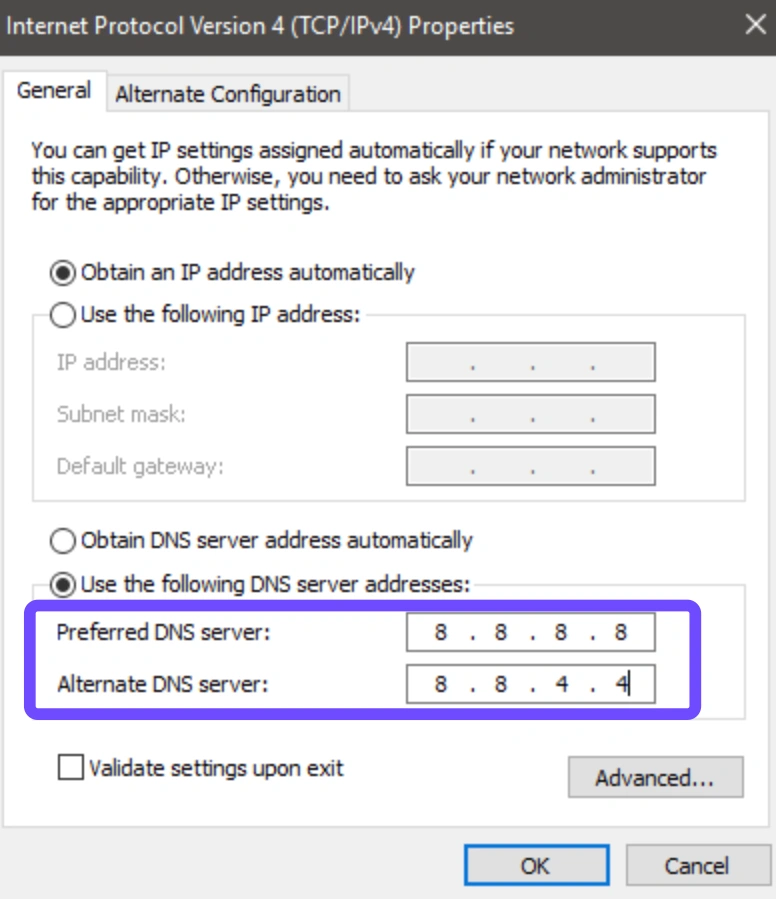
Шаг 3. Прокрутите вниз и дважды щёлкните по "IP версии 4 (TCP/IPv4)".
Шаг 4. Выберите пункт "Использовать следующие адреса DNS-серверов".
Шаг 5. Введите 8.8.8.8 как предпочтительный и 8.8.4.4 как альтернативный, затем нажмите OK для сохранения.
Разрешите Valorant в брандмауэре Защитника Windows
Защитное ПО иногда может считать входящие данные патча подозрительными, обрывая соединение на середине и полностью блокируя загрузку.
Шаг 1. Введите "Брандмауэр" в строке поиска Windows и откройте "Брандмауэр Защитника Windows".
Шаг 2. Нажмите на пункт "Разрешение взаимодействия с приложением или компонентом в брандмауэре Защитника Windows" на левой панели.
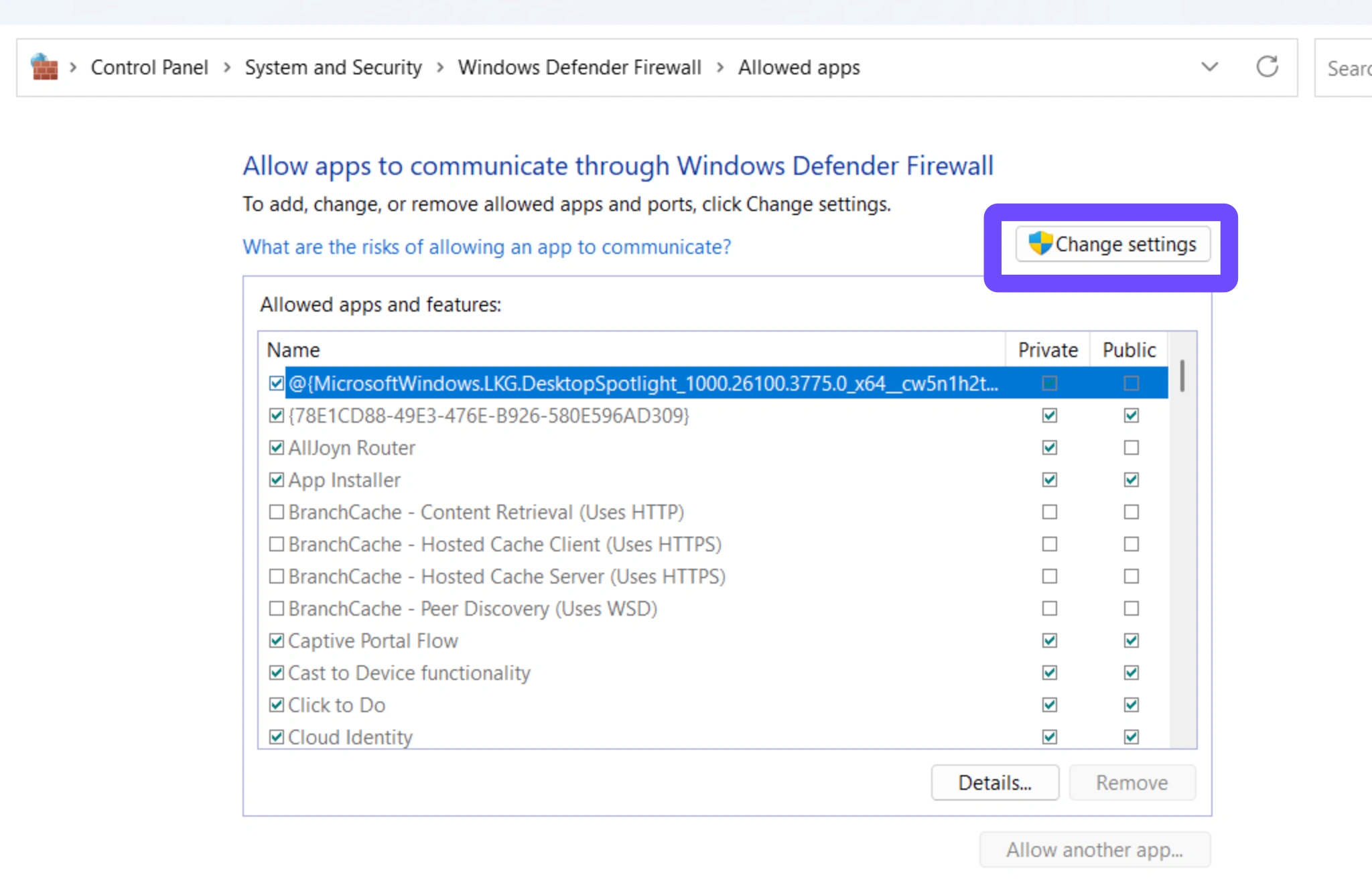
Шаг 3. Нажмите кнопку "Изменить параметры" в правом верхнем углу, чтобы разблокировать меню.
Шаг 4. Пролистайте список вниз, пока не найдёте Riot Client и Valorant.
Шаг 5. Установите флажки "Частная" и "Публичная" напротив них, затем нажмите OK.
Сбросьте сетевые настройки через командную строку
Если вы раньше изменяли параметры сети или у вас повреждены сетевые адаптеры, полный сброс сетевой конфигурации даст системе чистый старт, который нужен вашему ПК.
Шаг 1. Откройте меню "Пуск", введите cmd, щёлкните правой кнопкой мыши по "Командная строка" и выберите "Запуск от имени администратора".
Шаг 2. Введите ipconfig /flushdns и нажмите Enter, чтобы очистить DNS-кэш.
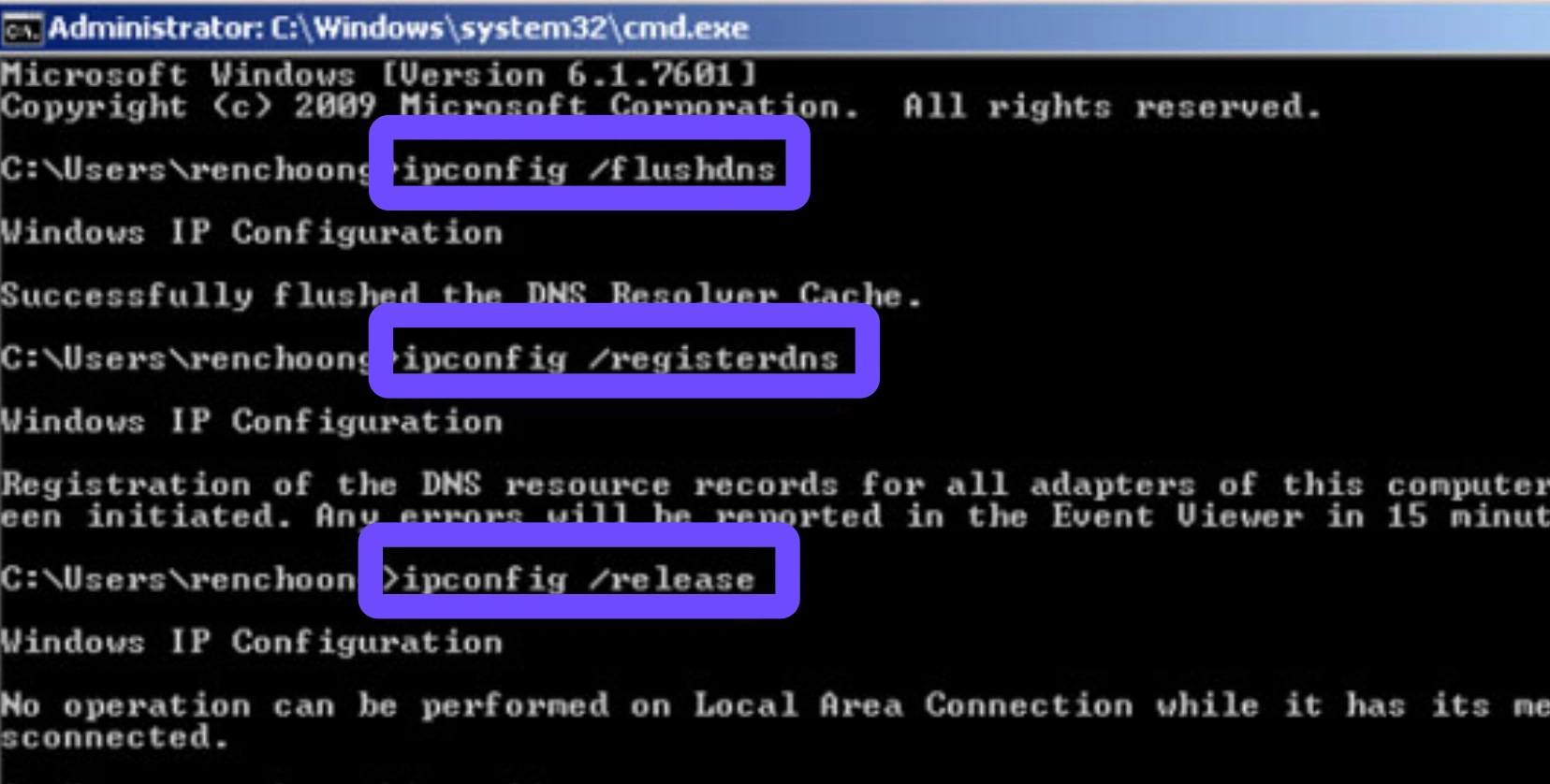
Шаг 3. Введите netsh winsock reset и нажмите Enter, чтобы сбросить API сокетов Windows.
Шаг 4. Введите netsh int ip reset и нажмите Enter, чтобы полностью сбросить настройки TCP/IP.
Шаг 5. Немедленно перезагрузите компьютер, чтобы Windows применила новые сетевые настройки.
Временно отключите сторонний антивирус
Слишком агрессивные антивирусы часто случайно блокируют части античита Riot Vanguard или сами игровые файлы. Из-за этого установщик останавливается и прекращает весь процесс.
Шаг 1. Найдите значок вашего антивируса (например, Avast, Norton или McAfee) в системном трее внизу справа.
Шаг 2. Щёлкните по значку правой кнопкой мыши, чтобы открыть контекстное меню программы.
Шаг 3. Найдите опцию вроде "Управление экранами", "Приостановить защиту" или "Отключить".
Шаг 4. Выберите временное отключение (например, на 1 час или до следующей перезагрузки).
Шаг 5. Возобновите обновление Valorant; после завершения обязательно снова включите антивирус.
Удалите файлы Riot Vanguard
Иногда повреждённые файлы античита мешают клиенту завершить загрузку. Удаление этих фоновых служб заставит клиент скачать свежие файлы заново.
Шаг 1. Откройте Командную строку от имени администратора через поиск Windows.
Шаг 2. Введите sc delete vgc и нажмите Enter, чтобы удалить первую службу.
Шаг 3. Введите sc delete vgk и нажмите Enter, чтобы удалить вторую службу.
Шаг 4. Перезагрузите ПК, чтобы Windows полностью завершила эти службы.
Шаг 5. Снова откройте Riot Client; он автоматически предложит обновление для корректной повторной установки файлов Vanguard.
Часть 4: Почему я не могу скачать обновление Valorant?
Если вы уже в отчаянии спрашиваете себя: "Почему я вообще не могу скачать обновление Valorant?", то, скорее всего, дело в более серьёзных причинах, чем просто визуальный баг с 0.1 kb/s.
Недостаточно места на диске: если ваш SSD или HDD заполнен, загрузка может вообще не начаться.
Решение: проверьте настройки хранилища и удалите старые игры или большие видеофайлы, чтобы освободить хотя бы 30–40 ГБ свободного места.
Сбой серверов Riot: иногда проблема действительно не в вашем ПК.
Решение: проверьте официальную страницу состояния серверов Riot Games или их Twitter, чтобы узнать, не проводится ли обслуживание в вашем регионе.
Повреждённая базовая установка: основные файлы игры могут быть повреждены настолько, что обычный патч уже не поможет.
Решение: возможно, придётся смириться, полностью удалить игру через настройки Windows и скачать её заново.
Жёсткая блокировка со стороны провайдера: некоторые локальные сети (например, в общежитиях, офисах или у строгих провайдеров) по умолчанию блокируют игровой трафик.
Решение: используйте игровой бустер вроде LagoFast, чтобы скрыть трафик и обойти сетевые ограничения.
Часть 5: FAQ по проблеме зависания обновления Valorant на 0.1 KB/s
Является ли скорость 0.1 kb/s просто визуальным багом?
Иногда да. Клиент скачивает часть данных, затем скорость падает до 0.1 kb/s, пока компьютер распаковывает и записывает эти файлы на жёсткий диск. Вы можете проверить активность диска в Диспетчере задач, чтобы убедиться, что накопитель действительно активно работает.
Почему обновления Valorant идут так медленно даже при хорошем Wi‑Fi?
Реальная скорость интернета — только половина дела. Если скорость записи на ваш жёсткий диск низкая или серверы Riot перегружены во время запуска нового акта, загрузка упрётся в это ограничение независимо от качества вашего Wi‑Fi.
Действительно ли помогает поставить загрузку на паузу и снова запустить?
Да, и довольно часто. Приостановка и повторный запуск загрузки мягко сбрасывают соединение с сервером патча. Это заставляет клиент найти новый, потенциально менее загруженный маршрут для получения оставшихся файлов.
Как навсегда исправить зависание загрузки Valorant на 0.1KB/s?
Одного универсального постоянного решения нет, потому что обновления зависят от множества меняющихся факторов. Однако актуальные сетевые драйверы, разрешение приложения в брандмауэре и использование специализированного бустера вроде LagoFast обеспечивают наиболее стабильный долгосрочный результат.
Почему скорость обновления падает с 80mb/s до 0.1kb/s?
Это раздражающее колебание происходит потому, что Riot Client обрабатывает обновления пакетами. Сначала он быстро скачивает пакет на скорости 80mb/s, затем намеренно останавливает сетевую загрузку (из-за чего скорость падает до 0.1kb/s), чтобы распаковать и установить этот пакет на диск перед загрузкой следующего.
Поможет ли покупка нового SSD решить проблему зависшего обновления?
Если вы сейчас устанавливаете игру на старый, фрагментированный механический жёсткий диск (HDD), переход на быстрый NVMe SSD значительно сократит время, в течение которого клиент зависает на 0.1kb/s при записи распакованных данных.
Заключение
Смотреть на замершую полоску прогресса — последнее, чего хочется, когда вы просто хотите поскорее встать в очередь на матч с друзьями. Изменив сетевые настройки, закрыв скрытые фоновые приложения или воспользовавшись LagoFast для автоматической оптимизации соединения, вы сможете легко обойти ошибку 0.1 KB/s и без проблем вернуться в игру.

Ускорьте свою игру с LagoFast для эпической скорости
Играйте усерднее, быстрее. Ускоритель игр LagoFast устраняет тормоза и задержки на ПК, мобильных устройствах или Mac — выигрывайте каждый матч!
Быстро снижает игровую задержку и пинг!
Увеличивает FPS для более плавной игры!