

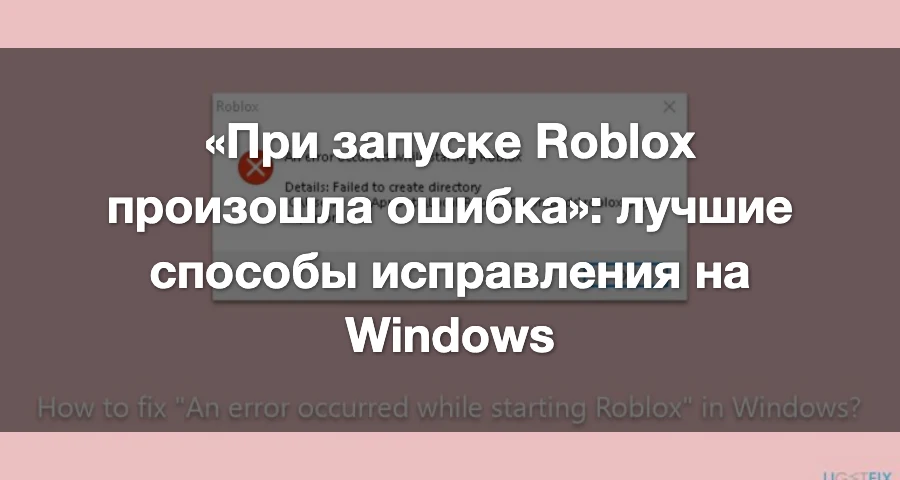
Сообщение «При запуске Roblox произошла ошибка» появляется до того, как Roblox Player или Roblox Studio завершит обновление и откроется в Windows.
Самая важная часть — строка под Details. Она показывает, не может ли Roblox скачать текущую версию, блокирует ли Windows соединение, или запуску нужного исполняемого файла мешают повреждённые локальные файлы.

- ✅ Меньше пинга и вылетов.
- ✅ Больше FPS и лучше работа ПК.
- ✅ Поддержка 3000+ игр.
- ✅ Стабильный коннект и смена региона.
Определите точную причину сбоя при запуске
Что показывает ошибка | Что именно не работает | С чего начать |
|---|---|---|
Нет подробного сообщения; Roblox сразу закрывается | Локальные файлы Player, защитное ПО или незавершённое обновление | Исправление 2 |
| Roblox не может прочитать информацию о версии из своего CDN | Исправление 1 |
| Установщик запрашивает недействительный, устаревший или недоступный канал версий | Исправление 1, затем Исправление 3 |
| Windows не может завершить подключение к серверу обновлений | Исправление 1 или Исправление 4 |
| Проблема со временем Windows, сертификатами, прокси или шифрованным соединением | Исправление 4 |
Player не работает, но Roblox Studio открывается | Повреждена установка Roblox Player или ссылка | Исправление 5 |
Studio не работает, но Player работает | Повреждены файлы Studio или канал обновления Studio | Исправление 6 |
Ошибка появилась после обновления Roblox | Всё ещё загружается незавершённая папка версии | Исправление 3 |
“Getting Latest Roblox” повторяется бесконечно | Roblox установлен некорректно | Исправление 3 |
Roblox открывается напрямую, но не с сайта | Проблема с расширением браузера или связью ссылок Roblox | Исправление 5 |
Roblox указывает повреждённые временные файлы, активный процесс установки, блокировку брандмауэром и повреждённые файлы Roblox среди основных причин проблем с запуском на ПК.
Исправление 1: Восстановите соединение Roblox для обновления с помощью LagoFast
Используйте этот способ, если ошибка содержит:
HttpQueryInfo failedHttpSendRequest failedForbiddenNot Foundадрес
clientsettingscdn.roblox.comошибку во время проверки обновлений Roblox или Roblox Studio
Эти сообщения появляются до запуска игрового движка. Загрузчик Roblox пытается получить текущую версию Player или Studio, но запрос не завершается корректно.
LagoFast может предоставить более стабильный маршрут к сервисам обновления и игровым серверам Roblox. Это особенно актуально, если сайт Roblox открывается нормально, но установщик или загрузчик не может получить файлы, необходимые для запуска.
Закройте Roblox Player, Roblox Studio и установщик Roblox.
Откройте Диспетчер задач.
Завершите все оставшиеся процессы Roblox, включая:
RobloxPlayerBeta
RobloxStudioBeta
RobloxCrashHandler
RobloxPlayerInstaller
Откройте LagoFast.
Найдите Roblox.
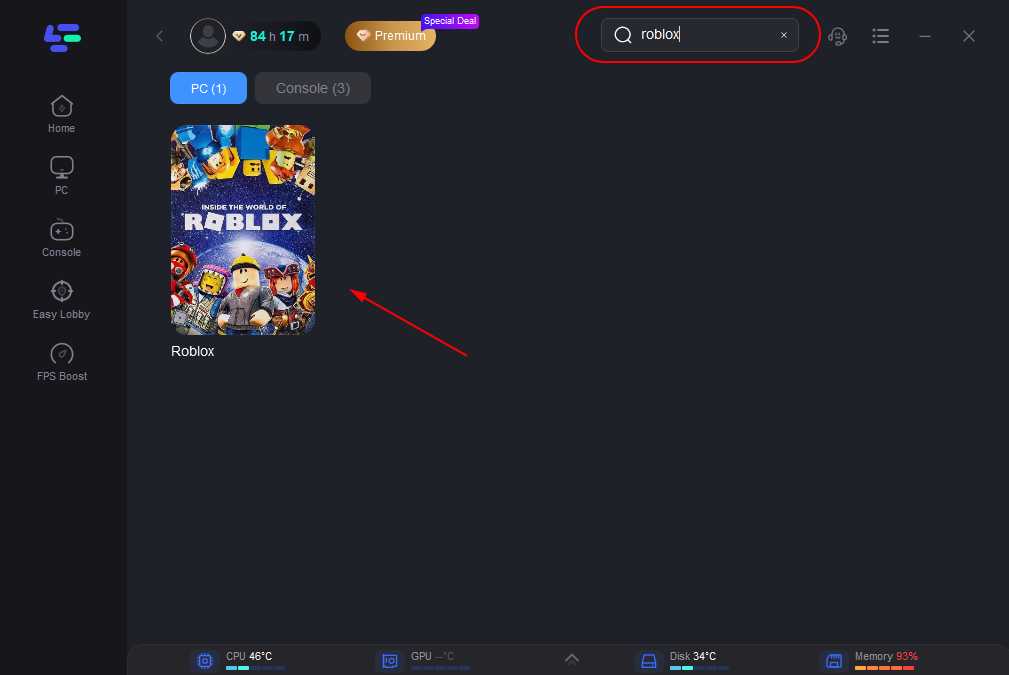
Выберите рекомендованный стабильный узел и включите ускорение.
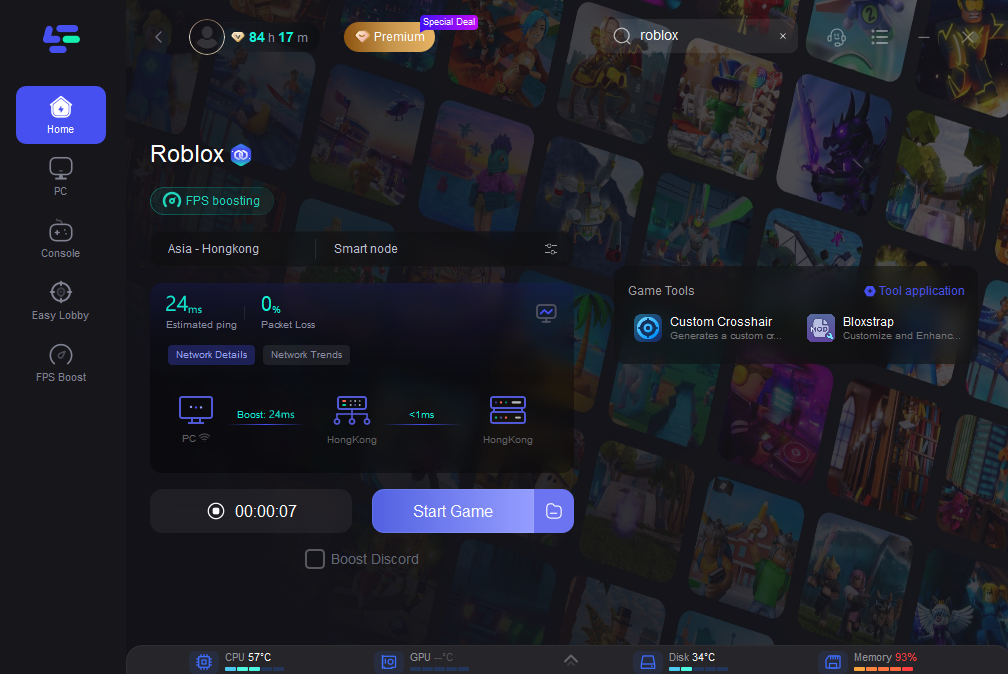
Скачайте новый установщик Roblox с официального сайта.
Запустите установщик и снова проверьте Roblox.
Как понять, что это ошибка на этапе подключения
С высокой вероятностью проблема именно в соединении, если:
Во всплывающем окне есть адрес Roblox CDN.
Ошибка меняется между
Forbidden,Not FoundиHttpSendRequest failed.Установщик запускается, но не может получить последнюю версию.
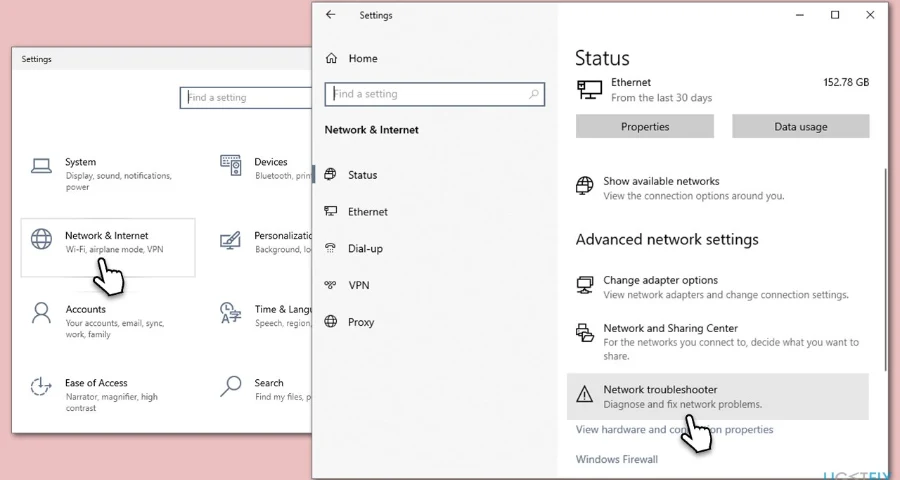
И Player, и Studio завершаются до появления обычного интерфейса.
В другой сети установщик продолжает работу.
Если всплывающее окно появляется без адреса CDN, или Roblox всё равно не работает после успешной загрузки всех файлов, переходите к исправлениям локальной установки.
Исправление 2: Остановите старый процесс Roblox перед повторным запуском
Roblox может не обновиться, если более старый процесс Player, Studio или установщика всё ещё использует файлы в папке Roblox.
Простое закрытие видимого окна не всегда завершает все процессы.
Нажмите Ctrl + Shift + Esc.
Откройте Диспетчер задач.
Завершите все процессы, связанные с Roblox.
Закройте браузеры, в которых сейчас открыта страница Roblox.
Перезагрузите Windows.
Запустите только один установщик или лаунчер Roblox.
Сначала проверьте Player, а уже потом открывайте Studio.
Перезагрузка важна, потому что она освобождает заблокированные файлы и очищает процессы установщика, которые больше не видны. Roblox рекомендует выполнить перезагрузку, прежде чем переходить к переустановке и проверке брандмауэра.
Если после перезагрузки Roblox работает, но снова ломается после каждого обновления, скорее всего, локальная папка версии повреждается или блокируется. Используйте чистую переустановку ниже.
Исправление 3: Удалите незавершённую версию Roblox и выполните чистую переустановку
Обычная переустановка может оставить повреждённые файлы в:
C:\Users\<YourName>\AppData\Local\Roblox
Тогда следующий установщик снова использует ту же сломанную папку версии и покажет ту же ошибку запуска.
Чистая переустановка Roblox Player
Закройте Roblox и все браузеры.
Откройте Параметры > Приложения > Установленные приложения.
Удалите Roblox.
Нажмите Windows + R.
Введите:
%localappdata%
Удалите папку Roblox.
Очистите Корзину.
Перезагрузите Windows.
Откройте официальный сайт Roblox в обновлённом браузере.
Откройте любой experience и нажмите Play.
Скачайте и установите Roblox, когда появится запрос.
Дождитесь завершения установки, прежде чем снова нажимать Play.
Согласно инструкциям поддержки Roblox, при повреждении файлов, мешающих запуску последней версии, рекомендуется перезагрузить ПК, переустановить приложение и удалить локальные данные Roblox.
Не удаляйте только ярлык на рабочем столе
Ярлык не содержит активные игровые файлы. Roblox устанавливает версионируемые исполняемые файлы в локальную папку AppData.
Если удалить только ярлык, повреждённая версия Player останется на месте.
Если “Getting Latest Roblox” повторяется бесконечно
Бесконечный цикл обновления означает, что установка завершилась некорректно. Удалите локальную папку Roblox и выполните чистую установку, а не запускайте один и тот же установщик снова и снова.
Исправление 4: Исправьте HttpSendRequest Failed и ошибки secure channel
Используйте этот раздел, если сообщение содержит:
HttpSendRequest failed0x80072f7d“An error occurred in the secure channel support”
ошибку сертификата или шифрованного соединения
Это означает, что Windows дошла до этапа подключения, но не смогла установить доверенную зашифрованную сессию с сервисом обновления Roblox.
Проверьте дату и время Windows
Неправильные системные дата и время могут сделать действующий сертификат безопасности просроченным или ещё не вступившим в силу.
Откройте Параметры > Время и язык > Дата и время.
Включите Установить время автоматически.
Включите Установить часовой пояс автоматически или выберите правильный пояс вручную.
Нажмите Синхронизировать сейчас.
Перезапустите установщик Roblox.
Отключите ненужный прокси
Откройте Параметры > Сеть и Интернет > Прокси.
Оставьте включённым Автоматическое определение параметров.
Отключите Использовать прокси-сервер, если этого не требует сетевой администратор.
Перезагрузите Windows.
Снова проверьте Roblox.
Не меняйте управляемые настройки прокси на школьном или рабочем компьютере без разрешения.
Установите обновления Windows
Центр обновления Windows обновляет системные компоненты и доверенные сертификаты, используемые для защищённых соединений.
Откройте Параметры > Центр обновления Windows.
Нажмите Проверить наличие обновлений.
Установите все необходимые обновления.
Перезагрузите Windows.
Снова запустите установщик Roblox.
Проверьте защитное ПО на предмет HTTPS-инспекции
Некоторые защитные программы проверяют зашифрованный веб-трафик. Если такая проверка работает неправильно, Roblox может не суметь подтвердить подлинность своего сервера обновлений.
Проверьте историю защитной программы на предмет заблокированного подключения Roblox. Сначала обновите защитное ПО, а затем разрешите официальное приложение Roblox, а не отключайте защиту насовсем.
Исправление 5: Roblox открывается напрямую, но не с сайта
Если Roblox Player запускается из меню «Пуск», но при нажатии Play на сайте появляется ошибка запуска, скорее всего, сама установка Player работает нормально.
Проблема, вероятнее всего, в передаче ссылки roblox-player из браузера.
Повторно свяжите браузер с Roblox Player
Откройте Roblox в Microsoft Edge, Chrome или Firefox.
Войдите в аккаунт.
Откройте любой experience.
Нажмите Play.
Когда браузер спросит, каким приложением открыть ссылку, выберите Roblox.
Разрешите браузеру запомнить этот выбор.
Официальный процесс установки Roblox использует кнопку Play на сайте, чтобы вызвать установленное приложение Roblox Player.
Если браузер не показывает запрос
Временно отключите блокировщики рекламы или расширения, управляющие ссылками.
Разрешите всплывающие окна для Roblox.
Очистите кэш браузера для Roblox.
Проверьте другой поддерживаемый браузер.
Переустановите Roblox Player, если ни один браузер не может его открыть.
Roblox отмечает, что параметры безопасности браузера и расширения могут мешать корректной загрузке ссылок или контента Roblox.
Исправление 6: Roblox Studio показывает ошибку, но Player продолжает работать
Roblox Player и Roblox Studio используют разные исполняемые файлы и каналы обновления. Рабочий Player не означает, что установка Studio исправна.
Ошибки Studio часто содержат адрес с:
WindowsStudio
или:
WindowsStudio64
Известны варианты ошибок Studio с “HttpQueryInfo failed with message Not Found” и “Forbidden.” Это указывает на то, что загрузчик Studio не смог получить или проверить информацию о текущей версии.
Переустановите Studio, не сохраняя повреждённую версию
Закройте Roblox Player и Studio.
Завершите все процессы Roblox в Диспетчере задач.
Удалите Roblox Studio.
Нажмите Windows + R.
Введите:
%localappdata%\Roblox
Удалите оставшуюся папку Roblox, если Player тоже будет переустанавливаться.
Перезагрузите Windows.
Войдите на сайт Roblox.
Откройте один из своих experience.
Нажмите Edit, чтобы запустить официальную установку Studio.
Дождитесь завершения установки Studio, прежде чем снова открывать проект.
Официальная установка Roblox Studio запускается через пункт Edit у experience на сайте.
Если вам нужно оставить Roblox Player установленным
Переименуйте локальную папку Roblox вместо удаления:
Roblox → Roblox.old
Затем переустановите Studio. Если после этого и Player, и Studio работают, резервную папку можно удалить позже.
Если Studio по-прежнему не работает, а Player работает
Проверьте Studio в новой локальной учётной записи Windows.
Если там Studio открывается, значит проблема находится в AppData, правах доступа или настройках исходного профиля Windows, а не в самом сервисе Roblox.
Исправление 7: Разрешите Roblox в защитном ПО
Используйте этот способ, если:
Roblox работал до обновления защитного ПО.
Установщик исчезает, не завершив установку.
Исполняемый файл Roblox попадает в карантин.
Ошибка сразу возвращается после каждой чистой установки.
Брандмауэр фиксирует заблокированное соединение.
Обычная папка Roblox в Windows:
C:\Users\<YourName>\AppData\Local\Roblox
Проверьте Безопасность Windows
Откройте Безопасность Windows.
Выберите Защита от вирусов и угроз.
Откройте Журнал защиты.
Найдите файл Roblox, заблокированный в то же время, когда появилась ошибка запуска.
Убедитесь, что файл был получен из официального установщика Roblox.
Восстановите или разрешите его.
Добавляйте официальную папку Roblox в исключения только если ложное срабатывание повторяется.
Roblox рекомендует обновить антивирус и разрешить его официальные файлы, если защитное ПО ошибочно помечает приложение как угрозу.
Проверьте брандмауэр
Разрешите Roblox Player и Roblox Studio обмен данными через брандмауэр, а не отключайте его насовсем.
Roblox указывает ограничения брандмауэра как частую причину невозможности запуска или подключения приложения.
Исправление 8: Удалите ПО, мешающее работе Roblox
Если чистый официальный клиент всё равно закрывается до запуска, проверьте, не внедряется ли в Roblox другая программа Windows и не управляет ли она его процессом.
Частые категории такого ПО:
сторонние загрузчики Roblox
устаревшие инструменты FastFlag
исполнители скриптов
отладчики
средства мониторинга процессов или внедрения кода
оверлеи
агрессивные модули антивирусов
инструменты песочницы приложений
Выполните чистую загрузку
Нажмите Windows + R.
Введите
msconfig.Откройте вкладку Службы.
Включите Не отображать службы Microsoft.
Нажмите Отключить все.
Откройте Автозагрузка > Открыть Диспетчер задач.
Отключите второстепенные программы автозагрузки.
Перезагрузите Windows.
Проверьте официальный Roblox Player.
Если Roblox запускается, включайте отключённые службы группами, пока не найдёте конфликтующую программу.
Roblox рекомендует закрывать несовместимое ПО или использовать чистую загрузку Windows, если стороннее ПО мешает работе клиента.
Не продолжайте проверку через модифицированный загрузчик. Сначала убедитесь, что официальная установка Roblox запускается нормально.
Исправление 9: Восстанавливайте файлы Windows только после чистой переустановки Roblox
Используйте это, если:
И Roblox Player, и Studio не работают.
Локальная папка Roblox была полностью удалена.
Защитное ПО не блокирует установку.
На этом же ПК есть проблемы с запуском других приложений.
Во всплывающем окне упоминается отсутствующая или повреждённая библиотека.
Откройте Windows Terminal от имени администратора.
Выполните:
DISM /Online /Cleanup-Image /RestoreHealth
Дождитесь завершения DISM.
Выполните:
sfc /scannow
Перезагрузите Windows.
Переустановите Roblox.
Актуальные рекомендации Roblox по ошибкам библиотек советуют использовать DISM и System File Checker, если чистая переустановка не помогла.
Не скачивайте отдельные DLL-файлы со сторонних сайтов. Несовместимая DLL может просто заменить текущую ошибку запуска на другую.
Проверьте, нет ли у Roblox общей проблемы с запуском на платформе
Сделайте это, прежде чем многократно менять настройки Windows, если:
Player и Studio перестали работать одновременно.
Несколько людей начали сообщать об одной и той же ошибке.
Проблема началась сразу после обновления Roblox.
Чистая установка не срабатывает более чем на одном ПК или в более чем одной сети.
Ранее Roblox уже подтверждал инциденты, при которых Player и Studio не запускались на определённых платформах. Во время инцидента 2 июня 2026 года Roblox откатил вызвавшее проблему изменение и посоветовал затронутым пользователям вручную переустановить приложение после восстановления сервиса.
Если на официальной странице статуса указан активный инцидент, связанный с Player, Studio или Asset Delivery, сохраните текущую установку и дождитесь исправления на стороне платформы. Повторные переустановки во время активного инцидента могут лишь снова скачать ту же проблемную версию.
Чего не стоит делать
Не снижайте настройки графики Roblox
Эта ошибка возникает до того, как игровой движок завершает запуск. Внутриигровой параметр Graphics Quality не может исправить проблему загрузчика, обновления или установки.
Не переустанавливайте сначала драйвер видеокарты
Драйвер видеокарты важен, если Roblox открывается, а затем вылетает во время рендеринга. Это не первое решение для HttpQueryInfo failed или ошибки при запросе версии через CDN.
Не запускайте один и тот же старый установщик снова и снова
Скачайте новый установщик после завершения всех процессов Roblox. Старый установщик может продолжать запрашивать устаревшую версию.
Не отключайте защиту навсегда
Используйте журнал защиты, чтобы определить точный файл Roblox, который был заблокирован, а затем разрешите официальную установку. Отключение защиты не решает исходное правило блокировки.
Не переустанавливайте Player, если сломана только Studio
Сначала определите, какое именно приложение не работает. У Player и Studio разные пути запуска, поэтому переустановка рабочего приложения только тратит время и может удалить исправную настройку.
Используйте такой порядок исправления
Ошибка содержит HttpQueryInfo, HttpSendRequest или адрес CDN:
Завершите все процессы Roblox.
Запустите LagoFast.
Проверьте время Windows и настройки прокси.
Скачайте новый установщик.
Выполните чистую переустановку, если запрос всё ещё завершается ошибкой.
Roblox закрывается без подробного сообщения:
Перезагрузите Windows.
Проверьте журнал защиты.
Удалите локальную папку Roblox.
Переустановите официальный клиент.
Проверьте чистую загрузку.
Не работает только Roblox Studio:
Завершите все процессы Roblox.
Переустановите Studio через пункт Edit на сайте.
Удалите незавершённую локальную версию.
Проверьте другую учётную запись Windows, если ошибка остаётся.
Roblox открывается напрямую, но не через сайт:
Восстановите связь ссылок Roblox в браузере.
Отключите мешающие расширения браузера.
Проверьте другой браузер.
Переустановите только Player, если ни один браузер не может его открыть.
Самый быстрый путь к исправлению — сначала прочитать строку Details. HttpQueryInfo, HttpSendRequest, код secure-channel и мгновенный локальный сбой указывают на разные неисправности, и их не стоит лечить одной и той же универсальной переустановкой.
Ускорьте свою игру с LagoFast для эпической скорости
Играйте усерднее, быстрее. Ускоритель игр LagoFast устраняет тормоза и задержки на ПК, мобильных устройствах или Mac — выигрывайте каждый матч!
Быстро снижает игровую задержку и пинг!
Увеличивает FPS для более плавной игры!