

Немногие вещи раздражают так сильно, как ситуация, когда вы находитесь в середине миссии в Fortnite Save the World (STW), защищаете свой ATLAS или заканчиваете сложный тоннель из ловушек, и вдруг экран зависает, а затем появляется пугающее сообщение "Network Connection Lost". Для сообщества STW это особенно болезненно, и часто кажется, что этот режим остается без внимания по сравнению с обновлениями Battle Royale.
Эта ошибка не просто выбрасывает вас обратно в лобби — она обнуляет прогресс миссии и заставляет впустую тратить ценные ресурсы. Если вам надоело, что из-за постоянных обрывов сети вы вообще не можете нормально играть в STW, знайте: вы не одни. В этом руководстве мы подробно разберем, почему это происходит, и дадим точные шаги, которые помогут вам снова вернуться к уничтожению хасков без боли от очередного дисконнекта.

- ✅ Меньше пинга и вылетов.
- ✅ Больше FPS и лучше работа ПК.
- ✅ Поддержка 8000+ игр.
- ✅ Стабильный коннект и смена региона.
Часть 1: Что такое ошибка Fortnite Save the World Network Connection Lost и каковы ее причины?
Ошибка "Fortnite Save the World Network Connection Lost" — это специфический сбой связи между вашим локальным оборудованием и выделенными серверами Epic Games. В отличие от Battle Royale, где перемещение игроков обрабатывается короткими всплесками высокоинтенсивных данных, Save the World включает сложную навигацию ИИ для сотен хасков, постоянное изменение мира и отслеживание лута. Когда поток этих данных прерывается, игровой клиент теряет "рукопожатие" с сервером, что приводит к полному отключению.
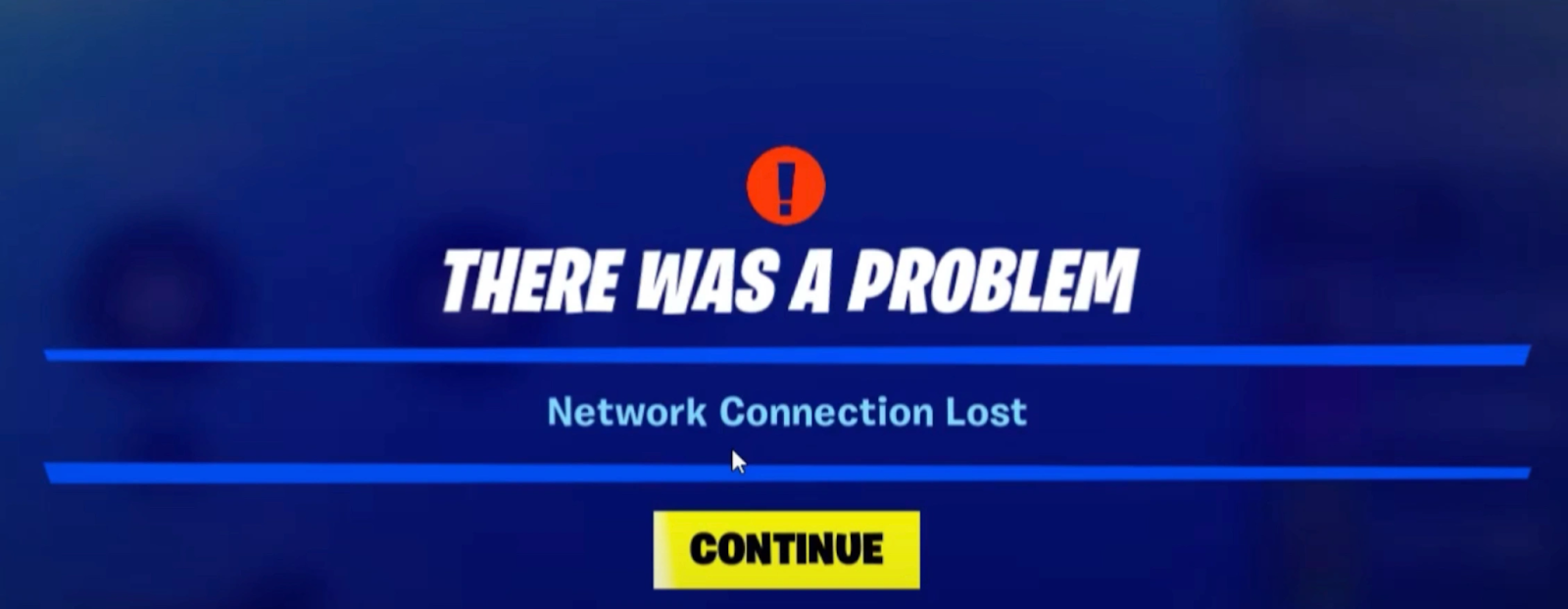
Распространенные причины сбоев подключения:
Нестабильность на стороне сервера: С запуском Chapter 7 Season 2 в марте 2026 года нагрузка на серверы значительно выросла. Плановое обслуживание или неожиданные всплески активности в часы пик могут вызывать проблемы в серверной части STW.
Потеря пакетов и высокая задержка: Если ваш интернет-провайдер (ISP) направляет данные через перегруженные узлы, информационные "пакеты" теряются. Даже 1% потери пакетов может вызвать проблему "Completely unable to play STW".
Неполная установка игры: Особенно в STW ошибка "Network connection lost" часто возникает из-за того, что файлы расширения Save the World не были полностью обновлены или отмечены в настройках Epic Games Launcher.
Износ сетевого оборудования: Перегруженные роутеры или устаревшая прошивка могут вызывать периодические обрывы сигнала, к которым клиент STW особенно чувствителен.
Переполненный инвентарь (проблемы с рюкзаком): Одна из уникальных особенностей STW заключается в том, что "полный рюкзак" иногда может вызывать ошибку синхронизации при загрузке миссии, которую игра ошибочно воспринимает как сетевой сбой.
Часть 2: Как исправить ошибку Fortnite Save the World Network Connection Lost — 100% рабочие решения
Хотя ручная диагностика — привычная часть ПК-гейминга, высокая сложность современной сетевой маршрутизации означает, что локальные "исправления" не всегда устраняют коренную причину проблемы. Именно здесь на помощь приходят специализированные инструменты.
Быстрое решение: игровой бустер LagoFast
Если вам нужен быстрый и удобный способ исправить ошибку Fortnite Save the World network connection lost, LagoFast выделяется как первоклассное решение. Пока ручная диагностика может занять часы проб и ошибок, LagoFast использует собственный протокол передачи данных, чтобы находить самый быстрый и стабильный маршрут к серверам Epic. Он действует как выделенная магистраль для игрового трафика, эффективно обходя перегруженные публичные маршруты, которые вызывают потерю пакетов и проблемы "Network connection lost". Играете ли вы на мощном ПК, консоли или мобильном устройстве, LagoFast обеспечивает удобный запуск в один клик, стабилизирует соединение и помогает больше не терять прогресс миссий.
Ключевые возможности LagoFast:
Исправление в один клик: Мгновенно устраняет распространенные ошибки Fortnite и сбои игры одной кнопкой.
Ускорение FPS: Оптимизирует ресурсы системы, чтобы обеспечить максимальную частоту кадров и отсутствие фризов.
Многопутевое соединение: Автоматически переключается на лучший узел, чтобы предотвратить высокий пинг и разрывы связи.
Совместимость с разными устройствами: Полная поддержка ускорения для ПК, PlayStation, Xbox и мобильных платформ.
Хотя LagoFast значительно быстрее и эффективнее в качестве постоянного решения, вы также можете попробовать следующие ручные методы для диагностики сети.
Инструкция по использованию LagoFast для исправления ошибки Fortnite Save the World Network Connection Lost:
Шаг 1: Нажмите кнопку Free Trial, чтобы скачать и установить LagoFast.
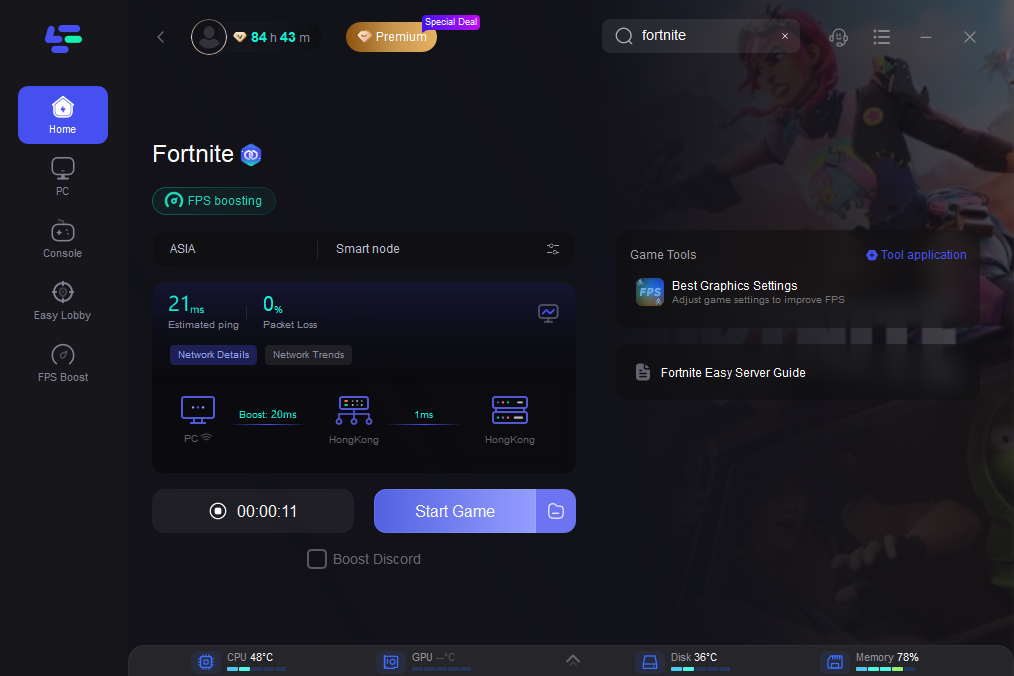
Шаг 2: Откройте LagoFast, затем нажмите кнопку PC слева, найдите Fortnite Save the World в строке поиска и нажмите на игру, когда она появится.
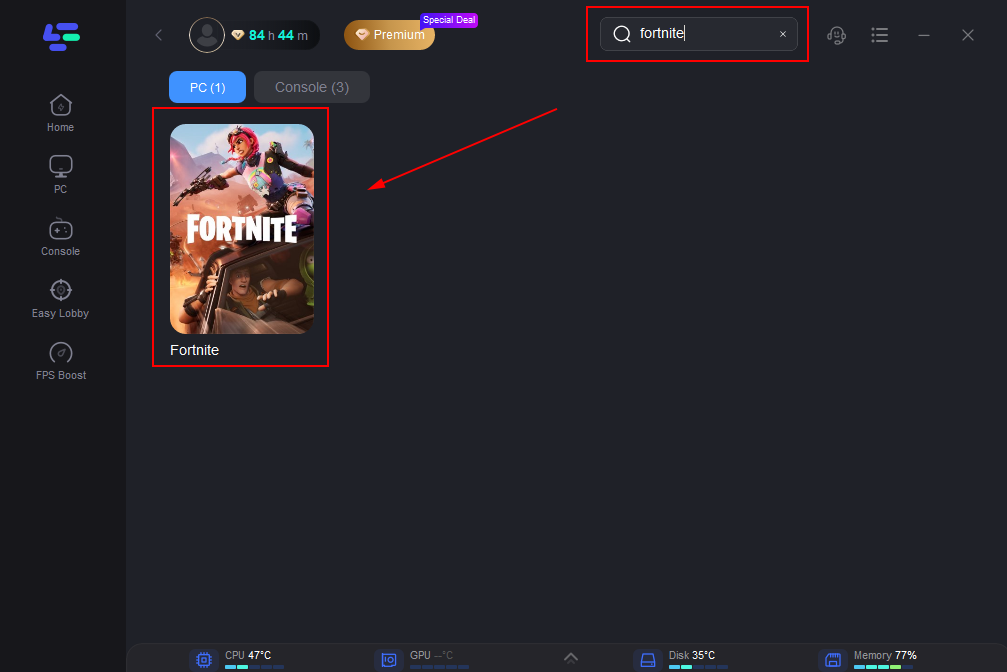
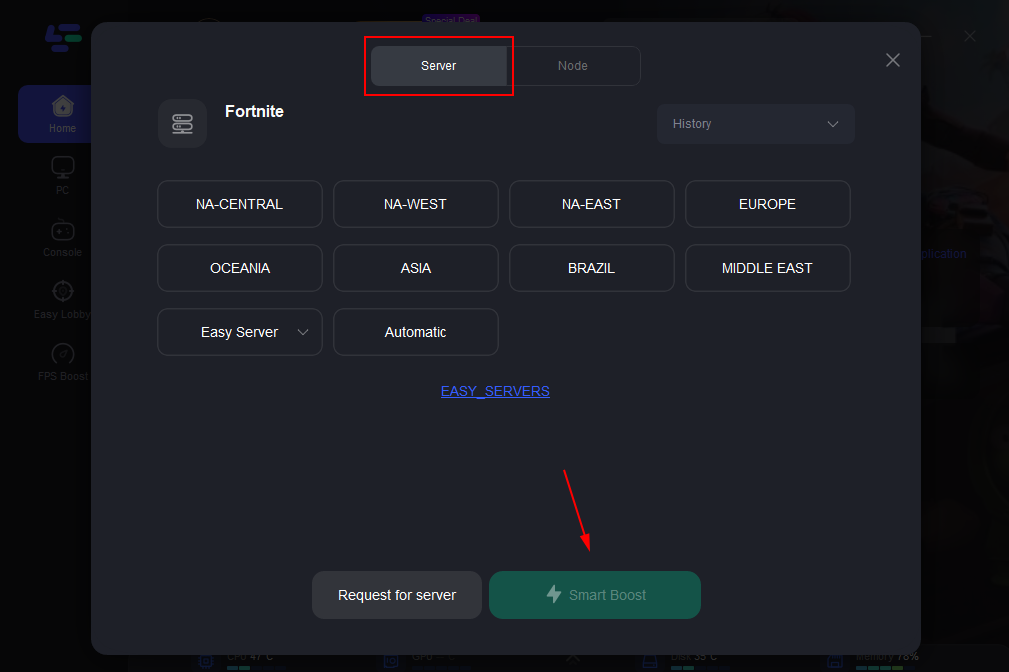
Шаг 3: Нажмите "Server", чтобы переключиться на более подходящий сервер, например EU или NA, что поможет обеспечить стабильный игровой процесс. Затем нажмите "Smart Boost", чтобы исправить ошибку Network Connection Lost.
Шаг 4: Проверьте справа текущий пинг в игре, потерю пакетов и многопутевые соединения. Затем нажмите "Start Game", чтобы запустить игру.
Инструкция по использованию LagoFast Box для улучшения игрового опыта в Fortnite Save the World на консолях:
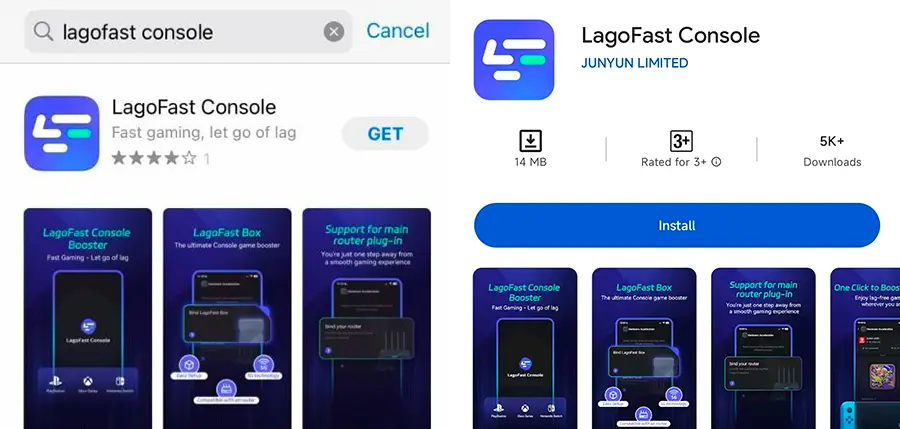
Шаг 1: Установите на телефон приложение LagoFast Console App, чтобы управлять LagoFast Box.
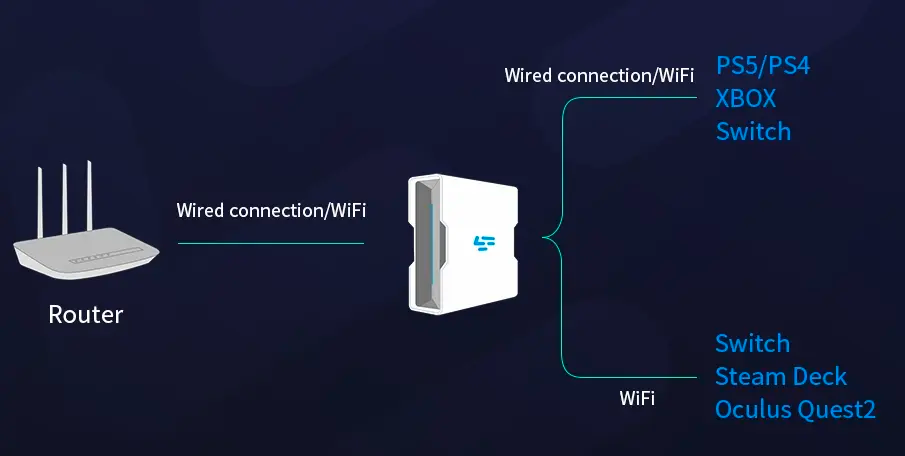
Шаг 2: Подключите LagoFast Box к роутеру и консоли, выбрав проводное или беспроводное соединение.
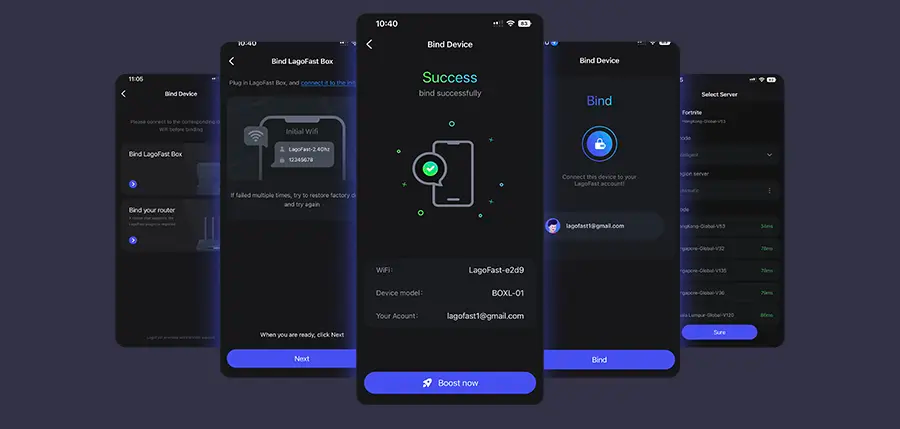
Шаг 3: Откройте приложение LagoFast Console App. После завершения процесса привязки к LagoFast Box перейдите к ускорению Fortnite Save the World внутри приложения.
Решение 1: Проверьте параметры установки (ПК)
Самая частая причина, по которой на ПК вы оказываетесь "Completely unable to play STW", заключается в том, что дополнение неправильно "отмечено" в лаунчере.
Шаг 1. Полностью закройте Fortnite и Epic Games Launcher.
Шаг 2. Откройте Epic Games Launcher и перейдите в свою библиотеку.
Шаг 3. Найдите Fortnite и нажмите на три точки (...) рядом с названием игры.
Шаг 4. Выберите Options в выпадающем меню.
Шаг 5. Убедитесь, что флажок рядом с Fortnite Save the World установлен (если он уже установлен, снимите его, нажмите Apply, а затем снова установите, чтобы принудительно обновить состояние).
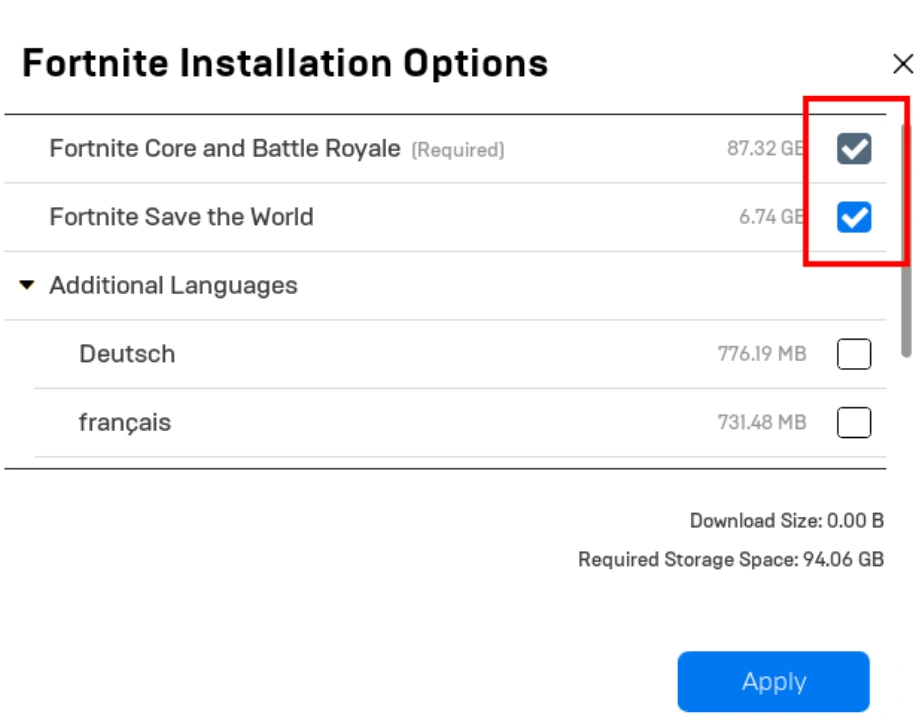
Шаг 6. Нажмите Apply, чтобы загрузить недостающие файлы (обычно около 6–7 ГБ).
Решение 2: Очистите DNS и сбросьте IP
Старые или поврежденные данные сетевого кэша могут мешать вашему ПК связываться со службой подбора матчей Fortnite.
Шаг 1. Нажмите клавишу Windows, введите "cmd", щелкните правой кнопкой мыши и выберите Run as Administrator.
Шаг 2. Введите ipconfig /flushdns и нажмите Enter.
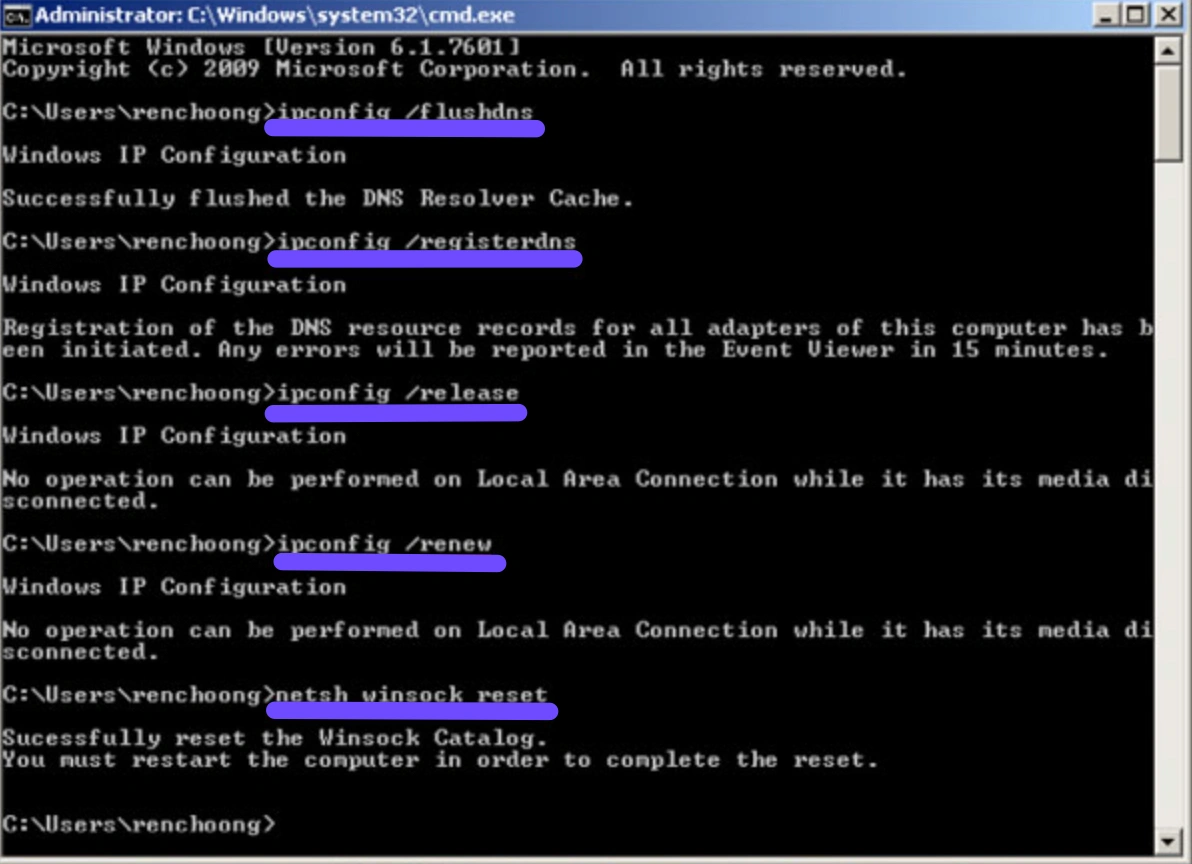
Шаг 3. Введите ipconfig /release и нажмите Enter, чтобы сбросить текущий IP-адрес.
Шаг 4. Введите ipconfig /renew и нажмите Enter, чтобы получить новый IP-адрес от роутера.
Шаг 5. Введите netsh winsock reset и нажмите Enter, чтобы сбросить сетевой каталог.
Шаг 6. Перезагрузите компьютер и запустите Fortnite.
Решение 3: Смените DNS-серверы (консоли и ПК)
DNS-серверы вашего провайдера по умолчанию могут быть медленными или нестабильными. Переход на публичный DNS, например Google или Cloudflare, может устранить сообщения "Save the World Network Connection Failed".
Шаг 1. Откройте настройки сети вашей системы и выберите Set Up Internet Connection.
Шаг 2. Выберите Custom или Manual setup.
Шаг 3. Установите IP Address в Automatic, а DHCP Host Name — в Do Not Specify.
Шаг 4. В разделе DNS Settings выберите Manual.
Шаг 5. Введите 8.8.8.8 для Primary DNS и 8.8.4.4 для Secondary DNS (Google).
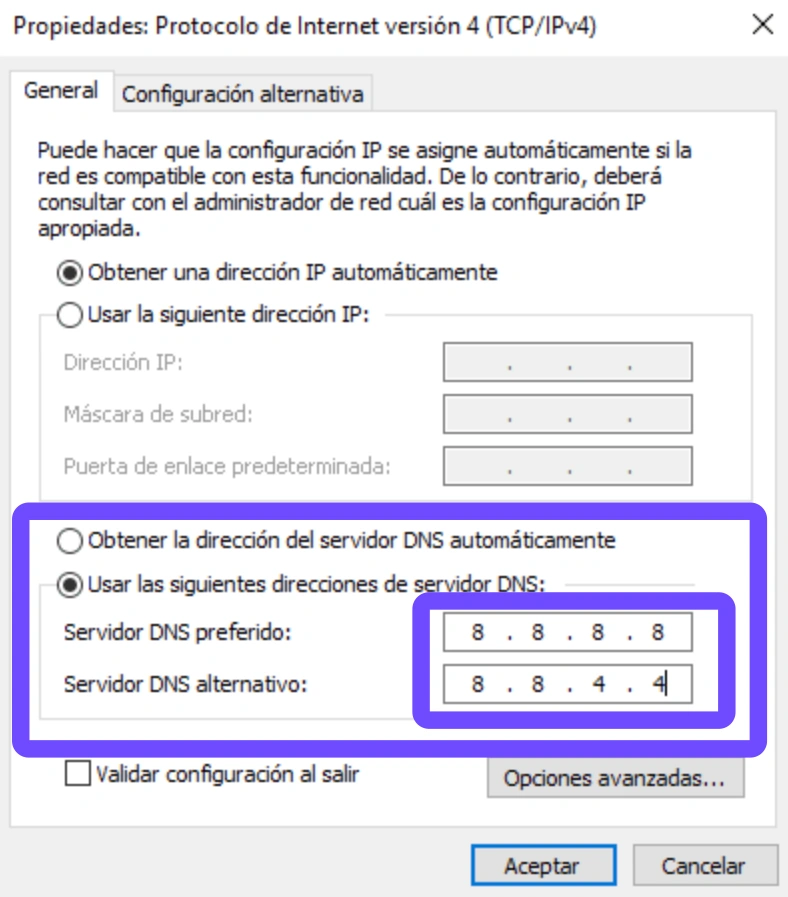
Шаг 6. Установите MTU в Automatic, а Proxy Server — в Do Not Use, затем проверьте подключение.
Решение 4: Выполните полную перезагрузку питания
Электронные помехи и "зависшие" процессы в модеме/роутере могут вызывать периодические разрывы соединения.
Шаг 1. Выключите ПК или консоль и отключите устройство от источника питания.
Шаг 2. Отключите модем и роутер от розетки.
Шаг 3. Подождите не менее 60 секунд, чтобы остаточное электричество полностью ушло.
Шаг 4. Сначала снова подключите модем и дождитесь, пока индикаторы не станут стабильными.
Шаг 5. Подключите обратно роутер и дождитесь, пока индикатор Wi‑Fi/Интернета стабилизируется.
Шаг 6. Включите игровое устройство и попробуйте войти в миссию Save the World.
Решение 5: Наведите порядок в инвентаре и рюкзаке в игре
Как ни странно, проблема "Network connection lost issue Fortnite Save the World" часто связана с размером ваших постоянных данных (инвентаря).
Шаг 1. Запустите Fortnite и войдите в меню Save the World.
Шаг 2. Перейдите на вкладку Command и выберите Heroes или Backpack.
Шаг 3. Утилизируйте ненужное оружие, ловушки или выживших, которые захламляют ваше хранилище.
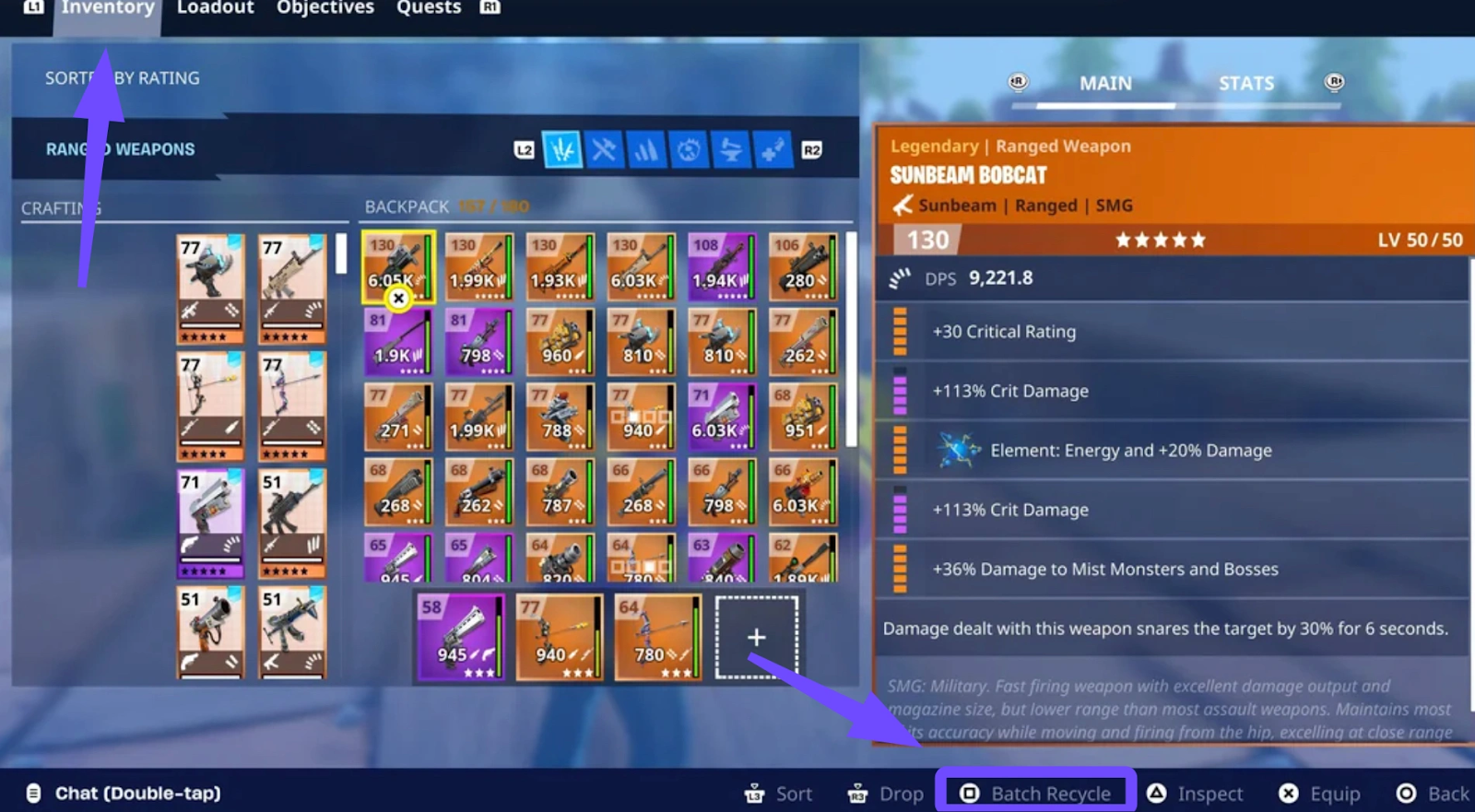
Шаг 4. Если ваш рюкзак заполнен до 250/250, выбросьте или уничтожьте базовые материалы (например, древесину или руду низкого уровня), чтобы освободить заметное количество места.
Шаг 5. Очистите хранилище Storm Shield, если оно переполнено.
Шаг 6. Сначала попробуйте запустить приватную миссию, чтобы проверить, сможет ли игра успешно синхронизировать уменьшенный объем данных инвентаря.
Заключение
Исправление ошибки Fortnite Save the World network connection lost крайне важно для любого игрока, который хочет продвигаться к позднему контенту в Canny Valley и Twine Peaks. Хотя ручные шаги, такие как очистка DNS или проверка файлов игры, могут дать временный эффект, они часто не устраняют основные проблемы маршрутизации, присущие современной интернет-инфраструктуре. Для окончательного и производительного решения, охватывающего все ваши устройства, использование LagoFast — самый надежный способ сохранить стабильное соединение. Не позволяйте сообщению "Save the World network connection failed" стоять между вами и наградами за миссии. Оптимизируйте свое соединение уже сегодня и снова возвращайтесь к спасению мира!
Ускорьте свою игру с LagoFast для эпической скорости
Играйте усерднее, быстрее. Ускоритель игр LagoFast устраняет тормоза и задержки на ПК, мобильных устройствах или Mac — выигрывайте каждый матч!
Быстро снижает игровую задержку и пинг!
Увеличивает FPS для более плавной игры!