

Проблемы с низким FPS и заиканиями в Over the Hill могут быстро испортить захватывающую игровую сессию. Проблемы с производительностью варьируются от стабильно низкой частоты кадров на вашем железе до случайных просадок FPS во время напряжённых игровых моментов. Частыми причинами становятся аппаратные узкие места, неоптимизированные настройки дисплея и ненужное потребление ресурсов фоновыми процессами. Сочетание грамотно настроенных внутриигровых графических параметров с игровыми бустерами, такими как LagoFast, обеспечивает эффективный путь к более высокой частоте кадров и плавному геймплею.

- ✅ Меньше пинга и вылетов.
- ✅ Больше FPS и лучше работа ПК.
- ✅ Поддержка 3000+ игр.
- ✅ Стабильный коннект и смена региона.
Часть 1: Быстрая диагностика проблем с производительностью в Over the Hill
Определение того, страдает ли ваша система от стабильно низкой частоты кадров или внезапных микрофризов, помогает быстрее подобрать правильное решение. Используйте диагностическую таблицу ниже, чтобы классифицировать вашу проблему с производительностью перед изменением настроек.
Симптом проблемы | Основная причина | Рекомендуемое действие |
Постоянно низкий FPS (ниже 60 FPS) | Высокая нагрузка на GPU/CPU или чрезмерно высокие графические настройки | Уменьшите масштаб рендера и качество теней |
Случайные просадки кадров | Задержка потоковой загрузки ресурсов или нехватка VRAM | Перенесите игру на SSD и снизьте качество текстур |
Микрофризы | Неограниченная частота кадров или фоновые приложения | Ограничьте частоту кадров и закройте фоновые программы |
Высокая загрузка GPU | Высокий масштаб рендера или включённая трассировка лучей | Настройте постобработку и отключите трассировку лучей |
Низкий FPS на мощном ПК | Ограничения энергопотребления Windows или выбран неверный GPU | Включите план «Высокая производительность» и выберите дискретный GPU |
Часть 2: Лучшие графические настройки для FPS в Over the Hill
Настройка внутриигрового графического пресета — самый быстрый способ повысить частоту кадров без заметной потери качества изображения. Следующие параметры максимизируют производительность, сохраняя чёткость картинки. Рекомендуемая графическая конфигурация:
Категория настройки | Рекомендуемый вариант | Влияние на прирост FPS |
Режим отображения | Полноэкранный режим | Высокое |
Разрешение | Родное разрешение монитора | Высокое |
Масштаб разрешения | 100% (или DLSS/FSR Quality) | Критическое |
Апскейлинг (NVIDIA DLSS / AMD FSR) | Quality или Balanced | Высокое |
Качество теней | Низкое или среднее | Высокое |
Качество текстур | Среднее (в соответствии с объёмом VRAM вашего GPU) | Среднее |
Постобработка | Низкое | Высокое |
Сглаживание | FXAA или низкое | Среднее |
Качество эффектов | Среднее | Среднее |
Трассировка лучей | Выкл. | Критическое |
V-Sync | Выкл. (используйте G-Sync/FreeSync) | Низкое |
Часть 3: Быстрые решения для низкого FPS и заиканий в Over the Hill
Некоторые базовые действия по обслуживанию системы помогают как при низкой частоте кадров, так и при заиканиях. Сначала выполните эти стандартные шаги, чтобы обеспечить чистую системную среду.
Оптимизируйте Over the Hill с помощью LagoFast
LagoFast — это первый выбор для игроков, которые хотят устранить и низкий FPS, и заикания в Over the Hill без сложной ручной настройки. Его автоматизированный инструмент повышения FPS отключает второстепенные фоновые процессы, освобождает системную RAM и фиксирует состояния питания GPU, чтобы предотвратить случайные просадки кадров. Кроме того, LagoFast оптимизирует маршрутизацию сети, снижая скачки пинга и потери пакетов, эффективно устраняя заикания, вызванные серверными лагами и нестабильностью соединения.
Как исправить низкий FPS и заикания в Over the Hill с помощью LagoFast:
Шаг 1: Скачайте и установите LagoFast.
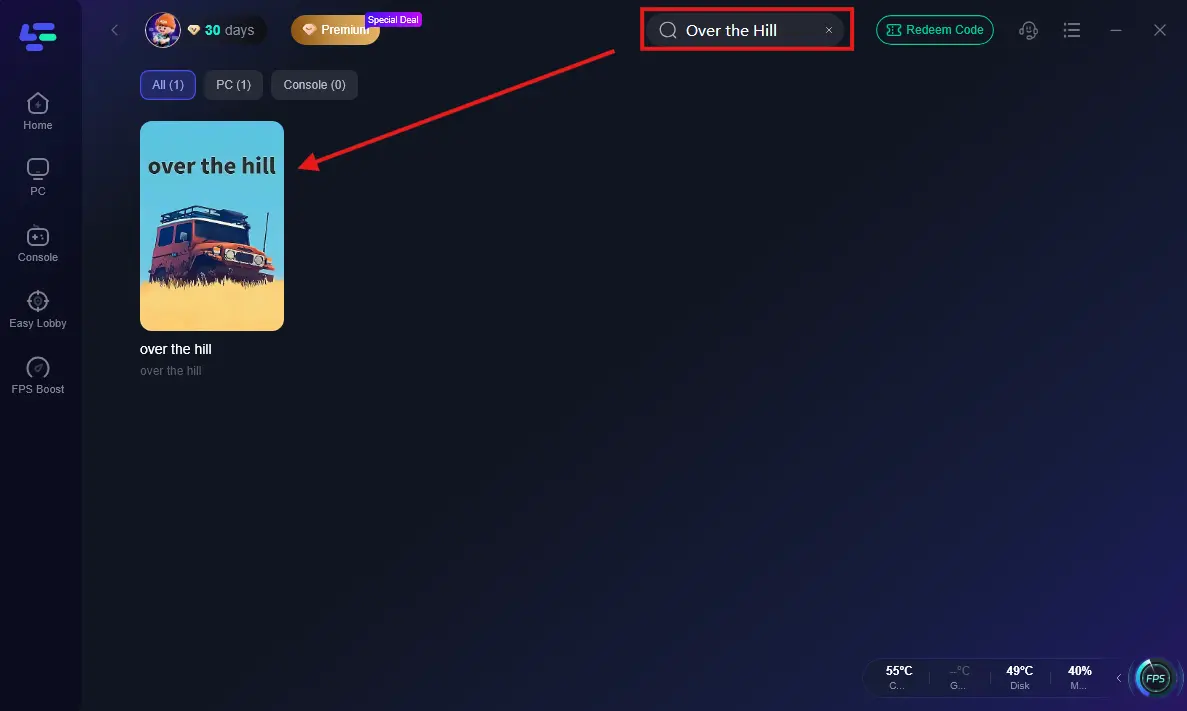
Шаг 2: Запустите LagoFast и найдите Over the Hill в строке поиска.
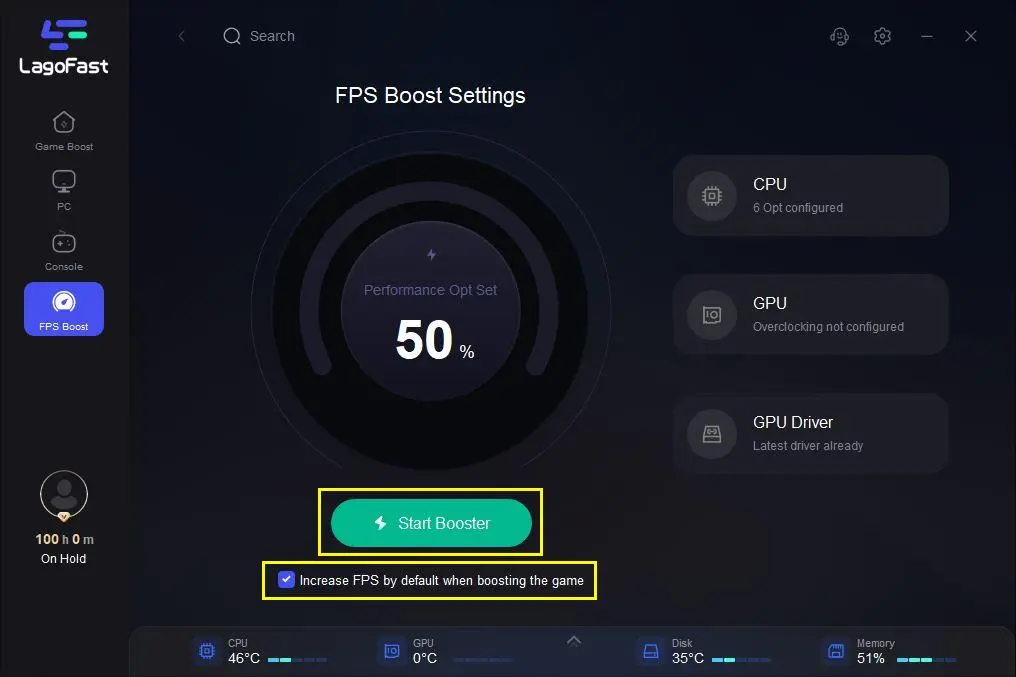
Шаг 3: Нажмите FPS Boost, чтобы включить автоматическую оптимизацию системы и оборудования.
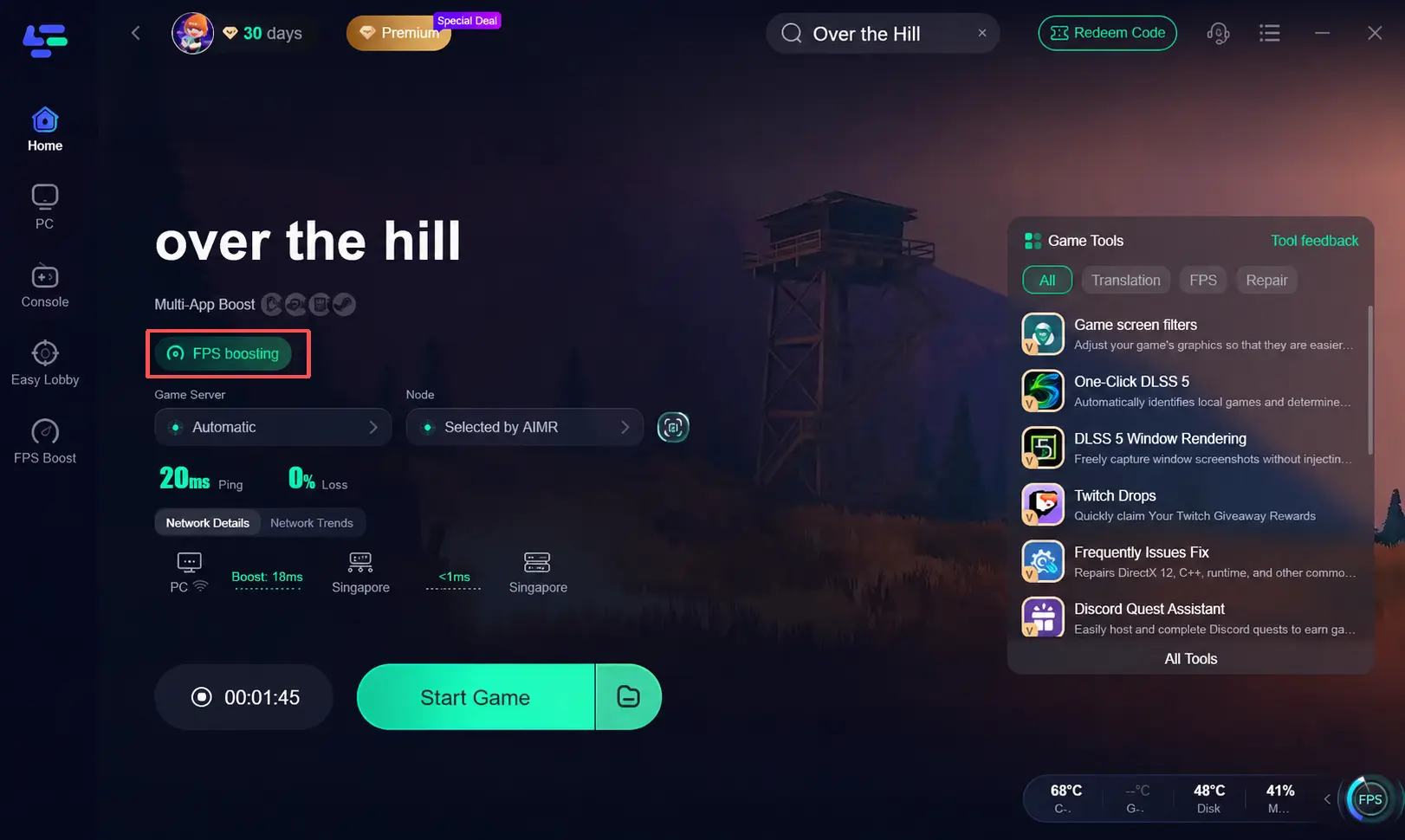
Шаг 4: Выберите Boost и запустите игру с оптимизированной частотой кадров и более низким пингом.
Обновите графические драйверы
Чистая установка драйверов дисплея предотвращает программные конфликты и устраняет специфические для игры ошибки производительности.
Шаг 1: Скачайте последний драйвер из NVIDIA GeForce Experience или AMD Adrenalin.
Шаг 2: Выполните чистую установку или используйте Display Driver Uninstaller (DDU) в безопасном режиме, чтобы удалить повреждённые файлы драйвера.
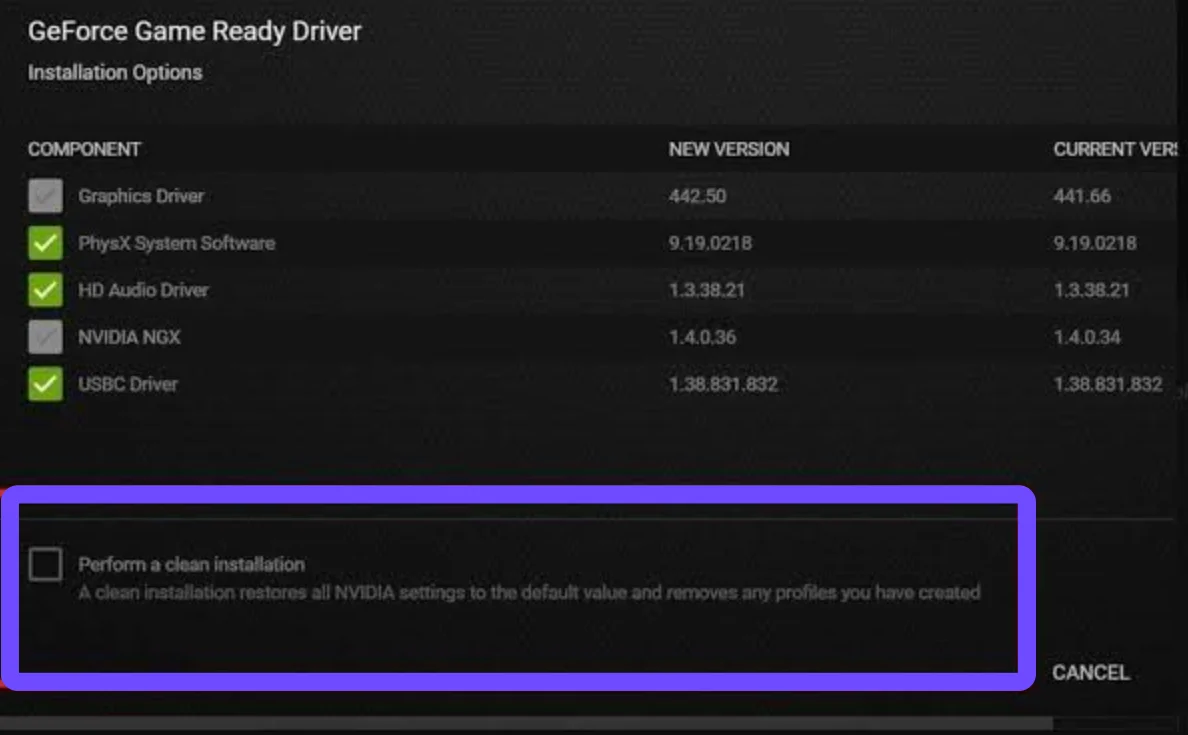
Шаг 3: Перезагрузите ПК после завершения процесса установки.
Настройте управление питанием Windows
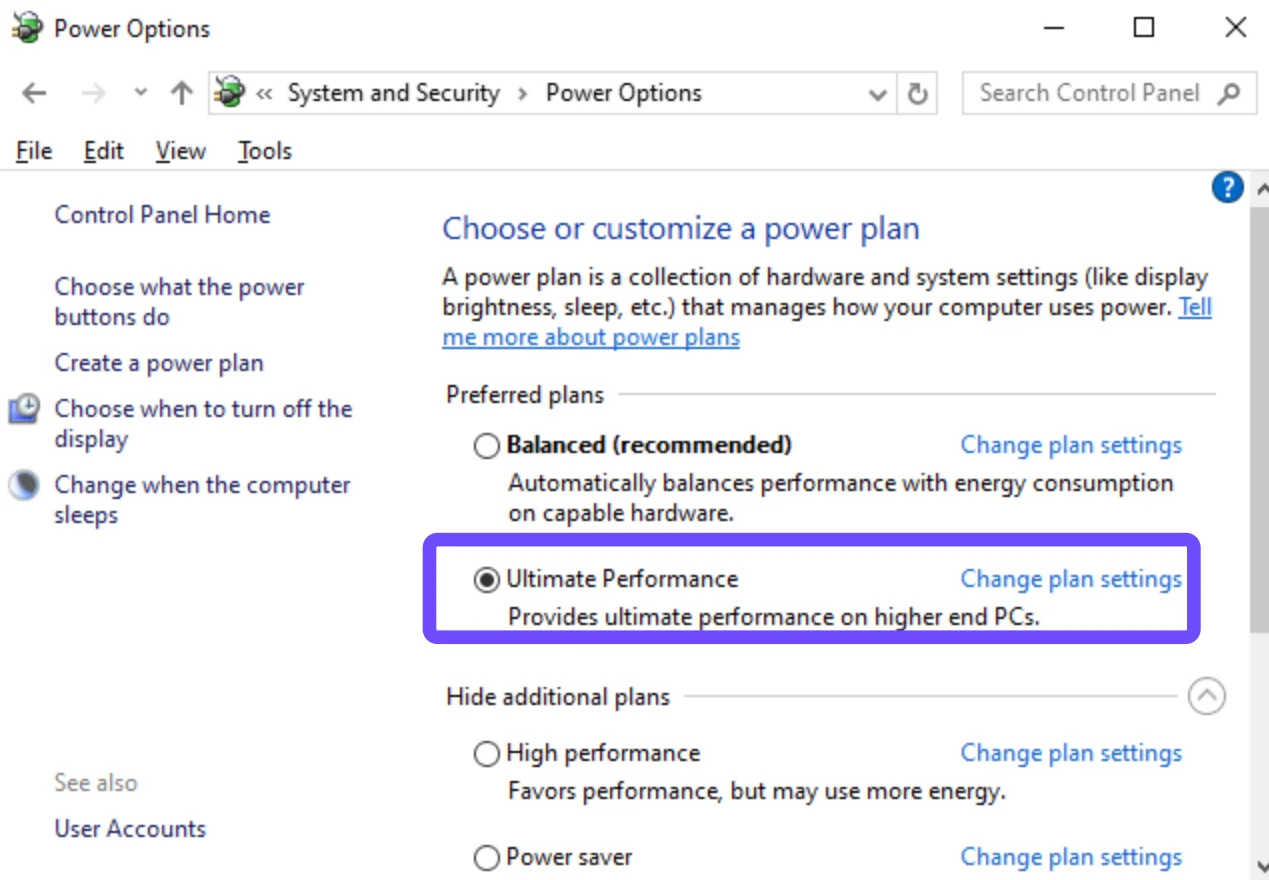
Настройка планов электропитания Windows предотвращает снижение частот оборудования во время интенсивных игровых сессий.
Шаг 1: Нажмите Windows + R, введите Control Panel и нажмите Enter.
Шаг 2: Перейдите в Hardware and Sound, затем выберите Power Options.
Шаг 3: Выберите High Performance или Ultimate Performance.
Включите игровой режим Windows и HAGS
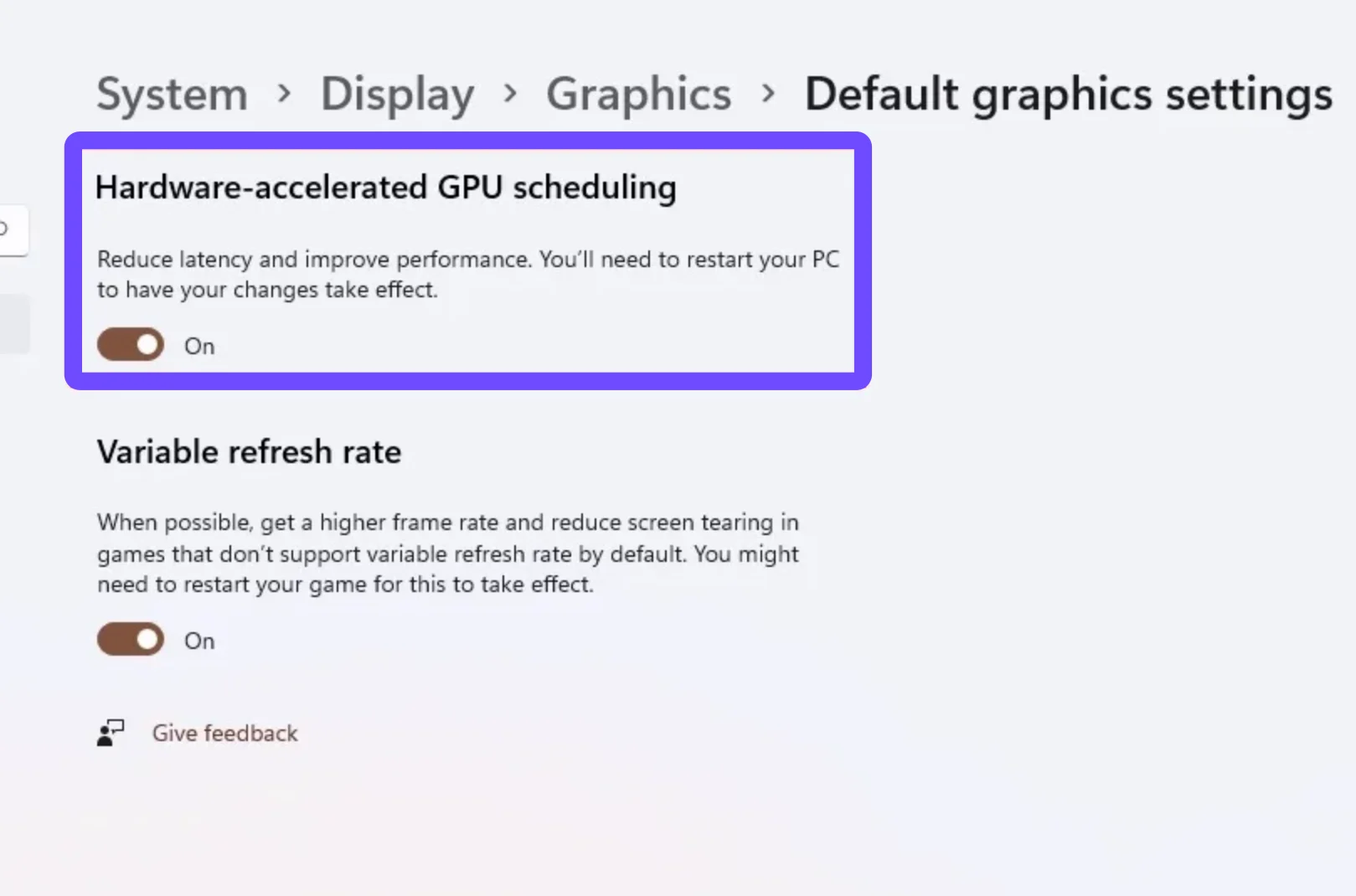
Встроенные функции оптимизации Windows отдают приоритет системным ресурсам и улучшают управление памятью GPU для игр.
Шаг 1: Откройте параметры Windows и перейдите на вкладку Gaming.
Шаг 2: Выберите Game Mode и переключите тумблер в положение ON.
Шаг 3: Нажмите Graphics settings, включите Hardware-Accelerated GPU Scheduling (HAGS) и перезагрузите компьютер.
Ограничьте фоновые приложения
Закрытие ненужных фоновых программ освобождает системную память и предотвращает микрофризы во время игры.
Шаг 1: Нажмите Ctrl + Shift + Esc, чтобы открыть Диспетчер задач.
Шаг 2: Проверьте потребление CPU и RAM на вкладке Processes.
Шаг 3: Щёлкните правой кнопкой мыши по второстепенным приложениям, таким как браузеры, оверлеи Discord или инструменты записи, и выберите End task.
Ограничьте частоту кадров
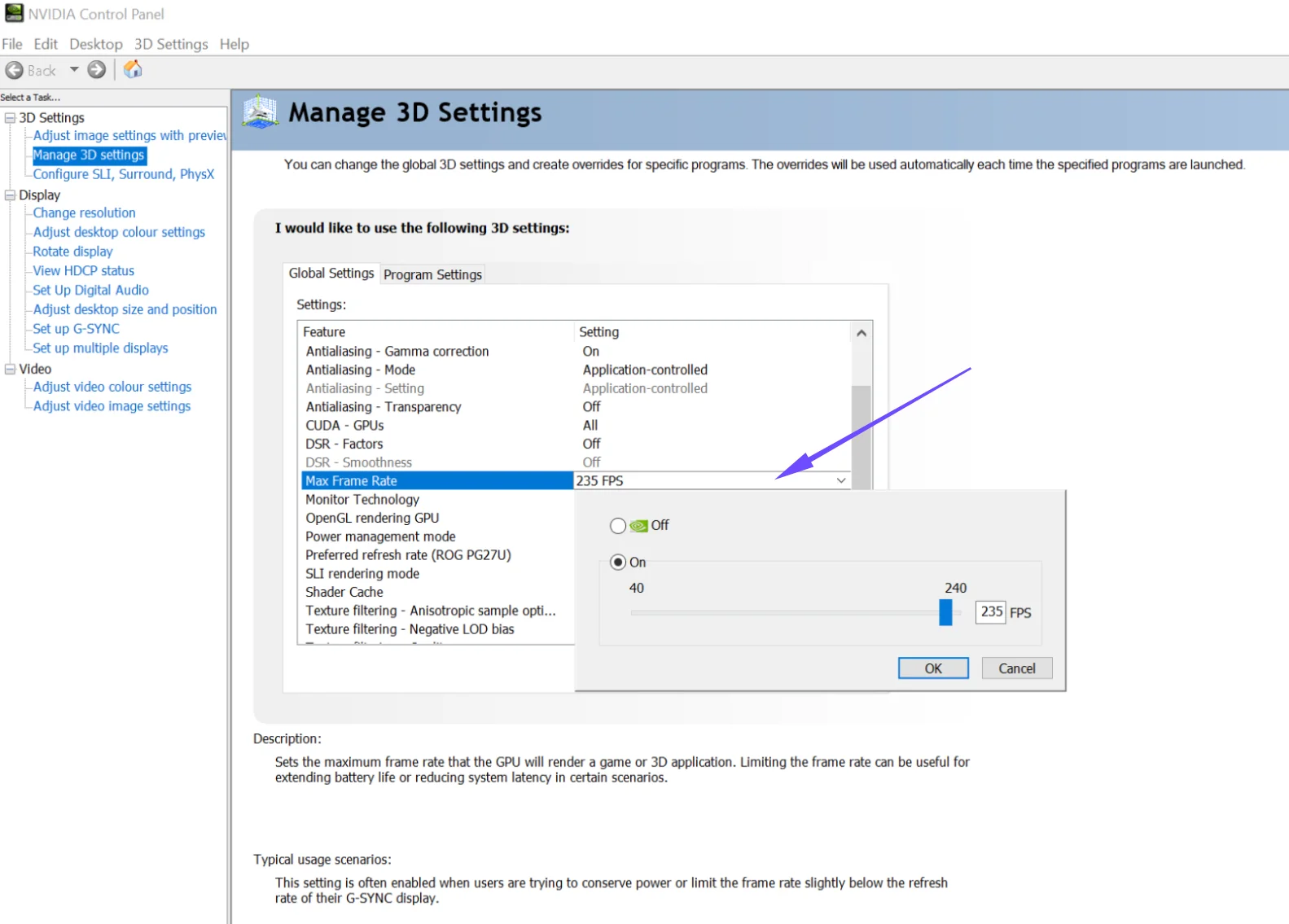
Фиксация частоты кадров немного ниже частоты обновления монитора стабилизирует время кадра и предотвращает троттлинг из-за перегрева.
Шаг 1: Откройте NVIDIA Control Panel или AMD Radeon Software.
Шаг 2: Найдите настройки Max Frame Rate или Radeon Chill в разделе управления 3D.
Шаг 3: Установите максимальную частоту кадров на 3–5 FPS ниже частоты обновления вашего монитора (например, 141 FPS для дисплея 144 Гц).
Часть 4: Как исправить низкий FPS в Over the Hill
Постоянно низкая частота кадров указывает на то, что ваш GPU или CPU постоянно работает на пределе из-за высокой нагрузки рендеринга.
Исправьте высокую загрузку GPU: уменьшите масштаб рендера до 100% или ниже, отключите трассировку лучей и снизьте разрешение теней.
Устраните низкий FPS на мощном ПК: убедитесь, что Over the Hill работает на дискретном GPU, а не на встроенной графике, через Windows Graphics Settings.
Измените графический API: если это доступно в файлах настроек, протестируйте переключение между DirectX 11 и DirectX 12, чтобы определить, какой вариант обеспечивает более высокую среднюю частоту кадров на вашей системе.
Снизьте масштаб разрешения: используйте DLSS или FSR в режиме Quality, чтобы уменьшить нагрузку на GPU, сохранив чёткие края объектов.
Часть 5: Как исправить заикания в Over the Hill
Заикания вызываются скачками времени кадра, фоновыми прерываниями или задержкой загрузки ресурсов.
Перенесите игру на NVMe SSD: установка Over the Hill на обычный HDD приводит к поздней подгрузке текстур и подёргиваниям при смене сцен.
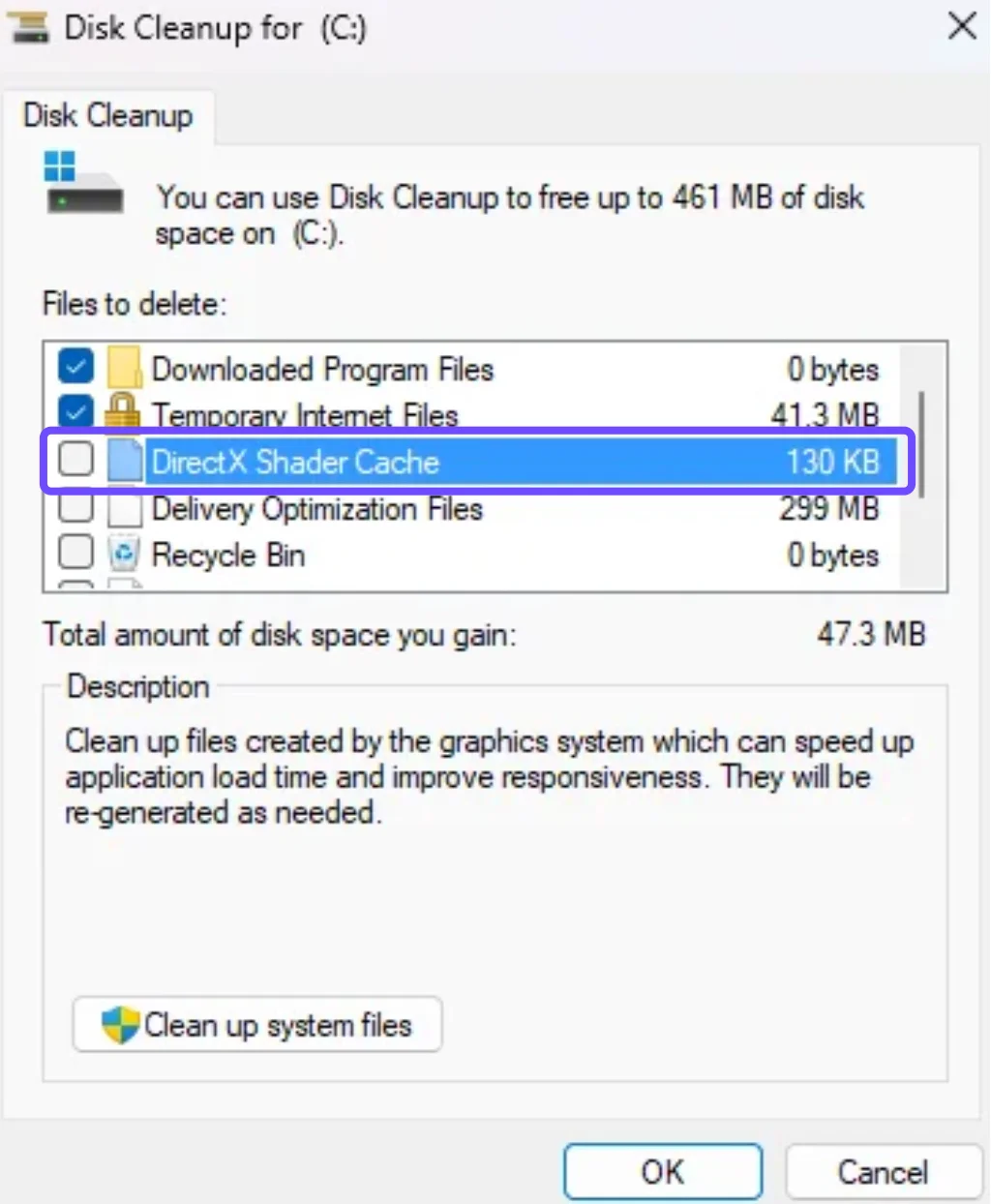
Очистите кэш шейдеров: откройте Windows Disk Cleanup, выберите DirectX Shader Cache и удалите файлы. Повторная сборка шейдеров устраняет заикания, вызванные повреждённым кэшем.
Отключите экранные оверлеи: выключите оверлеи Steam, Discord, GeForce Experience и MSI Afterburner, так как их хуки мониторинга могут вызывать микрофризы.
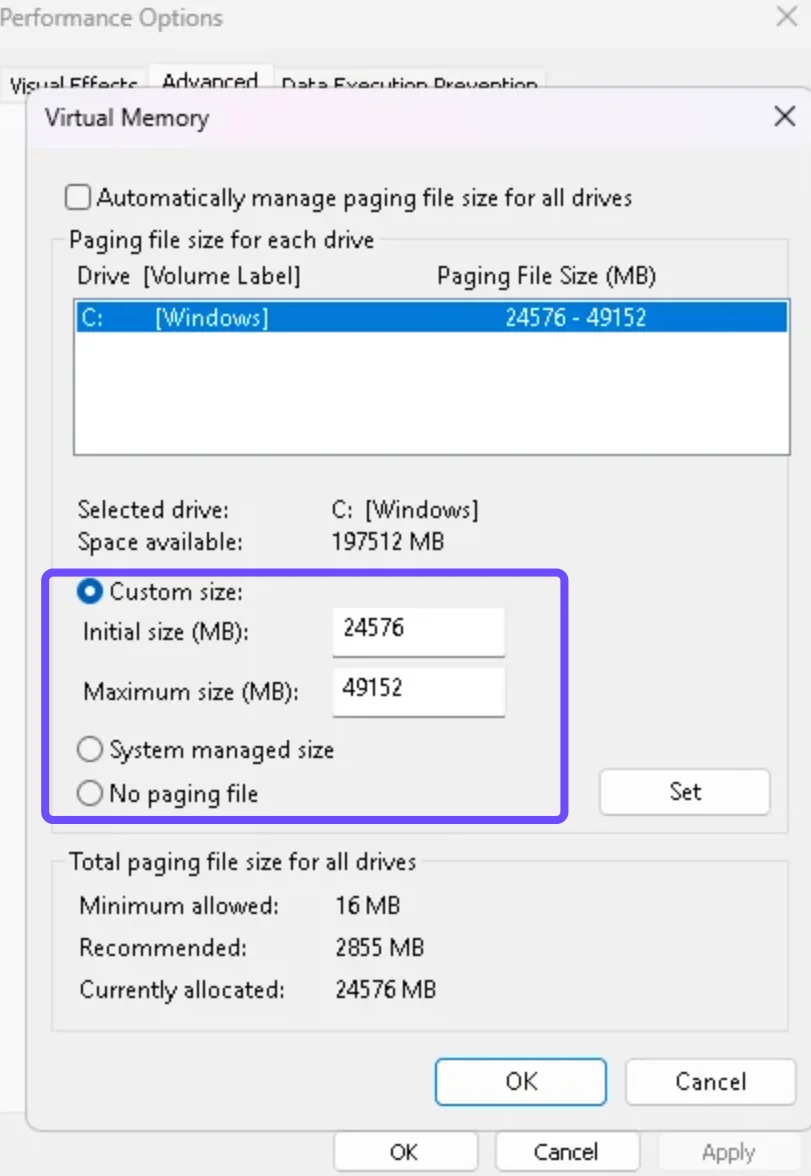
Увеличьте виртуальную память (файл подкачки): задайте собственный начальный и максимальный размер файла подкачки Windows на самом быстром SSD (1,5x объёма вашей оперативной памяти).
Часть 6: Часто задаваемые вопросы о низком FPS и заиканиях в Over the Hill
Почему я сталкиваюсь с низким FPS в Over the Hill на мощном ПК?
Низкая частота кадров на мощных системах часто связана с неоптимизированными настройками энергопитания, фоновыми процессами, потребляющими ресурсы, или с тем, что игра случайно запускается на встроенной графике. Убедитесь, что в Windows выбран план электропитания High Performance, принудительно укажите запуск игры на выделенном GPU в Windows Graphics Settings и ограничьте частоту кадров в соответствии с частотой обновления монитора.
В чём основная разница между низким FPS и заиканиями?
Низкий FPS означает стабильно низкую скорость рендеринга кадров в секунду, из-за чего игра в целом кажется медленной или вялой вследствие постоянных аппаратных ограничений. Заикания — это кратковременные резкие просадки частоты кадров и скачки времени кадра, вызывающие заметные зависания или рывки при смене сцен, в бою или при загрузке ресурсов.
Как исправить высокую загрузку GPU в Over the Hill?
Высокая загрузка GPU возникает, когда разрешение рендера, качество теней или настройки трассировки лучей превышают возможности вашего оборудования. Снижение качества теней, отключение трассировки лучей, уменьшение уровня постобработки и включение апскейлинга DLSS или FSR помогут снизить загрузку GPU до стабильного уровня.
Помогают ли DLSS или FSR исправить случайные просадки кадров в Over the Hill?
Да, включение DLSS или FSR снижает внутреннее разрешение рендеринга перед масштабированием изображения, что значительно уменьшает нагрузку на GPU. Это создаёт запас производительности, который помогает предотвратить случайные просадки кадров во время сцен с большим количеством частиц или сложных визуальных эпизодов.
Как повысить FPS в Over the Hill без потери визуального качества?
Сосредоточьтесь на снижении настроек, которые сильно влияют на производительность, но мало заметны визуально. Уменьшите Shadow Quality до Medium, Post-Processing до Low и отключите Ray Tracing, оставив Texture Quality на Medium или High. В сочетании с режимом Quality для DLSS или FSR это даст заметный прирост FPS при минимальной потере качества изображения.
Может ли сетевой лаг вызывать заикания в Over the Hill?
Да, потеря сетевых пакетов и резкие скачки пинга могут вызывать резиновые перемещения и микрофризы в многопользовательских режимах. Хотя графические настройки помогают устранить локальные аппаратные задержки, использование оптимизатора вроде LagoFast устраняет заикания, вызванные сетью, за счёт маршрутизации игровых данных через стабильные узлы.
Заключение
Для устранения низкого FPS и заиканий в Over the Hill необходимо определить, связана ли проблема с ограничениями железа или системными подвисаниями. Применяя оптимизированные графические пресеты, обновляя драйверы GPU и следуя целевым диагностическим шагам, вы сможете избавиться от просадок кадров и наслаждаться плавным геймплеем. Использование универсального игрового бустера, такого как LagoFast, дополнительно упрощает этот процесс, повышая доступные системные ресурсы и стабилизируя сетевые маршруты за один шаг.
Ускорьте свою игру с LagoFast для эпической скорости
Играйте усерднее, быстрее. Ускоритель игр LagoFast устраняет тормоза и задержки на ПК, мобильных устройствах или Mac — выигрывайте каждый матч!
Быстро снижает игровую задержку и пинг!
Увеличивает FPS для более плавной игры!