

Если в Phantom Blade Zero появляется черный экран, сначала проверьте, слышите ли вы по-прежнему игру и можете ли вернуться на рабочий стол или в меню консоли. Это помогает отличить отсутствие изображения в самой игре от ситуации, когда дисплей потерял сигнал.
Для этого одиночного приключения самые полезные подсказки — когда именно пропадает картинка и что при этом продолжает работать. Сохраняйте текущее сохранение во время проверки подходящего раздела ниже.
Что происходит | С чего начать |
|---|---|
Музыка или звуки меню продолжаются при черном экране | Проверка режима отображения и HDR |
Экран остается черным еще до главного меню | Драйвер, установка и выбор GPU |
Меню работает, но Continue или кат-сцена приводит к черному экрану | Настройки рендеринга и затронутое сохранение или сцена |
Монитор показывает «No Signal» | Восстановление графического драйвера и проверка подключения дисплея |
Проблема возникает на PS5 | Проверка видеовывода консоли |

- ✅ Меньше пинга и вылетов.
- ✅ Больше FPS и лучше работа ПК.
- ✅ Поддержка 3000+ игр.
- ✅ Стабильный коннект и смена региона.
1. Проверьте графический драйвер через LagoFast
На ПК LagoFast предлагает инструмент GPU Driver наряду с опциями FPS Boost. Если Phantom Blade Zero запускается без изображения, начните именно с проверки драйвера.
Откройте LagoFast и найдите Phantom Blade Zero.
Откройте FPS Boost, затем GPU Driver.
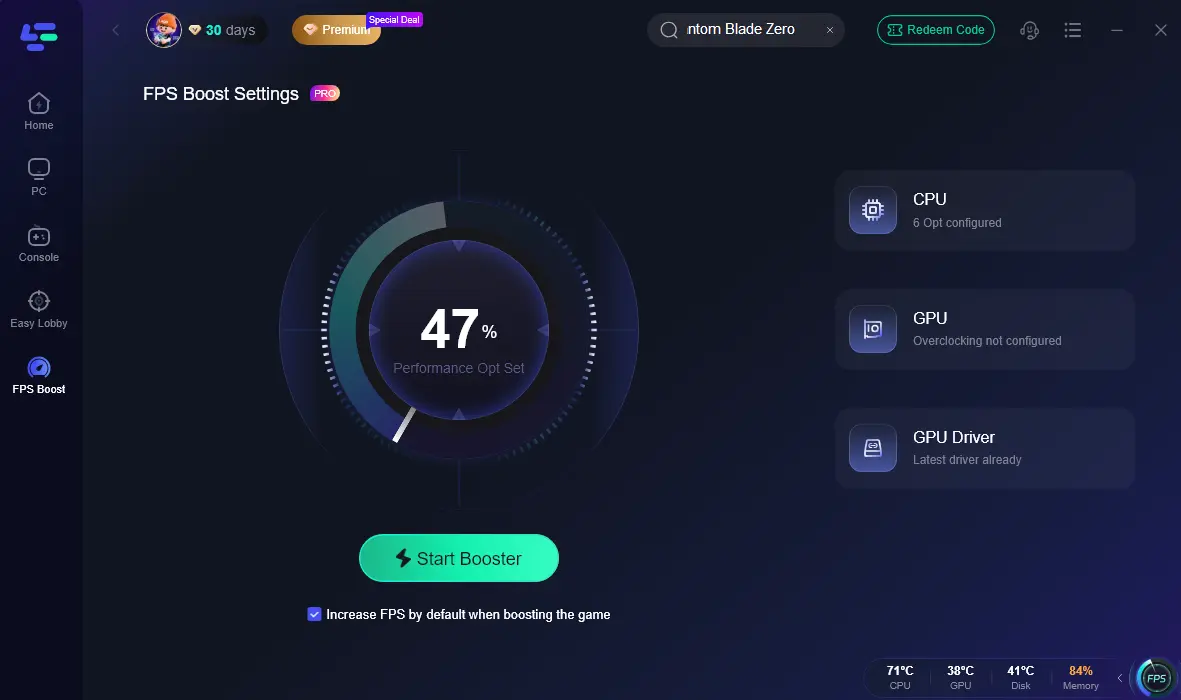
Проверьте наличие совместимого обновления графического драйвера.
Если вы установили обновление, перезапустите Windows и снова запустите игру.
Проверьте тот момент, на котором раньше появлялся черный экран. Сам факт, что вы дошли до меню, — лишь частичное улучшение, если при загрузке сохранения изображение снова пропадает.
Если черный экран появился сразу после обновления драйвера, попробуйте предыдущую рабочую версию. В Windows для этого есть путь Диспетчер устройств → Видеоадаптеры → ваш GPU → Свойства → Драйвер → Откатить, если предыдущая версия доступна.
2. Игру слышно, но экран черный
Попробуйте восстановить окно игры
Если звуки боя продолжаются, перед любыми изменениями попробуйте поставить игру на паузу.
Один раз нажмите Alt + Enter, чтобы попробовать переключить режим отображения игры.
Если изображение вернется, откройте настройки дисплея.
Выберите Borderless Windowed, если этот режим доступен, и родное разрешение вашего монитора.
Перезапустите игру и проверьте, возвращается ли изображение стабильно.
Если Alt + Enter не дает результата, используйте Alt + Tab, чтобы проверить, нормально ли по-прежнему работает Windows. Если рабочий стол отображается, вы сможете продолжить следующие проверки без перезапуска всего ПК.
Проверьте с отключенным HDR в Windows
Это особенно полезно, если черный экран появился после включения HDR, смены дисплея или подключения ПК к телевизору.
Закройте Phantom Blade Zero.
Откройте Параметры Windows → Система → Дисплей → HDR.
Выберите дисплей, который используете для игры.
Временно отключите HDR, затем снова запустите игру.
Если изображение вернулось, значит, проблема, вероятно, связана с конфигурацией дисплея. Оставьте рабочую конфигурацию, пока отдельно тестируете HDR.
Если это происходит после Alt-Tab или открытия оверлея
Попробуйте один запуск с отключенным оверлеем или инструментом записи, который вы использовали. Если это возвращает изображение, включайте этот инструмент отдельно, чтобы проверить, воспроизводится ли черный экран снова.
Если у вас несколько мониторов, также протестируйте вариант, когда подключен только игровой дисплей. Это поможет понять, возникает ли проблема при переключении между экранами.
3. Экран остается черным до главного меню
Если вы вообще не доходите до меню, начните с проверок, которые можно выполнить вне игры.
Завершите установку, затем проверьте файлы
Дождитесь, пока лаунчер полностью скачает и установит весь необходимый контент. Если игра по-прежнему запускается с тем же черным экраном, проверьте установку:
Лаунчер | Где проверить |
|---|---|
Steam | Библиотека → Phantom Blade Zero → Свойства → Установленные файлы → Проверить целостность файлов игры |
Epic Games Launcher | Библиотека → меню с тремя точками у Phantom Blade Zero → Manage → Verify |
Проверка сравнивает установленные файлы и восстанавливает отсутствующий или поврежденный контент. Epic подтверждает, что этот процесс не затрагивает сохраненные данные.
После завершения проверки снова запустите игру, прежде чем менять какие-либо другие настройки.
Проверьте GPU на ноутбуке или ПК с двумя видеокартами
Если у вашего компьютера есть встроенная и дискретная графика:
Откройте Параметры Windows → Система → Дисплей → Графика.
Выберите или добавьте исполняемый файл Phantom Blade Zero.
Установите режим Высокая производительность, убедившись, что указан именно ваш дискретный GPU.
Сохраните настройку и перезапустите игру.
Верните обычные параметры запуска
Уберите пользовательские аргументы запуска, которые вы добавляли во время диагностики, при необходимости сохранив их отдельно.
В опубликованных системных требованиях Phantom Blade Zero для ПК указаны DirectX 12 и SSD. Принудительный запуск с -dx11 не является документированным решением для этой игры. Перед продолжением повторных тестов запуска убедитесь, что игра установлена на SSD.
4. Меню работает, но при загрузке или в кат-сцене экран становится черным
Если меню видно, у вас есть доступ к настройкам для более точной проверки. Отметьте, в какой момент исчезает изображение:
Сразу после выбора Continue.
На одной и той же кат-сцене или при переходе между локациями.
Во время геймплея, когда звук или элементы интерфейса остаются видимыми.
Отмените последнее изменение графики
Если проблема началась после изменения какой-то графической опции, сначала верните именно ее.
Например:
После включения ray tracing или path tracing: отключите опцию и снова попробуйте загрузить то же сохранение.
После включения Frame Generation: выключите ее и проверьте снова.
После изменения разрешения или режима отображения: верните последнюю рабочую комбинацию.
Эффекты с трассировкой лучей и DLSS Frame Generation заявлены как функции ПК-версии, но сам факт их наличия не означает, что именно они вызвали черный экран. Используйте их как ориентир, если по времени это совпадает с вашей проблемой.
Проверьте, касается ли это одного сохранения или всех
После проверки установки:
Загружается другое существующее сохранение: запишите, какая именно локация или переход не работает в проблемном сохранении.
Любое доступное сохранение приводит к черному экрану: продолжайте проверять графическую конфигурацию и драйвер.
Одна и та же кат-сцена всегда ломается: отметьте ее главу и действие непосредственно перед ней.
Сохраните исходное сохранение без изменений. То, что одно сохранение не отображается корректно, само по себе еще не доказывает его повреждение.
Если интерфейс виден, а мир черный
Проверьте, продолжают ли отображаться меню паузы, субтитры или элементы HUD.
Если да, сосредоточьте следующий тест на настройках рендеринга игры. Начните с возврата последней измененной графической опции, затем снова проверьте ту же сцену. Это даст более полезное сравнение, чем многократная замена кабеля монитора в ситуации, когда его меню по-прежнему видны.
5. Весь монитор гаснет или показывает «No Signal»
Если исчезает и рабочий стол, проверьте подключение дисплея и графический драйвер.
Один раз нажмите Windows + Ctrl + Shift + B, чтобы перезапустить графический драйвер.
Если изображение вернулось, закройте игру и проверьте драйвер перед повторным запуском.
Если на экране по-прежнему «No Signal», проверьте выбранный вход монитора и подключение HDMI или DisplayPort.
По возможности протестируйте другой кабель или другое подключение дисплея.
Если такая же потеря сигнала происходит и вне Phantom Blade Zero, продолжайте диагностику ПК или дисплея, а не переустанавливайте игру снова и снова.
6. Черный экран в Phantom Blade Zero на PS5
Домашний экран PS5 по-прежнему работает
Закройте игру, затем проверьте более простую конфигурацию видеовывода:
Откройте Settings → Screen and Video → Video Output.
Установите Resolution на 1080p.
Временно отключите 120 Hz Output, VRR и HDR.
Запустите Phantom Blade Zero и снова проверьте проблемную сцену.
Если изображение вернулось, возвращайте эти параметры по одному, чтобы определить, какое именно изменение снова вызывает черный экран. Это тесты видеовывода консоли; для них не требуется, чтобы у игры был собственный режим 120 FPS.
Не отображается даже домашний экран PS5
Подключите консоль напрямую к телевизору или монитору, временно убрав устройства захвата, ресиверы и другое промежуточное оборудование. Проверьте HDMI-вход и кабель.
При необходимости используйте Safe Mode:
Выключите PS5.
Удерживайте кнопку питания до второго звукового сигнала.
Подключите контроллер через USB.
Выберите Change Video Output → Change Resolution.
Для этого теста используйте именно параметр видеовывода. Reset PS5 удаляет пользовательские данные и не требуется для изменения разрешения.
- ✅ Меньше пинга и вылетов.
- ✅ Больше FPS и лучше работа ПК.
- ✅ Поддержка 3000+ игр.
- ✅ Стабильный коннект и смена региона.
Если один и тот же эпизод по-прежнему уходит в черный экран
Запишите главу или локацию, продолжается ли звук, остаются ли видимыми меню, а также версию драйвера GPU или настройки видеовывода PS5.
Сообщение вроде «меню работает, но при загрузке этого сохранения мир становится черным, хотя субтитры видны» дает службе поддержки конкретный сбой для анализа. Сохраните это сохранение и рабочие настройки, выявленные в ходе сравнений.
Ускорьте свою игру с LagoFast для эпической скорости
Играйте усерднее, быстрее. Ускоритель игр LagoFast устраняет тормоза и задержки на ПК, мобильных устройствах или Mac — выигрывайте каждый матч!
Быстро снижает игровую задержку и пинг!
Увеличивает FPS для более плавной игры!