

Сначала проверьте, на каком этапе останавливается загрузка. Отсутствующая кнопка Install, загрузка в Steam, зависшая на 0 B/s, и модуль античита, который не удаётся установить, требуют разных решений. Если Steam уже показывает Play, сначала проверьте ошибку лаунчера, а не скачивайте всю игру заново.

- ✅ Меньше пинга и вылетов.
- ✅ Больше FPS и лучше работа ПК.
- ✅ Поддержка 8000+ игр.
- ✅ Стабильный коннект и смена региона.
Определите проблему с загрузкой WARDOGS
Что вы видите | Что делать |
|---|---|
Нет кнопки Install, или Steam показывает Purchase | Проверьте доступность игры и аккаунт, которому принадлежит WARDOGS |
Загрузка начинается, но постоянно замедляется или обрывается | Попробуйте оптимизацию подключения Steam через LagoFast |
0 B/s, но активность диска продолжается | Дайте Steam завершить обработку файлов |
Загрузка остаётся в очереди, либо и сеть, и диск не проявляют активности | Запустите её вручную, затем проверьте настройки загрузки Steam |
Not enough disk space или Disk Write Error | Проверьте диск установки и доступное место |
Steam показывает Play, но модуль античита не скачивается или не устанавливается | Проверьте и восстановите Elytra |
Способ 1: Ускорить медленные или прерывающиеся загрузки с помощью LagoFast
Если WARDOGS начинает скачиваться, но постоянно теряет скорость или соединение, попробуйте LagoFast, чтобы оптимизировать маршрут до серверов загрузки Steam.
Поставьте загрузку WARDOGS на паузу и закройте Steam.
Откройте LagoFast.
Найдите Steam и выберите его.
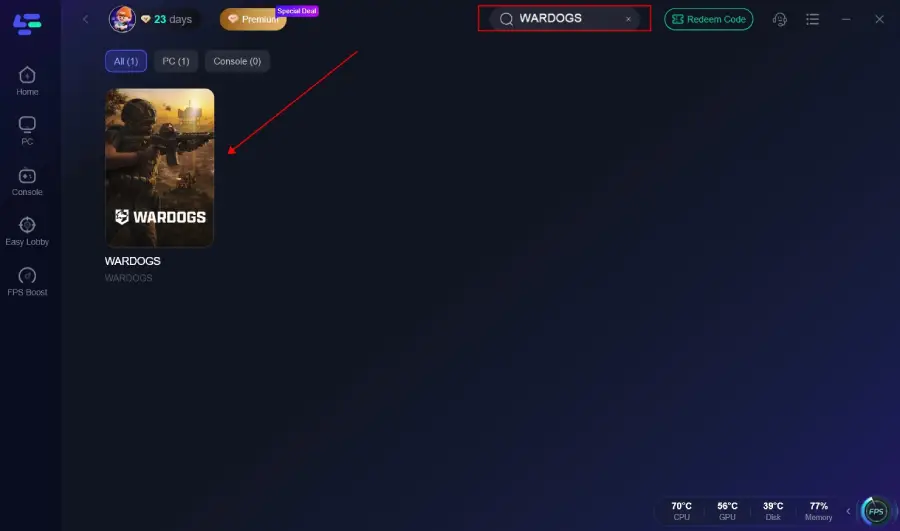
Выберите рекомендованный узел и нажмите Smart Boost.
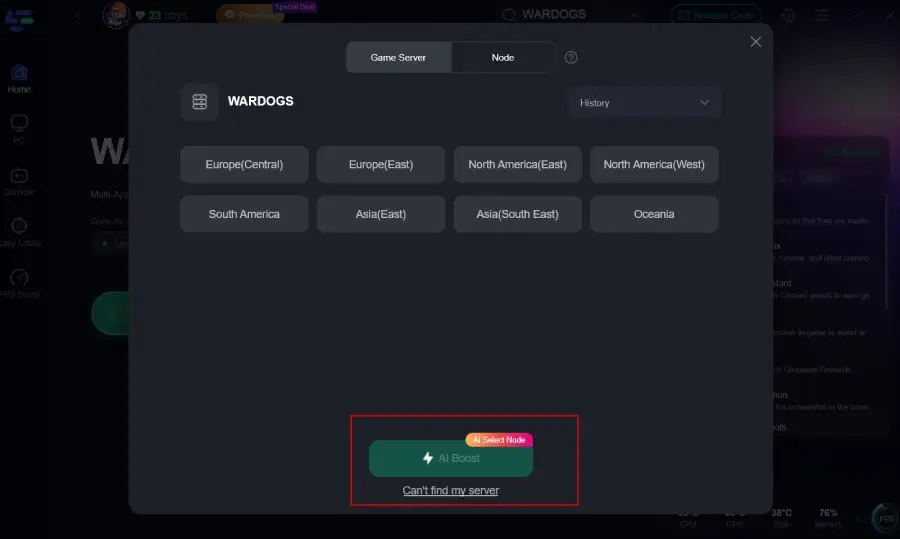
Снова откройте Steam и возобновите загрузку WARDOGS.
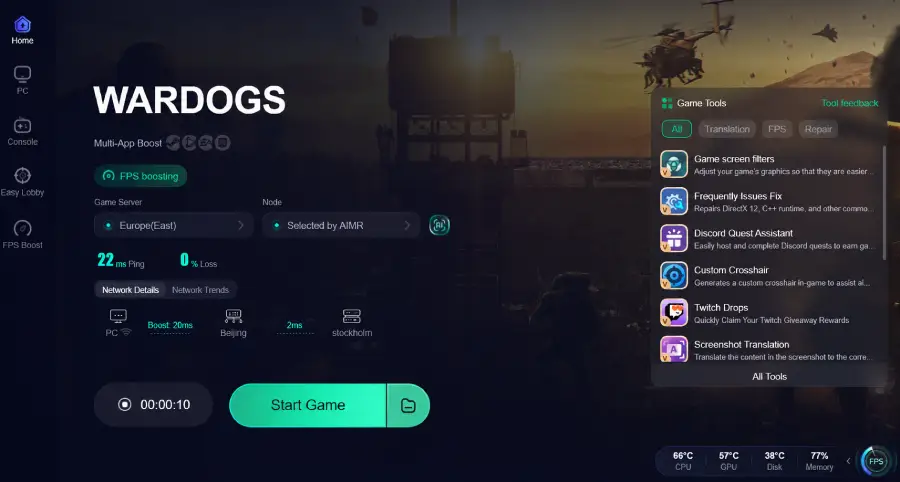
Проверьте, растёт ли объём скачанных данных стабильно в течение следующих нескольких минут.
Во время скачивания игры используйте именно запись Steam. Это нацелено на платформу, которая отдаёт установочные файлы.
Сохраняйте это подключение, если оно даёт стабильное улучшение. Если Steam активно распаковывает файлы или в вашем аккаунте нет кнопки Install, перейдите к соответствующему разделу ниже — в таких случаях нужно другое решение.
Способ 2: У WARDOGS нет кнопки Install
Steam показывает “Purchase”
Проверьте, вошли ли вы в тот аккаунт, с которого была куплена WARDOGS.
Откройте имя вашего аккаунта → Account details → View purchase history и убедитесь, что транзакция завершена. Если игру вам подарили, проверьте, приняли ли вы подарок.
Если покупка отображается, но Steam всё равно предлагает купить игру:
Полностью закройте Steam.
Снова откройте его и войдите в правильный аккаунт.
Найдите WARDOGS в своей библиотеке.
Если доступ по-прежнему отсутствует, обратитесь в поддержку Steam и укажите данные транзакции.
Не покупайте вторую копию только ради того, чтобы “обновить” библиотеку.
Игра есть в библиотеке, но установить её нельзя
Посмотрите на статус рядом с игрой. Если Steam сообщает, что она ещё недоступна, и не предлагает предзагрузку, дождитесь открытия установки.
Если установка уже доступна, но библиотека не обновилась, перезапустите Steam. Также проверьте, не скрывают ли фильтры библиотеки неустановленные игры.
Если вы пытаетесь установить игру на Mac или другую операционную систему, сначала проверьте совместимость: в системных требованиях WARDOGS указана 64-bit Windows. Отсутствие совместимой версии — это не проблема скорости загрузки.
Способ 3: WARDOGS зависает на 0 B/s или на 100%
Откройте Steam → Downloads и проверьте активность сети и диска.
Активность диска всё ещё есть
Оставьте Steam включённым. Он может выделять место, распаковывать, устанавливать патчи или проверять файлы, даже если сетевой трафик упал до нуля.
Достижение 100% загрузки не обязательно означает, что установка завершена. Следите за прогрессом установки и активностью диска, прежде чем её прерывать.
Закройте другие приложения, которые активно используют диск. Постоянные перезапуски Steam во время обработки файлов могут только увеличить время ожидания.
И сеть, и диск остаются на нуле
Проверьте, не находится ли WARDOGS в состоянии Scheduled, Queued или Paused.
Запустите или возобновите загрузку вручную.
Закройте любую запущенную игру, которая может приостанавливать загрузки Steam.
Один раз поставьте загрузку на паузу и снова возобновите.
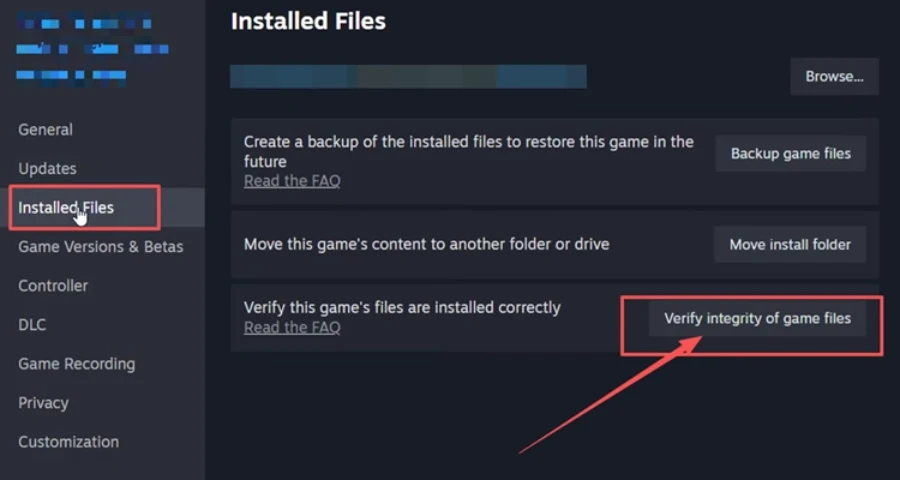
Если активности всё равно нет, перезапустите Steam.
Если передача данных возобновилась, но продолжает останавливаться, переходите к проверке региона загрузки и кэша.
Способ 4: Steam постоянно останавливает загрузку WARDOGS
Смените регион загрузки
Если соединение регулярно обрывается или появляется сообщение Content Servers Unreachable:
Откройте Steam → Settings → Downloads.
Измените Download Region на другое ближайшее местоположение.
Перезапустите Steam, если появится запрос.
Возобновите загрузку WARDOGS и сравните результат.
Также проверьте, не включено ли ограничение скорости загрузки. Изменение региона загрузки влияет только на то, откуда Steam получает файлы; это не выбирает ваш мультиплеерный сервер WARDOGS.
Очистите кэш, если одна и та же ошибка повторяется снова
Откройте Steam → Settings → Downloads → Clear Download Cache, подтвердите действие и войдите в аккаунт снова.
Это может помочь, если Steam постоянно возвращается к состоянию неудачной загрузки. Установленные игры это не удалит, но данные для входа вам понадобятся.
Прежде чем менять что-то ещё, снова попробуйте скачать WARDOGS.
Способ 5: WARDOGS не удаётся завершить установку на ваш диск
В требованиях WARDOGS указано 50 GB of available storage. Это требование к свободному месту, а не обещание, что сама загрузка занимает ровно 50 ГБ. Оставьте дополнительное пространство для установки и обновлений.
Проверьте именно тот диск, который выбран в Steam, а не только свободное место на системном диске Windows.
Not enough disk space: переместите или удалите ненужные файлы, затем возобновите установку.
Disk Write Error: перезагрузите ПК, убедитесь, что диск подключён и доступен для записи, а также проверьте уведомления защитного ПО на предмет заблокированных файлов.
Один и тот же диск постоянно вызывает ошибки: попробуйте другой исправный диск с достаточным объёмом свободного места.
По возможности используйте SSD. Более быстрое интернет-соединение не решит проблему с диском, который не может записать скачанные файлы.
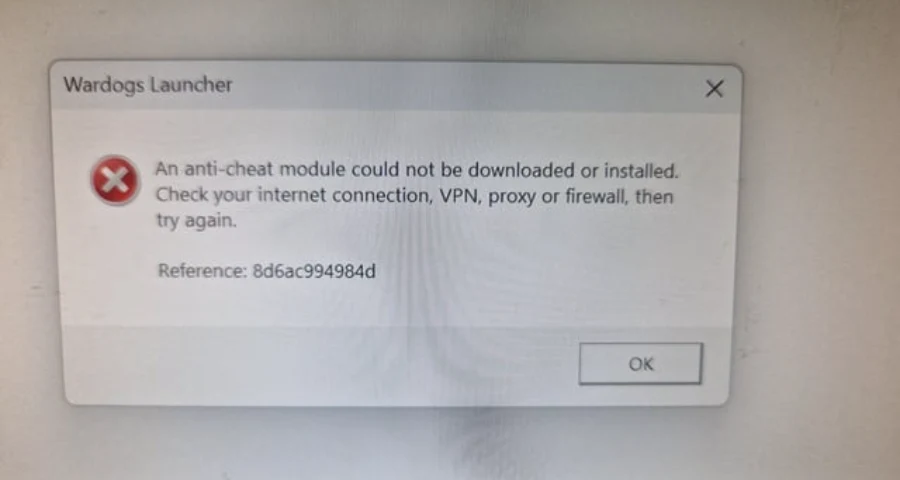
Способ 6: “An Anti-Cheat Module Could Not Be Downloaded or Installed”
Если это сообщение появляется после нажатия Play, значит Steam уже завершил основную установку игры. Ошибка возникает на этапе настройки античита в лаунчере WARDOGS.
Это сообщение объединяет два возможных сценария: сбой скачивания модуля и сбой его установки. Прежде чем менять сетевые настройки, выясните, что именно произошло.
Проверьте лог Elytra
Нажмите Win + R, вставьте следующий путь и нажмите Enter:
%LOCALAPPDATA%\Wardogs\ElytraLauncher.log
Если файл существует, проверьте его последние записи.
Результат в логе | Что это означает |
|---|---|
Скачивание модуля завершается ошибкой или по тайм-ауту | Проверьте соединение или наличие блокировки |
Модуль скачивается и проходит проверку, после чего появляется InstallModule failed или Access is denied (os error 5) | Проверьте локальные права на установку |
Модуль устанавливается, но лаунчер зависает на Preparing session | Переходите к диагностике сессии или лаунчера |
Если скачивание прошло успешно, но затем установка завершилась ошибкой доступа, это указывает на локальную проблему с правами; повторная загрузка всей игры может ничего не изменить.
Используйте LagoFast Elytra Fix для WARDOGS
В LagoFast теперь есть отдельный инструмент Elytra Fix, созданный специально для проблемы запуска Elytra в WARDOGS.
Это особенно полезно, если WARDOGS пишет:
An anti-cheat module could not be downloaded or installed
но переустановка игры, проверка файлов Steam, перезагрузка Windows или переустановка Elytra ничего не меняют.
Причина в том, что это сообщение иногда вообще не связано со скачиванием.
Elytra скачивает свой античит-модуль в каталог TEMP Windows. Затем служба Elytra запускается от имени SYSTEM и должна иметь доступ к чтению этого файла. Если в папке TEMP нарушено наследование разрешений, загрузка проходит успешно, но служба не может открыть модуль, из-за чего появляется:
InstallModule failed:
RPC error:
Failed to open input file
Access is denied. (os error 5)
Этот сбой был воспроизведён именно по данным из ElytraLauncher.log.
Как использовать LagoFast Elytra Fix
Откройте LagoFast.
Найдите WARDOGS.
Откройте Game Tools.
Выберите Elytra Fix.
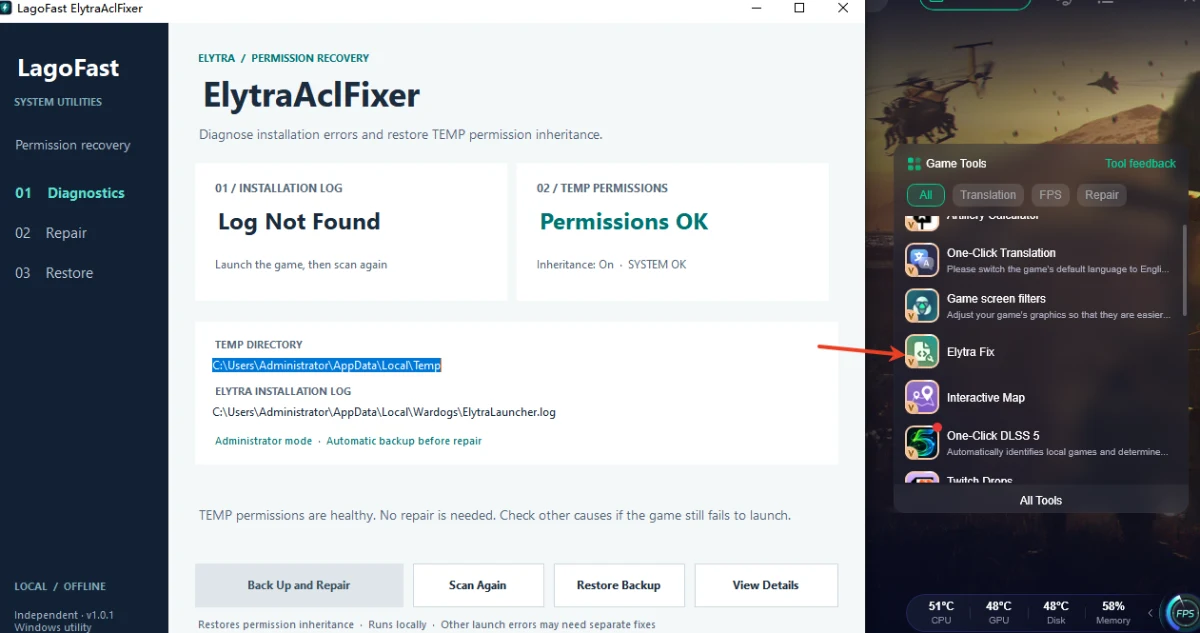
Дождитесь, пока ElytraAclFixer выполнит диагностическое сканирование.
Инструмент проверяет две важные вещи:
лог установки Elytra для WARDOGS;
разрешения папки TEMP в Windows.
Попробуйте восстановить встроенную установку Elytra
Щёлкните правой кнопкой по WARDOGS в Steam.
Выберите Manage → Browse local files.
Откройте папку Elytra, если она есть.
Найдите Elytra-Setup.exe.
Проверьте Properties → Digital Signatures и убедитесь, что подпись действительна.
Запустите встроенный установщик от имени администратора и выберите Repair, если такой вариант доступен.
Перезагрузите ПК и запустите WARDOGS через Steam.
Это точечная попытка восстановления, а не гарантированное решение. Если установка по-прежнему не удаётся, отправьте в поддержку последние строки лога и reference code из лаунчера. Не отключайте защитные механизмы Windows только потому, что в сообщении об ошибке упоминается скачивание.
Когда Steam показывает Play и лаунчер успешно открывается, проблема с загрузкой решена. Если на следующем экране появляется Access Denied или очередь входа, устраняйте неполадку уже на этом этапе подключения, не перезапуская установку.
Ускорьте свою игру с LagoFast для эпической скорости
Играйте усерднее, быстрее. Ускоритель игр LagoFast устраняет тормоза и задержки на ПК, мобильных устройствах или Mac — выигрывайте каждый матч!
Быстро снижает игровую задержку и пинг!
Увеличивает FPS для более плавной игры!