

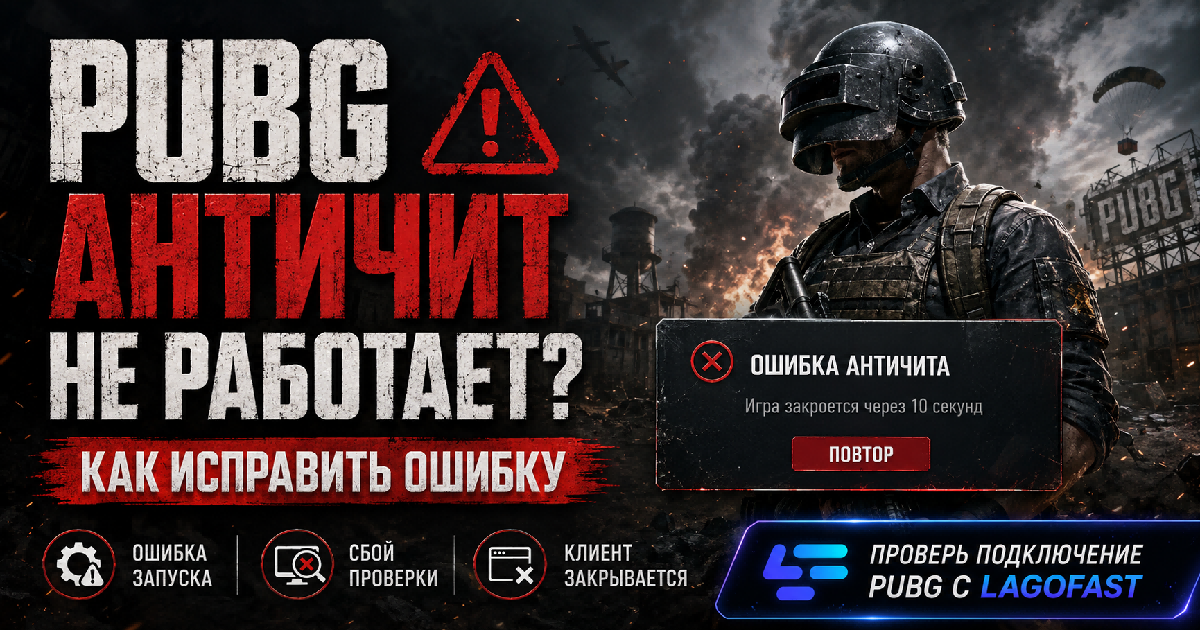
PUBG запускается, но через несколько секунд появляется сообщение о том, что античит работает некорректно, после чего клиент автоматически закрывается?
Один из вариантов сообщения выглядит примерно так:
«Игра закроется через 10 секунд из-за некорректной работы античит-процесса»
Такая проблема уже обсуждалась игроками PUBG в Steam: пользователи сообщали, что проверка файлов или даже переустановка игры не всегда сразу устраняла ошибку.
Причина не обязательно одна. Ошибка может быть связана с повреждёнными файлами PUBG, некорректным запуском Anti-Cheat, конфликтующим ПО, системными компонентами Windows или проблемой на этапе соединения игровых сервисов.
Ниже разберём способы от самых быстрых к более глубоким.
Быстрая проверка: что делать при ошибке Anti-Cheat в PUBG
Если PUBG сообщает, что античит работает некорректно, сначала попробуйте три действия:
- Перезапустите компьютер и Steam.
- Проверьте целостность файлов PUBG в Steam.
- Если PUBG запускается, но проблема возникает на этапе загрузки или соединения с игровыми сервисами, протестируйте подключение через LagoFast.
Официальная техническая инструкция PUBG также рекомендует при проблемах с запуском перезагрузить ПК и проверить целостность игровых файлов.
Если первые способы не помогли, переходите к следующим решениям.
1. Проверьте файлы PUBG в Steam
Это первое, что стоит сделать при сообщении:
«Античит не работает»
или
«Игра закроется через 10 секунд из-за некорректной работы античит-процесса».
Откройте:
Steam → Библиотека → PUBG: BATTLEGROUNDS → Свойства → Установленные файлы → Проверить целостность файлов игры
Steam проверит установленные файлы PUBG и заново загрузит отсутствующие или повреждённые компоненты.
После завершения проверки:
- Полностью закройте Steam.
- Перезагрузите компьютер.
- Запустите Steam от имени обычного пользователя.
- Снова откройте PUBG.
- PUBG Support официально рекомендует проверку файлов как один из базовых способов решения проблем с запуском игры.
2. Проверьте подключение PUBG через LagoFast
Иногда сами файлы игры находятся в порядке, но проблема возникает уже во время запуска PUBG и подключения игровых компонентов к онлайн-сервисам.
Если одновременно с ошибкой Anti-Cheat вы замечаете:
- PUBG долго загружается;
- игра зависает на INITIALIZING;
- не открывается главное меню;
- появляется Connection Failed;
- соединение завершается по тайм-ауту;
- PUBG периодически запускается, а затем снова перестаёт работать,
можно быстро проверить сетевую часть через LagoFast Game Booster.
LagoFast оптимизирует сетевой маршрут игрового трафика и позволяет проверить, влияет ли качество текущего соединения на запуск PUBG.
Как проверить PUBG через LagoFast
Шаг 1. Запустите LagoFast
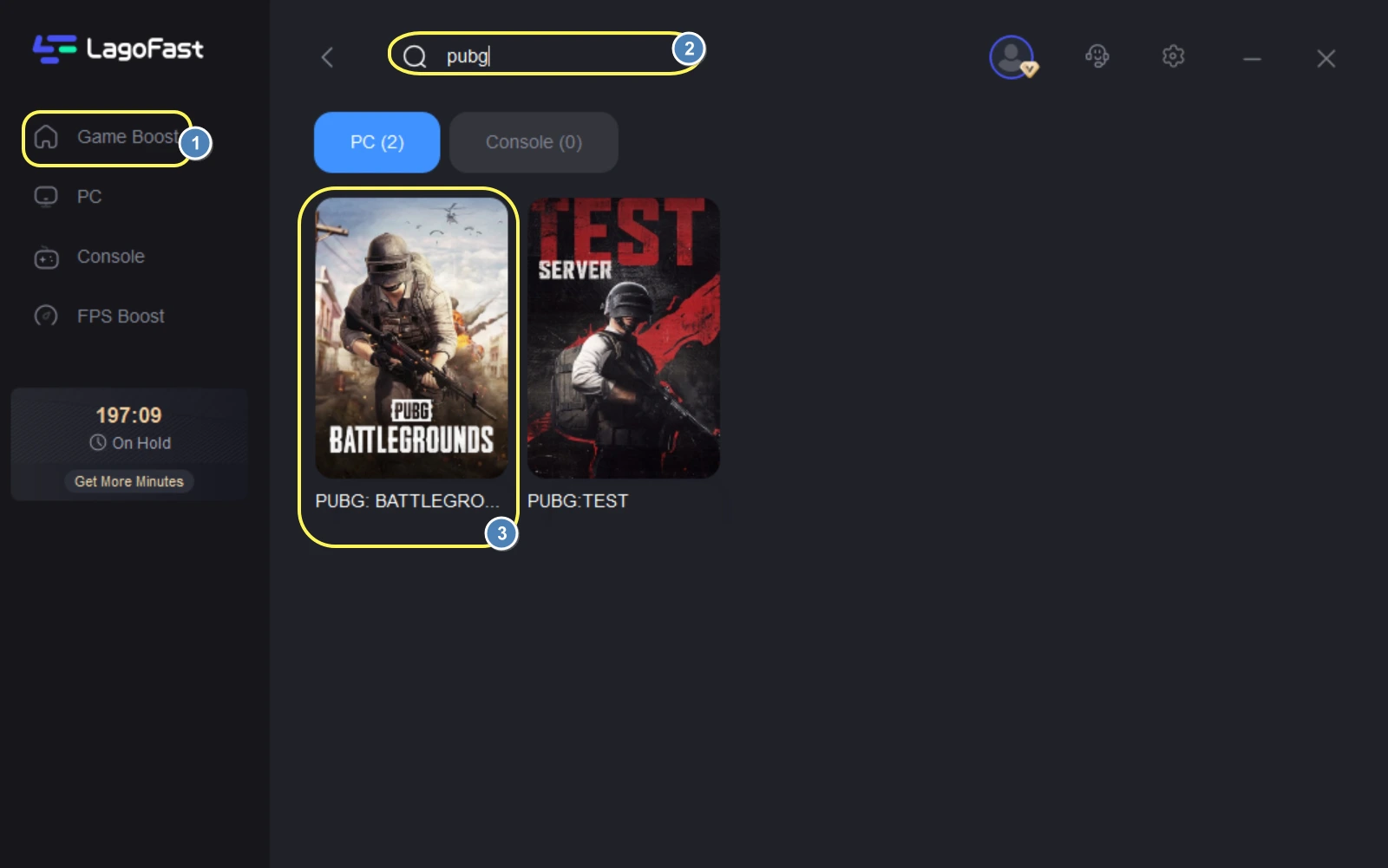
Шаг 2. Найдите PUBG
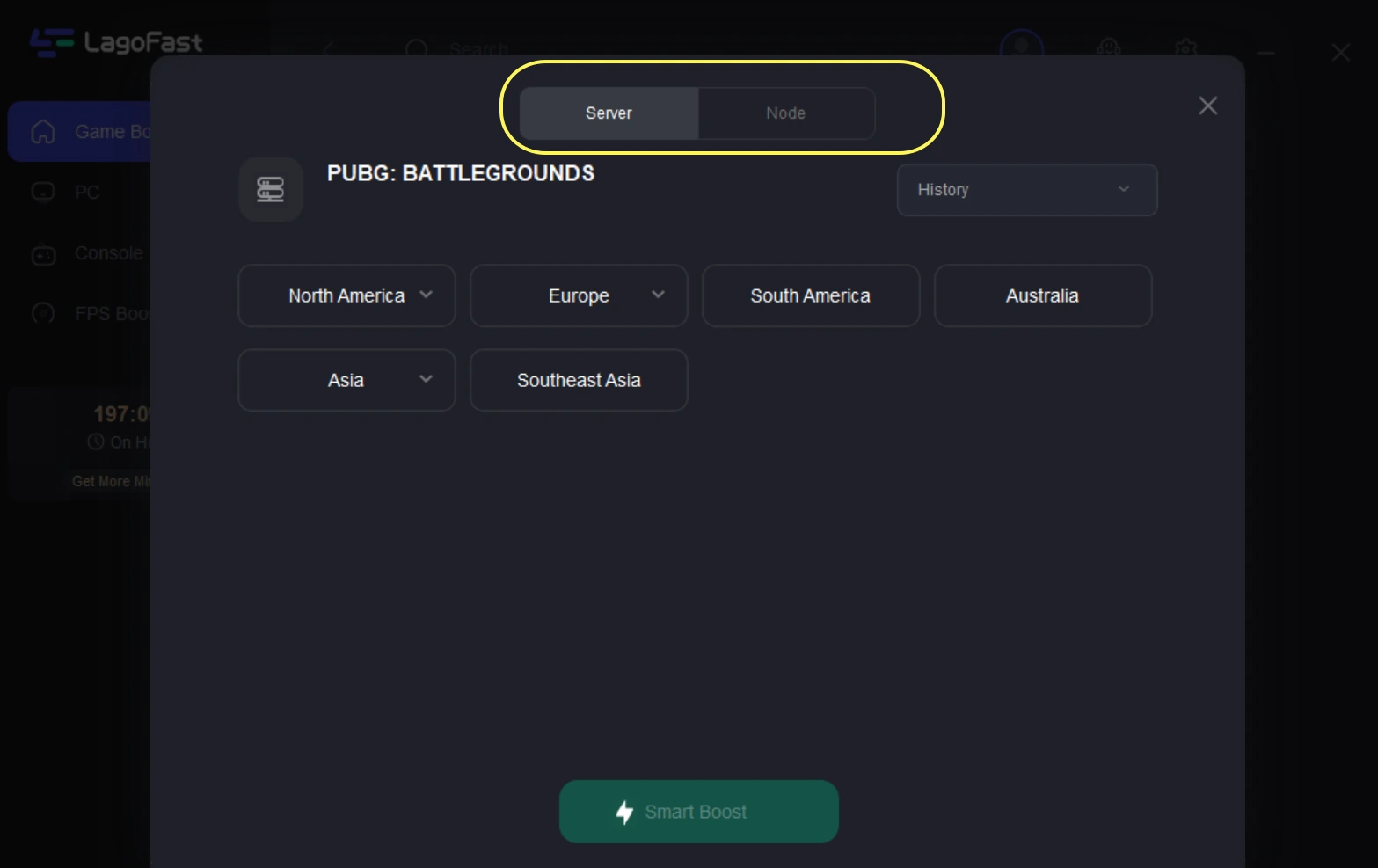
Шаг 3. Выберите рекомендованный маршрут
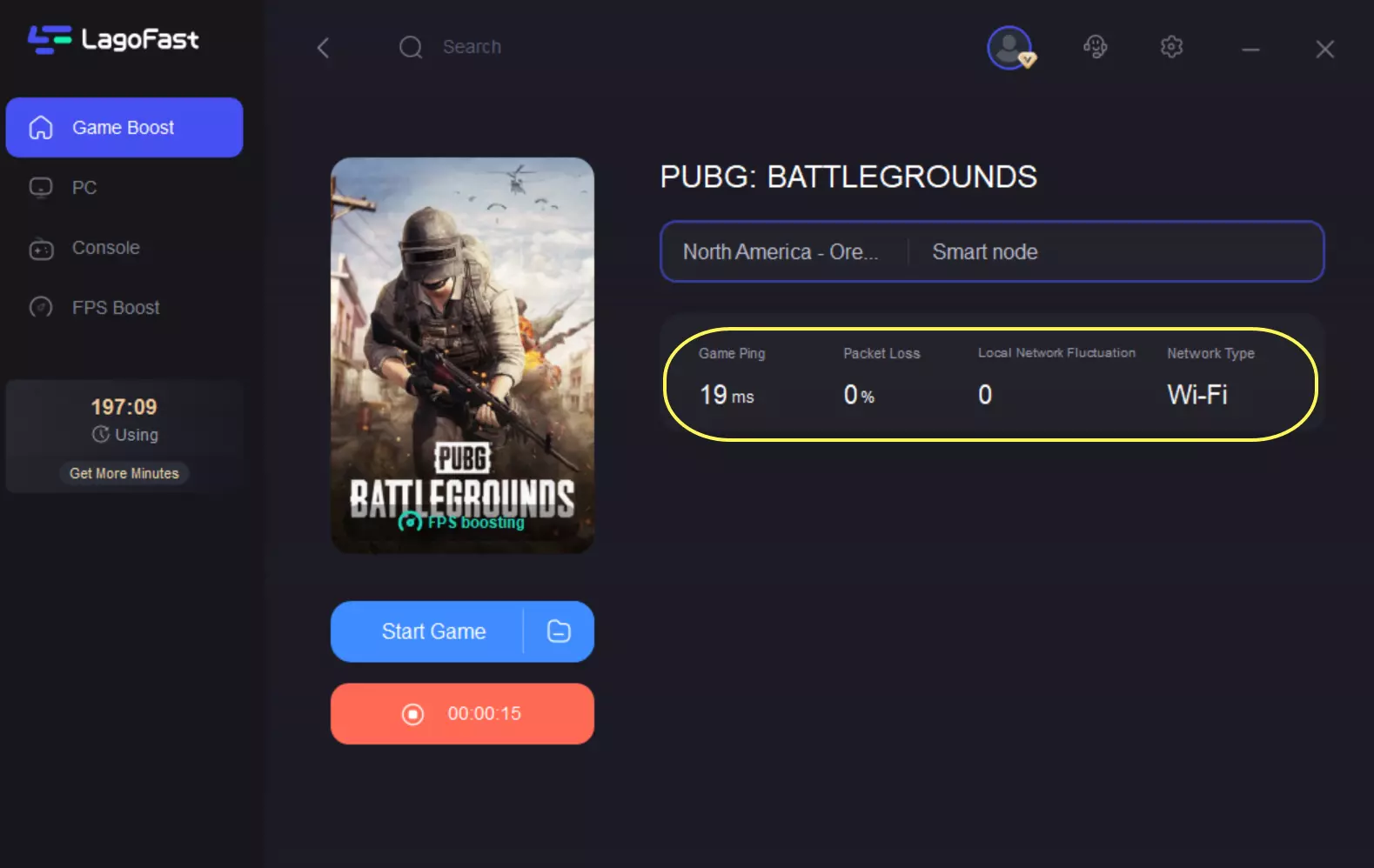
Шаг 4. Запустите PUBG через Steam
Проверьте, удалось ли игре пройти этап запуска и нормально открыть главное меню.
Если после изменения сетевого маршрута PUBG начинает загружаться стабильно, проблема могла частично быть связана с качеством соединения.
Если сообщение Anti-Cheat появляется точно так же, переходите к следующим способам — вероятнее всего, причина находится в самом клиенте, системных компонентах или Anti-Cheat.
Важно: LagoFast не восстанавливает повреждённые файлы Anti-Cheat. Этот способ имеет смысл именно как быстрая проверка сетевой части проблемы.
3. Полностью перезапустите Steam и PUBG
Иногда проблема возникает после обновления PUBG или Steam, когда часть фоновых процессов продолжает работать некорректно.
Не просто закройте окно Steam, а полностью завершите программу:
- Закройте PUBG.
- Нажмите правой кнопкой мыши на значок Steam в системном трее.
- Выберите «Выход».
- Откройте Диспетчер задач.
- Убедитесь, что PUBG и Steam больше не работают.
- Перезагрузите компьютер.
- Снова запустите Steam и PUBG.
Если ошибка появилась один раз после обновления, этого иногда достаточно.
4. Проверьте обновления PUBG
Anti-Cheat и клиент игры должны работать с совместимыми версиями файлов.
Если Steam по какой-либо причине не завершил загрузку последнего обновления, PUBG может запускаться некорректно.
Откройте библиотеку Steam и убедитесь, что для PUBG нет ожидающего обновления.
Также проверьте:
Steam → Загрузки
Если PUBG находится в очереди, дождитесь завершения обновления и только после этого запускайте игру.
Официальная документация PUBG отдельно указывает, что некоторые ошибки Anti-Cheat могут возникать, если используется неактуальная версия игры.
5. Обновите Windows
Работа PUBG и Anti-Cheat зависит не только от файлов самой игры.
Некоторые необходимые системные службы и компоненты устанавливаются вместе с обновлениями Windows.
Откройте:
Параметры Windows → Центр обновления Windows → Проверить наличие обновлений
Установите доступные обновления и перезагрузите компьютер.
В актуальном техническом руководстве PUBG Support обновление Windows также указано среди базовых действий при проблемах с запуском и производительностью.
6. Закройте программы, которые могут конфликтовать с Anti-Cheat
Anti-Cheat проверяет процессы, которые работают одновременно с PUBG.
Некоторые программы могут конфликтовать с ним даже в том случае, если они не предназначены для PUBG.
Перед запуском игры попробуйте временно закрыть ненужные приложения, особенно:
- программы мониторинга системы;
- инструменты изменения графики;
- приложения с игровыми оверлеями;
- программы управления разгоном;
- ненужные фоновые утилиты.
После этого перезапустите PUBG.
Официальная документация PUBG указывает, что некоторые ошибки Anti-Cheat могут быть вызваны сторонним ПО, системными утилитами, графическими модификациями и программами мониторинга.
7. Отключите разгон CPU и GPU для проверки
Если вы используете разгон видеокарты или процессора, временно верните стандартные параметры.
Некоторые инструменты разгона и мониторинга взаимодействуют с системными компонентами на низком уровне и могут конфликтовать с защитными механизмами игры.
Верните:
- GPU Clock;
- Memory Clock;
- CPU Overclock;
к стандартным значениям.
Затем полностью закройте программу разгона и снова запустите PUBG.
PUBG Support отдельно отмечает, что некоторые Anti-Cheat ошибки могут быть связаны с разгоном GPU и программами системного мониторинга.
8. Проверьте защитное ПО Windows
Защитное ПО иногда может мешать нормальному запуску игровых компонентов.
Проверьте, что Steam и PUBG могут работать нормально через настройки безопасности Windows.
Не рекомендуется постоянно отключать защиту компьютера.
Для диагностики лучше:
- Проверить историю обнаружений Windows Security.
- Убедиться, что файлы PUBG не были ошибочно помещены в карантин.
- Проверить настройки разрешений PUBG и Steam.
- Перезапустить компьютер.
PUBG Support также относит конфликты с защитным и сторонним программным обеспечением к возможным причинам ошибок Anti-Cheat.
9. Удалите параметры запуска PUBG в Steam
Если вы раньше добавляли специальные команды запуска PUBG, попробуйте временно их удалить.
Откройте:
Steam → Библиотека → PUBG → Свойства → Общие → Параметры запуска
Удалите дополнительные команды из поля и снова запустите игру.
В официальном руководстве PUBG Support рекомендуется убрать старые Steam Launch Options при диагностике проблем с запуском.
10. Очистите кэш загрузки Steam
Если проблема появилась после обновления PUBG, можно также очистить кэш загрузки Steam.
Откройте:
Steam → Настройки → Загрузки → Очистить кэш загрузки
После этого Steam перезапустится.
Войдите в аккаунт снова, дождитесь завершения необходимых обновлений и запустите PUBG.
После очистки кэша желательно ещё раз проверить целостность файлов игры.
11. Проверьте системные файлы Windows
Повреждённые системные компоненты Windows также могут мешать правильной работе игры и Anti-Cheat.
Запустите Командную строку от имени администратора и выполните:
sfc /scannow
Дождитесь завершения проверки.
Если Windows обнаружит повреждённые файлы, система попытается их восстановить.
После завершения обязательно перезагрузите компьютер.
PUBG Support рекомендует System File Checker для некоторых групп ошибок Anti-Cheat, связанных с отсутствующими или повреждёнными системными файлами.
12. Переустановите PUBG только если другие способы не помогли
Полная переустановка — один из последних вариантов, а не первый.
Перед этим попробуйте:
- перезагрузить ПК;
- проверить игровые файлы;
- обновить PUBG;
- обновить Windows;
- убрать конфликтующие программы;
- проверить соединение;
- очистить Steam Cache.
Если ошибка продолжает появляться, удалите PUBG через Steam и установите игру заново.
Некоторые игроки Steam сообщали, что простая переустановка не всегда сразу устраняет сообщение о некорректной работе Anti-Cheat, поэтому нет смысла начинать диагностику именно с этого шага.
Почему PUBG пишет «Античит не работает»?
У этой ошибки нет одной универсальной причины.
Возможные варианты:
| Причина | Что делать |
|---|---|
| Повреждены файлы PUBG | Проверить целостность файлов |
| Файлы игры устарели | Обновить PUBG |
| Anti-Cheat запустился некорректно | Перезагрузить ПК и Steam |
| Конфликт сторонней программы | Закрыть фоновые приложения |
| Конфликт программы мониторинга | Временно закрыть её |
| Разгон GPU/CPU | Вернуть стандартные параметры |
| Ошибка системных файлов | Запустить sfc /scannow |
| Проблема после обновления | Очистить Steam Cache и проверить файлы |
| Ошибка на этапе онлайн-соединения | Проверить соединение и протестировать LagoFast |
| Массовая ошибка после обновления PUBG | Проверить свежие сообщения сообщества и официальные каналы |
PUBG Anti-Cheat работает, но игра зависает на INITIALIZING
Есть ещё один похожий сценарий: сообщения Anti-Cheat уже нет, однако PUBG остаётся на экране INITIALIZING или долго не переходит в главное меню.
Это уже может быть отдельной проблемой.
В начале августа игроки Steam сообщали о PUBG, который несколько дней зависал на INITIALIZING; некоторые из них отмечали, что проверка файлов и полная переустановка не помогали.
В таком случае стоит отдельно проверить:
- статус PUBG;
- соединение;
- Steam;
- сетевой маршрут;
- игровые файлы.
Если Anti-Cheat ошибка исчезла, но загрузка PUBG всё равно не завершается, не нужно бесконечно переустанавливать Anti-Cheat — причина может находиться уже на следующем этапе запуска игры.
FAQ
Что означает сообщение «Игра закроется через 10 секунд из-за некорректной работы античит-процесса»?
PUBG обнаружил, что необходимый Anti-Cheat процесс работает неправильно или не может корректно взаимодействовать с игрой.
После появления сообщения клиент автоматически завершает работу.
Начните с проверки целостности файлов и перезагрузки компьютера.
Почему проверка файлов PUBG не помогает?
Проверка Steam исправляет повреждённые или отсутствующие игровые файлы, но она не устраняет все возможные причины.
Если файлы исправны, проблема может быть связана с:
- Windows;
- сторонним ПО;
- системными службами;
- Anti-Cheat;
- Steam;
- сетевым соединением;
- текущей версией PUBG.
Поэтому после проверки файлов стоит переходить к другим способам диагностики.
Нужно ли переустанавливать PUBG?
Не сразу.
Полная установка занимает значительно больше времени, а проблема не обязательно находится в игровых файлах.
Сначала попробуйте проверку целостности файлов, перезапуск Steam, обновление Windows и остальные способы из этого руководства.
Может ли LagoFast исправить ошибку Anti-Cheat в PUBG?
Если повреждён сам компонент Anti-Cheat или игровые файлы, LagoFast это не исправит.
Однако если PUBG зависает или выдаёт ошибки на этапе подключения игровых сервисов, LagoFast можно использовать для быстрой проверки сетевого маршрута.
Если после оптимизации соединения PUBG начинает загружаться нормально, проблема могла частично быть связана с сетью.
Что делать, если PUBG запускается, но затем зависает на INITIALIZING?
Это может быть уже не та же самая проблема, что ошибка Anti-Cheat.
Перезапустите Steam и роутер, проверьте файлы игры и убедитесь, что PUBG обновлён.
Если проблема похожа на нестабильное соединение с онлайн-сервисами, можно отдельно протестировать сетевой маршрут через LagoFast.
Что делать, если ничего не помогло?
Если ошибка Anti-Cheat сохраняется после:
- проверки файлов;
- перезагрузки ПК;
- обновления PUBG;
- обновления Windows;
- закрытия конфликтующих программ;
- проверки системных файлов,
проверьте свежие сообщения PUBG Support и отправьте обращение в официальную поддержку с точным текстом ошибки и скриншотом.
PUBG Support рекомендует обращаться в поддержку, если стандартные способы не устраняют неизвестную или повторяющуюся ошибку Anti-Cheat.
Итог
Если PUBG показывает сообщение «Античит не работает» или предупреждает, что клиент закроется через 10 секунд, начните с самого простого:
перезапустите компьютер → проверьте файлы PUBG → обновите игру → исключите конфликтующее ПО.
Если одновременно PUBG долго загружается, зависает на INITIALIZING или испытывает проблемы при подключении игровых сервисов, отдельно проверьте сетевую часть. Для быстрой проверки можно запустить PUBG через оптимизированное подключение LagoFast и сравнить результат.
Если изменение соединения ничего не меняет, не стоит продолжать искать причину в сети: переходите к диагностике Anti-Cheat, Steam и компонентов Windows.
Так можно быстрее определить реальную причину ошибки вместо многократной переустановки PUBG без понятного результата.
Ускорьте свою игру с LagoFast для эпической скорости
Играйте усерднее, быстрее. Ускоритель игр LagoFast устраняет тормоза и задержки на ПК, мобильных устройствах или Mac — выигрывайте каждый матч!
Быстро снижает игровую задержку и пинг!
Увеличивает FPS для более плавной игры!