

PUBG: BLINDSPOT — один из самых ожидаемых тактических шутеров 2026 года, предлагающий свежий опыт сражений 5 на 5 с видом сверху, где особое внимание уделяется позиционированию, командной работе и тактической осведомлённости. Несмотря на всю привлекательность игры, игроки сообщают о просадках FPS, подёргиваниях и проблемах с производительностью, которые влияют на отзывчивость управления. В этом руководстве рассмотрены распространённые причины нестабильного FPS, оптимальные внутриигровые настройки и практические способы исправления, которые помогут вам добиться более плавного геймплея как на ПК среднего уровня, так и на мощных системах.

- ✅ Меньше пинга и вылетов.
- ✅ Больше FPS и лучше работа ПК.
- ✅ Поддержка 8000+ игр.
- ✅ Стабильный коннект и смена региона.
Часть 1: Распространённые проблемы с производительностью в PUBG: BLINDSPOT
Непредсказуемые просадки частоты кадров во время экшена
Во время критически важных столкновений, особенно когда на экране одновременно появляются тактические дымы, взрывы или способности, частота кадров может резко падать. Здесь важно сохранять производительность именно в самые напряжённые моменты — типичная проблема для соревновательных шутеров в раннем доступе.
Нестабильная подача кадров, вызывающая подёргивания
Даже при достойном среднем FPS игра может ощущаться дёрганой. Неравномерная подача кадров нарушает плавность движения и может создавать ощущение, что прицеливание стало менее отзывчивым.
Троттлинг системы при длительной нагрузке
Во время матча ПК может начать испытывать трудности из-за теплового троттлинга или фоновых процессов, что снижает скорость CPU/GPU и ухудшает отзывчивость.
Кратковременные зависания из-за подгрузки ресурсов и скачков данных
Динамические карты подгружают ресурсы на лету, из-за чего могут возникать микрофризы при входе в новые зоны или при встрече с игроками. Такие краткие зависания могут сорвать перестрелку.
Минимальные требования — это лишь отправная точка
Соответствие заявленным минимальным требованиям (например, наличие GTX 960) гарантирует лишь запуск игры, но не её плавную работу. Устаревшие драйверы, неоптимальные настройки Windows и фоновое ПО также могут заметно влиять на производительность.
Понимание этих закономерностей помогает сформировать реалистичные ожидания и вовремя заняться настройкой системы.
Часть 2: Что вызывает просадки FPS и подёргивания в PUBG: BLINDSPOT?
Просадки FPS в шутерах раннего доступа вроде PUBG: BLINDSPOT редко имеют только одну причину. Чаще всего это результат одновременного воздействия нескольких факторов. Понять, какие из них влияют именно на вашу систему, — первый шаг к более плавной игре.
Ресурсы вашей системы распределены между разными задачами
Фоновые процессы — например, браузеры, программы для стриминга или даже системные утилиты — конкурируют за ресурсы CPU и GPU. Из-за этого игре достаётся меньше мощности, что вызывает нестабильную производительность и подёргивания во время матчей.
Ваши драйверы устарели
Графические драйверы выступают связующим звеном между игрой и вашим оборудованием. Старые версии могут не содержать оптимизаций для новых сборок игры, что приводит к ошибкам рендеринга, вылетам или просто более низкому FPS, чем должна выдавать ваша система.
Сама игра всё ещё находится в стадии оптимизации
Ранний доступ означает, что игра активно дорабатывается. Обновления могут улучшать производительность, но также временно вносить новые подтормаживания или проблемы с подачей кадров, пока разработчики настраивают движок на основе данных игроков.
Ваше железо слишком сильно нагревается
Во время длительных игровых сессий накопление тепла может заставить CPU или GPU автоматически снижать частоты, чтобы избежать повреждений. Такой тепловой троттлинг часто приводит к резким просадкам частоты кадров именно в самые напряжённые моменты на экране.
Графические настройки перегружают ваш ПК
Если выставить все ползунки на «Ультра» — особенно тени, эффекты и дальность обзора, — это может перегрузить даже достаточно мощное железо. Эти параметры оказывают непропорционально сильное влияние на производительность в динамичных играх, поэтому их часто приходится балансировать ради стабильности.
На практике такие проблемы редко возникают по отдельности. Просадка FPS может быть вызвана высокими графическими настройками, из-за которых GPU перегревается и начинает троттлить, в то время как фоновые процессы дополнительно нагружают и без того занятый CPU. Эффективная диагностика требует учитывать, как именно эти факторы сочетаются на вашей конкретной системе.
Эти факторы часто накладываются друг на друга, поэтому поиск причины обычно сводится к поочерёдному исключению нескольких возможных источников проблемы.
Часть 3: Лучшие внутриигровые настройки для устранения просадок FPS в PUBG: BLINDSPOT
Настройка параметров графики в игре — один из самых прямых способов уменьшить просадки FPS и стабилизировать частоту кадров. Вот изменения, которым стоит уделить внимание в первую очередь.
Начните с общего графического пресета
Переключите общий пресет на средний или низкий. Одно это изменение автоматически оптимизирует сразу несколько параметров, обеспечивая лучший баланс между качеством картинки и производительностью.
Уменьшите качество теней и эффектов
Установите тени и визуальные эффекты (например, взрывы, дым и частицы) на минимальный уровень. Именно эти параметры часто сильнее всего нагружают GPU, а их снижение даёт заметный прирост производительности при минимальном влиянии на читаемость игрового процесса.
Контролируйте качество текстур
Если вы сталкиваетесь с подёргиваниями при переходе в новые области, попробуйте снизить качество текстур. Это уменьшит нагрузку на видеопамять GPU (VRAM) и поможет предотвратить подтормаживания, вызванные потоковой подгрузкой ресурсов.
Отключите необязательные функции
Выключите такие параметры, как размытие в движении, окружающее затенение и сглаживание. Они делают картинку красивее, но заметно снижают производительность и не дают реального преимущества в соревновательной игре.
Используйте ограничение частоты кадров
Если ваш FPS сильно скачет, установите лимит немного ниже частоты обновления вашего монитора или среднего уровня производительности системы. Это поможет избежать резких просадок и сделает ощущения от игры более стабильными и предсказуемыми.
Рассмотрите масштабирование разрешения
В крайнем случае можно снизить разрешение рендера или включить масштабирование разрешения — это значительно уменьшит нагрузку на GPU. Изображение станет мягче, но на слабом железе это может вернуть игре комфортную частоту кадров.
Сосредоточившись на этих ключевых настройках, вы сможете заметно сгладить производительность, особенно в хаотичных перестрелках, где стабильный FPS особенно важен.
Часть 4: Улучшите игровой опыт с помощью LagoFast Game Booster
Хотя настройка параметров графики в игре крайне важна, ещё один способ улучшить производительность PUBG: BLINDSPOT — использовать инструменты оптимизации сети и системы, такие как LagoFast Game Booster.
Хотя на FPS в основном влияют железо и графическое масштабирование, качество сети тоже играет роль в том, как ощущается игра, — особенно в тактических шутерах, где обновления от сервера напрямую влияют на плавность движения. Такие бустеры, как LagoFast, могут:
Оптимизировать сетевые маршруты для снижения задержки и джиттера пакетов, что уменьшает микроподёргивания, похожие на просадки FPS, когда синхронизация начинает запаздывать.
Снижать сетевую перегрузку, чтобы избежать пауз посреди матча из-за задержек связи с сервером.
Эти улучшения не увеличат «сырой» FPS волшебным образом, но повысят отзывчивость и общее ощущение производительности — благодаря чему игра будет казаться более плавной даже в напряжённых столкновениях. Такие инструменты особенно полезны, когда сетевые лаги накладываются на проблемы с подачей кадров и усиливают ощущение подёргиваний, похожих на просадки FPS.
Инструкция по использованию LagoFast для устранения просадок FPS в PUBG: BLINDSPOT:
Шаг 1: Нажмите кнопку Free Trial, чтобы скачать и установить LagoFast.
Шаг 2: После установки введите "PUBG: BLINDSPOT" в строке поиска и выберите игру.
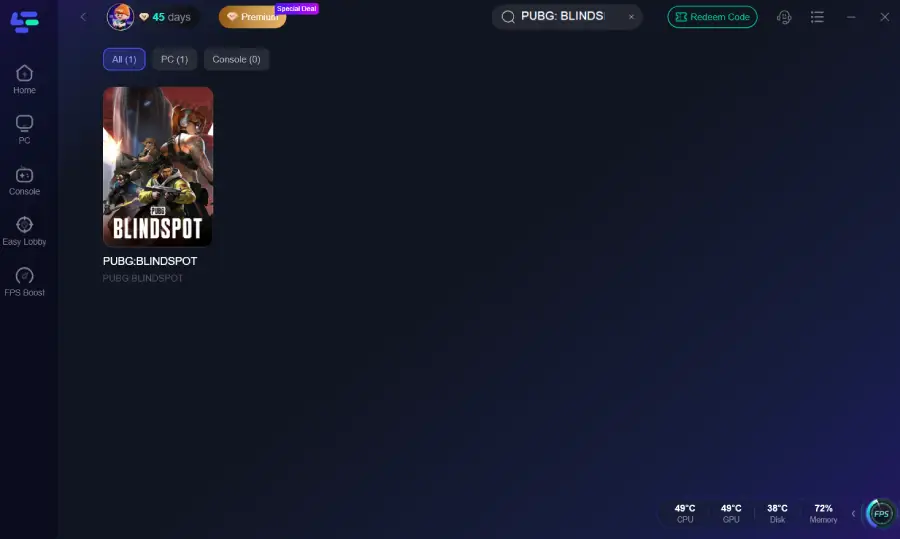
Шаг 3: Выберите предпочитаемый серверный узел и нажмите "Smart Boost" для начала оптимизации.
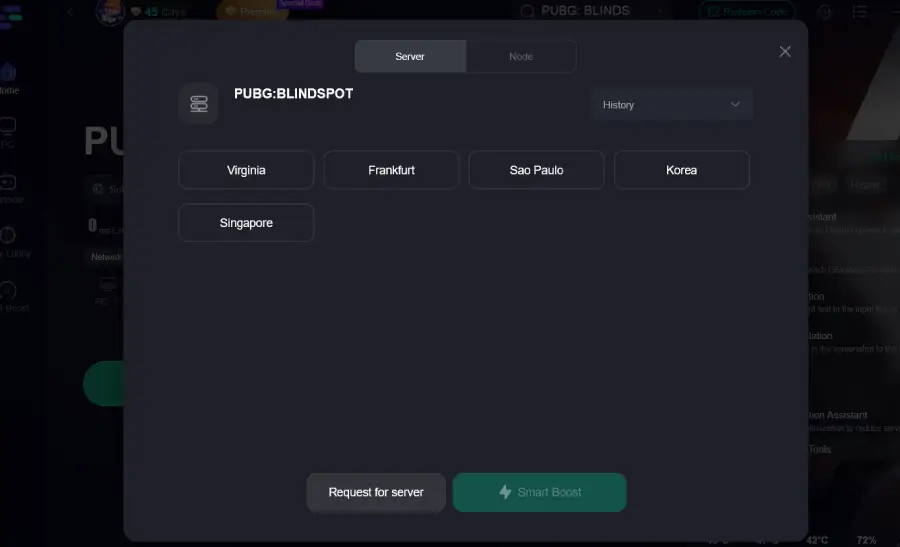
Шаг 4: Запустите игру и наслаждайтесь плавным, оптимизированным игровым процессом с низким пингом и без подёргиваний.
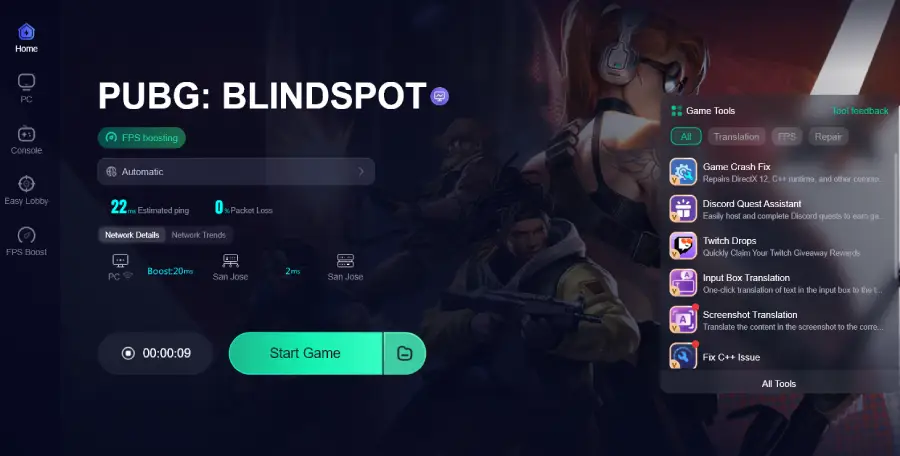
Часть 5: Как устранить лаги и подёргивания в PUBG: BLINDSPOT во время матчей
Даже после настройки внутриигровых параметров вы всё равно можете сталкиваться с подёргиваниями или лагами во время перестрелок. Эти более глубокие системные изменения помогут стабилизировать производительность в самые важные моменты.
Обновите графические драйверы
Зайдите на сайт производителя вашей видеокарты и установите последнюю версию драйвера. Такие обновления часто содержат оптимизации для конкретных игр, которые могут устранить подёргивания и повысить FPS.
Включите игровой режим Windows
Активируйте игровой режим в настройках Windows. Это даст операционной системе понять, что ресурсы нужно приоритизировать для игры, ограничив влияние фоновых задач.
Отключите оверлеи производительности
Выключите внутриигровые оверлеи Discord, Steam, Xbox Game Bar и программ для записи. Они могут потреблять системные ресурсы и вызывать микроподёргивания.
Используйте режим высокой производительности
Установите в Windows план электропитания «Высокая производительность». Это не позволит CPU и GPU снижать частоты ради экономии энергии, сохраняя стабильную производительность.
Следите за температурой и контролируйте её
Перегрев вызывает тепловой троттлинг, что приводит к резким просадкам FPS. Убедитесь, что ваш ПК хорошо вентилируется, очистите вентиляторы от пыли и при необходимости используйте охлаждающую подставку для ноутбуков.
Проверьте фоновые скачки потребления ресурсов
Используйте диспетчер задач или инструмент мониторинга, например MSI Afterburner, чтобы отслеживать фоновые приложения, резко увеличивающие использование CPU или RAM во время игры. Закройте все ненужные программы.
Установите игру на SSD
Запуск игры с SSD значительно ускоряет загрузку ресурсов. Это уменьшает позднюю подгрузку текстур и помогает предотвратить подтормаживания, вызванные медленной потоковой передачей данных в напряжённых сценах.
Применение этих системных настроек вместе с оптимизированными внутриигровыми параметрами поможет обеспечить более плавный и надёжный игровой процесс в самые напряжённые моменты.
Заключение
PUBG: BLINDSPOT предлагает глубокий тактический игровой процесс и динамичные сражения 5 на 5, но просадки FPS и подёргивания могут серьёзно испортить впечатление. Настроив параметры игры, оптимизировав системные ресурсы и используя такие инструменты, как LagoFast, вы сможете добиться более плавного и отзывчивого геймплея. Следите за обновлениями игры, драйверов и системных настроек, чтобы поддерживать стабильную производительность на протяжении всех матчей.
Ускорьте свою игру с LagoFast для эпической скорости
Играйте усерднее, быстрее. Ускоритель игр LagoFast устраняет тормоза и задержки на ПК, мобильных устройствах или Mac — выигрывайте каждый матч!
Быстро снижает игровую задержку и пинг!
Увеличивает FPS для более плавной игры!