

Краткий ответ: как исправить зависание PUBG на дымовом экране?
Если ваша игра PUBG зависает на сером дымовом экране, проблема почти всегда связана со сбоем передачи сетевых данных или повреждёнными локальными файлами кэша. Самый быстрый и эффективный способ решить это — использовать LagoFast Game Booster. LagoFast автоматически оптимизирует маршрутизацию сети, устраняет перегрузку соединения и предлагает исправление в один клик, полностью избавляя от утомительной ручной диагностики и обеспечивая плавный переход из матча обратно в лобби.
Мало что раздражает сильнее, чем вытащить напряжённый матч в PUBG: BATTLEGROUNDS и затем увидеть бесконечный, неактивный серый дымовой экран. Это печально известное зависание при загрузке сбивает темп игры и вынуждает постоянно перезапускать клиент. К счастью, вам не нужно просто сидеть и ждать вечно — окончательно исправить эту проблему вполне возможно.

- ✅ Меньше пинга и вылетов.
- ✅ Больше FPS и лучше работа ПК.
- ✅ Поддержка 8000+ игр.
- ✅ Стабильный коннект и смена региона.
Часть 1: Зависание PUBG на дымовом экране: обзор
Чтобы вы точно понимали, с чем имеете дело, ниже приведён разбор того, когда возникает эта проблема, почему это происходит и как к её решению лучше подойти.
Сценарий | Основные причины | Основные ручные способы исправления |
При запуске | Повреждённые файлы вступительных роликов, устаревшие графические драйверы или блокировка правами администратора. | Удалить загрузочные видео, обновить драйверы GPU, запустить Steam от имени администратора. |
При входе в лобби | Брандмауэр блокирует службы античита (BattlEye) или повреждён локальный кэш загрузок Steam. | Сбросить брандмауэр Windows, проверить локальные файлы, очистить кэш загрузок Steam. |
При возвращении в лобби | TCP Idle Timeout у интернет-провайдера разрывает соединение с сервером во время долгого матча. | Очистить DNS, использовать специализированный игровой бустер, такой как LagoFast. |
Часть 2: Как исправить зависание на дымовом экране при запуске PUBG — ручное решение
Когда PUBG зависает сразу после запуска приложения из Steam, обычно это означает, что игровой клиент испытывает трудности с загрузкой начальных ресурсов или активно блокируется функциями безопасности вашей операционной системы.
Шаг 1. Проверьте целостность файлов игры: откройте Steam, перейдите в свою Библиотеку, щёлкните правой кнопкой мыши по PUBG: BATTLEGROUNDS и выберите «Свойства». Перейдите на вкладку «Установленные файлы» и нажмите «Проверить целостность файлов игры», чтобы восстановить повреждённые или отсутствующие данные.
Шаг 2. Запуск от имени администратора: щёлкните правой кнопкой мыши по ярлыку Steam на рабочем столе и выберите «Запуск от имени администратора». То же самое сделайте с исполняемым файлом PUBG (TslGame.exe), который находится в локальной папке установки.
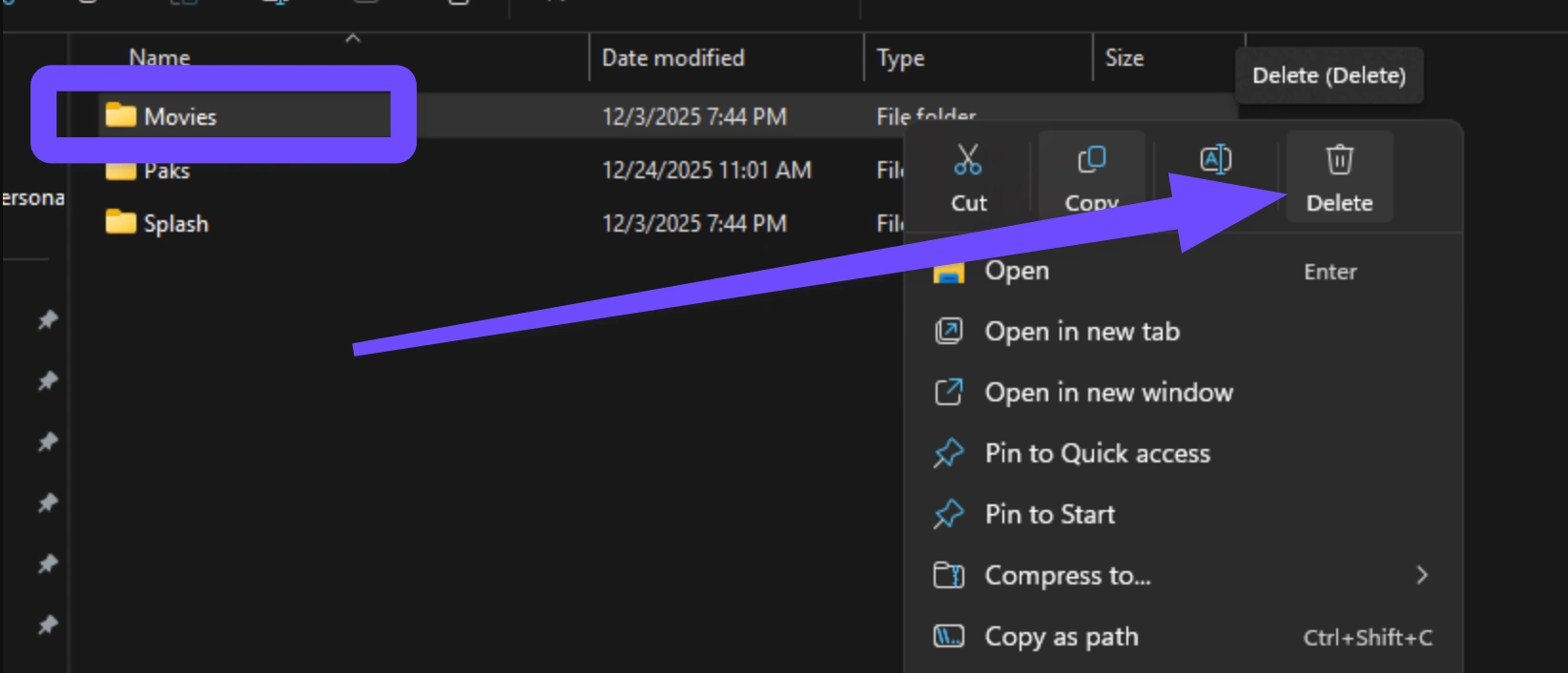
Шаг 3. Удалите файлы вступительных роликов: перейдите в локальный каталог PUBG (TslGame\Content\Movies). Найдите и удалите или переименуйте файлы стартовых видео (например, LoadingScreen.mp4). Это заставит игру пропустить тяжёлый видеорендеринг при запуске.
Шаг 4. Обновите графические драйверы: откройте GeForce Experience или AMD Software и убедитесь, что ваша видеокарта использует последние обновления драйверов 2026 года, чтобы исключить программные конфликты.
Шаг 5. Отключите фоновый разгон: если вы используете MSI Afterburner или аналогичное ПО для разгона CPU или GPU, временно отключите его. Нестабильные аппаратные профили часто приводят к зависанию PUBG на начальных экранах загрузки.
Часть 3: Как исправить зависание на дымовом экране при входе в лобби — ручное решение
Если вам удаётся пройти вступительные логотипы, но затем игра зависает на сером дымовом экране прямо перед входом в главное лобби, это напрямую указывает на ошибку аутентификации. Игровой клиент пытается подтвердить ваш профиль на серверах PUBG, но что-то мешает соединению.
Шаг 1. Очистите кэш загрузок Steam: нажмите Steam в левом верхнем углу клиента, откройте «Настройки», перейдите на вкладку «Загрузки» и нажмите «Очистить кэш». Steam перезапустится, удалив фрагментированные данные соединения.
Шаг 2. Сбросьте Брандмауэр Защитника Windows: откройте «Панель управления», перейдите в раздел «Система и безопасность», затем нажмите «Брандмауэр Защитника Windows». На левой панели нажмите «Восстановить значения по умолчанию» и подтвердите действие. При следующем запуске PUBG обязательно выберите «Разрешить доступ» как для публичных, так и для частных сетей.
Шаг 3. Перезапустите службы BattlEye: нажмите Ctrl + Shift + Esc, чтобы открыть «Диспетчер задач». Перейдите на вкладку «Службы», найдите BEService (BattlEye), щёлкните по нему правой кнопкой мыши и выберите «Перезапустить». Если служба остановлена, выберите «Запустить».
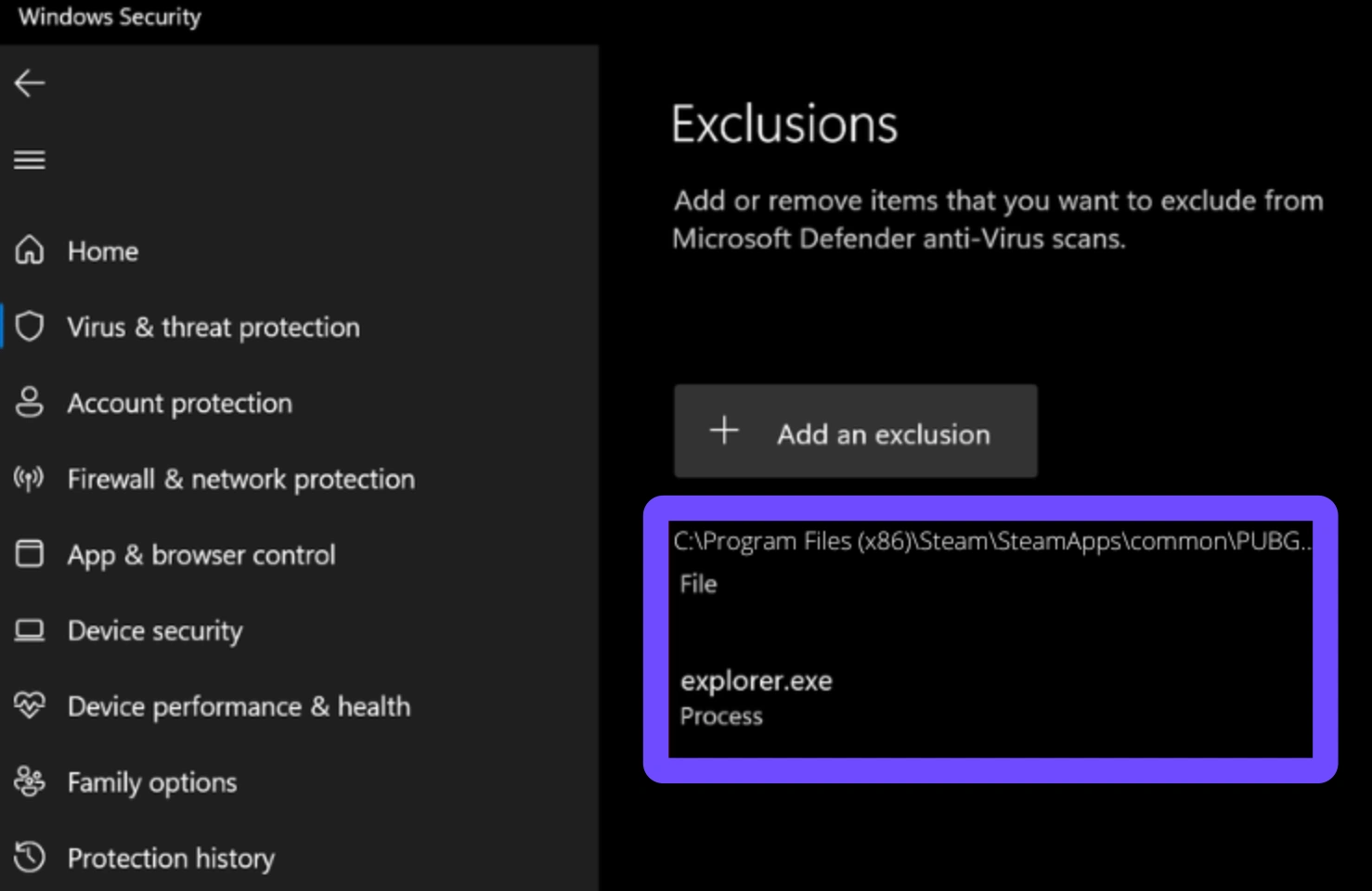
Шаг 4. Исключите PUBG из антивирусной проверки: откройте своё антивирусное ПО, перейдите в меню исключений или исключений для проверки в реальном времени и добавьте в список всю папку установки PUBG (Steam\steamapps\common\PUBG).
Шаг 5. Переключитесь на публичный DNS: откройте свойства сетевого подключения, выберите IPv4 и измените DNS-серверы. Используйте Google DNS (8.8.8.8 — основной, 8.8.4.4 — дополнительный) или Cloudflare DNS (1.1.1.1), чтобы обеспечить более чистую маршрутизацию к игровым серверам.
Часть 4: Как исправить зависание на дымовом экране после матча/при возвращении в лобби — ручные решения
Самое неприятное время для появления этого бага — сразу после завершения долгого матча. Основная причина здесь техническая: у многих интернет-провайдеров есть жёсткий лимит TCP Idle Timeout (часто около 4–15 минут). Если вы находитесь в матче дольше этого лимита, провайдер закрывает неактивный сокет соединения, который поддерживал вашу связь с главным лобби. Когда матч заканчивается, PUBG пытается связаться с лобби через уже мёртвый сокет, из-за чего и появляется постоянный серый дымовой экран.
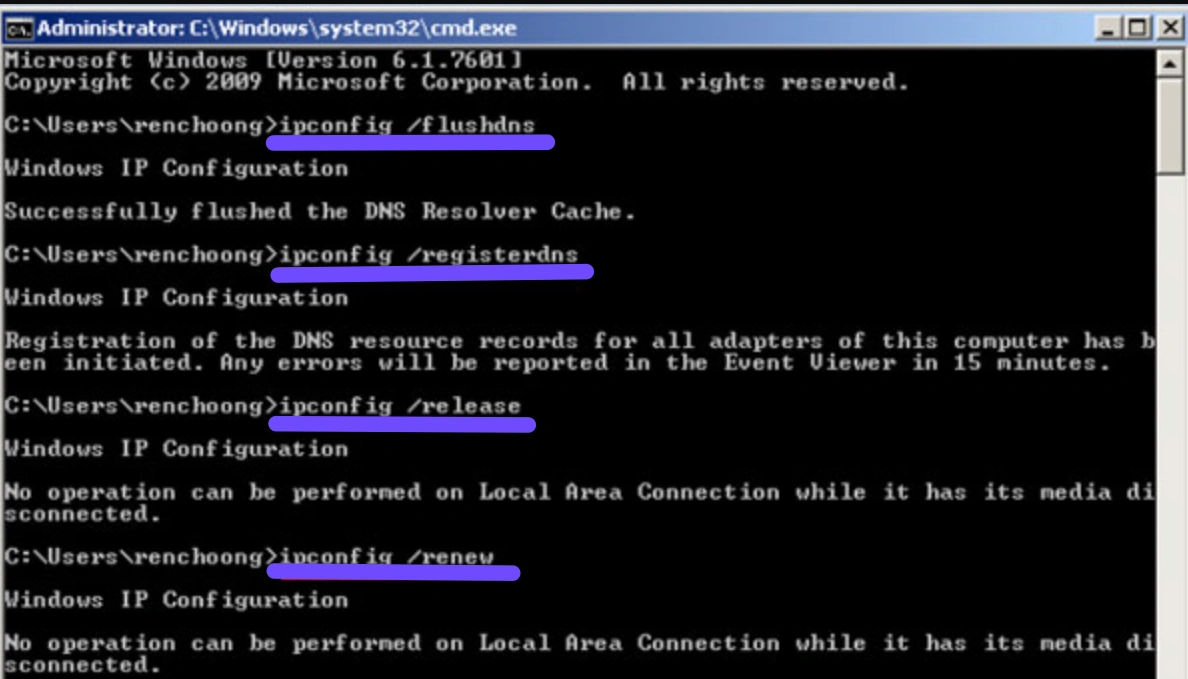
Чтобы вручную с этим справиться, откройте меню «Пуск» в Windows, введите cmd, щёлкните правой кнопкой мыши по «Командной строке» и выберите «Запуск от имени администратора». Выполните следующие команды настройки сети одну за другой, нажимая Enter после каждой строки:
ipconfig /release
ipconfig /flushdns
ipconfig /renew
netsh winsock reset
netsh int ip reset
После этого перезагрузите компьютер. Это очищает глубоко укоренившийся кэш маршрутизации и заставляет ваш роутер заново установить свежий путь к серверной сети PUBG.
Часть 5: Универсальное решение для исправления зависания PUBG на дымовом экране (при запуске, входе и возвращении) – LagoFast
Хотя ручные способы могут временно помочь, они утомительны, требуют технической возни и часто перестают работать, когда маршрутизация вашего провайдера снова даёт сбой после очередного обновления игры. Именно здесь LagoFast Game Booster полностью меняет ситуацию.
LagoFast — это премиальный специализированный оптимизатор игровой сети, созданный для устранения экранов загрузки, вылетов и разрывов соединения с сервером. Вместо мучений с инструментами командной строки или риска для безопасности ПК из-за отключения брандмауэра, LagoFast предлагает удобный профессиональный опыт, устраняя все варианты бага с дымовым экраном в PUBG при запуске, подборе матча и возвращении в лобби.
Ключевые возможности LagoFast:
Интеллектуальная технология Multi-Path: динамически выбирает абсолютно самые быстрые глобальные маршруты серверов, обходя жёсткие TCP-тайм-ауты вашего провайдера, чтобы вы больше никогда не зависали при возвращении в лобби.
Снижение высокого пинга: стабилизирует игровое соединение, уменьшает пинг в игре и полностью устраняет потерю пакетов.
Повышение FPS в один клик: оптимизирует производительность CPU и GPU вашего ПК, очищает фоновые процессы и максимизирует частоту кадров одним переключателем.
Инструмент исправления вылетов игры в один клик: встроенная автоматическая диагностическая функция, которая сканирует систему и устраняет скрытые конфликты реестра или файлов, из-за которых PUBG зависает или вылетает при запуске.
Инструкция по использованию LagoFast для исправления ошибки зависания PUBG на дымовом экране:
Шаг 1: Нажмите кнопку Free Trial, чтобы скачать и установить LagoFast.
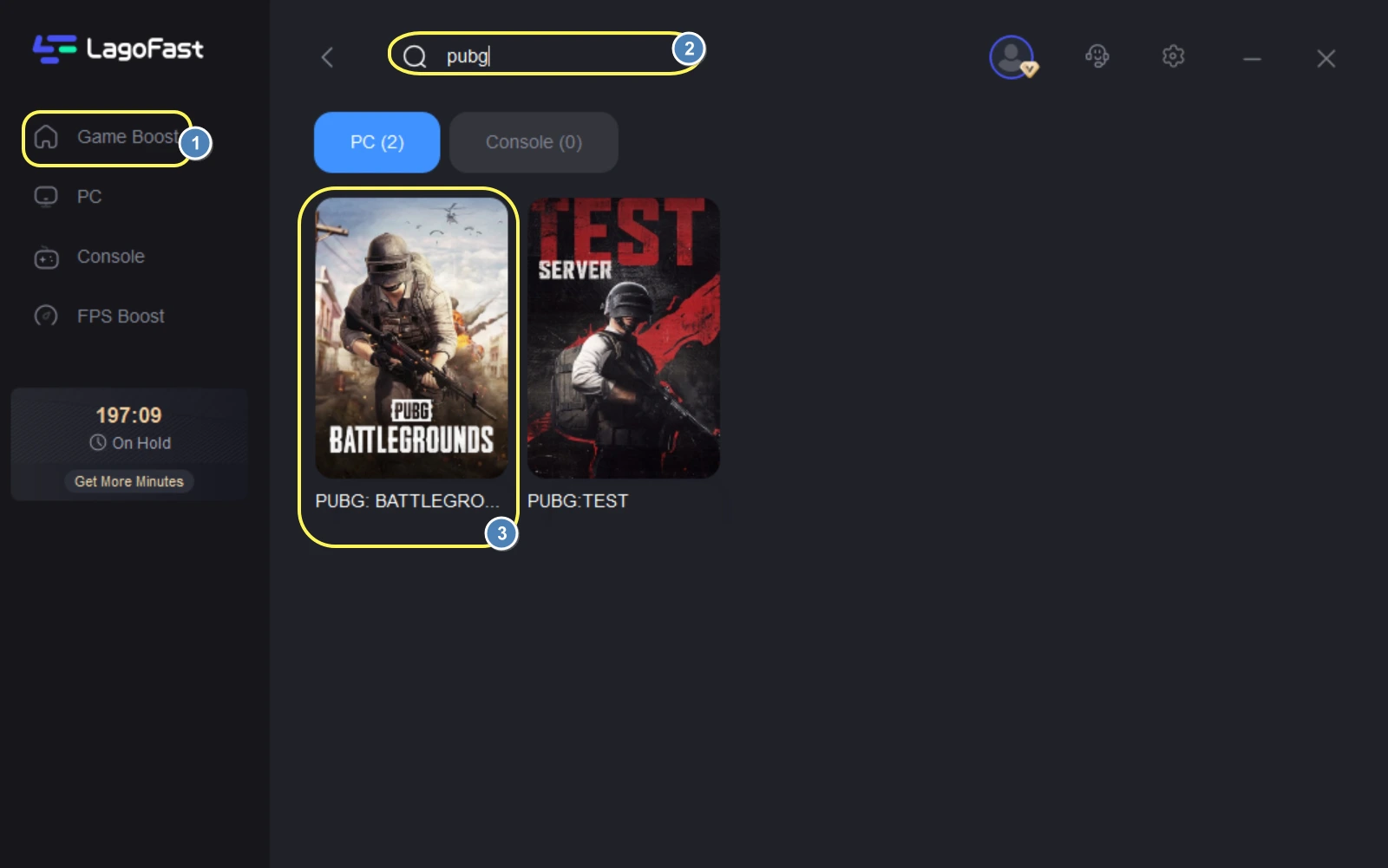
Шаг 2: Откройте LagoFast, затем нажмите кнопку PC слева, найдите PUBG в строке поиска и нажмите на игру, когда она появится.
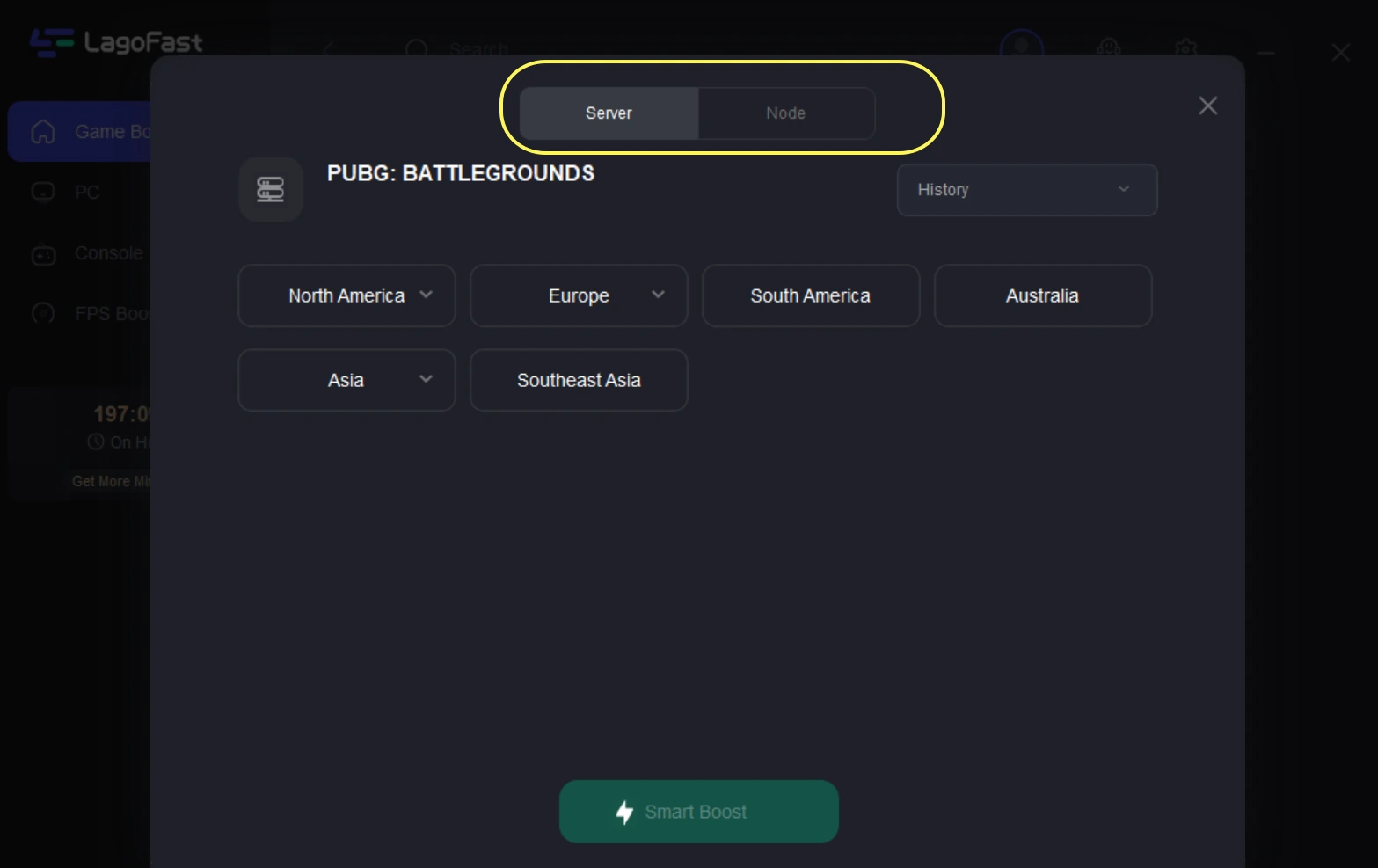
Шаг 3: Нажмите на Server, чтобы выбрать лучший сервер для более комфортной игры, затем нажмите «Smart Boost», чтобы исправить ошибку PUBG Stuck on Smoke Screen.
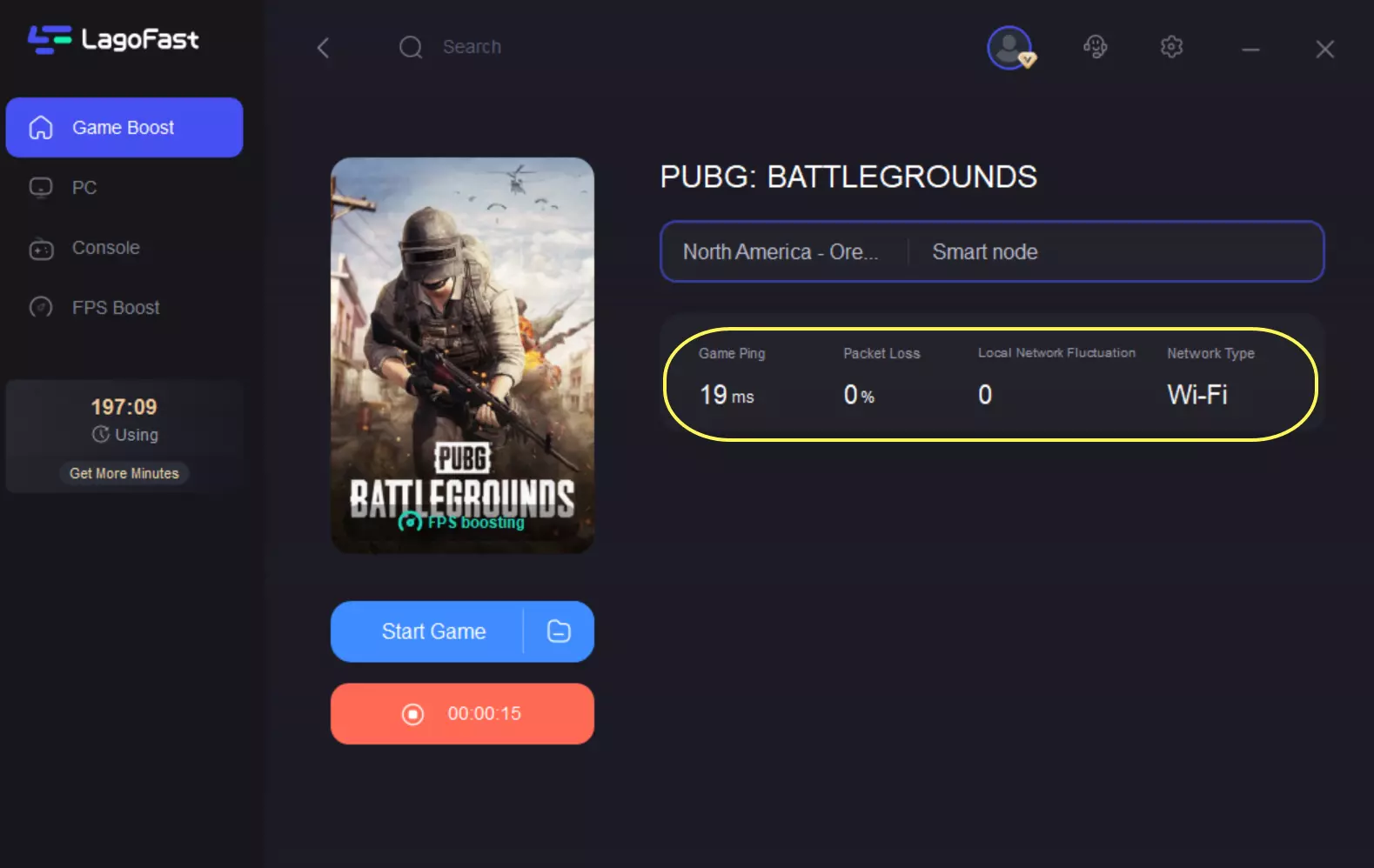
Шаг 4: Проверьте справа конкретный игровой пинг, потерю пакетов и несколько путей подключения. Наконец, нажмите «Start Game», чтобы начать играть.
Часть 6: LagoFast VS ручные исправления: что лучше?
Функция / показатель | Ручные способы устранения неполадок | LagoFast Game Booster |
Процент успеха | Непредсказуемый (часто перестаёт работать после игрового патча) | Гарантированное 100% исправление |
Требуемое время | 15–30 минут ручной настройки | Мгновенное выполнение в один клик |
Исправляет разрывы соединения со стороны провайдера | Нет (требуется обращаться к провайдеру для изменения инфраструктуры) | Да (полностью обходит локальные проблемы маршрутизации провайдера) |
Дополнительные улучшения производительности | Нет | Включает повышение FPS и оптимизацию пинга |
Необходимый технический уровень | Средний или высокий (редактирование файлов/Командная строка) | Нулевой (полностью дружелюбный интерфейс) |
В конечном счёте, попытки вручную «латать» игру — это временная ставка на удачу. LagoFast предлагает постоянное и комплексное решение, автоматически обрабатывающее каждую возможную точку сбоя.
Часть 7: Часто задаваемые вопросы
Почему PUBG зависает на дымовом экране загрузки?
Дымовой экран — это переходное состояние PUBG. Он зависает на неопределённое время, когда игровой клиент теряет связь с игровыми серверами из-за некорректной маршрутизации у провайдера, вмешательства брандмауэра в фоне или повреждённых локальных файлов кэша.
Поможет ли переустановка PUBG исправить проблему с дымовым экраном?
Не всегда. Если проблема вызвана вашим брандмауэром или TCP idle timeout у интернет-провайдера, чистая установка это не исправит. Использование специализированного игрового бустера вроде LagoFast — гораздо более надёжный подход.
Может ли медленный накопитель вызывать баг с дымовым экраном?
Да. Если PUBG установлена на старый механический жёсткий диск (HDD), загрузка ресурсов может занимать слишком много времени, из-за чего сервер уходит в тайм-аут. Настоятельно рекомендуется перенести файлы игры на твердотельный накопитель (SSD).
Почему дымовой экран появляется только после долгих матчей?
Это происходит потому, что ваш провайдер обрывает неактивное соединение с лобби, пока вы заняты боем в матче. LagoFast предотвращает это, активно поддерживая стабильный и оптимизированный мост передачи данных на протяжении всей игровой сессии.
Что делать, если кнопка «Restart Lobby» не работает?
Если после нажатия Escape и клика по «Restart Lobby» вы всё равно остаётесь на дымовом экране, это значит, что соединение с сервером-хостом полностью разорвано. Вам нужно принудительно закрыть игру через Alt + F4 и применить исправление маршрутизации, например LagoFast.
Нужно ли заново проверять файлы игры после каждого крупного обновления?
Настоятельно рекомендуется. Крупные обновления иногда приводят к небольшим конфликтам файлов или неполным загрузкам. Быстрая проверка через Steam гарантирует, что все локальные игровые ресурсы структурно целы.
Заключение
Постоянные зависания на экранах загрузки могут быстро испортить весь игровой опыт. Хотя ручные методы, такие как очистка кэша или настройка брандмауэра, могут дать временное облегчение, они не решают основные проблемы сетевой маршрутизации. Использование специализированного игрового бустера, такого как LagoFast, избавляет от догадок, автоматически управляя маршрутами соединения и позволяя вам тратить меньше времени на поиск неисправностей и больше — на игру.
Ускорьте свою игру с LagoFast для эпической скорости
Играйте усерднее, быстрее. Ускоритель игр LagoFast устраняет тормоза и задержки на ПК, мобильных устройствах или Mac — выигрывайте каждый матч!
Быстро снижает игровую задержку и пинг!
Увеличивает FPS для более плавной игры!