

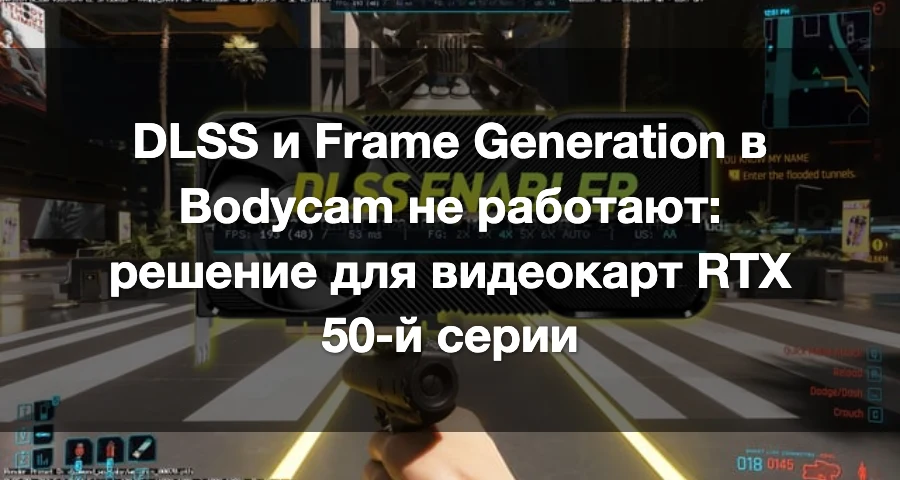
Игроки Bodycam, использующие видеокарты RTX 50-й серии, включая RTX 5080, сейчас сообщают о другой проблеме:
Игра запускается, но DLSS и Frame Generation работают некорректно.
Один из владельцев RTX 5080 сообщил, что:
DLSS не включается;
Frame Generation не включается;
перезапуск поначалу, похоже, не решал проблему полностью;
NVIDIA App сообщало, что Bodycam не поддерживает DLSS и Frame Generation;
в других играх та же видеокарта работала нормально.
Другой владелец RTX 5080 также сообщил, что Bodycam выглядела заметно хуже, чем ожидалось, хотя настройки графики казались нормальными.
Так что если это происходит на вашей RTX 5080, не стоит сразу делать вывод, что ваша видеокарта не поддерживает DLSS или Frame Generation.

- ✅ Меньше пинга и вылетов.
- ✅ Больше FPS и лучше работа ПК.
- ✅ Поддержка 8000+ игр.
- ✅ Стабильный коннект и смена региона.
Решение 1. Разверните DLSS 5 для Bodycam с помощью LagoFast
Если Bodycam некорректно использует нужные файлы DLSS, LagoFast предлагает инструмент развертывания DLSS 5 для игры в один клик.
Это избавляет от необходимости вручную скачивать файлы DLSS и самостоятельно заменять DLL.
Как развернуть DLSS 5 в Bodycam
Скачайте и откройте LagoFast.
Найдите Bodycam через поиск.
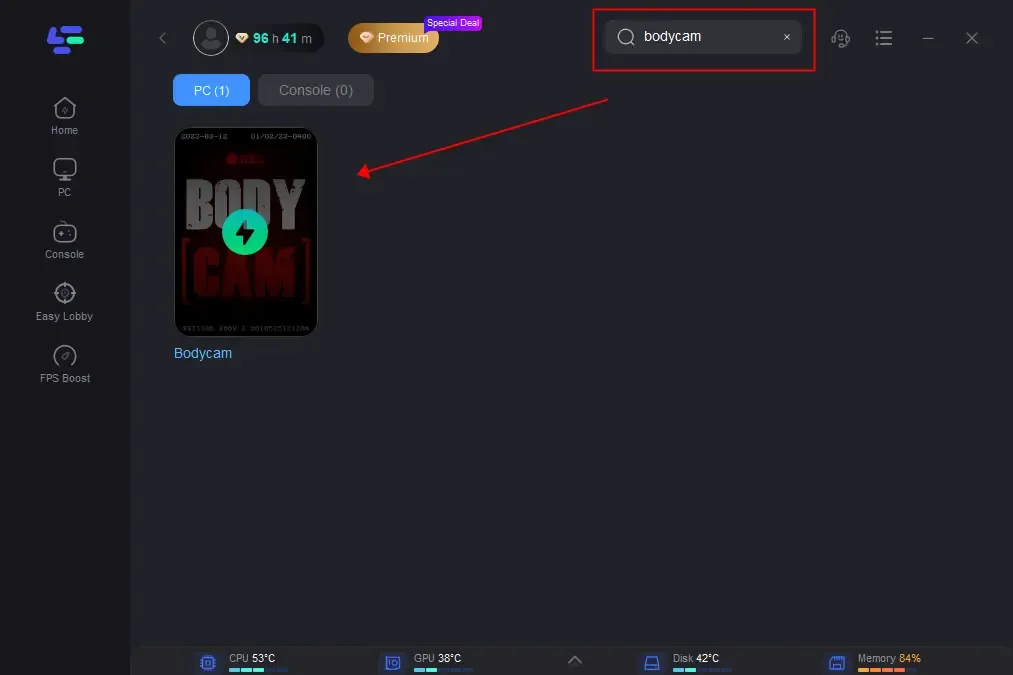
Откройте страницу игры Bodycam.
Перейдите в Game Tools.
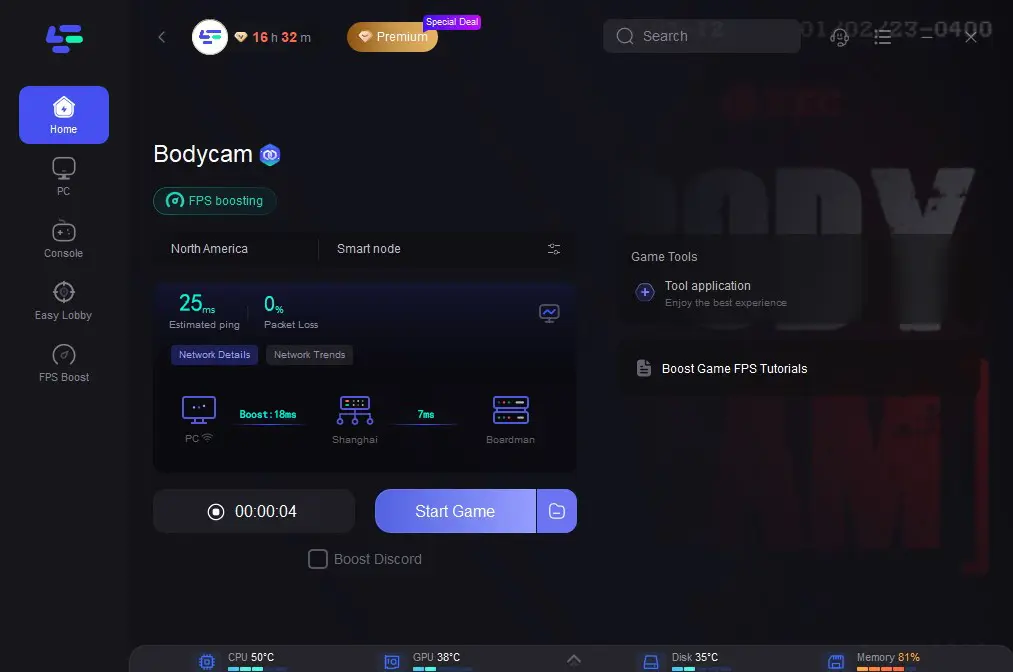
Найдите инструмент DLSS 5.
Нажмите, чтобы развернуть DLSS 5.
Дождитесь завершения процесса.
Запустите Bodycam.
Откройте настройки графики или изображения.
Включите DLSS и снова проверьте игру.
Это особенно полезно, если:
DLSS отказывается включаться;
NVIDIA App сообщает, что Bodycam не поддерживает DLSS;
у вас карта RTX 50-й серии, но опция работает некорректно;
Bodycam выглядит слишком размытой или визуально плохой даже при обычных настройках графики.
Решение 2. Перезапустите Bodycam после включения Frame Generation
Один из игроков нашёл очень простой обходной способ для Frame Generation:
Перезапустите игру.
По его словам, Frame Generation начал работать после полного перезапуска Bodycam.
Попробуйте так:
Откройте Bodycam.
Включите Frame Generation.
Примените настройку.
Полностью закройте Bodycam.
Снова запустите игру.
Проверьте, активировался ли теперь Frame Generation.
Не оценивайте работу этой опции сразу после её включения.
Возможно, Bodycam требует полного перезапуска, прежде чем настройка Frame Generation действительно начнёт действовать.
Решение 3. Если NVIDIA App пишет, что DLSS не поддерживается
RTX 5080 поддерживает DLSS и Frame Generation, поэтому сообщение о «неподдерживаемой» функции в NVIDIA App не означает автоматически, что проблема в видеокарте.
Если вы видите такую комбинацию:
RTX 5080 → Bodycam запускается → NVIDIA App пишет, что DLSS/FG не поддерживаются
попробуйте следующее:
Разверните DLSS 5 через LagoFast → перезапустите Bodycam → снова включите DLSS → после включения Frame Generation перезапустите игру ещё раз
Это намного более точечное решение, чем переустанавливать драйвер видеокарты только потому, что NVIDIA App показывает неверный статус для Bodycam.
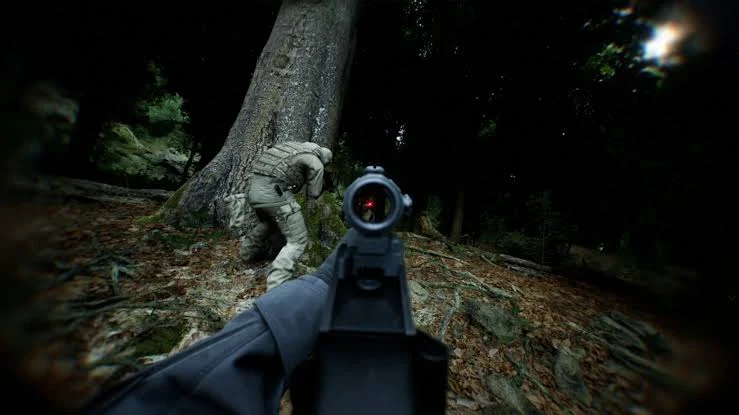
Решение 4. Bodycam выглядит плохо даже при нормальных настройках
Другой владелец RTX 5080 в том же обсуждении сообщил, что игра выглядела плохо, несмотря на, казалось бы, нормальные настройки графики.
Если у вас качество изображения тоже выглядит неправильным, сначала убедитесь, что DLSS действительно активен.
Попробуйте:
Развернуть DLSS 5 через LagoFast.
Запустить Bodycam.
Включить DLSS.
Выбрать режим качества DLSS.
Применить настройку.
Перезапустить Bodycam.
Снова сравнить изображение.
Не начинайте сразу менять все графические параметры подряд.
Если сам DLSS не активируется должным образом, изменение несвязанных настроек текстур или теней не решит основную проблему.
DLSS работает, а Frame Generation всё ещё нет
Рассматривайте DLSS и Frame Generation по отдельности.
Если DLSS заработал, а FG — нет:
Выключите Frame Generation.
Примените настройку.
Перезапустите Bodycam.
Снова включите Frame Generation.
Снова примените настройку.
Ещё раз перезапустите игру.
Судя по текущему сообщению игрока, для фактической активации FG требуется полный перезапуск игры.
Что владельцам RTX 5080 стоит попробовать в первую очередь?
Если Bodycam запускается, но DLSS / Frame Generation не работают:
Разверните DLSS 5 через LagoFast → запустите Bodycam → включите DLSS → включите Frame Generation → полностью перезапустите игру
Если после перезапуска Frame Generation начинает работать, это совпадает с уже описанным обходным способом, о котором сообщил другой игрок.
И если NVIDIA App всё ещё пишет, что Bodycam не поддерживает DLSS, хотя у вас RTX 5080, не воспринимайте это сообщение как доказательство того, что ваше оборудование не поддерживается. Текущие сообщения указывают скорее на реализацию или распознавание этих функций в Bodycam, а не на отсутствие поддержки у RTX 50-й серии.
Как LagoFast может помочь
Если вы столкнулись с проблемами DLSS и Frame Generation в Bodycam, возможно, стоит обратить внимание на ваше сетевое соединение. Неполадки в сети могут влиять на общую производительность игры, и в таких случаях полезно использовать инструменты, которые помогут оптимизировать ваше соединение. Подробнее о LagoFast.
Шаги по использованию LagoFast
Попробуйте LagoFast бесплатно, чтобы улучшить производительность вашей игры.
LagoFast помогает оптимизировать сетевое соединение, что может быть полезно для устранения проблем с DLSS и Frame Generation в Bodycam.
С помощью LagoFast вы сможете настроить параметры сети, чтобы минимизировать задержки и повысить стабильность соединения во время игры.
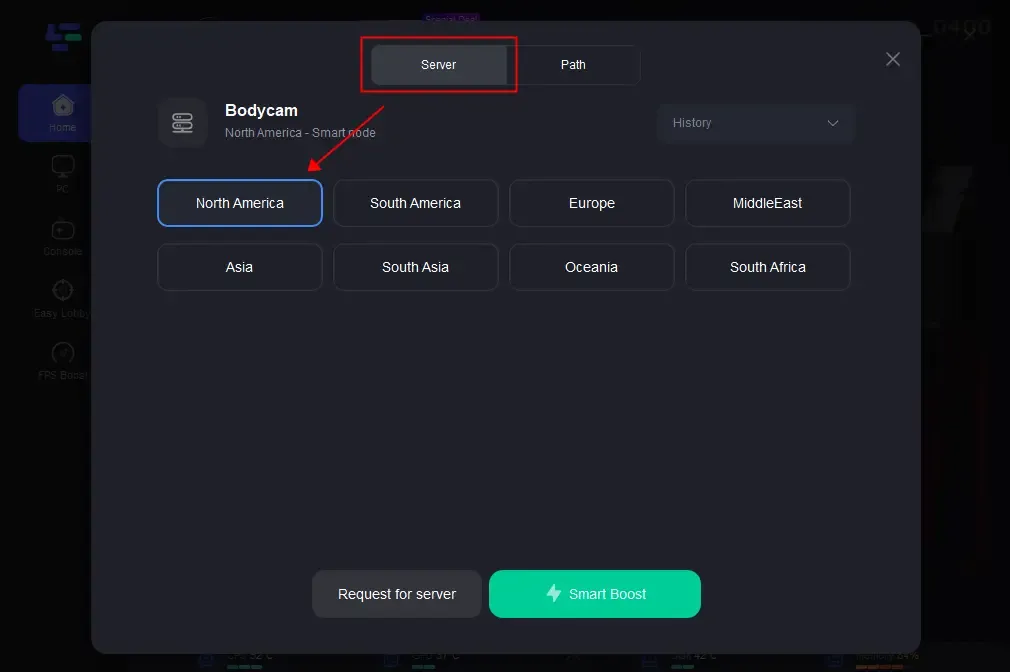
После установки LagoFast вы сможете легко выбрать нужный игровой сервер и наслаждаться плавным игровым процессом без лишних проблем.
Ускорьте свою игру с LagoFast для эпической скорости
Играйте усерднее, быстрее. Ускоритель игр LagoFast устраняет тормоза и задержки на ПК, мобильных устройствах или Mac — выигрывайте каждый матч!
Быстро снижает игровую задержку и пинг!
Увеличивает FPS для более плавной игры!