

Если в R.E.P.O. появляется чёрный экран сразу после запуска, в меню или после логотипа, обычно это локальная проблема ПК/игровых файлов/рендеринга. Если это происходит только при подключении, входе в аккаунт или присоединении к другим игрокам, это также может указывать на сетевую проблему или сбой рукопожатия соединения.

- ✅ Меньше пинга и вылетов.
- ✅ Больше FPS и лучше работа ПК.
- ✅ Поддержка 8000+ игр.
- ✅ Стабильный коннект и смена региона.
Что стоит попробовать в первую очередь при чёрном экране в R.E.P.O.?
Делайте по порядку:
Полностью закройте R.E.P.O. и выйдите из Steam.
Перезагрузите ПК.
В Steam проверьте целостность файлов игры.
Добавьте
-dx11в параметры запуска и проверьте.Если
-dx11не помогает, уберите его и попробуйте-dx12.Запустите игру от имени администратора из папки установки.
Обновите драйвер видеокарты.
Если проблема началась после обновления драйвера или не исчезает после обычного обновления, выполните чистую установку драйвера GPU.
Отключите оверлеи и фоновые приложения.
Проверьте свободное место на диске, нагрузку на железо и общую стабильность системы.
Если вам нужен только самый быстрый и полезный набор действий, начните с проверки файлов + теста -dx11 + обновления драйверов.
Почему R.E.P.O. запускается с чёрным экраном?
Наиболее вероятные причины по сообщениям игроков и типичным методам диагностики ПК:
Конфликты драйвера видеокарты
Повреждённые или неполные файлы игры
Проблемы с DirectX/рендерингом
Проблемы с правами доступа при запуске игры
Конфликты с оверлеями или фоновым ПО
Нехватка свободного места или нестабильное железо
Некоторые сообщения о проблемах запуска в Windows 11
Самый заметный пользовательский паттерн здесь — это связь с графическим драйвером. Один из игроков в Steam отдельно сообщил о проблеме на AMD Radeon RX 6600 XT, что явно указывает на то, что как минимум часть случаев с чёрным экраном связана с совместимостью драйвера, а не с универсальным багом самой игры.
Это не значит, что проблема всегда в AMD или что Windows 11 всегда виновата. Это значит лишь то, что оба фактора встречались в отчётах, поэтому их стоит проверить в числе первых, а не тратить время на случайные способы.
Как проверить файлы R.E.P.O. в Steam
Это стоит сделать одним из первых шагов, потому что повреждённые или неполные файлы могут мешать нормальной загрузке игры.
В Steam:
Щёлкните правой кнопкой мыши по R.E.P.O.
Откройте Свойства
Перейдите в раздел Установленные файлы
Нажмите Проверить целостность файлов игры
Если Steam найдёт повреждённые файлы, дайте ему восстановить установку, затем перезапустите Steam и снова запустите игру.
Это один из самых безопасных первых способов, потому что он не меняет системные настройки и напрямую затрагивает одну из самых частых причин проблем при запуске.
Стоит ли использовать -dx11 или -dx12 для R.E.P.O.?
Да — сначала попробуйте -dx11. Если не поможет, переключитесь на -dx12.
Почему начинать с -dx11? Потому что чёрный экран и проблемы с загрузкой в ПК-играх часто связаны с тем, как игра взаимодействует с видеокартой и стеком драйверов. Смена параметра запуска DirectX — это быстрый способ проверить, не связан ли сбой с путём рендеринга.
Как попробовать это в Steam:
Щёлкните правой кнопкой мыши по R.E.P.O.
Нажмите Свойства
В поле Параметры запуска введите
-dx11Запустите игру и проверьте
Если чёрный экран остаётся, удалите этот параметр и протестируйте
-dx12
Не оставляйте оба параметра одновременно. Сначала проверьте один, затем другой.
Могут ли драйверы GPU вызывать чёрный экран в R.E.P.O.?
Да, вполне возможно. Это одна из самых правдоподобных причин.
Есть реальный отчёт игрока в Steam, где говорится, что игра не запускалась без отключения графического драйвера, конкретно на AMD Radeon RX 6600 XT. Это указывает на вероятный конфликт драйвера.
Что лучше сделать вместо этого:
Обновить драйвер до последней стабильной версии от NVIDIA, AMD или Intel
Если вы уже обновляли драйвер и проблема началась после этого, выполнить чистую переустановку
Перезагрузить ПК после установки
Снова протестировать игру с
-dx11или-dx12
Чего не стоит делать как стандартное решение:
Не оставляйте графический драйвер отключённым только ради запуска игры
Не воспринимайте этот обходной путь из Steam как постоянное решение
Отключение драйвера GPU полезно только как временная диагностическая проверка, чтобы подтвердить проблему, связанную с драйвером. Для нормальной игры в долгосрочной перспективе это не подходит.
Как запустить R.E.P.O. от имени администратора
Если игра зависает на этапе запуска из-за проблем с доступом или разрешениями, это может помочь.
Откройте папку установки игры через Steam
Найдите исполняемый файл игры
Щёлкните по нему правой кнопкой мыши
Выберите Запуск от имени администратора
Также можно протестировать запуск самого Steam от имени администратора, но сначала лучше начать с исполняемого файла игры.
Это не исправит каждый случай чёрного экрана, но способ быстрый, и его стоит проверить после верификации файлов и параметров запуска.
Какие фоновые приложения стоит отключить?
Если R.E.P.O. запускается, но зависает на чёрном экране, закройте всё, что внедряется в игры или добавляет оверлеи:
Оверлей Discord
Оверлей Steam

Утилиты мониторинга GPU
ПО для RGB-подсветки
Приложения для записи видео
Сторонние счётчики FPS
Утилиты разгона/андервольта
Цель проста: убрать всё, что может мешать рендерингу при запуске.
Если после «чистого» теста игра заработает, включайте приложения обратно по одному, пока не найдёте конфликт.
Может ли быть виновата Windows 11?
Возможно, но не стоит считать это основной причиной сразу. Windows 11 упоминалась рядом с проблемами запуска и чёрным экраном в R.E.P.O.
Считайте Windows 11 зафиксированной средой, о которой сообщали, а не подтверждённой универсальной причиной.
Что делать, если у вас Windows 11:
Установить ожидающие обновления Windows
Обновить драйвер видеокарты
Запустить игру от имени администратора
Проверить
-dx11Отключить оверлеи
Если та же установка работает на другом ПК или игра работала до недавнего обновления Windows либо драйвера, это более полезная зацепка, чем само по себе название ОС.
Проверьте железо и накопитель, прежде чем продолжать искать причину
Если ваш ПК и без того работает на пределе, чёрный экран может быть симптомом, а не корнем проблемы.
Проверьте базовые вещи:
Убедитесь, что у вас достаточно свободного места на диске
Закройте тяжёлые фоновые задачи, нагружающие CPU/RAM
Следите за перегревом
Уберите нестабильный разгон
Убедитесь, что система хотя бы примерно соответствует требованиям игры
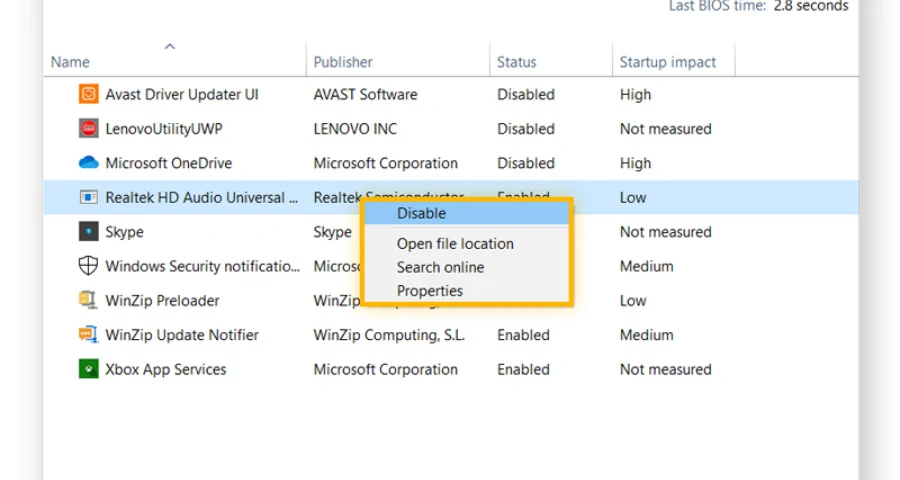
Если ваш ПК едва дотягивает до минимальных требований, зависания на запуске и чёрные экраны становятся более вероятными.
Что делать, если чёрный экран всё равно остаётся
Если быстрые способы не помогли, переходите к более глубокой диагностике:
Выполните чистую загрузку Windows
Запустите Windows с минимальным набором фоновых служб и автозагрузки. Это помогает выявить конфликты с программами.
Если R.E.P.O. работает при чистой загрузке, возможно, сама игра в порядке, а мешает другое приложение.
Переустановите игру
Полную переустановку стоит попробовать, если проверка файлов не решила проблему.
Используйте этот шаг после того, как вы уже проверили:
целостность файлов
-dx11/-dx12запуск от имени администратора
обновление драйвера или чистую установку
Используйте отчёт об отключении драйвера AMD только для диагностики
Ещё раз: тот отчёт в Steam про RX 6600 XT полезен, потому что указывает на конфликт драйвера. Но не стоит использовать «отключить графический драйвер» как повседневное решение.
Если этот тест меняет поведение игры на вашей системе, следующим шагом должны быть очистка драйвера, откат к предыдущей версии при необходимости или обращение в поддержку с указанием точной модели GPU и версии драйвера.
Как LagoFast может помочь
Если вы столкнулись с проблемами при запуске R.E.P.O., такими как чёрный экран, это может быть связано не только с настройками вашей системы, но и с сетевыми проблемами. В таких случаях полезно рассмотреть возможность использования игровых бустеров, которые могут помочь улучшить соединение и снизить задержки.
Как использовать LagoFast
Начните с бесплатной пробной версии LagoFast, чтобы улучшить ваше игровое соединение.
LagoFast помогает оптимизировать ваше соединение, снижая задержки и улучшая стабильность во время игры.
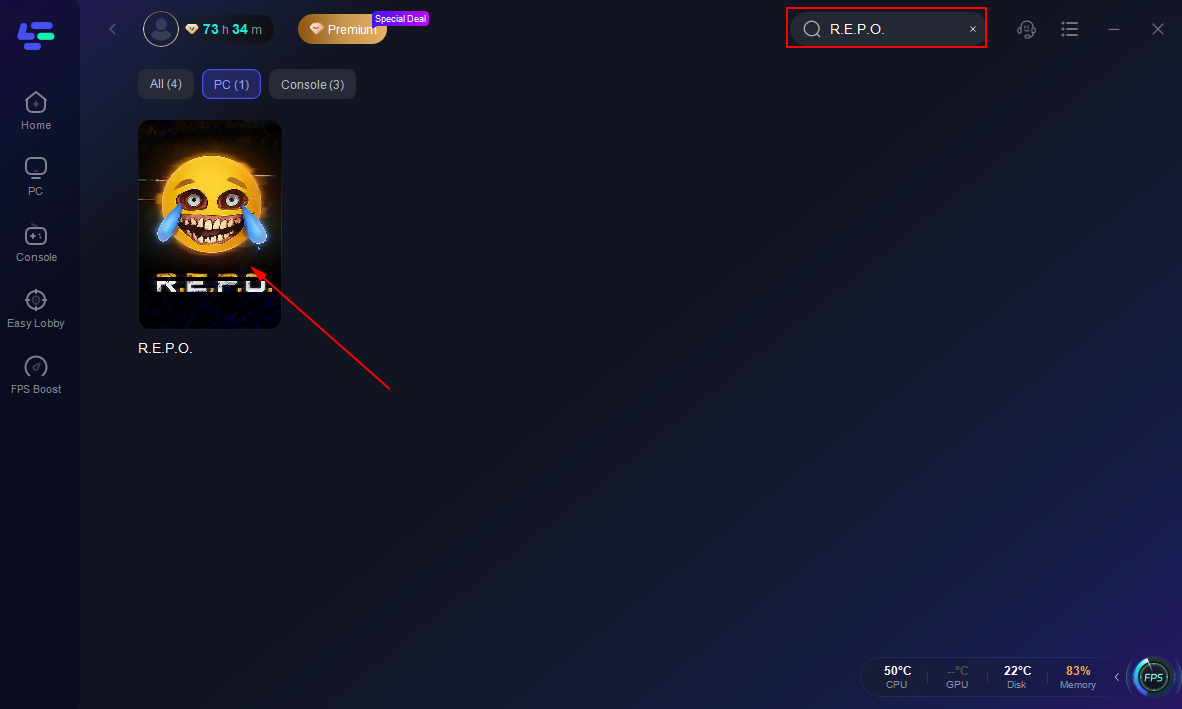
С помощью LagoFast вы можете выбрать оптимальный сервер, что может значительно улучшить качество соединения.
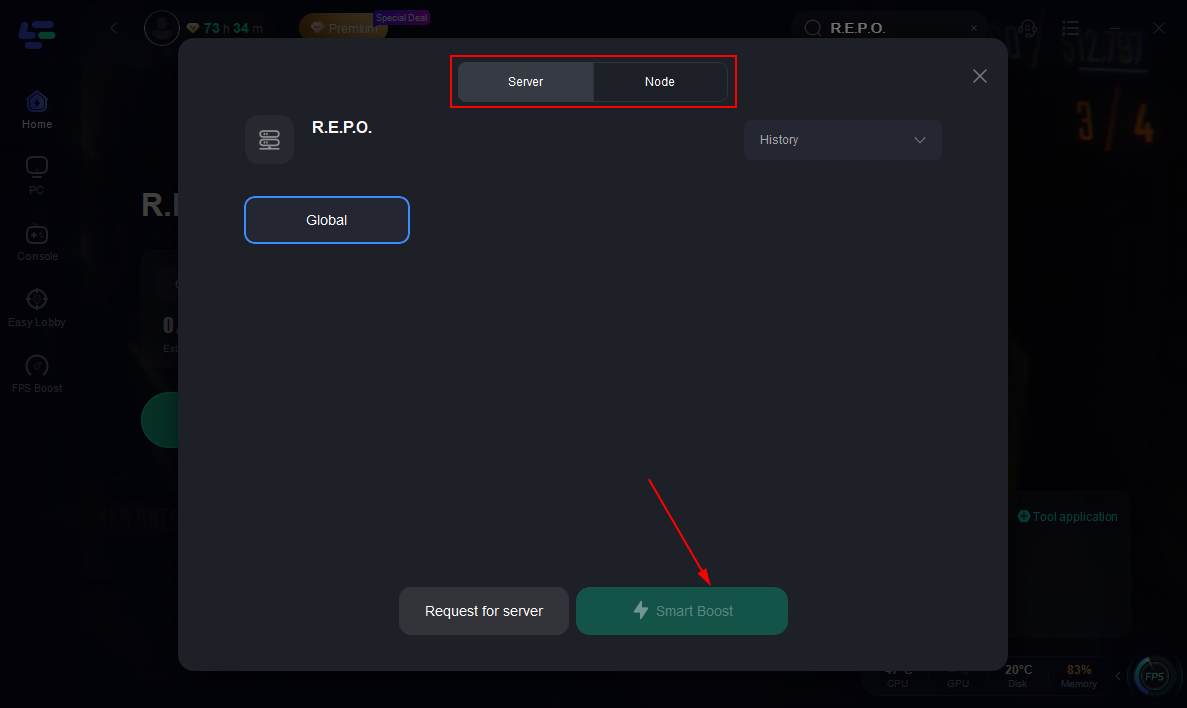
LagoFast предлагает простую настройку, чтобы вы могли быстро начать использовать его для улучшения игрового процесса.
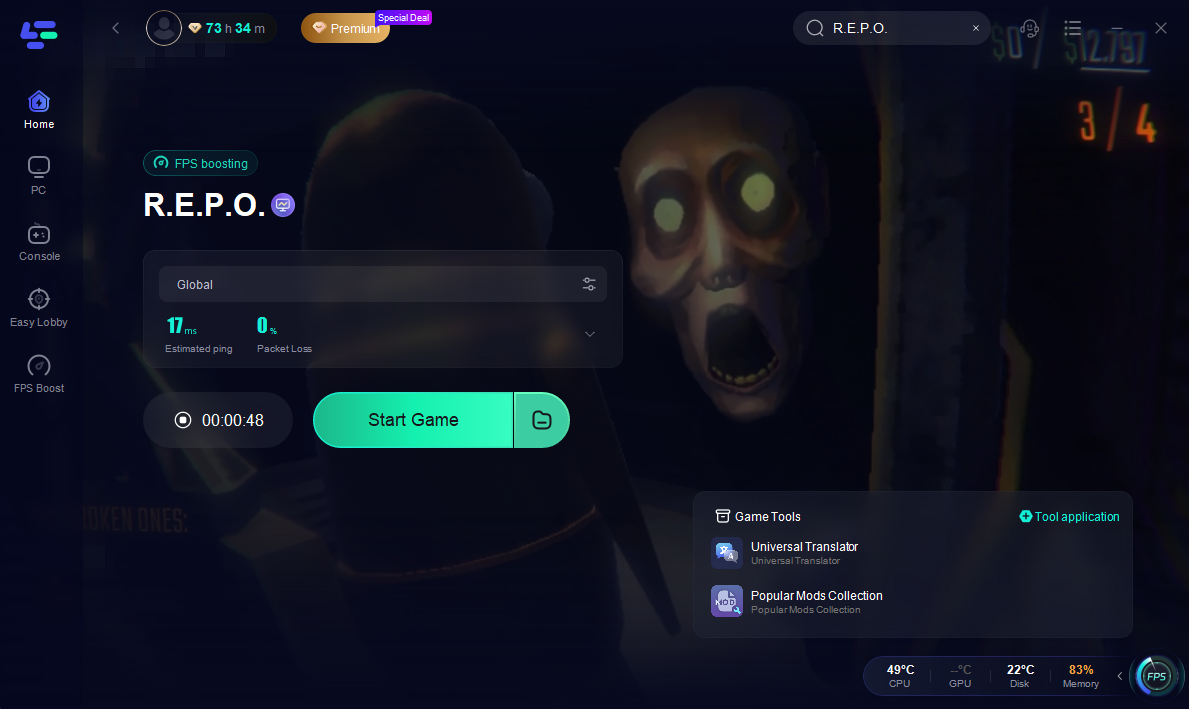
Используйте LagoFast для мониторинга и управления вашим интернет-соединением во время игры.
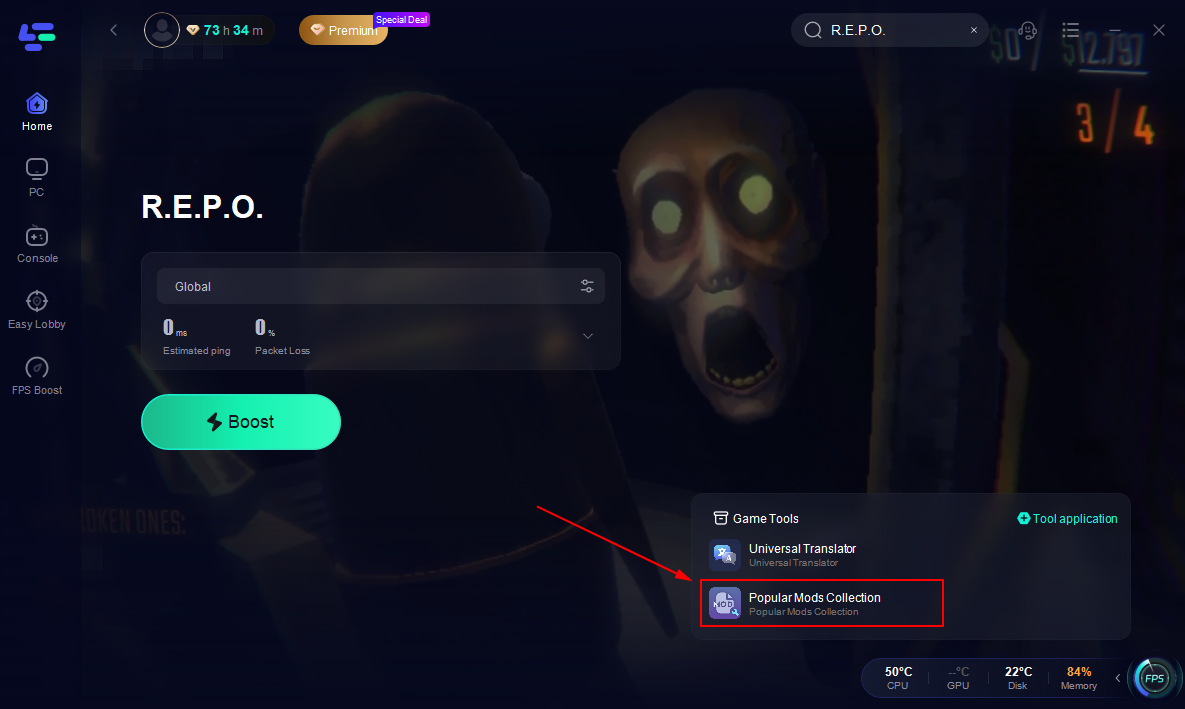
Если чёрный экран появляется во время входа или подключения к сессии
Если R.E.P.O. нормально запускается, но экран становится чёрным, когда игра пытается подключиться, присоединиться к друзьям или завершить сетевое рукопожатие, проблема может быть связана не столько с рендерингом, сколько с нестабильной сетью, маршрутизацией или обменом данными сессии.
В таком случае проблема может выходить за рамки обычных способов устранения, описанных выше. Тем не менее важно разделять эти два сценария:
Чёрный экран сразу при запуске/на логотипе/в меню: обычно это локальная проблема ПК, файлов, драйвера, DirectX или конфликт ПО
Чёрный экран при подключении или загрузке в онлайн-режим: здесь также могут быть задействованы проблемы сервера/сессии/сети
Если у других игроков в тот же момент возникает такая же проблема, или игра ломается только на сетевых этапах, ситуация может быть хотя бы частично вне вашего контроля.
Когда проблема, скорее всего, на стороне игры?
Вероятность того, что причина на стороне игры или сервера, выше, если:
игра внезапно ломается после обновления
многие игроки сообщают об одном и том же чёрном экране на одном и том же этапе
локальные способы ничего не меняют
проблема возникает только при онлайн-подключении, а не при офлайн-запуске
другие игры работают нормально с тем же драйвером и той же системой
Это не гарантирует, что виноваты разработчики, но это хороший сигнал перестать бесконечно менять локальные настройки, если картина явно указывает в другую сторону.
Ускорьте свою игру с LagoFast для эпической скорости
Играйте усерднее, быстрее. Ускоритель игр LagoFast устраняет тормоза и задержки на ПК, мобильных устройствах или Mac — выигрывайте каждый матч!
Быстро снижает игровую задержку и пинг!
Увеличивает FPS для более плавной игры!