


Если R.E.P.O. зависает на загрузке на ПК, то чаще всего помогают такие решения: полностью перезапустить игру и Steam, перезагрузить компьютер, проверить целостность файлов игры, а если вы используете моды — сначала отключить их все. Особенно в сборках с модами именно конфликты между модами чаще всего оказываются причиной проблемы.
Первое, что стоит проверить, довольно просто: вы играете без модов или с модами? Если моды установлены, начинайте именно с них, прежде чем тратить время на более глубокую диагностику.
Если вы только начали играть, загляните сюда: R.E.P.O. Wiki.

- ✅ Меньше пинга и вылетов.
- ✅ Больше FPS и лучше работа ПК.
- ✅ Поддержка 8000+ игр.
- ✅ Стабильный коннект и смена региона.
Это известная проблема R.E.P.O.?
Да, по крайней мере на ПК, и особенно в сборках с модами.
Один игрок в Steam описал это так: «практически ничего, похоже, что с этой проблемой столкнулись десятки и десятки людей». Это важно, потому что обычно речь идет не о единичной аппаратной неисправности. Во многих случаях игроки упираются в одни и те же причины: неудачные взаимодействия модов, поврежденные файлы, конфликты при запуске или сбой загрузки по типу тайм-аута.
Что обычно вызывает зависание R.E.P.O. на загрузке?
Вот наиболее вероятные причины, которые стоит проверить:
Конфликты модов
Поврежденные или отсутствующие файлы игры
Фоновые приложения, которые расходуют ресурсы или мешают запуску
Устаревшие драйверы видеокарты
Нестабильное соединение или сбои загрузки по типу тайм-аута
Если проблема началась сразу после установки модов, изменения модпака или обновления зависимости, сразу переходите к разделу про моды ниже.
Если вы играете без модов, лучшими первыми шагами будут проверка файлов и перезагрузка ПК.
Сначала попробуйте это: полностью перезапустите R.E.P.O., Steam и ПК
Прежде чем менять что-то еще:
Полностью закройте R.E.P.O.
Полностью выйдите из Steam, а не просто закройте окно игры
Перезагрузите ПК
Снова запустите Steam и попробуйте открыть игру заново
Звучит банально, но это устраняет множество временных зависаний при запуске и сбоев на стороне Steam.
Как проверить файлы R.E.P.O. в Steam?
Если вы играете через Steam, сделайте это следующим шагом. Steam проверит наличие отсутствующих или поврежденных файлов и заменит все сломанное.
Путь:
Steam > Библиотека > правый клик по R.E.P.O. > Свойства > Локальные файлы > Проверить целостность файлов игры
Затем дождитесь окончания проверки Steam, прежде чем запускать игру снова.
Если проблема была вызвана неудачным обновлением, неполной загрузкой или поврежденным файлом, это один из самых частых способов исправления.
Могли ли моды вызвать зависание на экране загрузки?
Если вы используете моды, исходите из того, что проблема в модах, пока не доказано обратное.
Самый очевидный способ — отключить все и сначала проверить чистый запуск. Один из полезных и прямолинейных советов от игрока в Steam звучит так: «Отключите все моды и добавляйте их по одному, чтобы понять, какой вызывает конфликт».
Это самый быстрый способ локализовать проблему.
Что делать, если игра установлена с модами
Отключите все моды
Запустите R.E.P.O. без модов
Если игра загрузилась, начинайте включать моды по одному
Проверяйте после каждого
Остановитесь, когда зависание на загрузке вернется
Так вы найдете конкретный конфликт, а не будете гадать.
Проверьте и порядок загрузки модов
Для модифицированных сборок также часто повторяют такой совет по порядку загрузки: сначала BepInEx, затем RepoLib.
Какие еще исправления на стороне ПК стоит попробовать?
Если вы уже перезапустили игру, проверили файлы и разобрались с модами, переходите к этим стандартным проверкам на ПК.
Закройте фоновые приложения
Перед запуском игры закройте все лишние программы, особенно:
Вкладки браузера с воспроизводящимся видео
Оверлеи и программы для записи
Утилиты мониторинга железа
RGB-приложения и панели управления устройствами
Загрузчики и любые программы, активно нагружающие диск
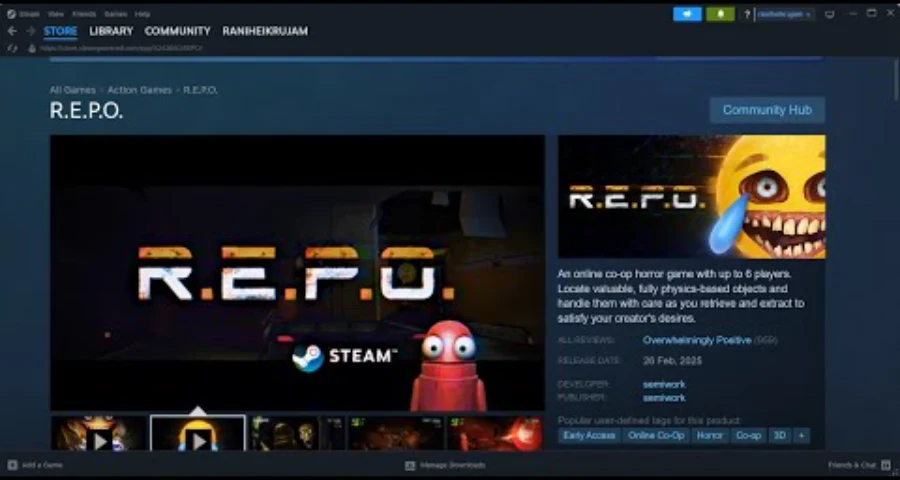
Цель — уменьшить конфликты при запуске и освободить ресурсы процессора, памяти, диска и сети.
Обновите драйвер видеокарты
Устаревшие графические драйверы часто упоминаются рядом с долгой загрузкой и проблемами при запуске.
NVIDIA: обновление через приложение NVIDIA
AMD: обновление через AMD support
Intel: обновление через Intel Driver & Support Assistant
Это стандартный шаг диагностики, а не гарантированное решение, но если драйвер давно не обновлялся, попробовать стоит.
Запустите игру от имени администратора
Попробуйте запуск с правами администратора, если при обычном запуске игра продолжает зависать.
Найдите исполняемый файл игры
Нажмите по нему правой кнопкой мыши
Откройте Свойства
Во вкладке Совместимость включите Запускать эту программу от имени администратора
Опять же, это стандартный шаг диагностики в Windows. В одних конфигурациях он помогает, в других — нет, поэтому не стоит считать его основным решением.
Заканчивается ли загрузка ошибкой connection timeout или loading failed?
Если ваша проблема с загрузкой больше похожа на тайм-аут, чем на локальную проблему установки, причиной может быть нестабильное соединение или маршрутизация, а не файлы или моды.
Типичные признаки:
Экран загрузки висит долго, вместо того чтобы сразу вылететь
В итоге появляется сообщение connection timeout или loading failed
Это чаще случается при подключении к другим игрокам, чем при запуске соло
Если это похоже на ваш случай, сначала попробуйте базовые шаги по локальной сети:
Перезагрузите роутер/модем
Избегайте загрузок и стримов в той же сети
По возможности попробуйте снова на более стабильном соединении
Оптимизация соединения с LagoFast
Если вы уже попробовали все стандартные методы устранения неполадок, но проблема с зависанием на экране загрузки в R.E.P.O. все еще сохраняется, возможно, стоит рассмотреть возможность улучшения вашего интернет-соединения. Нестабильное соединение может быть причиной таких проблем, и здесь может помочь LagoFast. Подробнее о LagoFast.
Как использовать LagoFast для улучшения соединения
Попробуйте LagoFast бесплатно, чтобы улучшить стабильность соединения во время игры.
Если вы столкнулись с проблемами загрузки в R.E.P.O., возможно, вам стоит обратить внимание на качество вашего интернет-соединения. Нестабильное соединение может вызывать задержки и зависания, особенно при подключении к другим игрокам. LagoFast может помочь в этом, оптимизируя ваше соединение для игр.
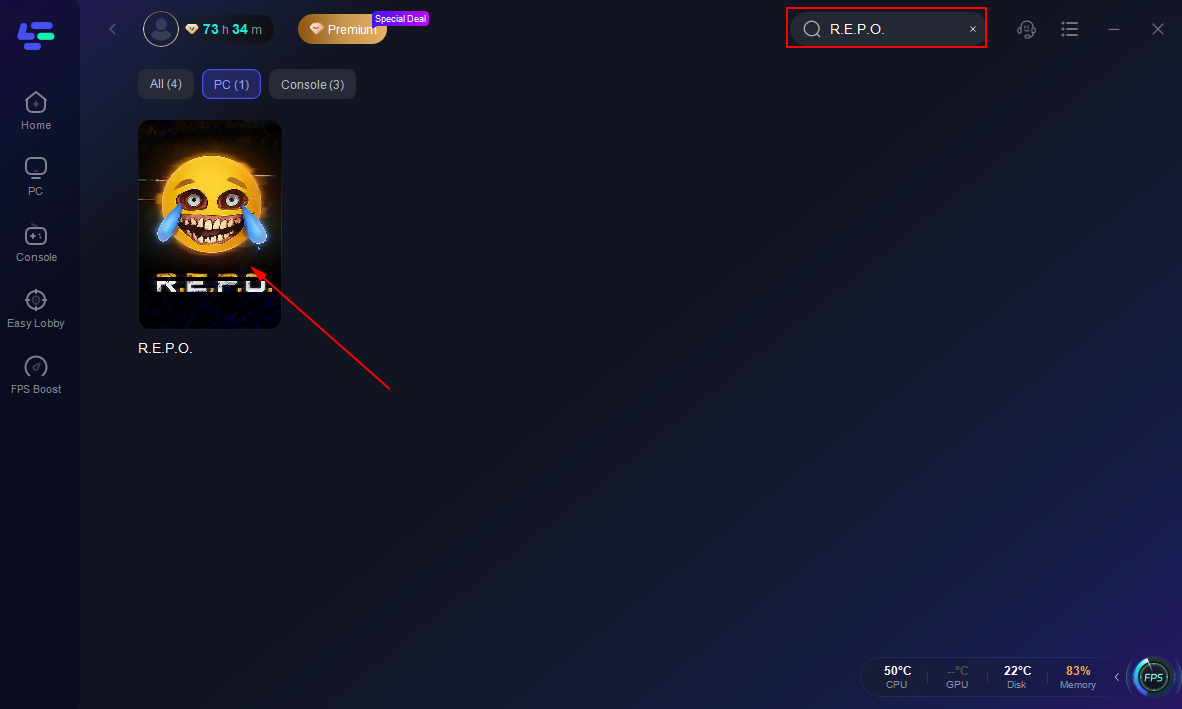
LagoFast предлагает простое решение для улучшения качества интернет-соединения. С его помощью вы сможете минимизировать задержки и избежать проблем с тайм-аутами, что особенно важно в многопользовательских играх, таких как R.E.P.O.
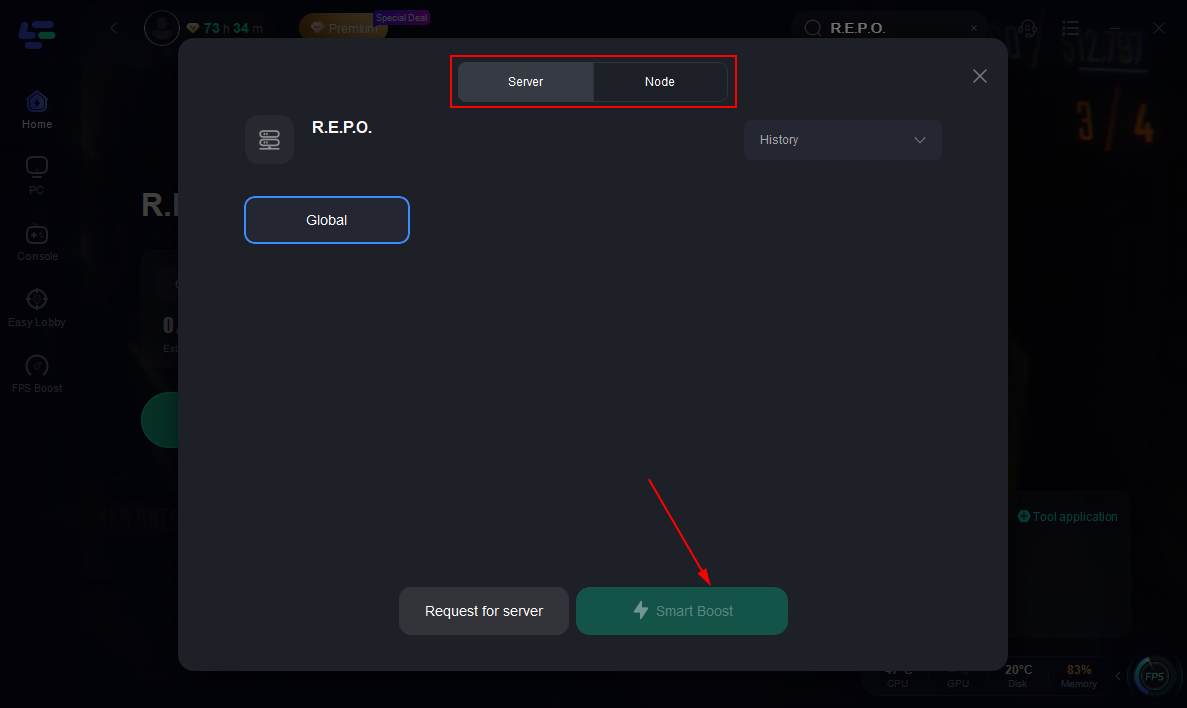
С помощью LagoFast вы можете легко настроить оптимальные параметры соединения, что позволит вам сосредоточиться на игре, а не на технических проблемах. Это особенно полезно, если вы часто сталкиваетесь с зависаниями на экране загрузки.
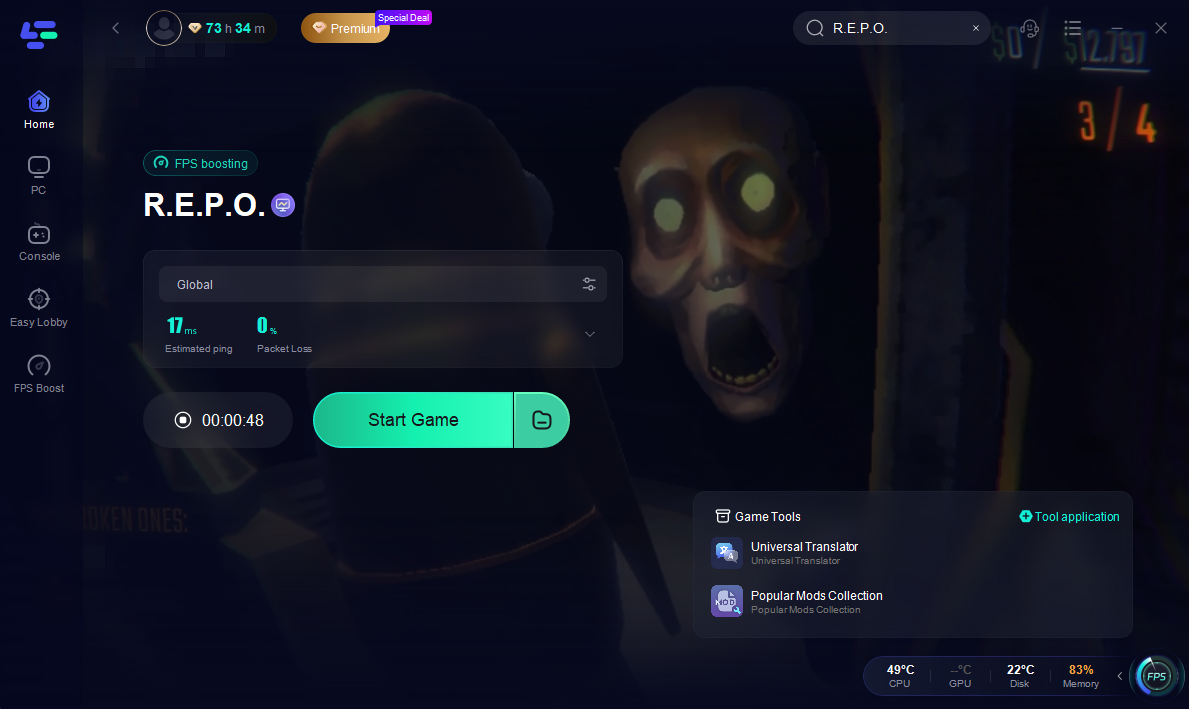
Кроме того, LagoFast предоставляет инструменты для управления сетевыми настройками, что может помочь вам избежать проблем, связанных с модами или другими изменениями в игре.
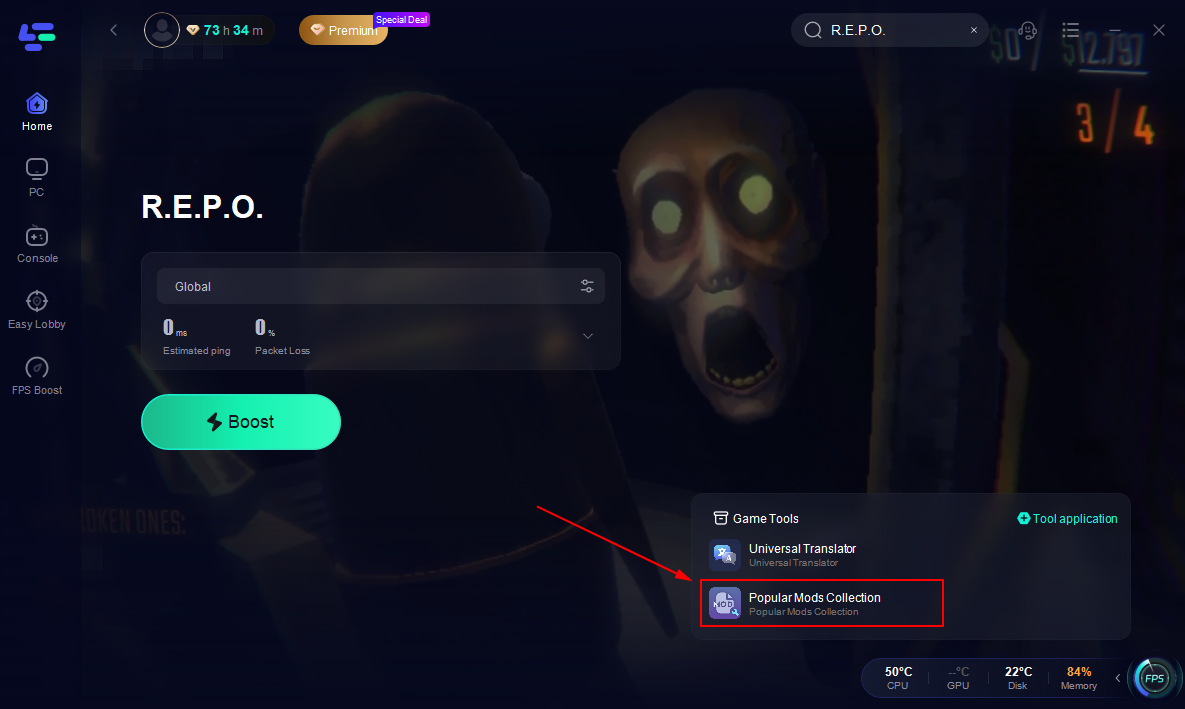
Что делать, если ничего не помогает?
На этом этапе перестаньте менять по пять вещей сразу и начните сужать круг причин.
Лучше сделайте так:
Проверьте полностью чистый запуск без модов
При необходимости снова проверьте файлы после удаления изменений, связанных с модами
Отметьте, где именно все зависает: при запуске, в лобби, при входе в команду или при загрузке забега
Проверьте, это просто бесконечная загрузка или появляется сообщение о тайм-ауте/ошибке
Запишите список модов и порядок их загрузки, если это актуально
Затем с этими деталями обратитесь в соответствующую тему сообщества на Steam Discussions или в официальные каналы игры. Шаги для воспроизведения проблемы помогают гораздо больше, чем просто фраза «у меня зависает».
Если вы играете без модов и уже проверили файлы, это сильнее указывает на баг самой игры, сбой Steam или системный конфликт, который вы можете не контролировать полностью.
FAQ
Почему R.E.P.O. зависает на экране загрузки после установки модов?
Потому что конфликты модов — одна из самых частых зафиксированных причин. Неудачная зависимость, неправильный порядок загрузки или один несовместимый мод могут помешать игре завершить загрузку. Самая быстрая проверка — отключить все моды, убедиться, что игра запускается чисто, а затем возвращать их по одному.
Как проверить файлы игры R.E.P.O. в Steam?
Откройте Steam, перейдите в Библиотеку, нажмите правой кнопкой по R.E.P.O., выберите Свойства, откройте Локальные файлы, затем нажмите Проверить целостность файлов игры.
Могут ли устаревшие драйверы видеокарты вызывать бесконечную загрузку в R.E.P.O.?
Да, могут способствовать этому. Их часто включают в список стандартных проверок при долгой загрузке и проблемах со стартом, хотя обычно это не первая причина, если проблема началась сразу после установки модов.
Что делать, если R.E.P.O. все равно зависает после отключения модов и проверки файлов?
Попробуйте полностью чистый запуск после перезагрузки ПК, закройте фоновые приложения, обновите драйвер видеокарты и проверьте, не является ли проблема сетевым тайм-аутом. Если это продолжается даже в чистой установке без модов, соберите точные симптомы и поделитесь ими с поддержкой или сообществом, чтобы было проще понять, на стороне игры ли проблема.
Самый короткий путь к исправлению
Если у вас установлены моды, лучший путь такой: отключить все моды, проверить чистый запуск, затем возвращать их по одному и проверить порядок загрузки.
Если вы играете без модов, лучший путь такой: перезапустить Steam и ПК, проверить файлы, закрыть фоновые приложения и обновить драйвер видеокарты.
Если зависание заканчивается тайм-аутом, рассматривайте это как сетевую проблему, а не как проблему с файлами.
Ускорьте свою игру с LagoFast для эпической скорости
Играйте усерднее, быстрее. Ускоритель игр LagoFast устраняет тормоза и задержки на ПК, мобильных устройствах или Mac — выигрывайте каждый матч!
Быстро снижает игровую задержку и пинг!
Увеличивает FPS для более плавной игры!