
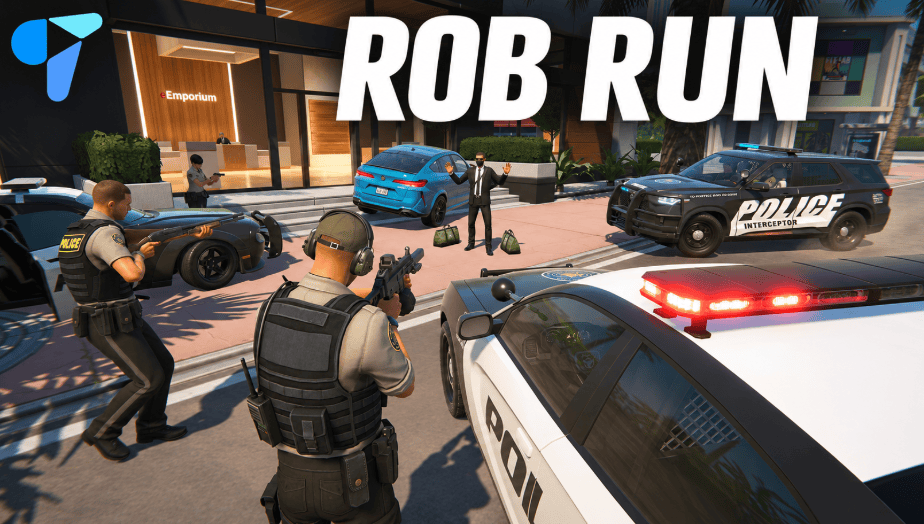
Если вы не слышите других игроков, вас никто не слышит, а значок динамика рядом с вашим именем постоянно крутится, сначала проверьте голосовое соединение, прежде чем переустанавливать ROB RUN.
Игроки сообщали именно о таком сочетании симптомов в обсуждениях Steam. Один игрок уже переустановил игру и сменил устройства ввода и вывода, но это не помогло. В другом сообщении на английском описан тот же крутящийся значок динамика и полная потеря голосовой связи.
Такой набор признаков указывает на возможшее зависание голосового соединения, хотя сам по себе значок загрузки не позволяет определить точную причину. Шаги ниже помогут отличить эту проблему от ситуации, когда Windows не видит микрофон или звук выводится не в те наушники.

- ✅ Меньше пинга и вылетов.
- ✅ Больше FPS и лучше работа ПК.
- ✅ Поддержка 3000+ игр.
- ✅ Стабильный коннект и смена региона.
Начните с быстрой проверки вне игры
Прежде чем что-либо менять, сделайте короткую запись с микрофона и воспроизведите её через ваши обычные наушники.
В Windows 11:
Откройте Параметры → Система → Звук.
В разделе Ввод выберите ваш реальный микрофон.
Откройте его свойства и запустите проверку микрофона.
Скажите что-нибудь обычным голосом, затем прослушайте записанный образец.
По результату выберите, с чего начать:
Что происходит | С чего начать |
|---|---|
Запись и воспроизведение работают, но значок голоса в ROB RUN продолжает крутиться | Проверьте маршрут соединения в исправлении 1 |
Windows не может записать ваш голос | Проверьте микрофон, разрешения и выбор устройства в исправлении 3 |
Вы слышите игроков, но они не слышат вас | Проверьте клавишу голосового чата и вход микрофона в исправлении 3 |
Игроки слышат вас, но вы не слышите их | Проверьте выбор устройства вывода и громкость голоса в исправлении 4 |
Если запись работает, это подтверждает, что базовая настройка микрофона и воспроизведения у вас исправна. Но это не доказывает, что у ROB RUN есть доступ к микрофону или что его голосовое соединение работает корректно.
1. Проверьте голосовое соединение с помощью LagoFast
Если у вас крутится значок и при этом полная тишина в обе стороны, полезно сначала сравнить разные маршруты соединения.
Игроки советовали менять маршрут подключения при таком симптоме. Однако в обсуждениях нет подтверждения, что это универсальное решение. Используйте LagoFast, чтобы проверить, изменится ли результат на другом маршруте, а не воспринимайте значок загрузки как доказательство конкретной сетевой блокировки.
Как проверить голосовой чат ROB RUN через LagoFast
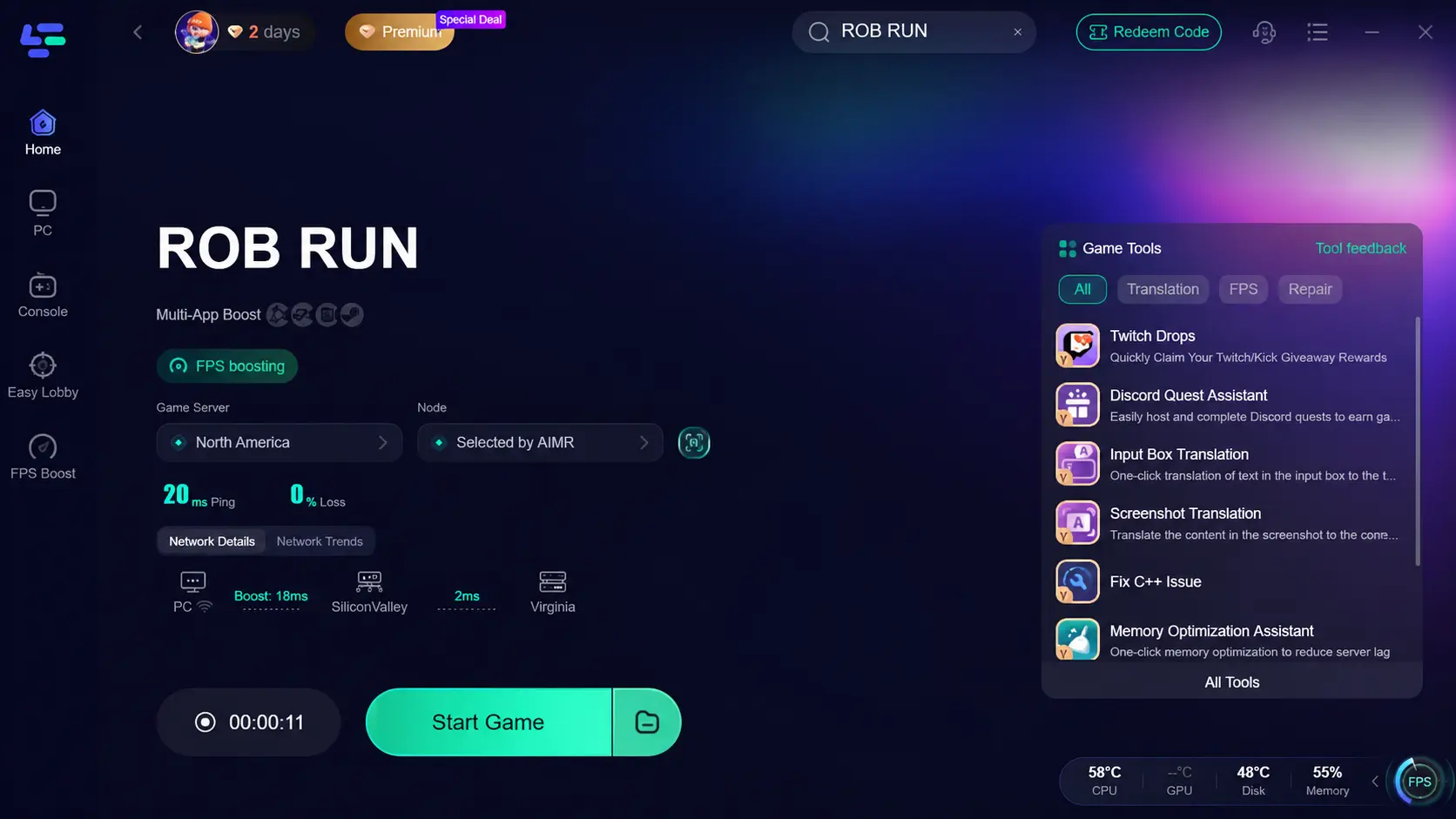
Полностью закройте ROB RUN.
Откройте LagoFast и найдите ROB RUN.
Откройте страницу оптимизации игры.
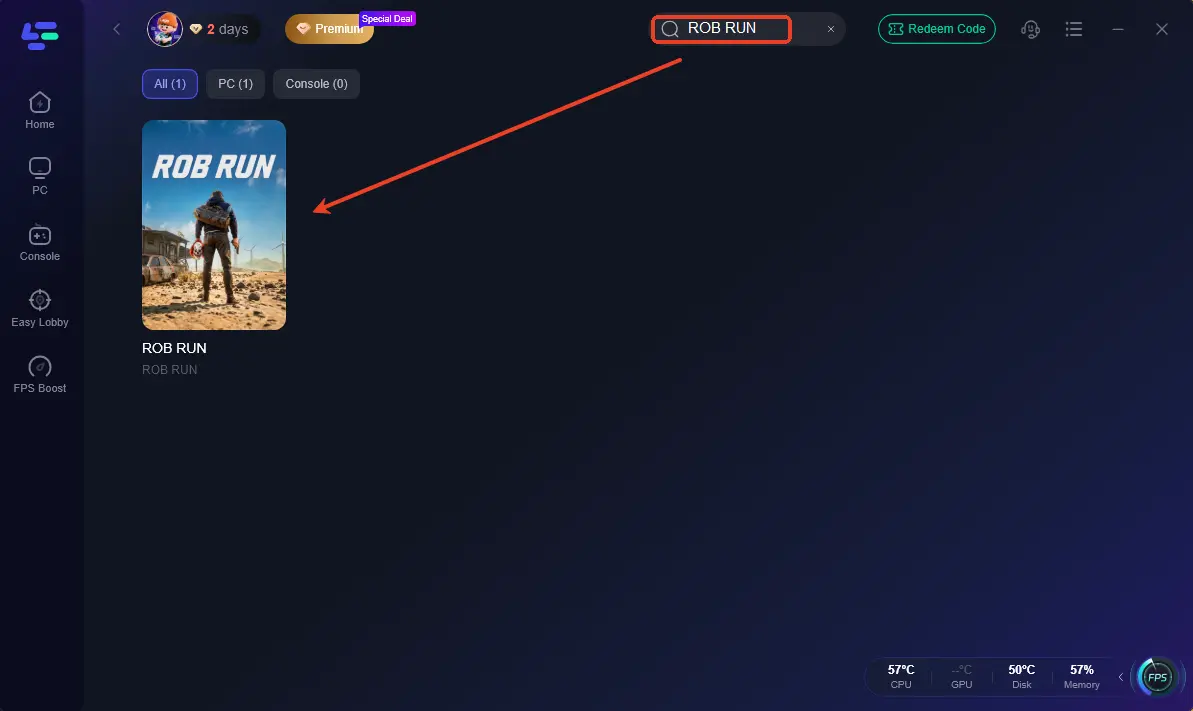
Выберите доступный рекомендуемый узел, подходящий для региона, в котором вы уже играете.
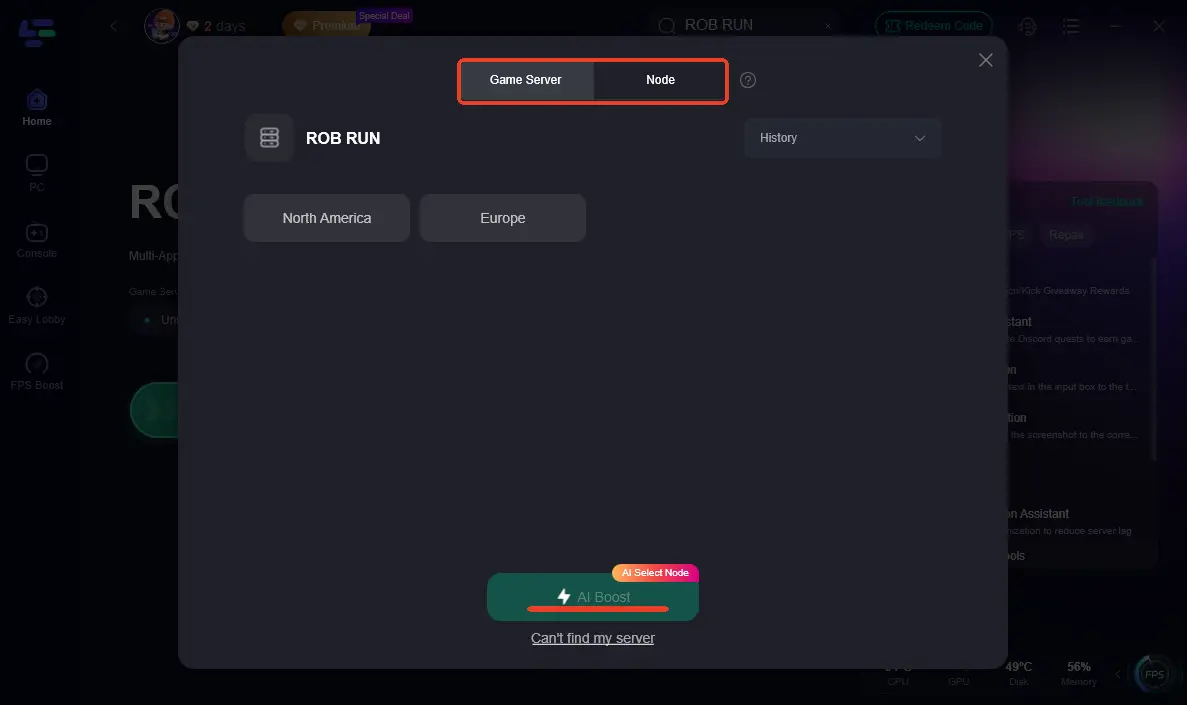
Нажмите Boost или Smart Boost.
Запустите ROB RUN через библиотеку Steam.
Встретьтесь с другом в той же локации и проверьте голосовую связь в обе стороны.
LagoFast поддерживает сценарий проверки сетевого маршрута для ROB RUN. Это актуально для сбоев голосовой связи, связанных с соединением; при этом он не исправит выключенный микрофон или неверно выбранное аудиоустройство.
Оценивайте результат по тому, исчезает ли индикатор загрузки и начинает ли реально работать голосовая связь. Само по себе снижение пинга ещё ничего не доказывает.
Если ничего не изменилось, закройте игру перед тестом другого узла. Не запускайте одновременно несколько приложений для маршрутизации соединения — так результаты будет сложнее интерпретировать.
2. Сравните обычное подключение с раздачей интернета с телефона
Если голосовой чат по-прежнему зависает на загрузке, проверьте тот же ПК в другой сети. Во время этого сравнения не меняйте настройки микрофона и игры.
Выйдите из ROB RUN.
Остановите текущую сессию оптимизации соединения.
Подключите ПК к точке доступа телефона или другой доступной сети.
Приостановите загрузки в Steam, чтобы не расходовать мобильный трафик без необходимости.
Снова запустите ROB RUN.
Проверьте голосовую связь с тем же другом в той же локации.
Проверка в другой сети помогает отличить проблему, зависящую от подключения, от проблемы, которая сохраняется именно на этом ПК или аккаунте. Steam также рекомендует тестировать другую сеть при расследовании проблем с установкой и обновлениями, связанных с подключением.
Результат проверки | Что делать дальше |
|---|---|
Голос работает через точку доступа, но не работает на домашнем интернете | Сосредоточьтесь на домашнем соединении, фильтрации роутера, защитном ПО и маршрутизации |
Голос работает через LagoFast, но не работает при прямом подключении | Используйте рабочий маршрут для текущей сессии и позже повторите сравнение |
Голос не работает в обеих сетях, тогда как у друга всё в порядке | Переходите к локальным настройкам и разрешениям |
Сразу несколько друзей одновременно теряют голосовую связь | Прежде чем что-то ещё менять на ПК, проверьте объявления и уведомления |
Если проверка через точку доступа оказалась успешной, это указывает на проблему, зависящую от соединения. Но это само по себе не доказывает, что провайдер намеренно блокирует игру.
Почему не стоит просто менять DNS?
В одном ответе в русскоязычном обсуждении предлагался режим, который меняет и маршрутизацию трафика, и DNS. Это не то же самое, что просто вручную указать новый DNS-сервер в Windows.
В теме нет подтверждения от автора исходного сообщения, что этот совет сработал. Поэтому не стоит считать смену только DNS подтверждённым способом исправить значок загрузки в ROB RUN.
3. Проверьте клавишу голоса, микрофон и разрешения Windows
Используйте этот раздел, если вы слышите других игроков, но ваш голос не передаётся, или если проверки соединения ничего не изменили.
Убедитесь, что клавиша голосового чата назначена правильно
Откройте Esc → Settings → Controls, затем найдите Voice Chat Key в назначениях клавиш.
Документированное значение по умолчанию — T. Проверьте, какая клавиша назначена у вас, и удерживайте её во время разговора при тесте. Убедитесь, что вы вернулись в игровой процесс, а не печатаете в меню или окне чата.
Попросите друга встать рядом и протестировать связь вместе с вами. Это исключит влияние расстояния и ситуации, когда вы проверяете всё на случайном игроке, который не отвечает.
Неверная клавиша голосового чата может объяснить, почему ваш голос не передаётся. Но она плохо объясняет ситуацию, когда входящий голос тоже отсутствует, а значок всё время загружается.
Выберите ваш реальный микрофон
В аудионастройках ROB RUN проверьте выбор устройства ввода:
Выберите тот микрофон, который успешно прошёл проверку в Windows.
Проверьте физический переключатель отключения звука на гарнитуре.
Если вы используете войс-чейнджер или виртуальный аудиомикшер, временно выберите напрямую физический микрофон.
Примените настройки.
Перезапустите ROB RUN и проверьте ещё раз.
Если игра использует системное устройство по умолчанию, перед запуском выберите нужный микрофон в Параметры Windows → Система → Звук → Ввод.
Если закрыть войс-чейнджер, но оставить выбранным его виртуальный микрофон, игра может продолжать слушать устройство, которое уже не передаёт звук.
Разрешите классическим приложениям доступ к микрофону
Для Windows 11:
Откройте Параметры → Конфиденциальность и безопасность → Микрофон.
Включите Доступ к микрофону.
Включите Разрешить приложениям доступ к микрофону.
Включите Разрешить классическим приложениям доступ к микрофону.
Если в вашей сборке Windows есть отдельное разрешение для ROB RUN, тоже проверьте его.
Для Windows 10 откройте Параметры → Конфиденциальность → Микрофон и включите доступ к микрофону, включая доступ для классических приложений.
После изменения разрешений перезапустите игру. Доступ для классических приложений важен, потому что разрешение для приложения записи не обязательно означает, что нужное разрешение автоматически есть и у игры.
4. Исправьте воспроизведение голоса через неправильное устройство вывода
Если другие игроки вас слышат, сосредоточьтесь на стороне воспроизведения.
Откройте аудионастройки ROB RUN.
Выберите именно те наушники или колонки, которыми вы реально пользуетесь.
Увеличьте громкость голосового чата выше нуля.
Проверьте, не заглушён ли игрок, с которым вы тестируетесь.
В Windows подтвердите нужное устройство вывода в Параметры → Система → Звук → Вывод.
Перезапустите ROB RUN, если вы подключили или сменили гарнитуру уже после запуска игры.
Для одного из тестов отключите неиспользуемые аудиоустройства, например вторую гарнитуру или гарнитуру контроллера. Так будет проще понять, куда именно должен выводиться звук.
То, что вы слышите шаги и выстрелы, ещё не означает, что воспроизведение голосового чата настроено правильно. Проверяйте с человеком, который активно говорит, а не только по обычным звукам игры.
5. Проверьте правила брандмауэра, не отключая защиту
Если микрофон работает локально, но голосовая связь в ROB RUN всё равно не работает, проверьте, не блокирует ли игру защитное ПО.
Откройте Безопасность Windows → Брандмауэр и защита сети.
Посмотрите, какой сетевой профиль активен.
Выберите Разрешить работу с приложением через брандмауэр → Изменить параметры.
Проверьте запись ROB RUN и наличие разрешения для используемого сетевого профиля.
Просмотрите историю блокировок в стороннем брандмауэре, если он установлен, особенно события в момент запуска игры.
Если какую-то запись нужно исправить, убедитесь, что она указывает на установленные файлы ROB RUN. Найти папку установки можно через Steam → ROB RUN → Properties → Installed Files → Browse.
Если блокировка обнаружена, используйте исключение для конкретного приложения. Оставляйте брандмауэр включённым и не открывайте наугад диапазоны портов; как правило, разрешить конкретное приложение безопаснее, чем широко открывать порты.
6. Обновите игру и проверьте файлы один раз — затем перестаньте переустанавливать
После проверки соединения и настройки аудио:
Выйдите из ROB RUN.
Перезапустите Steam и установите все ожидающие обновления игры.
Щёлкните правой кнопкой по ROB RUN → Properties → Installed Files.
Выберите Verify integrity of game files.
Дождитесь завершения проверки и догрузки заменённых файлов.
Перезапустите ПК и снова протестируйте игру.
Проверка файлов — разумный шаг, но это не подтверждённое решение для крутящегося значка голосового чата. Игрок, сообщивший о проблеме 11 ноября, уже переустанавливал игру, и это не помогло.
Если проверка проходит успешно, а симптомы не меняются, ещё одна переустановка вряд ли даст полезную новую информацию. Лучше перейти к точечному сообщению об ошибке.
- ✅ Меньше пинга и вылетов.
- ✅ Больше FPS и лучше работа ПК.
- ✅ Поддержка 3000+ игр.
- ✅ Стабильный коннект и смена региона.
Если значок загрузки всё ещё крутится, отправьте эти результаты в поддержку
Отправьте обращение через поддержку ROB RUN. Приложите короткое видео, на котором виден значок, и объясните, что не работает ни входящая, ни исходящая голосовая связь. Для сообщений об ошибках поддержка просит указать описание обстоятельств и приложить скриншот или видео.
Можно использовать такой текст:
Голосовой чат в ROB RUN не подключается. Значок динамика рядом с моим именем постоянно показывает анимацию загрузки. Я не слышу других игроков, и они не слышат меня.
Проверка записи микрофона в Windows: [работает / не работает]
Обычный звук игры: [работает / не работает]
Голосовая связь на моём обычном подключении: [результат]
Голосовая связь через точку доступа телефона или альтернативный маршрут: [результат]
Друзья в той же локации: [голос работает / тоже затронуты]
Проверка файлов игры: [результат]
Регион/сервер и примерное время, включая часовой пояс: [подробности]
Версия Windows и модель гарнитуры/микрофона: [подробности]Я приложил видео со значком загрузки.
Пока вы ждёте ответа, используйте отдельное голосовое приложение, которое работает у вашей группы. Это позволит команде оставаться на связи, хотя и не вернёт разговоры с другими игроками через ROB RUN.
Прежде чем брать ценное снаряжение в следующий забег, убедитесь, что друг вас слышит и что вы слышите его. Исчезнувший значок загрузки — хороший знак, но настоящий тест — это успешный двусторонний разговор.

Ускорьте свою игру с LagoFast для эпической скорости
Играйте усерднее, быстрее. Ускоритель игр LagoFast устраняет тормоза и задержки на ПК, мобильных устройствах или Mac — выигрывайте каждый матч!
Быстро снижает игровую задержку и пинг!
Увеличивает FPS для более плавной игры!