
Если ROB RUN показывает «Fatal Error: Failed to load il2cpp», сначала один раз проверьте целостность файлов, а затем выясните, не блокирует ли Windows игровую DLL. Многократная переустановка не поможет, если Windows продолжает отказываться загружать один и тот же файл.
Эта ошибка может появиться, даже если ещё вчера ROB RUN работала нормально. Игроки сталкивались с ней после обновлений: игра закрывалась ещё до появления главного меню.
На затронутых ПК с Windows 11 одной из повторяющихся причин является блокировка GameAssembly.dll со стороны Smart App Control. Запуск также может быть невозможен из-за отсутствующих или повреждённых файлов, поэтому первым полезным шагом будет отличить сломанную установку от заблокированной.

- ✅ Меньше пинга и вылетов.
- ✅ Больше FPS и лучше работа ПК.
- ✅ Поддержка 8000+ игр.
- ✅ Стабильный коннект и смена региона.
Что означает «Failed to Load IL2CPP»?
IL2CPP — это часть механизма Unity, отвечающая за выполнение игрового кода. В Windows файл GameAssembly.dll содержит среду выполнения IL2CPP и скомпилированные игровые скрипты.
Если этот компонент не удаётся загрузить, ROB RUN не сможет завершить запуск.
Здесь есть две важные возможности:
Обязательный файл отсутствует или повреждён. Установку может восстановить Steam.
Файл существует, но Windows отказывается его загружать. Повторная загрузка того же файла может оставить вас с точно такой же ошибкой.
Именно поэтому сообщение «all files successfully validated» не обязательно означает, что игру можно запустить. Steam проверяет установку, а Windows отдельно решает, разрешено ли загружать конкретный файл.
Этот сбой запуска отличается от зависания на «Connecting to Region» или «Waiting for Status Information». Смена игрового сервера не восстановит DLL, которую заблокировала Windows.
Всё ещё происходят разрывы соединения после запуска ROB RUN? Попробуйте LagoFast
Исправление ошибки IL2CPP позволяет снова войти в игру, но высокий пинг, «резиновые» перемещения персонажа или постоянные разрывы соединения всё равно могут мешать сессии. LagoFast может помочь с проблемами подключения, вызванными нестабильным сетевым маршрутом.
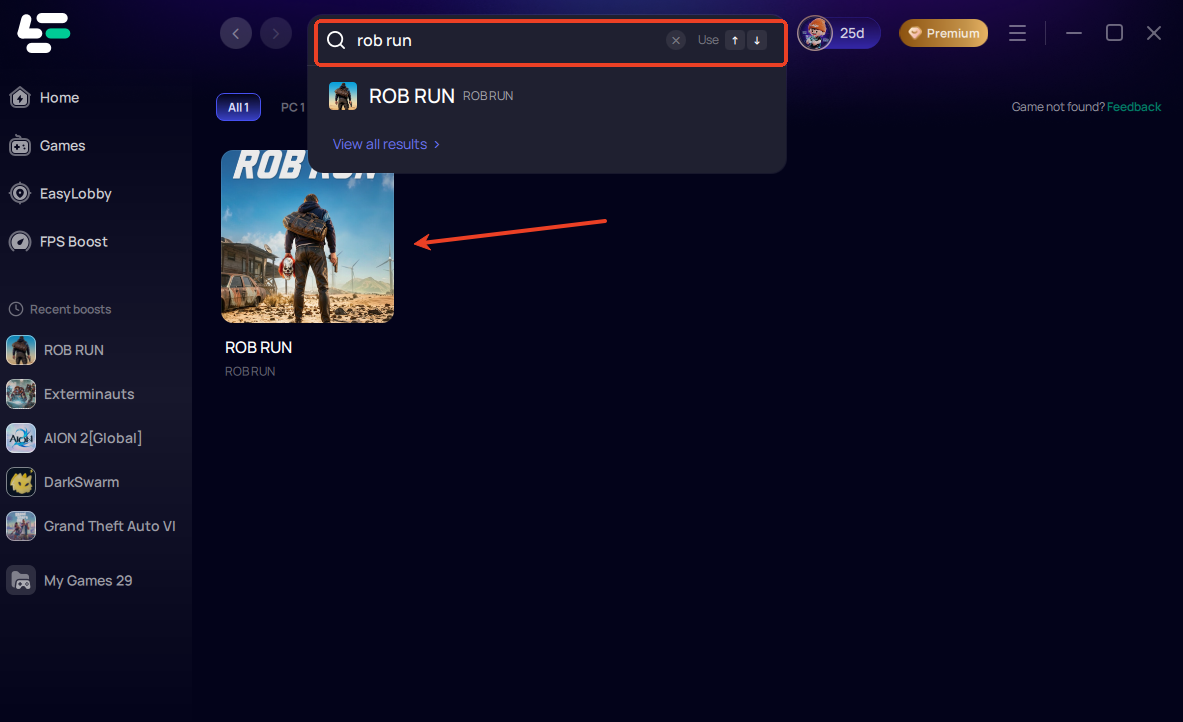
Откройте LagoFast и найдите ROB RUN.
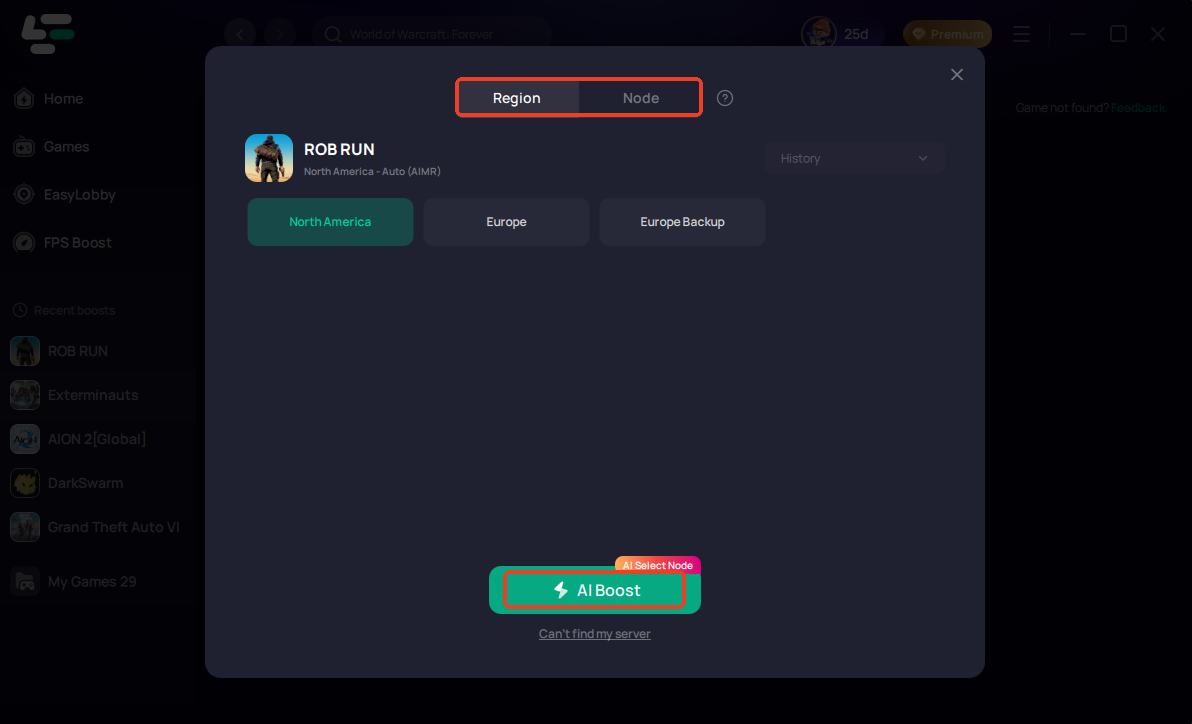
Выберите регион, соответствующий вашему игровому серверу, и рекомендованный узел.
Нажмите Boost, затем запустите ROB RUN через Steam.
Проверьте соединение в игре. Если оно остаётся нестабильным, между сессиями попробуйте другой узел.
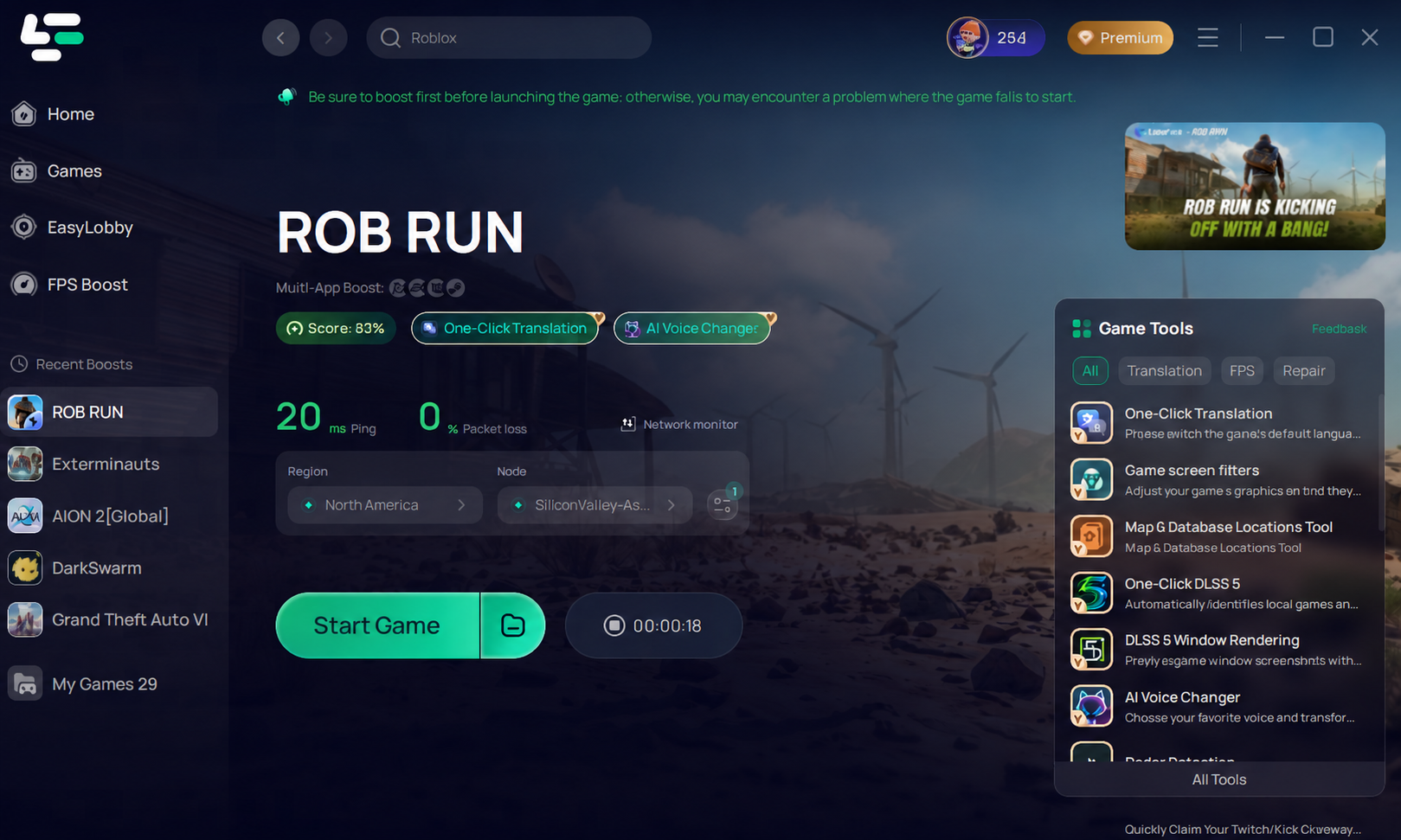
Оптимизация сети в LagoFast предназначена для проблем с подключением после запуска; она не восстанавливает отсутствующие DLL и не снимает блокировку Smart App Control
Почему это может начаться после обновления?
Обновление может заменить исполняемые файлы и DLL. Если Windows не доверяет заменённому файлу, ранее рабочая установка может перестать запускаться.
Игроки наблюдали такую последовательность после обновления от 12 ноября, а позже в ноябре появились и новые сообщения. Однако одно только совпадение по времени не позволяет определить причину именно на вашем ПК.
Проверьте файл и событие Windows, записанное в момент неудачного запуска. Это даст намного больше информации, чем переустановка только потому, что проблема возникла после патча.
Сопоставьте симптомы перед выбором решения
Что вы обнаружили | Что это означает | Следующий шаг |
|---|---|---|
Steam заменил отсутствующие или повреждённые файлы | Установку требовалось восстановить | После проверки снова запустите игру |
Проверка прошла успешно, но ошибка осталась | Одной только целостностью файлов сбой не объясняется | Проверьте журналы событий Windows |
В событии 3077 указан DLL-файл ROB RUN | Политика контроля приложений заблокировала этот файл | Определите политику и проверьте Smart App Control |
Ваш антивирус показывает помещённый в карантин игровой файл | Файл был обнаружен и изолирован | Разберитесь с этим конкретным обнаружением |
В отдельной ошибке указан отсутствующий компонент Visual C++ | Возможно, отсутствует зависимость среды выполнения | Восстановите соответствующую среду выполнения |
Easy Anti-Cheat сообщает о собственной ошибке | Возможна также проблема запуска античита | Следуйте ветке исправления EAC |
1. Проверьте файлы ROB RUN через Steam
Начните с этого, потому что неполное обновление или отсутствующий файл могут вызывать ошибку запуска.
Закройте ROB RUN.
Откройте свою библиотеку Steam.
Щёлкните правой кнопкой по ROB RUN → Свойства.
Выберите Установленные файлы → Проверить целостность файлов игры.
Дождитесь, пока Steam завершит проверку и скачает замены.
Запустите игру через кнопку Играть в Steam.
Если игра открылась нормально, закройте её и запустите ещё раз, чтобы убедиться, что ошибка исчезла.
Если проверка проходит успешно, а та же ошибка возвращается, переходите дальше. У одного затронутого игрока все 615 файлов были успешно проверены, пока Smart App Control продолжал блокировать GameAssembly.dll. Не нужно повторять одну и ту же проверку несколько раз без каких-либо изменений.
Где находится GameAssembly.dll?
В Steam щёлкните правой кнопкой по ROB RUN → Управление → Просмотреть локальные файлы.
Найдите GameAssembly.dll в папке установки рядом с исполняемым файлом игры.
Файл отсутствует: позвольте Steam восстановить его, затем проверьте, не удаляет ли его снова защитное ПО.
Файл присутствует: изучите журналы Windows ниже.
Файл есть после проверки, но исчезает после запуска: немедленно проверьте историю обнаружений антивируса.
Не скачивайте замену DLL с файлообменников и не копируйте её из другой игры на Unity. Имя файла у игр может совпадать, но содержимое не является взаимозаменяемым.
2. Проверьте, не заблокировала ли Windows игру
Это самый полезный следующий шаг, если проверка Steam прошла успешно, но ROB RUN всё равно не открывается.
Один раз запустите ROB RUN, чтобы воспроизвести ошибку.
Запомните время.
Откройте меню «Пуск», найдите Просмотр событий и запустите его.
Перейдите в:
Журналы приложений и служб → Microsoft → Windows → CodeIntegrity → Operational
Найдите события, записанные в момент неудачного запуска.
Откройте подходящее событие и прочитайте путь к файлу и сведения о политике.
Ищите событие с ID 3077, в котором указан файл внутри установки ROB RUN. Название политики, встречавшееся в затронутых случаях:
VerifiedAndReputableDesktop
Одного только события 3077 недостаточно. Событие о другом приложении не объясняет сбой ROB RUN. Сопоставьте время, путь к игре и имя заблокированного файла.
Событие 3076 означает аудит или оценку, а не принудительную блокировку. Не считайте эти два номера равнозначными.
Что делать, если заблокирован не GameAssembly.dll?
Запишите имя файла, который Windows указала фактически.
Также есть сообщения игроков, связанные с:
ROB RUN_Data\Plugins\x86_64\enet.dll
Не удаляйте этот файл только потому, что в другом руководстве упоминается лишь GameAssembly.dll. Полезное доказательство здесь в том, что Windows заблокировала компонент, принадлежащий вашей установке.
Другие события, включая 3033, 3089 и 3118, могут дать дополнительные сведения о подписи или блокировке. Приложите их к обращению в поддержку, если они возникают одновременно с неудачным запуском.
3. Обновите Windows, Steam и ROB RUN, прежде чем менять настройки безопасности
Обновление Windows восстановило запуск у одного затронутого игрока. У других блокировка сохранялась и после обновления, так что это разумная попытка исправления — но не гарантированное решение.
Откройте Параметры → Центр обновления Windows → Проверить наличие обновлений.
Установите доступные обновления безопасности и накопительные обновления.
Перезагрузите ПК, если будет предложено.
В Steam выберите Steam → Проверить наличие обновлений клиента Steam.
Дождитесь завершения всех ожидающих загрузок ROB RUN.
Снова попробуйте запустить игру.
Если ошибка остаётся, проверьте, появилось ли новое событие блокировки в CodeIntegrity. Старое событие остаётся в журнале и после устранения проблемы.
Если тот же DLL-файл снова блокируется, переходите к разделу про Smart App Control. Если подходящей блокировки нет, вместо этого проверьте историю антивируса и отсутствующие компоненты.
4. Если ROB RUN блокирует Smart App Control
Откройте:
Безопасность Windows → Управление приложениями и браузером → Параметры Smart App Control
Проверьте, находится ли он в состоянии Вкл., Оценка или Выкл.
Если он включён и соответствующее событие указывает, что его политика блокирует файл ROB RUN, значит у вас есть подтверждение проблемы совместимости с механизмом безопасности.
Добавление исключения в антивирус Microsoft Defender не создаёт исключение для Smart App Control. Это разные механизмы защиты, и Smart App Control в настоящее время не предлагает отдельный список разрешений для конкретных игр.
Оставить защиту включённой
Установите доступные обновления игры и отправьте имя заблокированного файла и сведения о событии в поддержку ROB RUN.
Если текущий файл по-прежнему блокируется, потребуется совместимая сборка игры или изменение оценки доверия к этому файлу. Нет надёжного срока ожидания, по истечении которого всё обязательно начнёт работать.
Пока вы ждёте, можно сохранить установку как есть. Переустановка той же самой заблокированной сборки вряд ли изменит результат.
Необязательный обходной путь: отключить Smart App Control
Некоторые игроки смогли восстановить запуск, отключив Smart App Control. Это снижает уровень защиты во всей Windows, а не только для ROB RUN.
Последние обновления Windows позволяют включить его обратно без чистой установки, но не стоит считать, что это работает в любой старой конфигурации. Прочитайте все предупреждения, которые отображаются на вашем ПК, прежде чем продолжать.
Если вы принимаете этот компромисс:
Откройте Безопасность Windows → Управление приложениями и браузером → Параметры Smart App Control.
Выберите Выкл.
Запустите ROB RUN через Steam.
После проверки снова включите защиту там, где это поддерживается.
Если игра запускается только при отключённой защите, это указывает на блокировку как на непосредственное препятствие. После повторного включения защиты ошибка может вернуться, пока файл не будет принят системой.
- ✅ Меньше пинга и вылетов.
- ✅ Больше FPS и лучше работа ПК.
- ✅ Поддержка 8000+ игр.
- ✅ Стабильный коннект и смена региона.
5. Отдельно проверьте карантин антивируса
Если Smart App Control выключен, недоступен или не создаёт соответствующую запись о блокировке, проверьте, не удалил ли антивирус необходимый файл.
Для Microsoft Defender:
Откройте Безопасность Windows.
Выберите Защита от вирусов и угроз → Журнал защиты.
Раскройте записи за то время, когда ROB RUN перестала работать.
Проверьте путь к затронутому файлу и имя обнаружения.
Если вы используете другой антивирус, также проверьте его карантин или историю обнаружений.
Пустая история антивируса не исключает Smart App Control. У одного игрока с Trend Micro не было соответствующих антивирусных обнаружений, хотя Windows всё равно записывала блокировку GameAssembly.dll.
Если игровой файл был помещён в карантин
Убедитесь, что файл действительно относится к установке, загруженной через Steam. Запишите имя обнаружения и свяжитесь с поддержкой, прежде чем считать это ложным срабатыванием.
Если подтверждено, что файл безопасен, воспользуйтесь конкретной функцией восстановления или разрешения в антивирусе, а затем снова проверьте игру. Простое восстановление файла без устранения причины обнаружения может привести к тому, что его снова отправят в карантин.
Не стоит добавлять в исключения всю библиотеку Steam или отключать всю защиту ради одного файла.
6. Восстанавливайте Easy Anti-Cheat только при наличии проблемы с EAC
Исправление античита иногда рекомендуют и для этой ошибки, но у другого затронутого игрока Easy Anti-Cheat уже был восстановлен, а блокировка DLL со стороны Windows всё равно сохранялась.
Восстановление EAC не заставит Smart App Control доверять заблокированной DLL.
Если вы также получаете ошибку Easy Anti-Cheat:
Закройте ROB RUN.
Откройте Steam → ROB RUN → Управление → Просмотреть локальные файлы.
Если в проверенной установке есть скрипт восстановления
fix_eac, используйте этот встроенный инструмент.Дождитесь завершения восстановления.
Снова запустите ROB RUN через Steam.

Не скачивайте отдельный файл “fix_eac” по ссылке из комментария или личного сообщения. Если встроенный инструмент отсутствует или не работает, отправьте точный текст ошибки античита в поддержку.
7. Восстанавливайте Visual C++ только если выявлено отсутствие среды выполнения
Если отдельная ошибка указывает на отсутствие компонента Microsoft Visual C++, восстановите эту зависимость.
Откройте страницу загрузки Microsoft Visual C++ Redistributable.
Скачайте актуальный поддерживаемый пакет x64 для 64-битной игры.
Запустите его и выберите Установить или Восстановить, если такая опция доступна.
При необходимости перезагрузите ПК и затем проверьте ROB RUN.
Не удаляйте все пакеты Visual C++ с вашего ПК. Они могут требоваться другим приложениям.
Этот шаг не устранит подтверждённую блокировку контроля приложений просто за счёт установки дополнительных runtime-файлов.
8. Переустанавливайте только после проверки блокировок
Переустановка разумна, если файлы остаются повреждёнными, восстановление установки не помогает или в папке игры есть добавленные вручную файлы.
Используйте Steam для удаления и повторной установки ROB RUN. Не удаляйте вручную папки вне каталога установки, особенно данные учётной записи или конфигурации.
Не тратьте время на повторные переустановки, если журналы указывают на одну и ту же блокировку безопасности. Игроки уже выполняли полную переустановку и после неё всё равно получали ту же ошибку IL2CPP.
Заменённый файл может быть целым, но Windows всё равно будет его отклонять.
Что вряд ли поможет при этой конкретной ошибке?
Предлагаемое решение | Почему оно может не попасть в корень проблемы |
|---|---|
Смена серверов или сетевых маршрутов | Не устраняет подтверждённую локальную блокировку DLL |
Добавление | Меняет поведение графического запуска; одному игроку с этой блокировкой это не помогло |
Повторная проверка Steam снова и снова | Не меняет политику Windows, отклоняющую корректный файл |
Запуск всего от имени администратора | Права администратора не отменяют автоматически политику контроля приложений |
Отключение несвязанных средств защиты Windows | Меняет настройки безопасности, не устраняя выявленную причину |
Скачивание DLL с «исправлением IL2CPP» | Есть риск установить несовместимый или недоверенный файл |
Если во время диагностики вы добавляли параметры запуска, удалите их перед следующим контролируемым тестом, если только поддержка специально не просит оставить их.
Что отправить в поддержку, если ROB RUN всё ещё не запускается
Отправьте отчёт, в котором будет указано, что именно отклонила Windows:
Скриншот сообщения «Fatal Error: Failed to load il2cpp.»
Версия Windows и номер сборки ОС: нажмите Win + R, введите
winver.Началась ли ошибка после обновления игры или Windows.
Состояние Smart App Control.
Название антивируса и любые соответствующие обнаружения.
Точный путь к заблокированному файлу.
Важные сведения из событий CodeIntegrity.
Результаты проверки файлов, обновлений и любых попыток восстановления.
Полезное сообщение может выглядеть так:
ROB RUN завершается до появления главного меню с ошибкой “Failed to load il2cpp.”
Проверка Steam [прошла успешно/восстановила файлы], но ошибка остаётся. Моя версия Windows — [version/build], а Smart App Control — [status].
Во время неудачного запуска CodeIntegrity зафиксировал событие [ID], блокирующее [file path] по политике [policy name].
Я уже попробовал(а) [steps]. Пожалуйста, проверьте совместимость с активной политикой контроля приложений Windows.
Вы можете считать, что проблема запуска устранена, когда ROB RUN запускается через Steam, доходит до меню и затем снова успешно открывается после закрытия. Если после этого появляется ошибка подключения, разбирайте уже это новое сообщение отдельно — проблема загрузки DLL и доступ к серверу относятся к разным этапам.

Ускорьте свою игру с LagoFast для эпической скорости
Играйте усерднее, быстрее. Ускоритель игр LagoFast устраняет тормоза и задержки на ПК, мобильных устройствах или Mac — выигрывайте каждый матч!
Быстро снижает игровую задержку и пинг!
Увеличивает FPS для более плавной игры!