

Быстрый ответ: как исправить ошибку недоступности сервера SpaceCraft и проблему с подключением?
Чтобы исправить ошибки подключения SpaceCraft, сначала проверьте статус серверов игры онлайн, чтобы убедиться, происходит ли официальный сбой. Если инфраструктура работает, очистите сетевой кэш через сброс DNS, перезапустите локальный роутер и проверьте целостность файлов игры в Steam. Для гарантированного решения, которое обходит перегруженные региональные маршруты, используйте LagoFast для автоматической оптимизации пути подключения.
Долгожданный этап раннего доступа SpaceCraft уже стартовал, открывая огромные космические экономики и обширные звёздные системы для исследования. Однако управлять межгалактическим флотом становится невозможно, когда вы сталкиваетесь с серьёзными проблемами подключения. Если у вас происходят вылеты во время варп-переходов, постоянные ошибки входа или отсутствие отклика от североамериканских бета-серверов, знайте — вы не одни.

- ✅ Меньше пинга и вылетов.
- ✅ Больше FPS и лучше работа ПК.
- ✅ Поддержка 8000+ игр.
- ✅ Стабильный коннект и смена региона.
Часть 1: Проблемы с сервером и подключением SpaceCraft: обзор
На этапе раннего доступа разработчики часто вносят изменения в серверный код, из-за чего сетевые узлы становятся уязвимыми к нестабильности. В таблице ниже подробно описан характер этих распространённых проблем.
Симптом проблемы | Основная причина | Рекомендуемое решение |
Бесконечная загрузка / Не удалось подключиться | Тайм-аут сетевого рукопожатия или блокировка региональной маршрутизации провайдером. | Выполните полный сброс DNS и перезагрузку сетевого оборудования. |
Сервер SpaceCraft NA не отвечает | Перегрузка североамериканского бета-сервера или внеплановое экстренное обслуживание. | Смените сетевой маршрут или используйте оптимизированный игровой бустер. |
Экран ошибки во время аутентификации | Устаревшие локальные данные сессии или несоответствие протоколу входа основного сервера. | Принудительно закройте приложение и очистите локальные кэш-файлы конфигурации. |
Вылеты во время варп-переходов | Скачки потери пакетов и высокая задержка во время интенсивной загрузки ресурсов. | Используйте LagoFast для стабилизации маршрутов передачи пакетов данных и оптимизации нагрузки на CPU. |
Часть 2: Как исправить проблемы с подключением SpaceCraft: лучшие ручные решения
Если основные серверы работают, но ваша система отказывается устанавливать стабильное соединение, причиной могут быть локальные сбои в конфигурации, мешающие передаче данных. Используйте эти пошаговые ручные методы, чтобы устранить возможные локальные узкие места.
Решение 1: Очистите DNS и обновите IP-конфигурацию
Устаревшие маршруты сети, сохранённые в вашей операционной системе, могут направлять игровой клиент не туда, вызывая тайм-ауты подключения при попытке связаться с основным сервером SpaceCraft.
Шаг 1: Одновременно нажмите клавиши Windows + R, чтобы открыть окно «Выполнить».
Шаг 2: Введите cmd в поле ввода и нажмите Ctrl + Shift + Enter, чтобы открыть командную строку с правами администратора.
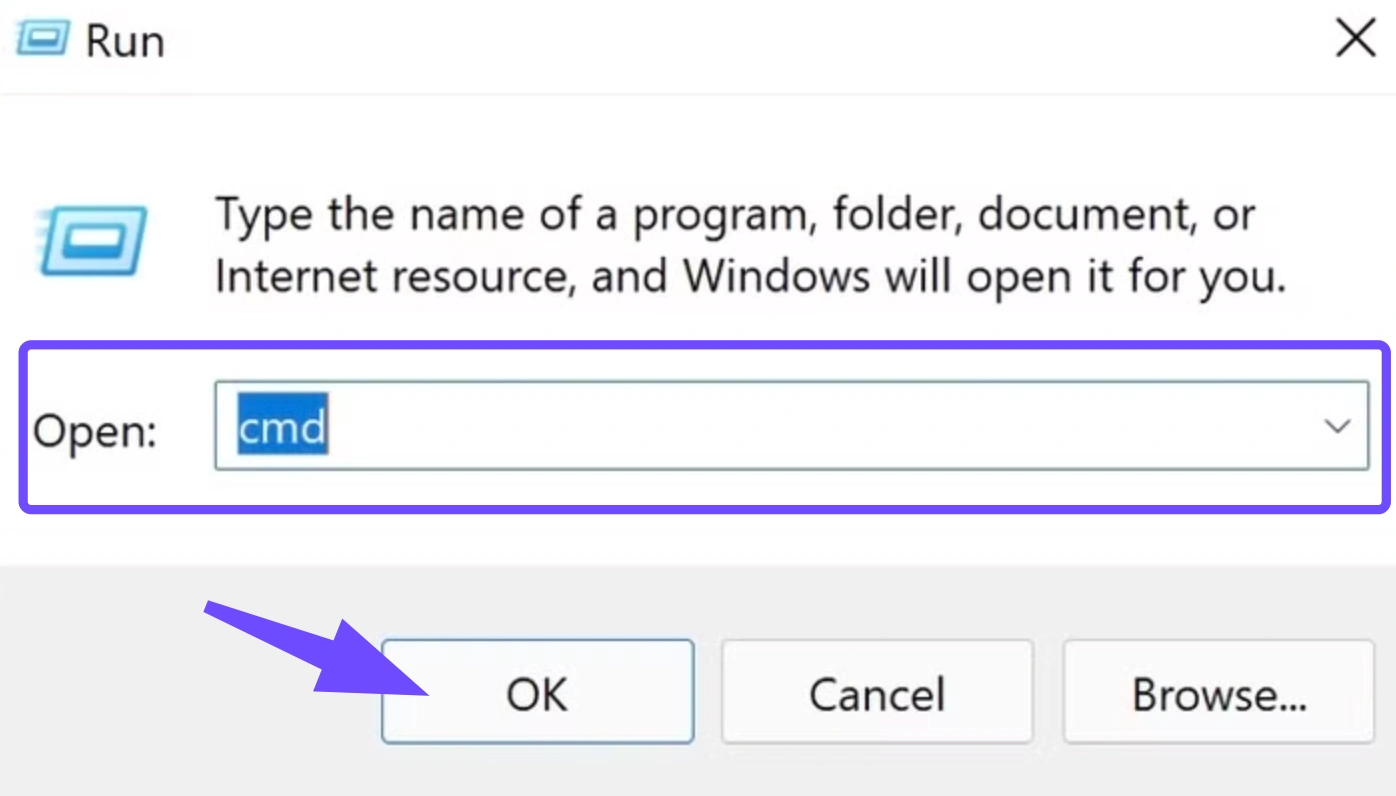
Шаг 3: В открывшемся окне терминала с повышенными правами введите ipconfig /flushdns и нажмите Enter. Дождитесь сообщения с подтверждением успешной очистки кэша.
Шаг 4: Введите ipconfig /release и нажмите Enter, чтобы сбросить текущее локальное сетевое назначение.
Шаг 5: Введите ipconfig /renew и нажмите Enter, чтобы заставить сетевой адаптер запросить новые параметры маршрутизации у роутера.
Решение 2: Выполните полную перезагрузку локального сетевого оборудования
Роутеры и модемы со временем накапливают утечки памяти при непрерывной работе, что может снижать эффективность обработки пакетов и вызывать внезапные разрывы соединения во время событий с высокой нагрузкой на канал, таких как варп-переходы.
Шаг 1: Безопасно выключите ПК и полностью закройте все фоновые приложения лаунчера.
Шаг 2: Подойдите к своему интернет-оборудованию и отключите кабели питания как от модема, так и от беспроводного роутера.
Шаг 3: Подождите полные 60 секунд, чтобы внутренние конденсаторы оборудования полностью сбросили буферы памяти.
Шаг 4: Сначала снова подключите питание к модему и подождите, пока индикаторы на передней панели не загорятся постоянным зелёным светом.
Шаг 5: Подключите питание роутера, включите компьютер и попробуйте запустить игру, чтобы проверить, улучшилась ли стабильность соединения.
Решение 3: Проверьте целостность файлов установки игры через Steam
Повреждённые ресурсы или отсутствующие фрагменты установки после недавнего патча могут привести к сбоям клиента и вылетам при выполнении ресурсоёмких задач, например при загрузке новых серверов секторов.
Шаг 1: Откройте настольный клиент Steam и перейдите прямо во вкладку «Библиотека».
Шаг 2: Найдите SpaceCraft в списке игр, щёлкните по названию правой кнопкой мыши и выберите «Свойства» в контекстном меню.
Шаг 3: В открывшемся окне свойств нажмите на пункт «Установленные файлы» в левой панели навигации.
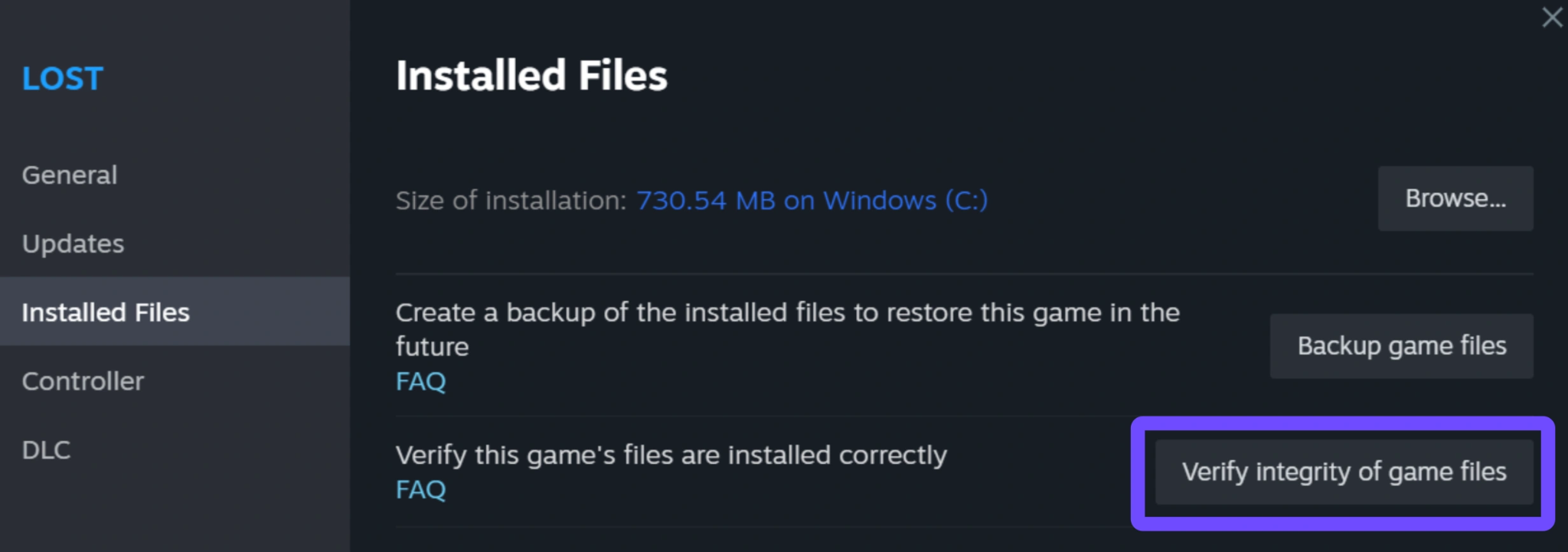
Шаг 4: Нажмите кнопку «Проверить целостность файлов игры», чтобы запустить глубокое сканирование локальной директории с сопоставлением с официальной базой данных.
Шаг 5: Дождитесь полного завершения проверки. Steam автоматически скачает и заменит все повреждённые сетевые файлы, обнаруженные во время сканирования.
Решение 4: Очистите временный кэш конфигурации SpaceCraft
Повреждённые локальные настройки пользовательского профиля или устаревшие кэш-файлы могут зациклить клиент на ошибках аутентификации во время начального входа.
Шаг 1: Убедитесь, что SpaceCraft полностью закрыт, и проверьте системный трей, чтобы убедиться, что связанные процессы не работают в фоновом режиме.
Шаг 2: Нажмите Windows + E, чтобы открыть Проводник, затем щёлкните по адресной строке вверху.
Шаг 3: Введите appdata в строку и нажмите Enter, чтобы открыть скрытую папку Roaming в системе.
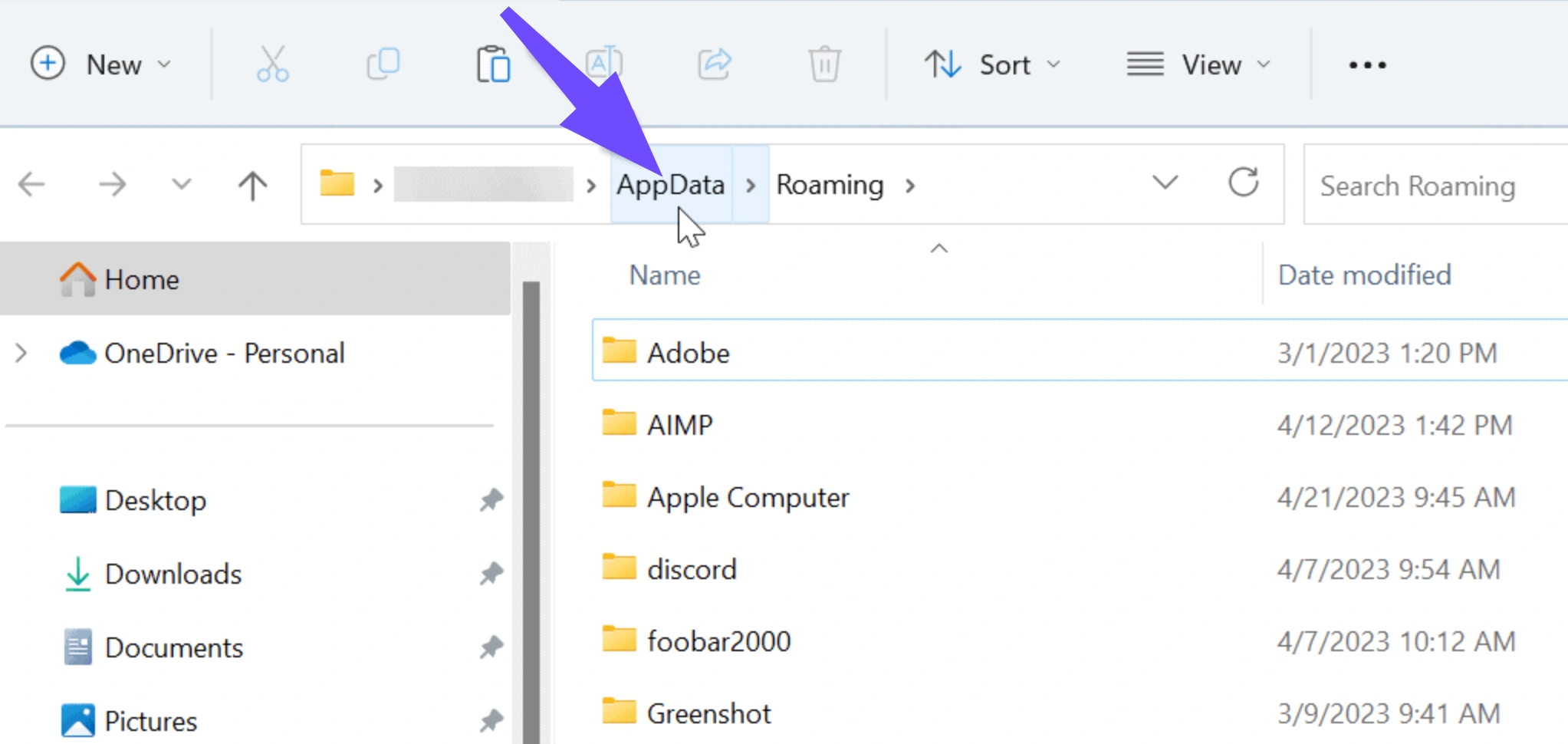
Шаг 4: Просмотрите директорию и найдите папку, связанную с разработчиками игры или напрямую с SpaceCraft.
Шаг 5: Найдите временный кэш или конфигурационные файлы .cfg, удалите их и перезагрузите компьютер, чтобы игра создала новые чистые системные переменные.
Часть 3: Почему ручные решения не могут исправить проблему недоступности серверов SpaceCraft NA
Хотя ручные исправления помогают корректировать локальные настройки системы, их возможности принципиально ограничены, когда речь идёт о проблемах в более широкой сетевой инфраструктуре.
Ограничения недостаточно развитой инфраструктуры: Разработчики прямо заявили в официальной документации по раннему доступу, что они постоянно работают над оптимизацией производительности серверов, стабильности, инфраструктуры и лимитов CPU. Когда кластер NA Beta испытывает реальную аппаратную перегрузку, никакие перезагрузки роутера с вашей стороны не создадут стабильное подключение.
Неоптимальная маршрутизация у интернет-провайдера: Обычные интернет-провайдеры направляют трафик, исходя из экономической эффективности, а не игровых задач. Если основной канал к североамериканским дата-центрам перегружен, стандартные сетевые пакеты будут проходить через множество неэффективных узлов, вызывая серьёзные скачки задержки.
Узкие места передачи данных во время варп-масштабирования: Переходы вроде варпа между секторами создают внезапную нагрузку и на ваш локальный процессор, и на базу данных игры. Если сервер уже испытывает структурную перегрузку, обычное интернет-соединение не справится, что приведёт к немедленным циклам разрыва соединения.
Часть 4: Лучшее решение: сервер SpaceCraft недоступен и невозможно подключиться – LagoFast
Когда официальная оптимизация инфраструктуры всё ещё находится в процессе, стандартная интернет-маршрутизация не обеспечит стабильное соединение. LagoFast закрывает этот пробел, выступая как выделенная игровая линия и используя умную многомаршрутную маршрутизацию для полного обхода обычной перегрузки интернета. Сервис динамически оптимизирует передачу данных напрямую между вашим ПК и целевыми серверами, помогая предотвратить ошибки подключения даже тогда, когда региональные узлы работают нестабильно.
Ключевые функции LagoFast:
Повышение FPS в один клик: Оптимизирует конфигурацию системы и снижает фоновую нагрузку на CPU, чтобы обеспечить максимальную плавность графики во время ресурсоёмких варп-событий.
Умная многомаршрутная маршрутизация: Постоянно ищет самые быстрые и стабильные маршруты передачи данных, автоматически уводя трафик от повреждённых или перегруженных узлов.
Снижение пинга в реальном времени: Удерживает маршрут подключения коротким, минимизируя задержку и предотвращая rubber-banding и задержки команд.
Покрытие глобальной сети узлов: Предлагает специализированную поддержку региональных серверов, таких как Северная Америка (NA), Европа (EU) и Азия, обеспечивая надёжное подключение независимо от вашего местоположения.
Как использовать LagoFast для устранения проблем с подключением SpaceCraft:
Шаг 1: Нажмите кнопку Free Trial, чтобы скачать и установить LagoFast.
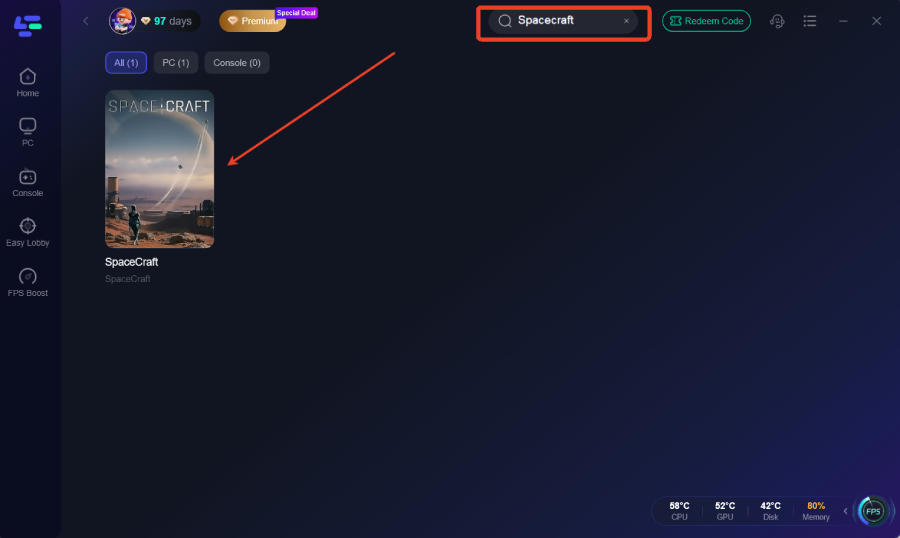
Шаг 2: Откройте LagoFast, затем нажмите кнопку PC слева, найдите SpaceCraft через строку поиска и нажмите на игру, когда она появится.
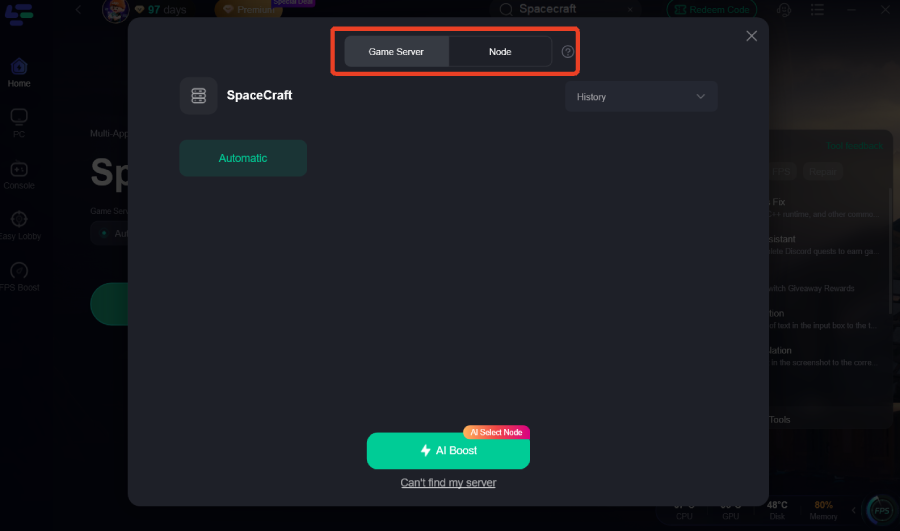
Шаг 3: Нажмите «Server», чтобы выбрать лучший сервер для более комфортной игры, затем нажмите «Smart Boost», чтобы устранить проблемы с подключением SpaceCraft.
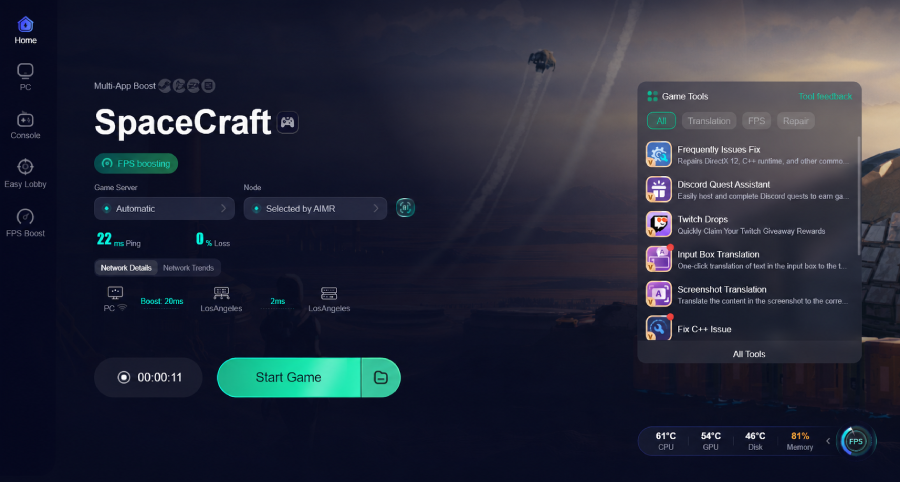
Шаг 4: Справа проверьте конкретные показатели пинга игры, потери пакетов и многомаршрутных подключений. Наконец, нажмите «Start Game», чтобы начать играть.
Часть 5: Системные требования SpaceCraft для лучшей производительности
Чтобы свести к минимуму просадки производительности на стороне клиента, которые могут усугублять сетевую десинхронизацию, убедитесь, что ваш настольный компьютер соответствует следующим аппаратным требованиям или превосходит их.
Компонент оборудования | Минимальные характеристики | Рекомендуемые характеристики |
Операционная система | Windows 10 (64-битная архитектура) | Windows 11 (64-битная архитектура) |
Процессор (CPU) | Intel Core i5-6400 или AMD Ryzen 3 1200 | Intel Core i7-9700K или AMD Ryzen 5 3600X |
Оперативная память | 8 ГБ ОЗУ | 16 ГБ ОЗУ или больше |
Видеокарта | NVIDIA GTX 960 или AMD Radeon R9 280 | NVIDIA RTX 2060 или AMD Radeon RX 5700 |
API DirectX | Совместимость с версией 11 | Совместимость с версией 12 |
Место на диске | 40 ГБ свободного места (поддерживается HDD) | 40 ГБ свободного места (предпочтительно SSD) |
Часть 6: Часто задаваемые вопросы
Почему SpaceCraft постоянно вылетает, когда я начинаю варп-переход?
Во время варпа клиенту нужно быстро выгрузить текущее окружение и одновременно загрузить большой набор ресурсов с нового серверного сектора. Если в этот момент соединение теряет пакеты или сталкивается с резким скачком задержки, поток данных нарушается, из-за чего игра может вылететь на рабочий стол или разорвать соединение.
Как проверить, полностью ли недоступны североамериканские бета-серверы?
Проверьте официальные страницы разработчиков в соцсетях, сервер сообщества в Discord или специальные платформы отслеживания серверов сообщества. Если сразу несколько игроков сообщают об одинаковых ошибках входа одновременно, скорее всего, проблема связана с региональным сбоем серверной части.
Поможет ли изменение графических настроек в игре избежать разрывов соединения с сервером?
Напрямую — нет; однако снижение ресурсоёмких визуальных настроек может уменьшить общую загрузку CPU. Поскольку передача между серверами требует синхронной обработки между вашим оборудованием и сетью, снижение нагрузки на процессор может помочь избежать локальных ошибок тайм-аута.
Почему у меня высокий пинг, хотя дома быстрый интернет?
Высокий пинг вызван неэффективной маршрутизацией и физической удалённостью от хост-узлов, а не скоростью скачивания. Если ваш провайдер направляет данные через удалённые узлы, прежде чем они достигнут серверов SpaceCraft, вы столкнётесь с высокой задержкой даже при быстром подключении.
Может ли проводное Ethernet-подключение исправить ошибку входа?
Проводное подключение устраняет локальные помехи беспроводной сети и снижает потерю пакетов из-за слабого сигнала Wi‑Fi. Хотя оно делает локальное подключение стабильнее, оно не может устранить проблемы, вызванные сбоями на стороне сервера или плохой маршрутизацией у провайдера.
У меня очень быстрый оптоволоконный интернет; почему я всё равно сталкиваюсь с rubber-banding?
Сырые скорости загрузки и отдачи не определяют производительность в играх. Rubber-banding вызывается джиттером задержки и потерей пакетов. Даже при высокоскоростном оптоволоконном подключении, если ваш интернет-провайдер направляет трафик через перегруженные или плохо настроенные публичные узлы по пути к игровым серверам, вы всё равно будете сталкиваться с лагами и рывками соединения.
Заключение
Разбираться с ошибками серверов и разрывами соединения в раннем доступе может быть невероятно раздражающе, когда вам просто хочется исследовать звёзды. Хотя ручные методы помогают очистить локальные настройки, они не решают базовые проблемы маршрутизации или перегрузки серверов. Используя специализированный инструмент вроде LagoFast, вы сможете обходить перегруженные интернет-маршруты и наслаждаться плавным и стабильным путешествием по галактике.

Ускорьте свою игру с LagoFast для эпической скорости
Играйте усерднее, быстрее. Ускоритель игр LagoFast устраняет тормоза и задержки на ПК, мобильных устройствах или Mac — выигрывайте каждый матч!
Быстро снижает игровую задержку и пинг!
Увеличивает FPS для более плавной игры!