

Короткий ответ: чтобы исправить вылеты The Blood of Dawnwalker, убедитесь, что ваш ПК соответствует системным требованиям игры, обновите или выполните чистую установку драйвера видеокарты, проверьте целостность игровых файлов, отключите оверлеи и нестабильный разгон, а также запускайте игру с консервативными настройками дисплея.
Если игра показывает черный экран, попробуйте режим безрамочного окна, временно отключите HDR, сбросьте файлы конфигурации игры и дождитесь завершения компиляции шейдеров. Установите игру на SSD и закройте фоновые программы, которые конкурируют за ресурсы CPU, RAM или GPU.

- ✅ Меньше пинга и вылетов.
- ✅ Больше FPS и лучше работа ПК.
- ✅ Поддержка 8000+ игр.
- ✅ Стабильный коннект и смена региона.
Часть 1: Почему The Blood of Dawnwalker вылетает на ПК
Вылет не всегда вызван недостаточной графической мощностью. Игра может закрываться из-за того, что Windows не может инициализировать необходимый компонент, лаунчер не может прочитать ресурс, драйвер перестает отвечать или фоновый оверлей подключается к рендереру в неподходящий момент. Игры на Unreal Engine 5 также могут выявлять пограничную нестабильность, которая не проявляется в менее требовательных проектах.
Распространенные причины по времени вылета
Сценарий вылета | Вероятная причина | Первое действие |
Закрывается сразу после нажатия Play | Драйвер, отсутствующий runtime-компонент, поврежденные файлы или неподдерживаемый оверлей | Обновите драйвер и проверьте файлы |
Черный экран со звуком | Режим отображения, HDR, разрешение, инициализация шейдеров или оверлей | Используйте безрамочный режим и временно отключите HDR |
Вылет во время подготовки шейдеров | Конфликт драйвера, проблема с кэшем или нестабильный разгон | Выполните чистую установку драйвера и пересоздайте кэш |
Вылет при загрузке сохранения | Поврежденный ресурс, проблема конфигурации или ошибка конкретного сохранения | Проверьте другое сохранение и целостность файлов |
Вылетает через 10–30 минут | Троттлинг из-за температуры, нехватка VRAM/RAM или утечка памяти | Проверьте температуры и использование памяти |
Вылеты только в одной локации | Проблема с ресурсами этой зоны или движком | Снизьте настройки, нагружающие стриминг, и сообщите о локации |
Вылет The Blood of Dawnwalker при запуске также может происходить, если игре назначена встроенная графика вместо дискретного адаптера NVIDIA, AMD или Intel. Пользователям ноутбуков стоит проверить настройки графики Windows и панель управления производителя GPU, прежде чем переходить к более глубоким изменениям. Пользователям настольных ПК следует убедиться, что кабель монитора подключен к дискретной видеокарте, а не к видеовыходу материнской платы.
Не начинайте с удаления всех папок в AppData или редактирования случайных параметров конфигурации из комментариев в интернете. Сначала сделайте резервную копию конфигурации и сохранений. Чистая и обратимая последовательность диагностики защитит ваш прогресс и упростит поиск истинной причины.
Часть 2: Как определить этап вылета и характер ошибки
Когда возникает проблема с запуском The Blood of Dawnwalker, точно отметьте, что именно появляется на экране. Открывается ли лаунчер? Доходит ли игра до логотипа? Есть ли звук? Остается ли процесс видимым в диспетчере задач? Показывает ли Windows ошибку приложения или тайм-аут драйвера? Эти детали значительно сужают круг поиска.
Используйте контролируемую базовую проверку
Перезагрузите Windows, закройте все необязательные приложения и один раз запустите игру, не меняя сразу несколько настроек. Запишите модель GPU, версию драйвера, версию Windows, разрешение дисплея, состояние HDR, режим апскейлинга и точный момент сбоя. Если игра запускается после перезагрузки, но позже снова перестает работать, проблема может быть связана с накопленным использованием памяти или фоновой утилитой, а не с отсутствующим файлом.
Если игра показывает окно отчета о сбое, отправьте отчет после того, как сохраните текст ошибки. Также проверьте Windows Event Viewer в разделе Windows Logs > Application на наличие ошибки приложения в то же время. Имя модуля не всегда дает полный диагноз, но может указать на драйвер, античит-компонент, runtime-библиотеку или сторонний оверлей, связанный со сбоем.
Отделяйте игровые вылеты от общей нестабильности системы
Закрытие игры на рабочий стол отличается от полной перезагрузки ПК, потери изображения или зависания системы. Полностью черный экран с последующей перезагрузкой может указывать на тайм-аут драйвера GPU, перегрев, нестабильный профиль памяти, проблемы с питанием или аппаратную неисправность. Перед тем как винить игру, протестируйте систему в стабильной стандартной конфигурации.
Если другие требовательные игры вылетают таким же образом, сначала диагностируйте ПК. Если проблемы есть только у The Blood of Dawnwalker, а остальные игры работают стабильно, сосредоточьтесь на файлах, параметрах запуска, драйверах, оверлеях, данных шейдеров и игровых конфигурациях.
Часть 3: Как исправить вылет The Blood of Dawnwalker при запуске и старте
Самый быстрый способ устранить вылет The Blood of Dawnwalker при запуске — пройти безопасные базовые проверки по порядку. Эти шаги решают наиболее распространенные проблемы старта без изменения продвинутых настроек Windows.
1. Проверьте системные требования ПК и дискретный GPU
Согласно опубликованной информации, игра относится к требовательным релизам текущего поколения на ПК. Минимально приемлемая игра предполагает 1080p и более низкую целевую частоту кадров, тогда как высокое разрешение и настройки Ultra требуют значительно большей графической мощности. Убедитесь, что в системе достаточно VRAM, есть 16 ГБ ОЗУ или больше, если это рекомендуется, установлена 64-битная Windows, поддерживается DirectX 12 и доступно достаточно свободного места на накопителе.
На ноутбуке откройте Settings > System > Display > Graphics, при необходимости добавьте исполняемый файл игры и выберите High performance. В NVIDIA Control Panel или AMD Software назначьте игре использование дискретного GPU. Затем перезагрузите Windows и проверьте снова.
2. Проверьте или восстановите игровые файлы
Откройте свойства игры в Steam или соответствующем лаунчере и запустите проверку целостности файлов. Это поможет заменить отсутствующие или поврежденные файлы после прерванной загрузки, неудачного обновления или ошибки накопителя. Дождитесь полного завершения операции, затем перезапустите лаунчер.
Не прерывайте проверку и не перемещайте папку установки, пока она идет. Если лаунчер многократно сообщает о повреждении файлов, проверьте состояние накопителя и объем свободного места, а не переустанавливайте игру несколько раз без выяснения причины.
3. Обновите драйвер GPU или откатитесь на предыдущую версию
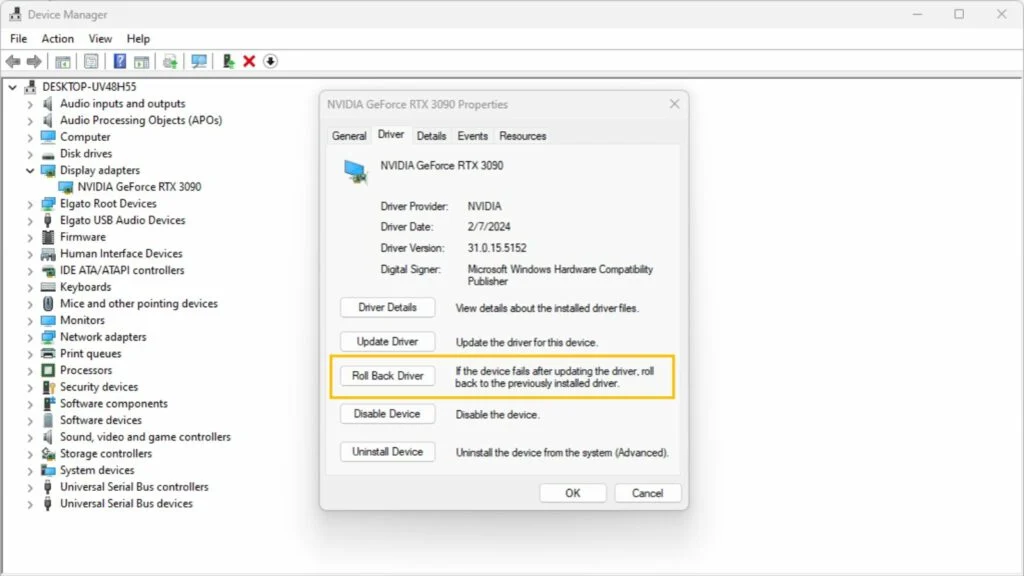
Установите версию драйвера, рекомендованную для игры. Если вылеты начались сразу после обновления, выполните чистую установку или протестируйте предыдущий стабильный драйвер. После этого перезагрузите ПК. Смена драйвера может запустить повторную сборку шейдеров, поэтому первый запуск может занять больше времени, чем обычно.
Во время диагностики избегайте установки нескольких бета-драйверов подряд. Один стабильный драйвер и один воспроизводимый тест дадут больше полезной информации, чем смена пакетов каждые несколько минут.
4. Отключите оверлеи и внедряющиеся утилиты
Временно отключите Steam Overlay, Discord Overlay, Xbox Game Bar, запись GPU, оверлеи производительности, RGB-утилиты с внутриигровыми хуками и сторонние компоненты ReShade. Также закройте веб-браузеры и программы захвата. Если после этого игра запускается, включайте инструменты обратно по одному, чтобы определить конфликт.
5. Уберите нестабильный разгон
Верните GPU, CPU и RAM к стабильным штатным настройкам, включая агрессивный андервольтинг и профили памяти. Конфигурация может проходить короткий бенчмарк, но все равно давать сбои во время компиляции шейдеров или стриминга открытого мира. Сначала проверьте стабильность, а уже потом занимайтесь тюнингом производительности.
Часть 4: Как исправить черный экран и сбой загрузки в The Blood of Dawnwalker
Проблемы с черным экраном в The Blood of Dawnwalker могут варьироваться от краткого перехода дисплея до полного зависания системы. Если звук продолжается и мышь реагирует, рендерер может работать за несовместимым режимом отображения. Если вся система перестает отвечать, рассматривайте это как проблему стабильности драйвера или железа, а не простую игровую настройку.
Используйте режим безрамочного окна
Нажмите Alt + Enter, когда появляется черный экран. Если игра реагирует, смените Display Mode на Borderless Windowed и выберите родное разрешение монитора. Перезапустите игру и проверьте снова. Это может помочь избежать конфликта эксклюзивного полноэкранного режима с HDR, частотой обновления или оверлеем.
Временно отключите HDR в Windows и на мониторе. Также протестируйте стандартную частоту обновления вместо разогнанного режима дисплея. Когда игра начнет стабильно запускаться, возвращайте HDR и другие функции по одной.
Аккуратно сбросьте файлы конфигурации
Поврежденные настройки разрешения, апскейлинга или графики могут мешать рендереру дойти до меню. Закройте игру и лаунчер, затем найдите пользовательскую папку конфигурации игры в соответствующем каталоге Windows AppData или Saved. Переименуйте папку конфигурации, а не удаляйте ее. Запустите игру, чтобы она создала новый профиль, а затем вручную восстановите отдельные параметры.
Сделайте резервную копию сохранений перед изменением пользовательских папок. Точный путь может меняться в зависимости от сборки и лаунчера, поэтому используйте официальную справочную информацию по игре или ищите файлы по издателю и названию игры. Никогда не скачивайте неизвестный конфигурационный файл и не помещайте его в каталог игры, не проверив его содержимое.
Дождитесь завершения подготовки шейдеров
Первый запуск или смена драйвера могут занимать больше времени из-за подготовки шейдеров. Не закрывайте игру принудительно на этом этапе, если только она явно не зависла на длительное время. Если кэш шейдеров поврежден, используйте официально документированный способ очистки кэша от производителя GPU, затем перезагрузите ПК и дайте кэшу пересоздаться заново.
Если черный экран появляется только при загрузке определенного сохранения, проверьте новую игру или более раннее сохранение. Проблема с конкретным сохранением требует иного подхода, чем глобальный сбой рендерера.
Часть 5: Как остановить повторяющиеся вылеты, проблемы с памятью и конфликты драйверов
Когда The Blood of Dawnwalker продолжает вылетать, причина может быть накопительной, а не мгновенной. Следите за температурой CPU, температурой GPU, использованием VRAM, загрузкой RAM и активностью диска в момент воспроизведения сбоя. Всплеск температуры или рост потребления памяти перед вылетом полезнее, чем общее утверждение о нестабильности игры.
Снизьте нагрузку на VRAM
Начните со снижения качества теней, объемного тумана, отражений, глобального освещения, растительности и дальности прорисовки. Используйте DLSS, FSR или XeSS в режиме Quality или Balanced, если они поддерживаются. Понижайте качество текстур только тогда, когда использование VRAM близко к пределу; текстуры могут влиять меньше, чем тени и объемные эффекты, если у видеокарты достаточно памяти.
Используйте стабильный лимит FPS, а не оставляйте игру без ограничения кадров. Постоянные 60 FPS могут ощущаться лучше, чем диапазон, скачущий между 100 и 35 FPS и постоянно подталкивающий GPU к температурному пределу.
Проверьте RAM, файл подкачки и накопитель
Держите игру на SSD с заметным запасом свободного места. SSD не гарантирует, что вылеты прекратятся, но может уменьшить нагрузку от стриминга и улучшить файловые операции. Оставьте файл подкачки Windows в режиме системного управления, если только конкретная диагностическая причина не требует другой настройки.
Во время тестирования закройте браузеры, инструменты облачной синхронизации, лаунчеры и программы записи. Если игра становится стабильной после снижения фонового потребления памяти, возвращайте приложения по одному.
Восстановите компоненты Windows
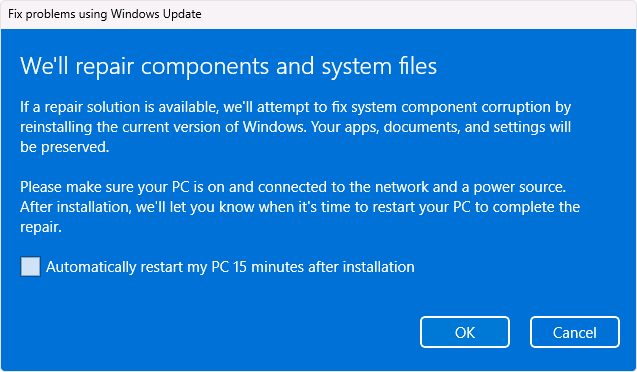
Установите все ожидающие обновления Windows и убедитесь, что DirectX 12 и Microsoft Visual C++ runtime присутствуют через официальный лаунчер или установку игры. Не скачивайте runtime-файлы с неофициальных сайтов. Если вылет связан с отсутствующей DLL, сначала определите, какому компоненту она принадлежит, прежде чем что-либо заменять.
Запускайте проверку системных файлов только в том случае, если сама Windows показывает признаки повреждения. При постоянных системных сбоях проверьте состояние RAM и накопителя, а также историю надежности. Цель — понять, относится ли сбой к игре или к самому ПК.
Часть 6: Как повысить стабильность запуска с помощью LagoFast Game Booster
LagoFast Game Booster можно использовать как целенаправленный тест оптимизации ПК, когда локальная конкуренция за ресурсы может влиять на нестабильный запуск или внутриигровые вылеты. Его функции FPS Boost помогают закрыть ненужные фоновые задачи и приоритизировать доступные ресурсы CPU и GPU до запуска игры.
Это не замена проверке файлов, обслуживанию драйверов, контролю температуры или официальному патчу. Для одиночной игры маршрутизация сети не является основным решением проблемы с рендерингом. Сначала используйте функции оптимизации FPS и сравните чистую базовую конфигурацию с вариантом после буста.
Пошаговая инструкция по тестированию LagoFast FPS Boost
1. Нажмите кнопку Free Trial, чтобы скачать и установить бесплатную пробную версию LagoFast.
2. Откройте клиент и найдите The Blood of Dawnwalker. Если появится несколько вариантов, выберите правильный профиль для ПК.
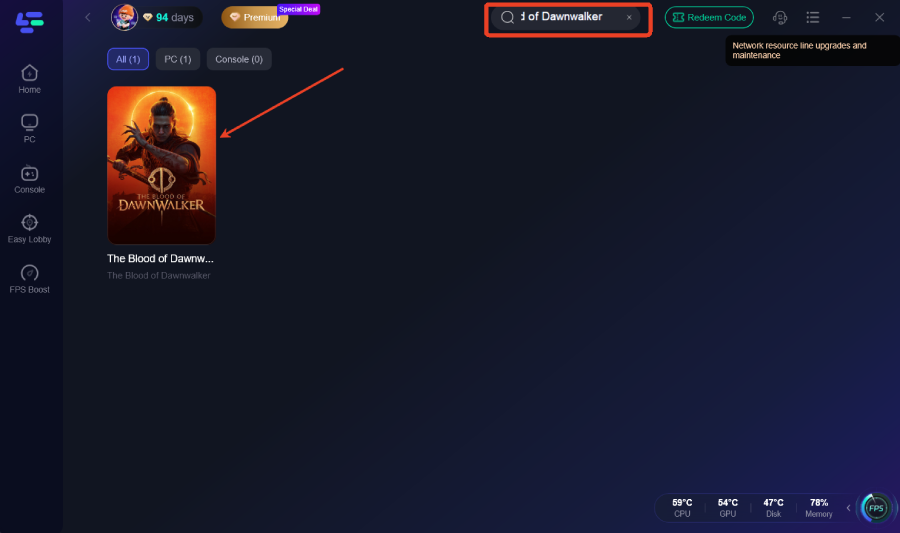
3. Откройте панель FPS Boost. Просмотрите рекомендованные настройки CPU, GPU и фоновых процессов для вашей системы.
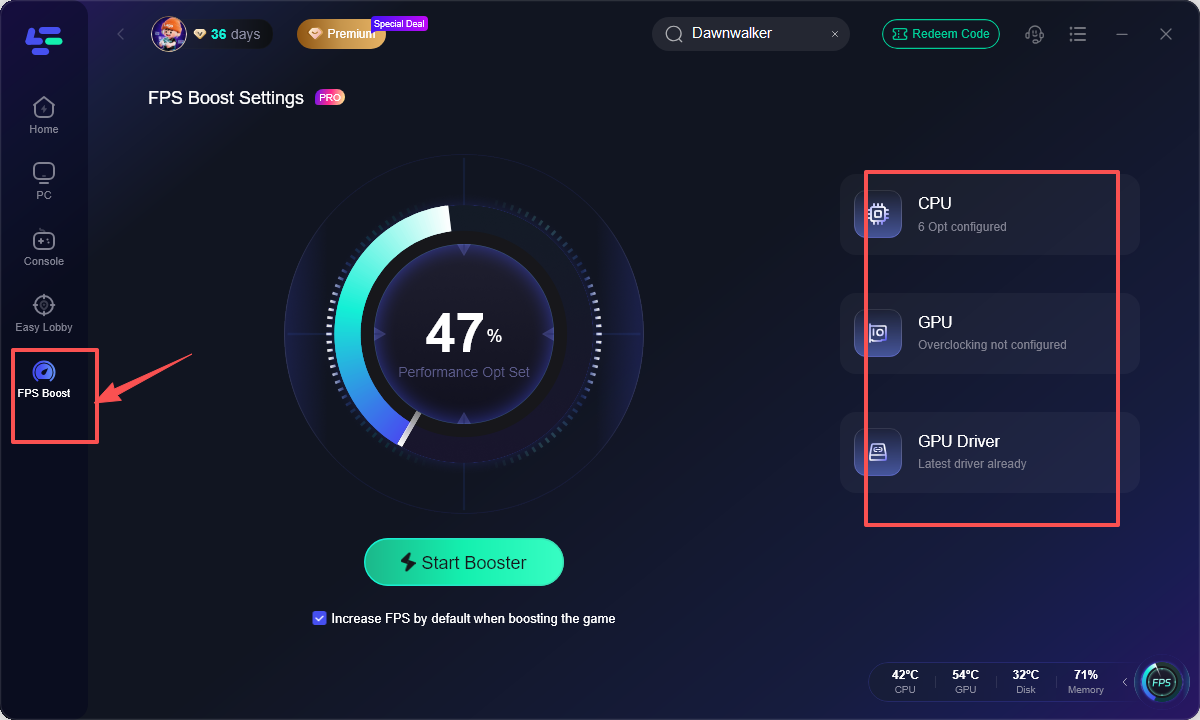
4. Закройте необязательные приложения. Оставьте активными антивирус и необходимые процессы Windows, но приостановите браузеры, облачную синхронизацию, инструменты записи и неиспользуемые лаунчеры.
5. Запустите FPS Boost перед стартом игры. Используйте то же разрешение, графический пресет, драйвер и режим отображения, что и в базовом тесте.
6. Запустите игру и аккуратно воспроизведите сбой. Проверяйте то же меню, то же сохранение или ту же область, а не меняйте сразу несколько переменных.
7. Сравните результат. Отметьте время запуска, частоту вылетов, температуры CPU и GPU, использование VRAM и возвращается ли черный экран.
8. Сохраняйте конфигурацию только если стабильность улучшилась. Если ничего не изменилось, отключите буст и продолжайте диагностику драйверов, файлов, конфигурации или игровых патчей.
Ценность этого процесса заключается в сравнении, а не в обещании универсального решения. Если игра становится стабильной после очистки фона, вероятно, была задействована локальная конкуренция за ресурсы. Если она по-прежнему вылетает в том же месте, причина скорее связана с драйвером, ресурсом, конфигурацией, железом или конкретной сборкой игры.
Часть 7: FAQ
1. Почему The Blood of Dawnwalker вылетает до главного меню?
Распространенные причины включают поврежденные файлы, несовместимый драйвер, отсутствующие runtime-компоненты, конфликт оверлея, неправильное назначение GPU, поврежденные данные конфигурации или нестабильный разгон. Сначала проверьте файлы, обновите или откатите драйвер GPU, отключите оверлеи и протестируйте штатные аппаратные настройки.
2. Что делать, если The Blood of Dawnwalker не запускается?
Перезагрузите Windows, убедитесь, что выбран дискретный GPU, проверьте установку, закройте оверлеи и запустите лаунчер с консервативными настройками дисплея. Если процесс остается в диспетчере задач, проверьте Event Viewer и отчет о сбое в лаунчере, чтобы получить более конкретную ошибку.
3. Как исправить черный экран со звуком?
Попробуйте Alt + Enter, используйте режим безрамочного окна, временно отключите HDR, выберите родное разрешение монитора и отключите оверлеи. Если проблема сохраняется, переименуйте папку пользовательской конфигурации, чтобы игра создала новый графический профиль.
4. Могут ли устаревшие драйверы GPU вызывать повторяющиеся вылеты?
Да. Новые игры могут выявлять ошибки драйверов или проблемы совместимости. Установите стабильный рекомендуемый драйвер, а если вылеты начались после обновления, выполните чистую установку или протестируйте предыдущую стабильную версию.
5. Стоит ли удалять кэш шейдеров?
Только если кэш выглядит поврежденным или проблема началась после обновления драйвера или крупного обновления игры. Первый запуск после очистки может занять больше времени, потому что шейдеры придется подготовить заново.
6. Почему игра вылетает через несколько минут, а не при запуске?
Возможные причины включают троттлинг из-за температуры, нехватку VRAM или RAM, фоновое ПО, утечку памяти, нестабильный разгон или проблемную область. Следите за температурами и использованием памяти во время воспроизведения сбоя, затем снижайте тяжелые настройки и тестируйте систему на штатных аппаратных параметрах.
7. Может ли LagoFast исправить любой вылет?
Нет. LagoFast Game Booster может проверить, влияет ли фоновая локальная нагрузка и распределение ресурсов на стабильность запуска или работы игры. Он не может восстановить поврежденную установку, устранить перегрев, исправить баг игрового движка или заменить официальное обновление.
Ключевые выводы
Вылеты The Blood of Dawnwalker могут быть вызваны драйверами, файлами, оверлеями, данными конфигурации, подготовкой шейдеров, нехваткой VRAM, температурами или нестабильными аппаратными настройками.
Если The Blood of Dawnwalker вылетает при запуске, проверьте файлы, выберите дискретный GPU, отключите оверлеи, обновите или откатите драйвер GPU и уберите разгон.
Если The Blood of Dawnwalker не запускается, используйте контролируемую базовую проверку и проверьте лаунчер, Windows Event Viewer, режим отображения и файлы конфигурации.
Если в The Blood of Dawnwalker черный экран, попробуйте Alt + Enter, режим безрамочного окна, временное отключение HDR, родное разрешение и новый графический профиль.
Если The Blood of Dawnwalker продолжает вылетать через несколько минут, следите за VRAM, RAM, температурами, активностью диска и фоновыми приложениями, а не меняйте только разрешение.
Устанавливайте игру на SSD, оставляйте достаточно свободного места, дожидайтесь завершения подготовки шейдеров и используйте консервативные настройки, пока стабильность не будет подтверждена.
FPS Boost в LagoFast Game Booster может быть полезен как контролируемый тест локальной конкуренции за ресурсы, но исправления драйверов, восстановление файлов, стабильность железа и официальные патчи остаются критически важными, если причина глубже.
Ускорьте свою игру с LagoFast для эпической скорости
Играйте усерднее, быстрее. Ускоритель игр LagoFast устраняет тормоза и задержки на ПК, мобильных устройствах или Mac — выигрывайте каждый матч!
Быстро снижает игровую задержку и пинг!
Увеличивает FPS для более плавной игры!