
Вы нажимаете Play, кнопка меняется на Running, а затем ничего не открывается — или заставка Red Barrels заканчивается, и игра сразу закрывается.
Начните с определения места сбоя при запуске. Зависшая заставка требует другого подхода, чем предупреждение Easy Anti-Cheat о DLL. Полная переустановка игры на первом этапе может только отнять время, особенно если проблема в настройках или компонентах Windows, которые переустановка не заменяет.
Это руководство посвящено проблемам запуска на ПК с Windows, включая установки через Steam и Epic Games Launcher.

- ✅ Меньше пинга и вылетов.
- ✅ Больше FPS и лучше работа ПК.
- ✅ Поддержка 3000+ игр.
- ✅ Стабильный коннект и смена региона.
Выберите решение под ваш сценарий запуска
Что происходит при запуске | С чего начать |
|---|---|
Play меняется на Running, а затем снова на Play | Перезагрузите ПК, установите ожидающие обновления и проверьте целостность файлов игры. |
Заставка зависает, идёт очень медленно или меню так и не появляется | Проверьте запуск через DirectX 11. |
Игра закрывается сразу после заставки Red Barrels | Проверьте DirectX 11, затем при необходимости сбросьте графические настройки. |
Игра перестала запускаться после изменения графических настроек | Сделайте резервную копию и сбросьте конфигурацию графики. |
Появляется ошибка 0xc000007b с предупреждением о DLL | Восстановите компонент, указанный в сообщении. |
Easy Anti-Cheat показывает Unknown file version или Untrusted system file | Перед выбором способа исправления проверьте полный путь к файлу. |
В отчёте о сбое указаны TOTClient-Win64-Shipping, kernel32 или ntdll | Проверьте файлы, протестируйте запуск без оверлеев и при необходимости сбросьте настройки. Эти названия сами по себе не указывают на причину. |
Если меню открывается нормально, а затем игра показывает ошибку соединения, этап запуска уже пройден. Решения ниже предназначены для сбоев до того, как вы сможете нормально пользоваться игрой.
Быстрое решение: проверьте ошибки запуска с помощью LagoFast
Если The Outlast Trials не запускается и показывает ошибку C++ runtime, DirectX или отсутствующей DLL, начните с проверки соответствующих системных компонентов через инструменты восстановления LagoFast.
Закройте игру и завершите оставшийся процесс
TOTClient-Win64-Shipping.exeв Диспетчере задач.Откройте LagoFast и найдите The Outlast Trials.
Откройте Game Tools и найдите Game Crash Fix, Frequently Issues Fix или отдельные инструменты восстановления runtime-компонентов, доступные в вашем клиенте.
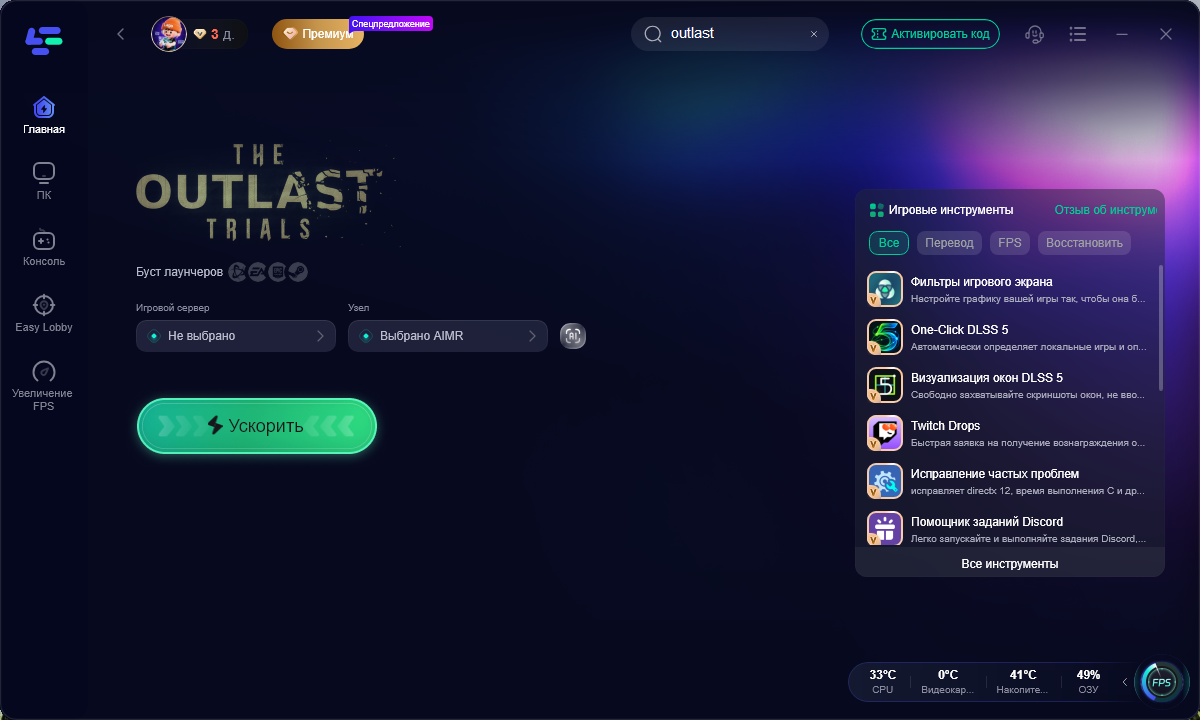
Выберите исправление под вашу ошибку: C++ Repair для компонентов Visual C++ или DirectX Repair для компонентов DirectX.
Следуйте подсказкам восстановления и перезагрузите Windows, если программа попросит.
Запустите The Outlast Trials через Steam или Epic Games Launcher и проверьте, доходит ли игра до главного меню.
Если игра по-прежнему зависает после заставки, переходите к проверке запуска через DirectX 11 ниже. Если Easy Anti-Cheat указывает на недоверенный файл, следуйте шагам восстановления для конкретного файла, а не запускайте одно и то же исправление снова и снова.
1. Обновите игру и очистите неудачный запуск
Прежде чем менять настройки, убедитесь, что проверяете «чистый» запуск.
Перезагрузите Windows через Пуск → Питание → Перезагрузка.
Откройте Steam или Epic Games Launcher.
Проверьте наличие ожидающих обновлений для The Outlast Trials.
Дождитесь окончания загрузки и установки.
Один раз запустите игру из библиотеки.
Хотфикс от 10 ноября 2026 года включал исправления вылетов. Установите его — или любое более новое обновление, если оно доступно — прежде чем разбираться с проблемой, возникшей на старой версии.
Если Steam пишет, что игра уже запущена, но окно не появляется:
Нажмите Ctrl + Shift + Esc, чтобы открыть Диспетчер задач.
Найдите The Outlast Trials или TOTClient-Win64-Shipping.exe.
Если это оставшийся процесс после неудачного запуска, выделите его и нажмите Снять задачу.
Запустите игру снова из Steam.
Не нажимайте Play много раз подряд, пока предыдущий экземпляр ещё работает. Если процесс не завершается, перезагрузите Windows.
2. Зависшая заставка или вылет после логотипа: проверьте DirectX 11
Сначала попробуйте это, если игра зависает во время заставки, работает крайне медленно до меню или закрывается после логотипа.
В некоторых случаях при запуске переход с DirectX 12 на DirectX 11 восстанавливал доступ к игре. Это можно сделать, даже не заходя в саму игру.
В Steam
Откройте Библиотеку.
Щёлкните правой кнопкой по The Outlast Trials.
Выберите Свойства → Общие.
Найдите Параметры запуска.
Скопируйте текущие параметры в безопасное место, затем замените принудительный параметр
-dx12на:
-dx11
Закройте окно свойств и запустите игру.
Не оставляйте в поле одновременно -dx11 и -dx12.
В Epic Games Launcher
Откройте параметры управления игрой и найдите Launch Options или Additional Command Line Arguments. Включите это поле и введите:
-dx11
В некоторых версиях лаунчера дополнительные аргументы командной строки находятся в разделе Settings, внутри раскрывающегося блока установленной игры.
Что делать после проверки
Если игра открылась:
Пока оставьте DirectX 11 включённым.
Оставьте трассировку лучей отключённой при проверке стабильности.
Закройте и снова откройте игру, чтобы убедиться, что она стабильно запускается.
Если ничего не изменилось, удалите этот аргумент перед следующим шагом.
Успешный тест с DX11 означает, что у вас есть рабочая графическая конфигурация. Это не доказывает, что ваша видеокарта неисправна.
3. Всё ещё вылетает после заставки? Сбросьте графические настройки без удаления сохранений
Используйте этот способ, если игра раньше работала, а затем перестала запускаться после изменения графики или обновления — либо если проверка файлов проходит успешно, но тот же сбой при запуске остаётся.
Переустановка может оставить локальные настройки на месте. Сброс нужной конфигурации позволяет игре создать новые настройки.
Закройте The Outlast Trials.
Нажмите Windows + R.
Введите:
%LOCALAPPDATA%\OPP\Saved\Config\WindowsClient
Найдите GameUserSettings.ini.
Скопируйте его в резервное место.
Переименуйте исходный файл в:
GameUserSettings.ini.bak
Снова запустите игру.
Это сбросит настройки, хранящиеся в этом файле. Не удаляйте всю папку Saved.
Если папки или файла нет, пропустите этот способ, а не создавайте файл вручную.
Если сброс настроек помог
Оставьте начальные настройки умеренными. Возвращайте разрешение и другие параметры постепенно, проверяя запуск после крупных изменений.
Если проблема началась сразу после включения трассировки лучей, оставьте её выключенной на время тестов. Не возвращайте все старые параметры сразу — так вы можете мгновенно воспроизвести ту же проблему запуска.
Если это не помогло
Закройте игру. Если она создала новый GameUserSettings.ini, уберите этот новый файл в сторону, затем верните резервную копию, переименовав её обратно в исходное имя.
4. Play сразу возвращается обратно или отсутствует файл: восстановите установку
Проверка файлов полезна после прерванного обновления, срабатывания карантина антивируса или ошибки, указывающей на файл внутри папки игры.
Steam
Щёлкните правой кнопкой по The Outlast Trials в библиотеке.
Откройте Свойства → Установленные файлы.
Выберите Проверить целостность файлов игры.
Дождитесь окончания проверки и загрузки заменённых файлов.
Запустите игру снова.
Epic Games Launcher
Откройте библиотеку.
Нажмите на три точки рядом с The Outlast Trials.
Выберите Manage → Verify.
Дождитесь окончания проверки.
Запустите игру снова.
Если проверка проходит успешно, а ошибка указывает на файл в Windows\System32, переходите к разделу о runtime-компонентах ниже. Проверка игры не восстанавливает все компоненты Windows.
Удалите оставшиеся моды перед повторной проверкой
Поддержка модов завершилась с обновлением сентября 2026 года. Если в вашей установке остались старые моды, пользовательские DLL или графические инжекторы, удалите эти дополнения по их инструкциям по деинсталляции.
Проверка может восстановить оригинальные файлы игры, но при этом оставить лишние файлы, которые были добавлены вручную.
Не удаляйте незнакомые DLL наугад. Убирайте только те дополнения, которые можете точно опознать, или используйте чистую переустановку как последний шаг.
5. Ошибка 0xc000007b: прежде чем что-то чинить, прочитайте имя DLL
0xc000007b — это не одна конкретная ошибка Outlast. Сопровождающее сообщение полезнее, чем сам код.
Например, в одном русскоязычном случае запуска ошибка 0xc000007b сопровождалась предупреждением EAC с указанием X3DAudio1_7.dll. Это подсказывает, что следующую проверку нужно направить на компоненты DirectX runtime, а не на настройки матчмейкинга или сервера.
Если в сообщении указаны X3DAudio, XAudio или XAPOFX
Попробуйте установить пакет Microsoft DirectX End-User Runtimes (June 2010).
Скачайте пакет с сайта Microsoft.
Запустите
directx_Jun2010_redist.exe.Распакуйте его содержимое во временную папку.
Откройте эту папку и запустите DXSETUP.exe.
Завершите установку и перезагрузите Windows.
Снова запустите The Outlast Trials.
Несмотря на название, этот пакет устанавливает дополнительные устаревшие runtime-компоненты, которые используются играми. Он не откатывает установленную у вас версию DirectX 12.
Не удаляйте DLL вручную из System32 и не скачивайте отдельную замену с сайтов с DLL.
Если в сообщении указаны VCRUNTIME140 или MSVCP140
Восстановите Microsoft Visual C++ v14 Redistributable:
Скачайте поддерживаемый установщик x64 с сайта Microsoft.
Запустите его и выберите Repair, если такая опция есть, или Install, если пакет отсутствует.
Перезагрузите Windows.
Снова проверьте игру.
64-битному исполняемому файлу игры нужен runtime соответствующей архитектуры. Нет необходимости удалять все пакеты Visual C++ с вашего ПК.
Если ошибки системных файлов появляются и в других приложениях
Используйте инструменты восстановления Windows, если проблема выходит за пределы этой игры или указывает на повреждённые компоненты Windows.
Откройте Командную строку от имени администратора, затем выполните:
DISM.exe /Online /Cleanup-image /Restorehealth
После успешного завершения выполните:
sfc /scannow
Дождитесь окончания проверки, затем перезагрузитесь. Эти команды восстанавливают компоненты Windows; они не заменяют установку отсутствующих дополнительных библиотек DirectX.
6. Easy Anti-Cheat останавливает игру ещё до открытия
Когда EAC показывает ошибку, сохраните полное сообщение и путь к файлу, прежде чем закрывать окно.
Unknown File Version: файл внутри папки игры
Закройте игру и лаунчер.
Удалите все известные модификации.
Проверьте установку.
Перезагрузите Windows и попробуйте снова.
Если проверка проходит успешно, но EAC снова и снова указывает на один и тот же файл внутри папки установки игры, переместите именно этот файл в резервную папку вне каталога установки и снова выполните проверку. Лаунчер должен скачать его оригинальную замену.
Не применяйте этот метод удаления файлов к системным папкам Windows.
Untrusted System File: файл внутри Windows
Используйте имя файла, чтобы выбрать способ восстановления:
X3DAudio, XAudio или XAPOFX: проверьте шаги по DirectX runtime.
VCRUNTIME или MSVCP: восстановите соответствующий runtime Visual C++.
Компонент Windows с более широкими системными ошибками: используйте DISM и SFC.
Отключение античита не восстанавливает отклонённый компонент.
Сам EAC не запускается
Для уже существующей установки EasyAntiCheat_EOS:
Закройте игру и лаунчер.
Откройте Командную строку от имени администратора.
Выполните эти команды по одной:
cd /d "C:\Program Files (x86)\EasyAntiCheat_EOS"
EasyAntiCheat_EOS.exe repair
echo %ERRORLEVEL%
Команда восстановления может не выводить видимого текста. 0 означает, что операция восстановления выполнена успешно.
Перезагрузите Windows и запустите игру из библиотеки.
Если папка или исполняемый файл отсутствуют, остановитесь и проверьте целостность установки игры. Не подставляйте команду установки, скопированную из Fortnite или другой игры: команды для разных продуктов не взаимозаменяемы.
7. В отчёте о сбое упоминаются kernel32 или ntdll: проверьте фоновое ПО
Эти названия указывают на модули в отчёте о сбое. Сами по себе они не доказывают, что вам нужна замена какой-то конкретной DLL.
После проверки файлов и соответствующих графических тестов:
Закройте MSI Afterburner/RivaTuner Statistics Server, если они запущены.
Временно отключите внутриигровой оверлей Discord.
Отключите оверлеи записи NVIDIA или AMD на время теста.
Закройте другие необязательные утилиты записи или графической инъекции.
Снова запустите игру.
В Steam можно также проверить запуск с отключённым параметром Свойства → Общие → Включить оверлей Steam в игре.
Если игра открылась, возвращайте инструменты по одному. Так вы найдёте конфликт, не отказываясь навсегда от всех оверлеев.
Антивирусную защиту оставляйте включённой. Если защитное ПО заблокировало компонент, проверьте историю обнаружений и точный затронутый файл, а не добавляйте широкие исключения.
- ✅ Меньше пинга и вылетов.
- ✅ Больше FPS и лучше работа ПК.
- ✅ Поддержка 3000+ игр.
- ✅ Стабильный коннект и смена региона.
8. Переустанавливайте только после того, как точечные проверки не помогли
Чистая переустановка имеет смысл, если в установке есть неопознанные модификации, проверка файлов постоянно заменяет файлы или ошибка в папке игры сохраняется после предыдущих исправлений.
Перед удалением:
Сделайте резервную копию локальной конфигурации и всех файлов, которые служба поддержки просила сохранить.
Удалите игру через лаунчер.
Проверьте оставшуюся папку установки The Outlast Trials.
Переместите оставшиеся файлы в резервное место, чтобы новая установка началась с чистого состояния.
Переустановите игру и запустите её до возврата модов, пользовательских настроек или оверлеев.
Не удаляйте всю библиотеку Steam или всю локальную папку сохранений игры.
Если тот же сбой при запуске повторяется, запишите:
Происходит ли он до открытия окна, во время заставки или сразу после неё.
Точное сообщение об ошибке и полный путь к файлу.
Ваши CPU, GPU, объём RAM и версию графического драйвера.
Меняется ли результат при использовании
-dx11.Меняется ли результат после сброса графических настроек.
Идентификатор отчёта о сбое, если он доступен.
Отправьте эти данные через официальную систему тикетов поддержки Outlast. Если появляется Unreal crash reporter, тоже отправьте этот отчёт. Воспроизводимый сбой при запуске даёт поддержке конкретную основу для расследования.

Ускорьте свою игру с LagoFast для эпической скорости
Играйте усерднее, быстрее. Ускоритель игр LagoFast устраняет тормоза и задержки на ПК, мобильных устройствах или Mac — выигрывайте каждый матч!
Быстро снижает игровую задержку и пинг!
Увеличивает FPS для более плавной игры!