

Часть 1: Краткий ответ: как исправить вылеты в The Sinking City 2
Чтобы исправить ошибку вылета The Sinking City 2, сначала обновите драйверы видеокарты до последней версии и проверьте целостность файлов игры в Steam или Epic Games Store. Если игра вылетает при запуске или после выбора сложности, попробуйте удалить кэш шейдеров с помощью команды The Sinking City 2 clearPSODriverCache или вручную очистить локальную папку AppData.
Для игроков с высокопроизводительными процессорами Intel обновление BIOS до последней версии с профилем "Intel Default Settings" может предотвратить распространённый сбой The Sinking City 2 Intel Core Ultra. Если нестабильная производительность сохраняется, использование LagoFast Game Booster поможет стабилизировать системные ресурсы и оптимизировать сетевую маршрутизацию, чтобы предотвратить отключения и вылеты во время игровых сессий.

- ✅ Меньше пинга и вылетов.
- ✅ Больше FPS и лучше работа ПК.
- ✅ Поддержка 3000+ игр.
- ✅ Стабильный коннект и смена региона.
Часть 2: Почему The Sinking City 2 постоянно вылетает?
The Sinking City 2 создана на Unreal Engine 5 (UE5), который обеспечивает потрясающую графику, но при этом сильно нагружает железо ПК. Большинство вылетов вызваны не одной конкретной ошибкой, а сочетанием программных конфликтов и аппаратной нагрузки. Понимание первопричины крайне важно для выбора правильного способа исправления.
Одна из основных причин — компиляция шейдеров. Игры на UE5 заранее компилируют шейдеры, чтобы предотвратить подтормаживания, но этот процесс может завершиться ошибкой, если драйверы GPU устарели или если не хватает видеопамяти VRAM.
Ещё одним распространённым виновником является API DirectX 12 (D3D12), который более чувствителен к разгону и фоновым оверлеям, чем старые версии. Кроме того, активное использование игрой технологий Lumen и Nanite означает, что даже небольшая нестабильность системы может привести к вылету The Sinking City 2 UE5. Наконец, стороннее ПО, такое как Discord, RivaTuner или даже некоторые антивирусы, может мешать распределению памяти игры, из-за чего она неожиданно закрывается.
Быстрое решение: как исправить вылеты и зависания игр с помощью LagoFast Game Booster
Технические вылеты не всегда связаны с железом; иногда они вызваны неправильным распределением системных ресурсов или сбоями сессии из-за сети. LagoFast Game Booster — это мощный инструмент, созданный для оптимизации ПК под требовательные игры, такие как The Sinking City 2. Он помогает, выставляя приоритет игровым процессам, очищая ненужное использование оперативной памяти фоновыми приложениями и обеспечивая максимально стабильное соединение с игровыми сервисами.
Функция LagoFast "FPS Boost" особенно полезна для игр на UE5. Она может автоматически настраивать схемы электропитания Windows и отключать второстепенные службы, которые в противном случае могли бы мешать работе игры. Обеспечивая более чистую среду для запуска игры, LagoFast значительно снижает вероятность возникновения ошибки вылета The Sinking City 2, вызванной программными конфликтами.
Кроме того, для игроков, сталкивающихся с разрывами соединения, которые приводят к закрытию игры, выделенные игровые маршруты LagoFast обеспечивают минимальную задержку и нулевую потерю пакетов.
Пошаговое руководство по использованию LagoFast Game Booster:
1. Нажмите кнопку Free Trial, чтобы скачать и установить бесплатную пробную версию LagoFast.
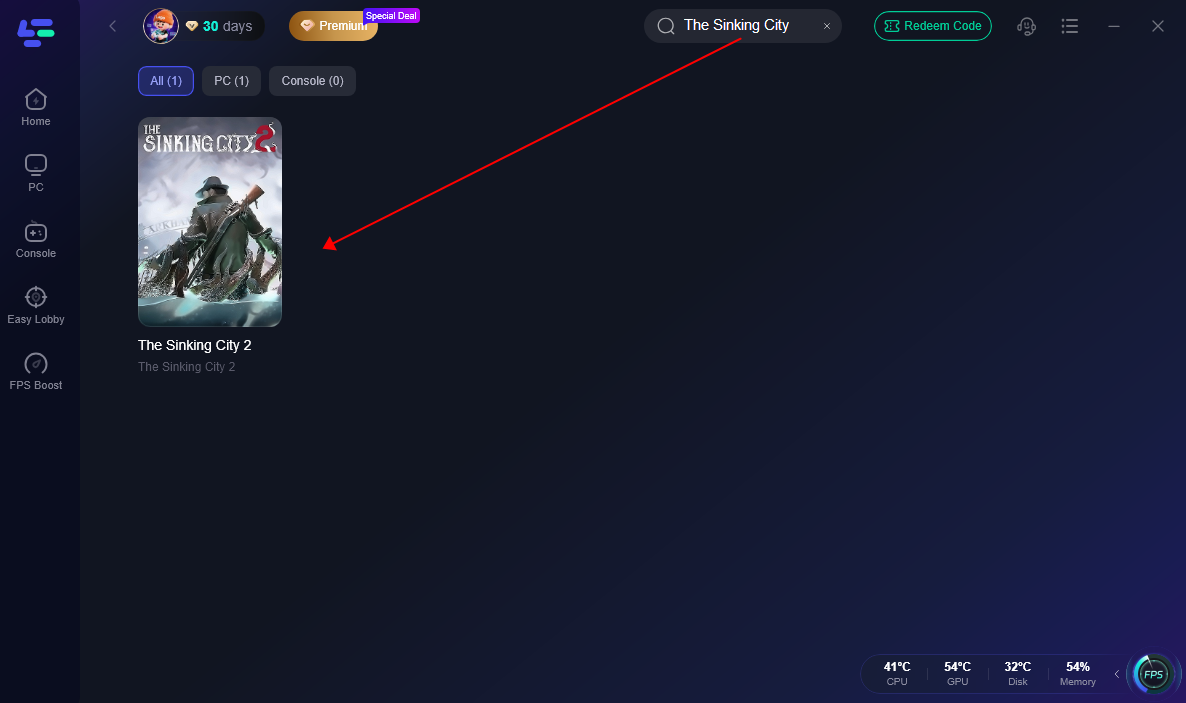
2. Найдите The Sinking City 2: откройте приложение и используйте строку поиска, чтобы найти игру.
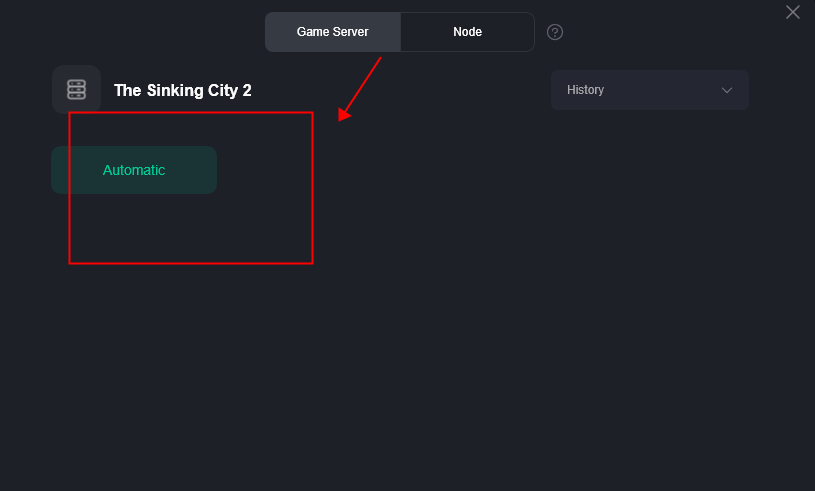
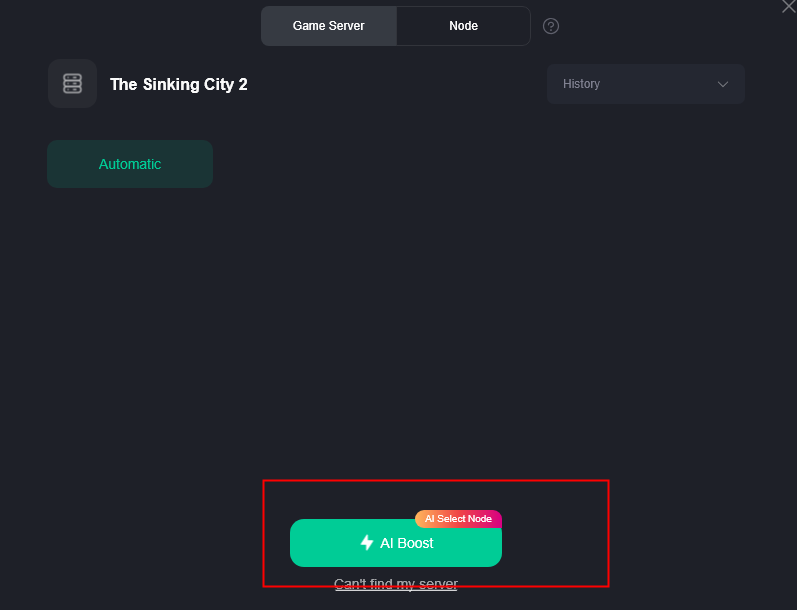
3. Выберите сервер и узел: укажите ближайший к вам регион, чтобы обеспечить наилучшую стабильность соединения.
4. Активируйте FPS Boost: нажмите на вкладку "FPS Boost", чтобы применить системные оптимизации. Это поможет предотвратить вылеты, освободив важные системные ресурсы.
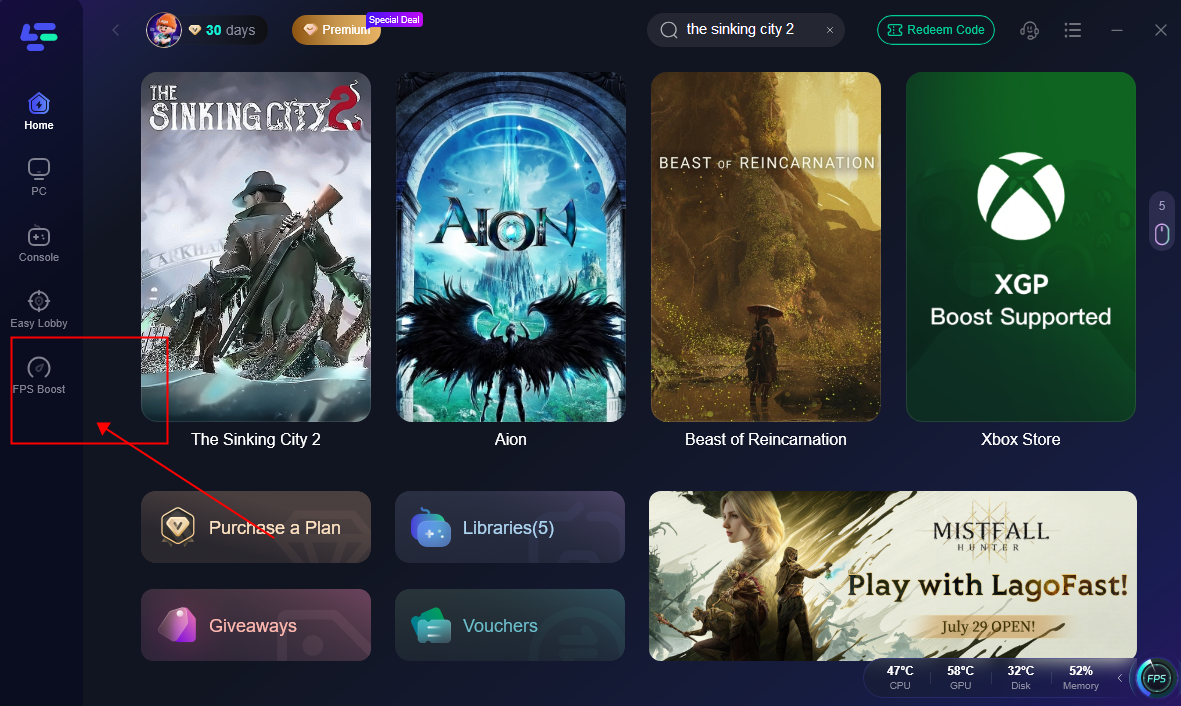
5. Запустите игру: нажмите кнопку "Boost", а затем запустите The Sinking City 2. Теперь у вас будет гораздо более стабильная среда, что уменьшит вероятность столкнуться с вылетом The Sinking City 2 UE5.
Часть 3: Как исправить вылет The Sinking City 2 при запуске
Вылет The Sinking City 2 при запуске часто связан с правами доступа или отсутствующими зависимостями. Если игра даже не доходит до главного меню, выполните следующие действия:
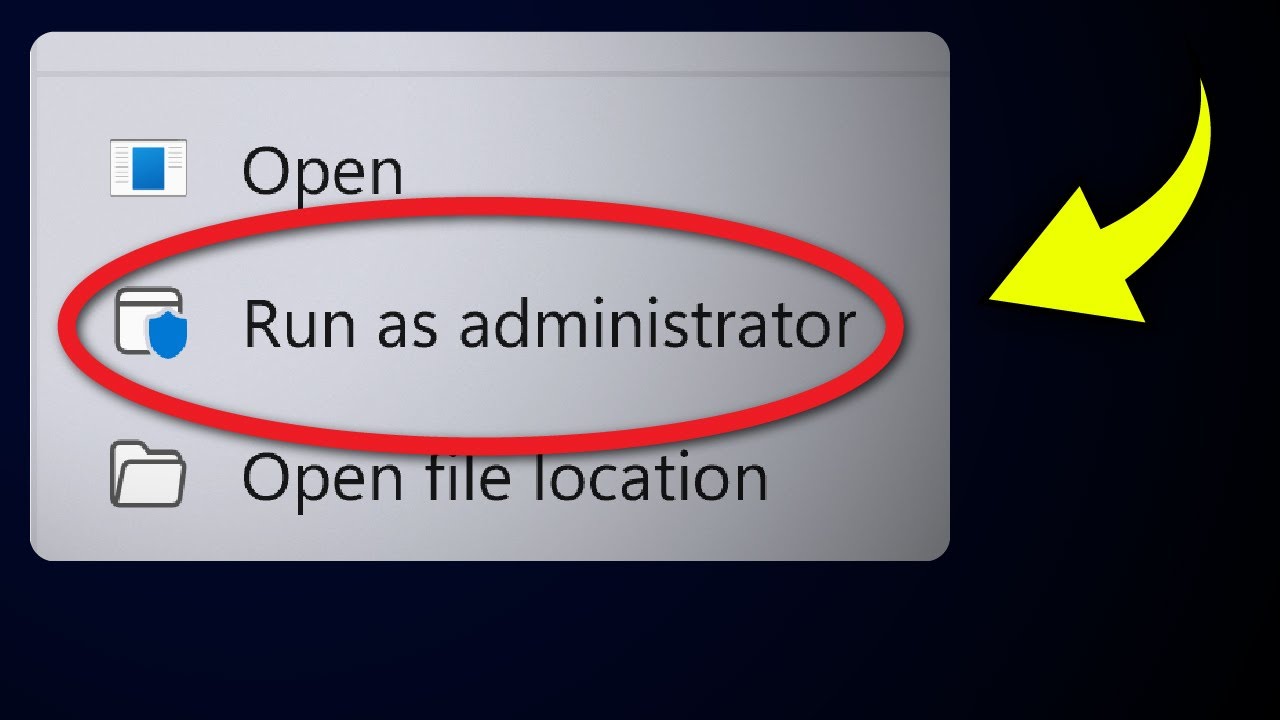
1. Запустите от имени администратора: перейдите в папку установки игры, щёлкните правой кнопкой мыши по .exe-файлу и выберите "Запуск от имени администратора". Это гарантирует игре полный доступ к необходимым системным файлам.
2. Проверьте файлы игры: в Steam щёлкните правой кнопкой мыши по игре > Свойства > Установленные файлы > Проверить целостность файлов игры. Это заменит любые повреждённые данные, которые могут мешать запуску.
3. Отключите фоновые оверлеи: выключите оверлеи Steam, Discord и NVIDIA GeForce Experience. Эти программы часто конфликтуют с первоначальным окном рендера в играх на UE5.
4. Обновите Windows и C++ Redistributables: убедитесь, что ваша ОС полностью обновлена и что у вас установлены последние Microsoft Visual C++ Redistributables, так как игра использует их для основной функциональности.
Часть 4: Как исправить вылеты The Sinking City 2 после выбора сложности
Многие игроки сообщают, что The Sinking City 2 вылетает после выбора сложности. Такой вылет обычно происходит в момент, когда игра пытается загрузить первый уровень и инициализировать 3D-окружение.
Обычно это признак сбоя "Shader Compilation". Когда вы выбираете сложность, игра запускает последовательность загрузки, в ходе которой в VRAM загружается огромный объём данных. Если графические настройки слишком высоки для вашего железа, GPU может перестать отвечать вовремя. Чтобы решить проблему, попробуйте перед началом новой игры снизить разрешение и графический пресет до "Low". После успешной загрузки в игровой мир вы сможете постепенно повысить настройки. Также убедитесь, что параметр "Виртуальная память" (файл подкачки) в Windows настроен на автоматическое управление системой, так как играм на UE5 часто требуется значительное дополнительное пространство на SSD.
Часть 5: Как использовать исправление The Sinking City 2 clearPSODriverCache

The Sinking City 2 clearPSODriverCache — это специальное техническое решение, предназначенное для очистки кэша Pipeline State Object (PSO). В этом кэше хранится предварительно скомпилированная информация о шейдерах, и если он повреждён — что часто случается после патча игры или обновления драйвера — это может привести к постоянным вылетам.
Чтобы очистить этот кэш вручную:
Нажмите Win + R, введите %localappdata% и нажмите Enter.
Найдите папку с названием SinkingCity2 (или похожим, в зависимости от лаунчера).
Перейдите в Saved > Config > WindowsNoEditor (или Windows).
Удалите папку DerivedDataCache.
Перезагрузите ПК и запустите игру.
После этого игра заново скомпилирует шейдеры с нуля. В первые несколько минут геймплея это может вызвать небольшие подтормаживания, но такой способ часто решает проблемы с вылетами The Sinking City 2 UE5, из-за которых игра не загружается должным образом.
Часть 6: Как исправить сбои The Sinking City 2 Intel Core Ultra
Если вы используете мощный ПК, вы можете столкнуться со сбоем The Sinking City 2 Intel Core Ultra или проблемами на процессорах i7/i9 13-го/14-го поколения. Эти CPU известны проблемами со стабильностью в играх на UE5 из-за агрессивных заводских лимитов энергопотребления.
Чтобы исправить это, проверьте сайт производителя вашей материнской платы на наличие обновления BIOS, включающего профиль "Intel Default Settings". Этот профиль корректирует подачу питания в соответствии с официальными спецификациями Intel, предотвращая ошибку "Out of Video Memory", которая на самом деле маскирует сбой стабильности CPU. Если вам неудобно обновлять BIOS, можно воспользоваться Intel Extreme Tuning Utility (XTU), чтобы немного снизить параметр "Performance Core Ratio" на 1x или 2x. Такое небольшое понижение частоты часто даёт нужную стабильность, чтобы игра перестала вылетать во время тяжёлых задач, зависящих от CPU, например потоковой загрузки ресурсов.
Часть 7: Как устранить вылеты The Sinking City 2 UE5 и ошибки D3D12
Вылет The Sinking City 2 UE5 часто сопровождается сообщением об ошибке с упоминанием "D3D12" или "Device Removed". Это означает, что связь между игрой и вашей видеокартой была прервана.
Чистая установка драйверов: используйте инструмент вроде Display Driver Uninstaller (DDU), чтобы полностью удалить старые драйверы перед установкой последней версии от NVIDIA или AMD.
Отключите аппаратное планирование GPU: в Параметрах Windows > Система > Дисплей > Графика > Изменить параметры графики по умолчанию попробуйте отключить пункт "Планирование графического процессора с аппаратным ускорением". Некоторые игры на UE5 работают стабильнее, когда эта функция выключена.
Проверьте блок питания: убедитесь, что ваш PSU способен выдерживать кратковременные скачки энергопотребления, характерные для игр на UE5. Если видеокарта не получает достаточно питания во время тяжёлых сцен, это вызовет сбой D3D12.
Избегайте разгона: если ваша видеокарта разогнана, верните её к заводским настройкам. UE5 печально известен чувствительностью даже к стабильному разгону.
Часть 8: Оптимизируйте графические настройки, чтобы предотвратить вылеты
Иногда лучший способ устранить ошибку вылета The Sinking City 2 — это изменить то, как игра использует ваше железо. Продвинутые функции вроде трассировки лучей и Frame Generation выглядят великолепно, но на некоторых конфигурациях могут работать нестабильно.
Настройки DLSS/FSR: если вы сталкиваетесь с вылетами, попробуйте переключиться с "Quality" на "Balanced" или "Performance". Это снизит внутреннее разрешение рендера и уменьшит нагрузку на GPU.
Frame Generation: хотя эта функция повышает FPS, DLSS 3 Frame Generation иногда может вызывать вылеты в ранних версиях игр на UE5. Попробуйте отключить её и посмотреть, улучшится ли стабильность.
Качество текстур: если у вас меньше 10 ГБ VRAM, избегайте настройки текстур "Epic". Переполнение видеопамяти — гарантированный способ получить вылет The Sinking City 2 при запуске или во время игры.
Часть 9: Часто задаваемые вопросы
В: Почему The Sinking City 2 вылетает каждый раз, когда я выбираю сложность?
О: Обычно это связано с ошибкой компиляции шейдеров или переполнением VRAM. Попробуйте перед запуском игры снизить графические настройки до "Low" и очистить кэш шейдеров с помощью метода The Sinking City 2 clearPSODriverCache.
В: Могу ли я играть в The Sinking City 2 на старой видеокарте?
О: Для игры требуется видеокарта с поддержкой DirectX 12 Agility SDK. Если ваша карта очень старая (например, серия GTX 900 или старше), вы можете столкнуться с вылетом The Sinking City 2 при запуске, потому что железо не справляется с требованиями UE5.
В: Является ли сбой Intel Core Ultra ошибкой самой игры?
О: Скорее это проблема аппаратной стабильности, типичная для игр на UE5. Обновление BIOS до последней версии с профилем "Intel Default Settings" — рекомендуемое решение для сбоя The Sinking City 2 Intel Core Ultra.
В: Удалит ли очистка кэша PSO мои сохранения?
О: Нет, очистка кэша удаляет только временные файлы шейдеров. Ваш прогресс и сохранения находятся в другой папке и останутся в безопасности.
В: Поможет ли игровой бустер вроде LagoFast исправить ошибку D3D12?
О: Хотя он не починит неисправную видеокарту, LagoFast может предотвратить вылеты, вызванные вмешательством фонового ПО и скачками нагрузки на ресурсы, которые часто являются скрытыми причинами ошибок D3D12.
Часть 10: Ключевой вывод
Для исправления ошибки вылета The Sinking City 2 требуется сочетание обновлений программного обеспечения и корректировок железа. Очистив кэш шейдеров, правильно настроив лимиты питания процессора Intel и используя LagoFast Game Booster для оптимизации ресурсов ПК, вы сможете наслаждаться тайнами Аркхэма без раздражения от постоянных вылетов.
Ускорьте свою игру с LagoFast для эпической скорости
Играйте усерднее, быстрее. Ускоритель игр LagoFast устраняет тормоза и задержки на ПК, мобильных устройствах или Mac — выигрывайте каждый матч!
Быстро снижает игровую задержку и пинг!
Увеличивает FPS для более плавной игры!