

С 11 по 15 октября 2026 года игроки PUBG: BATTLEGROUNDS столкнулись с тайм-аутами подключения, бесконечной загрузкой матча, ошибками защитной программы, медленными обновлениями, вылетами и проблемами со звуком. Для игроков в России одна из самых неприятных проблем — когда удаётся зайти в лобби, но не получается войти в матч, иногда с кодами 2610.1.1-FFFFFF или 2609.1.3-FFFFFF на экране.
Обновление от 14 октября также принесло версию 43.2, а техобслуживание на ПК было запланировано на 03:00–11:30 по московскому времени. Это окно обслуживания важно учитывать при проверке момента сбоя подключения, но оно не объясняет все проблемы, которые начались раньше или продолжились после него.
Начинайте с того симптома, который видите именно вы. Рабочее лобби с последующим тайм-аутом подключения требует других проверок, чем ошибка защитной программы, из-за которой игра закрывается через десять секунд.

- ✅ Меньше пинга и вылетов.
- ✅ Больше FPS и лучше работа ПК.
- ✅ Поддержка 3000+ игр.
- ✅ Стабильный коннект и смена региона.
С какой проблемой PUBG вы столкнулись?
Проблема | С чего начать |
|---|---|
2610.1.1-FFFFFF / 2609.1.3-FFFFFF при входе в матч | Проверка маршрута подключения и входа в матч |
Бесконечная загрузка, чёрное лобби или серый дым | Проверка подключения, параметров запуска и прежних изменений в hosts |
0x77E7D826 или сообщение о сбое защитной программы | Проверка файлов игры и компонентов защиты |
Обновление зависло на 1%, идёт часами или показывает несколько дней до завершения | Активность загрузки Steam и диск, на котором установлена игра |
Высокий пинг, потеря пакетов или зависший матч | Сетевая статистика и другая сеть |
Низкий FPS, фризы или вылеты | Фоновые программы, драйверы и настройки ПК |
Тихие шаги, слишком громкая стрельба или отсутствует голосовой чат | Настройки аудиовыхода и микрофона |
Пропали рекомендации в инвентаре | Настройки рекомендаций и воспроизводимый баг-репорт |
MM:CHECK_MODE_ID_FAIL или проблемы с подбором матча в группе | Версии клиента, пересоздание группы и выбор режима |
Не приходят SMS-коды, ограничения аккаунта или снижение репутации | Проверка и поддержка аккаунта |
Исправление 1: проверьте подключение PUBG через LagoFast
Если PUBG запускается, но вы не можете войти в матч, сначала проверьте другой маршрут подключения. Это также полезно, если матч загружается, но пинг или потеря пакетов мешают нормально играть.
Чтобы попробовать через LagoFast:
Закройте PUBG.
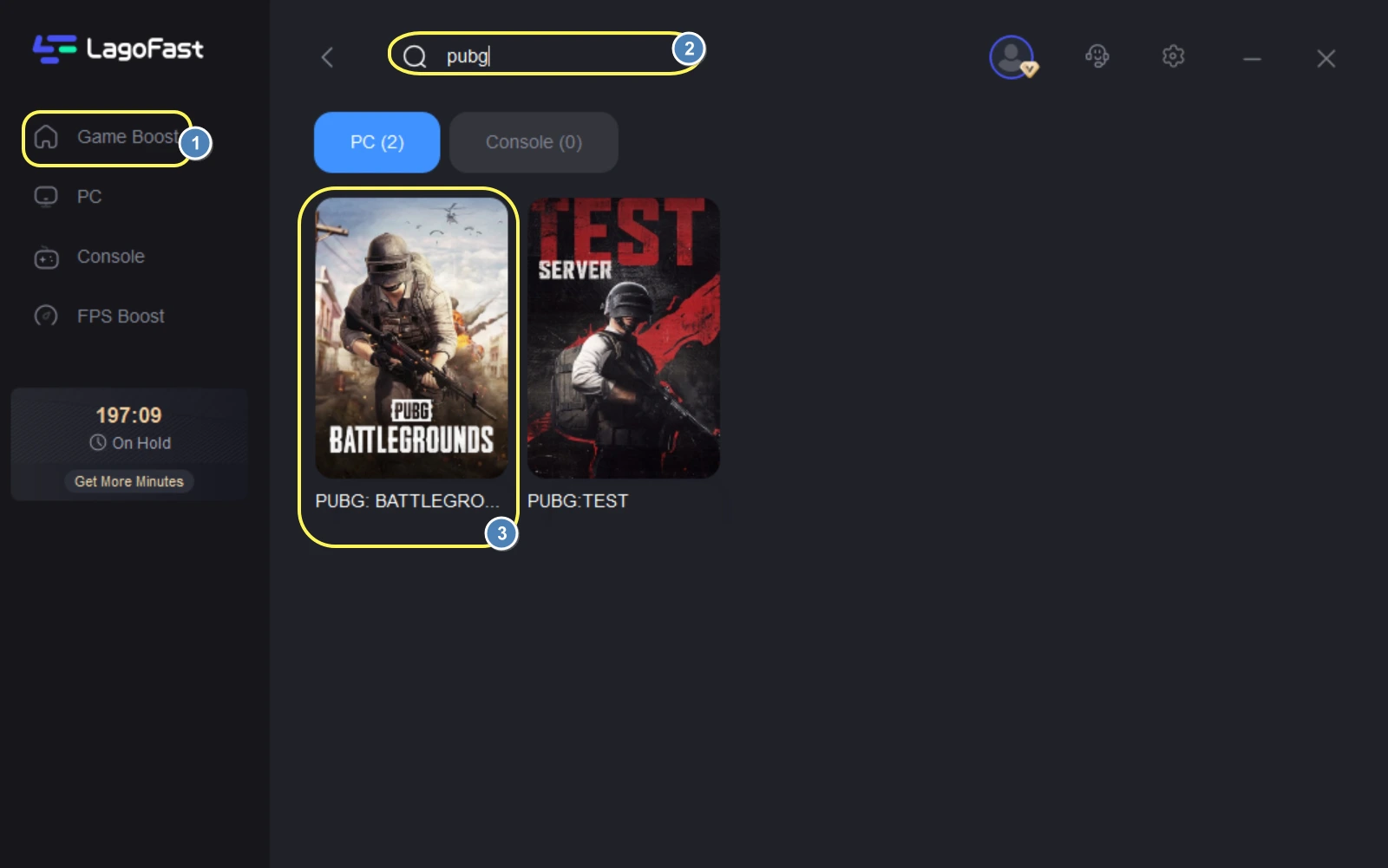
Откройте или обновите LagoFast, затем найдите PUBG: BATTLEGROUNDS.
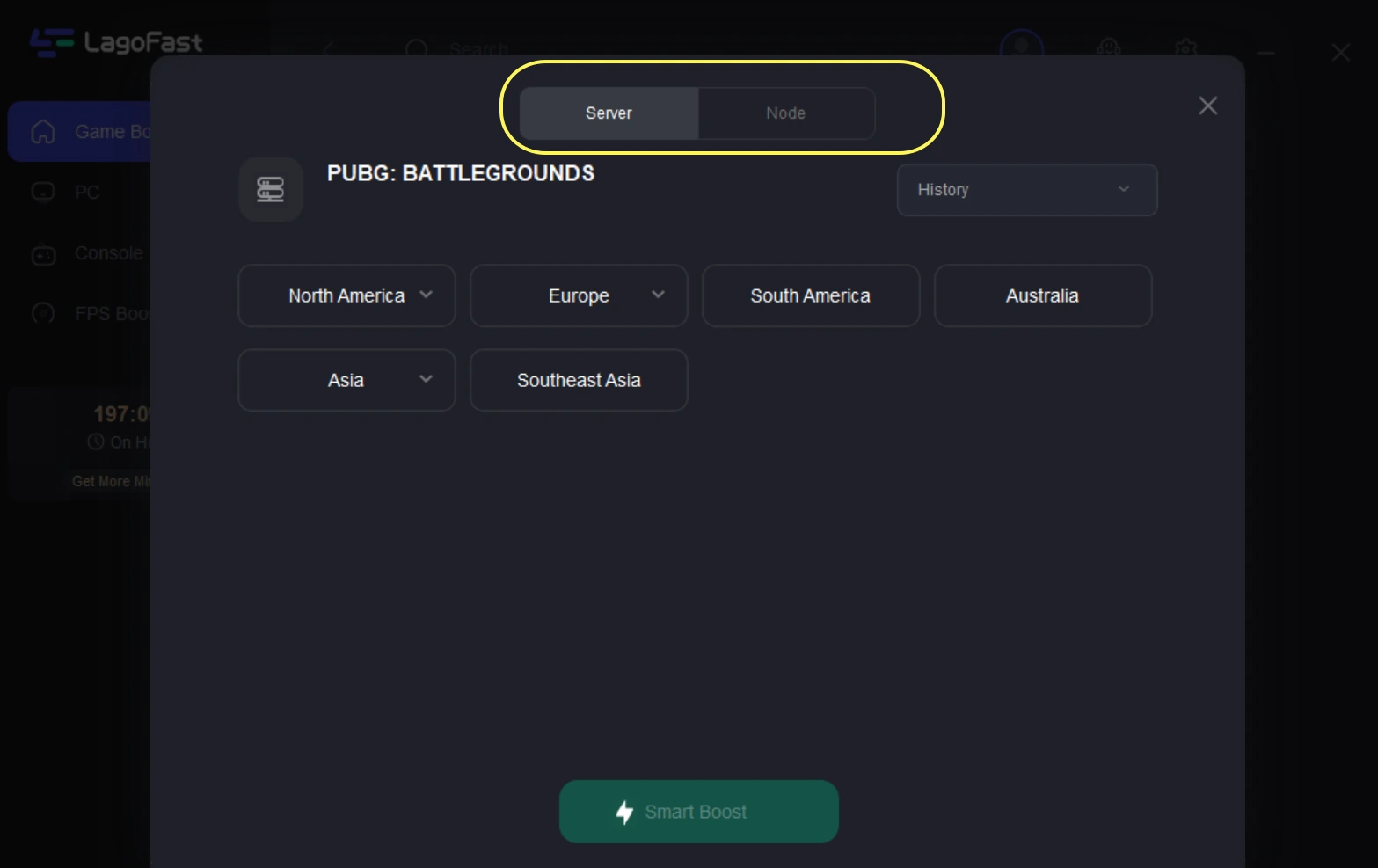
Выберите доступную локацию сервера и узел, подходящие для вашего подключения. Сравнивайте отображаемую задержку, а не исходите из того, что одна локация будет лучшей для всей России.
Включите Smart Boost, затем запустите PUBG через Steam.
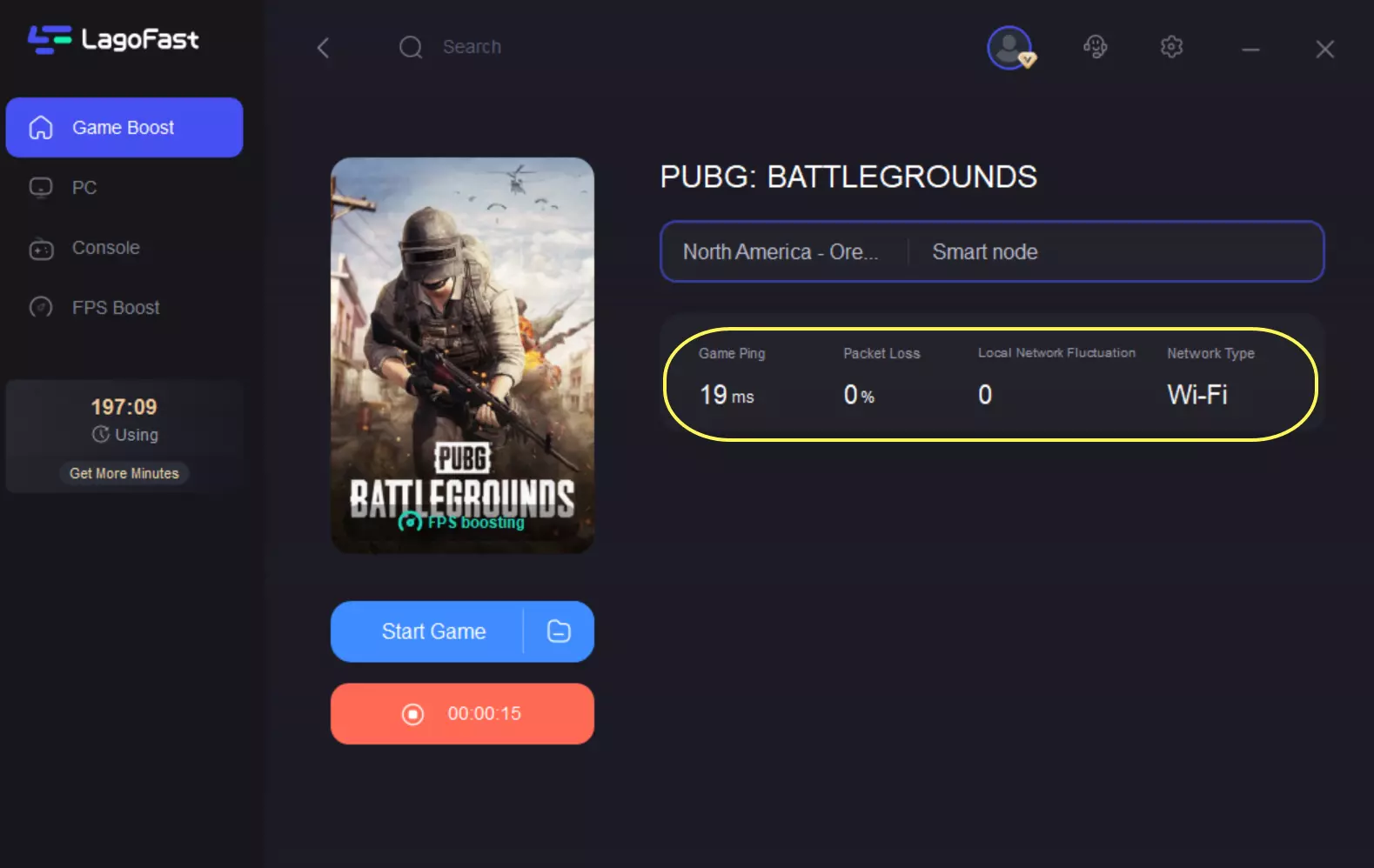
Проверьте тот же нерейтинговый режим, который раньше не работал. Если всё получилось, доиграйте матч и попробуйте войти ещё в один.
Используйте только один инструмент для работы с подключением за раз. Если у вас активно другое дополнительное средство маршрутизации или фильтрации, отключите его через собственные настройки перед сравнением результатов.
Оценивайте результат по нескольким успешным входам в матч подряд и стабильной игре. Одного успешного входа в лобби недостаточно. Оптимизация маршрута также не может восстановить отключённый сервер, исправить повреждённые файлы игры или снять ограничение с аккаунта.
Исправление 2: устраните тайм-ауты подключения при входе в матч
Сообщения, на которые стоит обратить внимание:
2610.1.1-FFFFFF
2609.1.3-FFFFFF
«Время подключения истекло» — “Connection timed out”
Типичный сценарий прост: лобби работает, поиск матча начинается, затем экран загрузки не заканчивается или игра выдаёт тайм-аут.
Сохраните скриншот точного кода ошибки. Похожие на вид коды не означают автоматически, что причина у них одна и та же.
Сравните один и тот же режим матча в другой сети
Выполняйте эти проверки по порядку:
Дождитесь завершения обновления Steam и перезапустите PUBG. Убедитесь, что игра больше не скачивается и не обновляется.
Проверьте оптимизированный маршрут, сохранив тот же режим матча.
Попробуйте другое подключение на том же ПК, например, раздачу с телефона, предварительно отключив дополнительные сетевые утилиты.
Если соло работает, а отряд войти не может, попросите всех перезапустить PUBG, пересоздать группу и заново выбрать режим.
Проверка через другую сеть помогает сузить круг причин без немедленной переустановки игры.
Если несколько попыток через мобильную точку доступа проходят успешно, а через домашний интернет — нет, это указывает на домашнюю сеть или её маршрут до игры. Но это не доказывает, что причина именно в конкретном провайдере или дата-центре.
Держите PUBG открытой на экране во время загрузки матча
Старайтесь не сворачивать игру в момент перехода от матчмейкинга к экрану загрузки.
В обновлении 43.2 были исправления ошибки при входе в матч со свёрнутым клиентом и проблемы, когда иногда не удавалось вернуться в лобби после этого. Но это не означает, что каждый тайм-аут 2610.1.1-FFFFFF теперь устранён.
Также проверьте, чтобы в Windows были правильно выставлены дата, время и часовой пояс. Один успешный матч после переключения синхронизации времени нельзя считать надёжным долговременным решением.
Исправление 3: устраните чёрное лобби или бесконечный серый дым
Проверьте старые изменения запуска перед тем, как заново скачивать всю игру. Переустановка PUBG не обязательно удаляет пользовательские записи Windows hosts.
Уберите прежние параметры запуска
Откройте Steam → Библиотека.
Нажмите правой кнопкой по PUBG: BATTLEGROUNDS → Свойства → Общие.
Скопируйте текущие Параметры запуска в безопасное место.
Удалите старые параметры для диагностики, особенно вручную добавленный параметр
-LobbyUrl=.Проверьте игру с пустым полем параметров запуска.
Удалите записи PUBG из hosts, если добавляли их раньше
Пропустите этот шаг, если вы никогда не редактировали файл hosts.
Сделайте резервную копию файла:
C:\Windows\System32\drivers\etc\hostsОткройте Блокнот от имени администратора.
Откройте файл hosts, при необходимости выбрав Все файлы.
Удалите только те записи, которые относятся к PUBG и были добавлены вами ранее. Не трогайте посторонние записи.
Сохраните файл, не добавляя расширение
.txt.
Записи в hosts могут переопределять обычное разрешение имён, поэтому старое сопоставление сервера может оставаться актуальным даже после переустановки игры.
Затем откройте Командную строку от имени администратора и выполните:
ipconfig /flushdns
Перезапустите Steam и PUBG. Не заменяйте старые записи другим непроверенным списком фиксированных адресов серверов.
Исправление 4: устраните ошибку защитной программы PUBG
Отдельная проблема отображает 0x77E7D826 или такое сообщение:
«Программа безопасности игры работает с ошибками. Игра будет закрыта через 10 сек.»
После этого игра закрывается по окончании отсчёта. При таком симптоме нужно проверить саму игру и её защитные компоненты.
Начните с этого:
Перезагрузите Windows, затем снова откройте Steam.
Перейдите в Библиотека → PUBG → Свойства → Установленные файлы → Проверить целостность файлов игры.
Закройте дополнительные оверлеи, инструменты мониторинга железа и утилиты, которые изменяют поведение игры, затем проверьте снова.
Откройте Безопасность Windows → Журнал защиты и посмотрите, не был ли заблокирован файл PUBG или защитного компонента. Прочитайте точное срабатывание перед тем, как что-либо предпринимать.
Если появляется отдельное сообщение BattlEye, запишите его дословно. Ошибка обновления, ошибка установки службы и предупреждение о заблокированном драйвере требуют разных решений.
Если это ошибка обновления BattlEye, проверьте, может ли компонент выходить в интернет. Если это ошибка установки службы, убедитесь в целостности комплектных файлов и подтвердите легитимный запрос на установку. Не стоит многократно удалять файлы античита, не определив точную ошибку.
После каждого изменения проверяйте, остаётся ли PUBG запущенной после отсчёта и удаётся ли войти в нерейтинговый матч.
Исправление 5: устраните медленное или зависшее обновление Steam
Сначала проверьте активность диска, а не меняйте сразу настройки интернета. Steam может уже закончить скачивание данных, но затем долго распаковывать и применять их.
Откройте Steam → Загрузки и следите и за сетью, и за диском.
Откройте Steam → Настройки → Хранилище и проверьте, на каком диске действительно установлена PUBG.
Проверьте свободное место на этом диске.
Если PUBG установлена на HDD, а на SSD есть место, перенесите игру через настройки хранилища Steam, когда никакая установка или обновление не выполняется.
Если прогресс действительно остановился, перезапустите Steam и попробуйте снова.
Не переносите папку игры вручную, пока Steam записывает файлы обновления.
Если медленно идёт именно скачивание
Откройте Steam → Настройки → Загрузки и попробуйте другой ближайший Регион загрузки.
Если скачивание всё равно зависает, используйте Очистить кэш загрузки. После этого вам придётся войти в аккаунт заново.
При ошибках записи на диск или ошибок папки библиотеки откройте Настройки → Хранилище, выберите проблемный диск и используйте в меню функцию восстановления.
Изменение региона загрузки в Steam влияет на доставку контента; это не выбор региона матчмейкинга в PUBG.
Если Steam показывает ошибку службы, сначала перезагрузите Windows. Дополнительный вариант восстановления — запустить установщик Steam поверх существующей установки; при правильном выполнении это сохраняет установленные игры.
Исправление 6: проверьте высокий пинг, потерю пакетов и зависшие матчи
Если вы загружаетесь на карту, но персонаж перестаёт реагировать, другие игроки зависают или действия срабатывают с задержкой, посмотрите, что показывают сетевые показатели.
Зависшая картинка с 0 мс не доказывает, что с подключением всё в порядке.
Попробуйте такие проверки:
Включите сетевую статистику PUBG и следите и за задержкой, и за потерей пакетов.
Приостановите загрузки Steam, синхронизацию облака и другие тяжёлые передачи данных.
Сравните проводное подключение и Wi‑Fi.
Между сессиями протестируйте другой узел LagoFast, сохраняя тот же режим матча.
Сравните результат с другой интернет-сетью.
Если весь ваш отряд зависает одновременно, сохраните ID матча и время. Это делает более вероятной общую проблему матча или сервиса, но само по себе не указывает точную причину.
Если попадания или эффекты крови появляются с задержкой либо без ожидаемого урона, запишите короткий ролик с включённой сетевой статистикой. Нормальный средний пинг не исключает кратковременную потерю пакетов, проблемы тайминга или игровой баг. Надёжного универсального локального решения для всех жалоб на регистрацию попаданий не подтверждено.
- ✅ Меньше пинга и вылетов.
- ✅ Больше FPS и лучше работа ПК.
- ✅ Поддержка 3000+ игр.
- ✅ Стабильный коннект и смена региона.
Исправление 7: устраните низкий FPS, фризы и вылеты
Следите одновременно за FPS и сетевой статистикой. Низкий FPS при стабильной задержке требует другого подхода, чем плавная камера при запаздывающих движениях игроков.
Если наблюдаются просадки производительности или вылеты на рабочий стол:
Проверьте целостность файлов игры после обновления.
Закройте программы записи, дополнительные оверлеи и тяжёлые фоновые приложения.
Используйте поддерживаемый графический драйвер от производителя вашей видеокарты. Если проблема началась сразу после обновления драйвера, сравните с предыдущей рабочей версией.
Откройте Диспетчер задач и проверьте загрузку CPU, GPU, памяти и диска в момент проблемы.
Верните ручной разгон или undervolt к ранее стабильным значениям.
Меняйте по одному параметру за раз и повторяйте похожий тест. Иначе будет трудно понять, что именно помогло.
Если PUBG вылетает на рабочий стол, проверьте, нет ли свежей папки краша здесь:
%localappdata%\TslGame\Saved\Crashes
Если перезагружается весь ПК или появляется синий экран, запишите stop-код Windows и название упомянутого драйвера. Это уже системный сбой, который требует отдельной диагностики.
Исправление 8: устраните тихие шаги, громкую стрельбу и отсутствие голосового чата
Шаги слишком тихие, а стрельба слишком громкая
Обновление 43.2 изменило внутренний аудиодвижок на ПК, но само по себе это не объясняет, почему звук на конкретной системе работает неправильно.
Начните с настроек воспроизведения:
Откройте Параметры Windows → Система → Звук → Микшер громкости.
Проверьте громкость приложения PUBG и выбранное устройство вывода.
Убедитесь, что звук идёт именно на те наушники или колонки, которыми вы реально пользуетесь.
Временно отключите аудиоулучшения и дополнительную обработку объёмного звука.
Сравните те же звуки в тренировочном режиме при той же громкости прослушивания.
Если в других приложениях звук нормальный, а в PUBG — нет, запишите воспроизводимый пример и укажите модель аудиоустройства и версию драйвера. Откатите изменения, которые ничего не меняют.
Товарищи по команде вас не слышат
Проверяйте голосовой чат отдельно:
Откройте в PUBG Настройки → Звук.
Убедитесь, что правильно выбраны голосовой канал, громкость голосового чата и клавиша разговора.
Проверьте выбранный микрофон в Windows.
Убедитесь, что настольным приложениям разрешён доступ к микрофону.
Если голос перестал работать после изменения сетевой утилиты, сравните результат с отключённой утилитой.
Проверьте оба направления: слышите ли вы тиммейтов и слышат ли они вас.
Сам факт, что матч запускается, не означает, что голосовой чат работает правильно.
Исправление 9: проверьте пропавшие подсветки в инвентаре и изменённые элементы управления
Рекомендуемые предметы больше не подсвечиваются
Если полезные предметы по-прежнему подсвечиваются на земле, но больше не подсвечиваются в инвентаре:
Найдите настройки рекомендаций предметов в PUBG.
Выключите соответствующую опцию и примените изменение.
Включите её снова, примените и перезапустите игру.
Сравните один и тот же предмет на земле и в инвентаре.
Так можно проверить, применяется ли сама настройка; это не подтверждённое исправление октябрьской проблемы с подсветкой в инвентаре.
Если поведение сохраняется, сделайте скриншоты включённой настройки и отсутствующей подсветки. По состоянию на 15 октября надёжного локального решения не подтверждено.
У страницы радиального меню нет горячей клавиши
Некоторые изменения управления сделаны намеренно. В версии 43.2 у второй и третьей страниц Message Radial Menu по умолчанию нет назначенных клавиш.
Откройте:
Настройки → Назначение клавиш → Интерфейс → Radial
Назначьте клавиши для дополнительных страниц. Существующая горячая клавиша открывает первую страницу.
Исправление 10: разберитесь с матчмейкингом, SMS и проблемами аккаунта
MM:CHECK_MODE_ID_FAIL или не работает только один режим
Начните с «чистой» попытки подбора матча:
Перезапустите PUBG.
Убедитесь, что у каждого участника группы обновление завершено.
Выйдите из текущей группы и создайте новую.
Снова выберите нужный режим.
Сравните вход в соло и вход в группе.
Эти шаги помогают изолировать проблему группы или режима; это не подтверждённое универсальное решение для данного кода.
Если матчмейкинг начинается, но затем игра выдаёт тайм-аут на загрузке, используйте проверки подключения из Исправления 2.
SMS-код подтверждения не приходит
Проверьте код страны и номер телефона, блокировку сообщений, а также принимает ли ваш оператор международные сервисные SMS.
Затем:
Перезагрузите телефон.
Запрашивайте новый код только тогда, когда это позволяет интерфейс.
Вводите самый свежий код.
Не нажимайте повторную отправку многократно.
В PUBG есть лимит на запросы подтверждения: при достижении десяти запросов может потребоваться подождать 24 часа перед новой попыткой. Для рейтинговой верификации проблемы также возможны, если номер уже привязан к другому аккаунту или связан с заблокированным аккаунтом.
Если доставка по-прежнему не работает, обратитесь в поддержку и укажите страну и оператора связи. Не публикуйте номер телефона и коды подтверждения в открытых обсуждениях.
Неудачные матчи снижают репутацию или появилось ограничение
Прочитайте полное сообщение и указанное время окончания ограничения, если оно есть.
Если неудачные попытки входа в матч продолжают влиять на аккаунт, прекратите тесты в рейтинговом режиме. Перед обращением в поддержку сохраните скриншот ошибки, ID матча и временную метку.
Ограничение аккаунта требует помощи именно по аккаунту. Оптимизация подключения или проверка файлов не могут его снять, и диагностика не гарантирует возврат потерянных очков или репутации.
Что отправить в поддержку, если PUBG всё ещё не работает
Сделайте отчёт достаточно конкретным, чтобы проблему можно было воспроизвести:
Полное сообщение об ошибке и скриншот.
Дату и время, включая часовой пояс.
Ваш город, интернет-провайдера и версию игры.
Затронутый режим и то, играли ли вы в соло или в группе.
Изменился ли результат при другой сети или другом маршруте.
ID матча, запись или файл краша, если они есть.
Если у вас ошибка установки или службы Steam, обращайтесь в поддержку Steam. Если это ошибка входа в матч PUBG, вылет, сбой верификации или ограничение аккаунта — в поддержку PUBG.
Самая полезная деталь — точный момент, на котором ломается игра: до лобби, во время матчмейкинга, при загрузке карты или уже после входа в матч. Именно это определяет, какое исправление стоит пробовать следующим.

Ускорьте свою игру с LagoFast для эпической скорости
Играйте усерднее, быстрее. Ускоритель игр LagoFast устраняет тормоза и задержки на ПК, мобильных устройствах или Mac — выигрывайте каждый матч!
Быстро снижает игровую задержку и пинг!
Увеличивает FPS для более плавной игры!