

«Бесконечно грузится на “Logging In”». Другой игрок пишет: «i did the tutorial yesterday no problem, and now this», после того как лаунчер Elytra перестал открывать игру.
Если WARDOGS не запускается в России, что именно нужно исправить, зависит от того, на каком экране всё останавливается. Это руководство поможет игрокам Steam на Windows 10/11 разобраться с проблемами запуска в раннем доступе: используйте LagoFast, чтобы проверить более стабильный маршрут, если вход не завершается; восстановите Elytra, если сбоит его служба; и проверьте файлы игры или графические драйверы, если клиент вылетает. Каждый способ нацелен на конкретный компонент, который мешает вам начать играть, и включает понятную проверку результата.
Не удаётся зайти в WARDOGS? Следуйте этим решениям для версии Steam Early Access на Windows 10/11, чтобы устранить ошибки запуска, бесконечный экран входа, чёрный экран и вылеты, не дающие начать первый матч.

- ✅ Меньше пинга и вылетов.
- ✅ Больше FPS и лучше работа ПК.
- ✅ Поддержка 8000+ игр.
- ✅ Стабильный коннект и смена региона.
Сначала определите свой симптом
Что происходит | С чего начать |
|---|---|
Бесконечный “Logging In” / «ВХОД В СИСТЕМУ» | Способ 1: Проверить соединение через LagoFast |
Access Denied или очередь на вход, которая заканчивается ошибкой | Способ 2: Проверить сессию и доступ аккаунта |
Steam ненадолго показывает «Запущено», затем снова «Играть»; нет exe | Способ 3: Восстановить текущую установку |
Ошибка службы Elytra, подписи или отказа исполняемого файла | Способ 4: Исправить конкретную ошибку античита |
Ошибка приложения 0xc0000142 или 0xc000007b | Способ 5: Определить сбойный компонент |
Чёрный экран, сбой шейдеров или ошибка DirectX 12 | Способ 6: Проверить запуск рендеринга |
Полигон работает, но подключиться к серверу не удаётся | Способ 7: Отличить сетевую ошибку от вылета |
Windows зависает, перезагружается или показывает stop-ошибку | Способ 8: Исследовать сбой драйвера |
При первой настройке звука нет видимой кнопки Continue | Способ 9: Временно сменить язык интерфейса |
Способ 1: Используйте LagoFast при бесконечном входе в России
То, что Steam работает, ещё не значит, что WARDOGS может связаться со своими серверами аутентификации. Если игра открывается, но не проходит дальше экрана входа, смена сетевого маршрута — полезная первая проверка. В русскоязычных обсуждениях Steam описывается именно этот симптом, причём после смены сетевых условий результаты у игроков различаются.
LagoFast может оптимизировать маршрут к сервисам WARDOGS и помочь при сбоях входа, связанных с соединением.
Закройте WARDOGS и полностью выйдите из Steam.
Откройте LagoFast и найдите WARDOGS.
Выберите нужный регион игры и рекомендуемый узел.
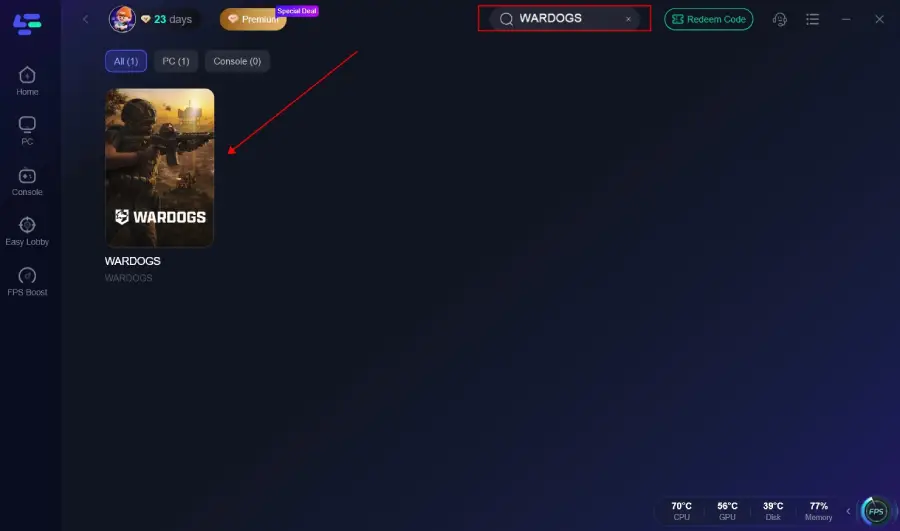
Нажмите Boost.
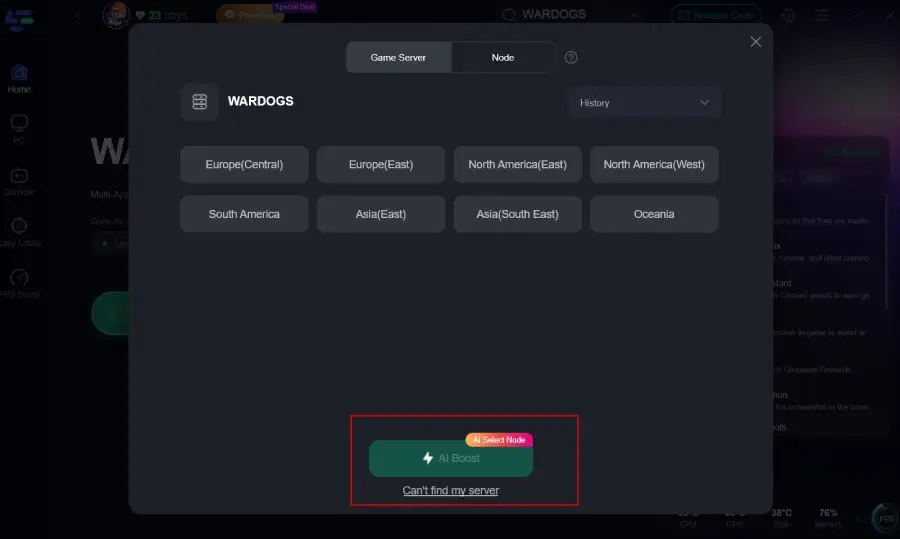
Снова откройте Steam и запустите WARDOGS из библиотеки.
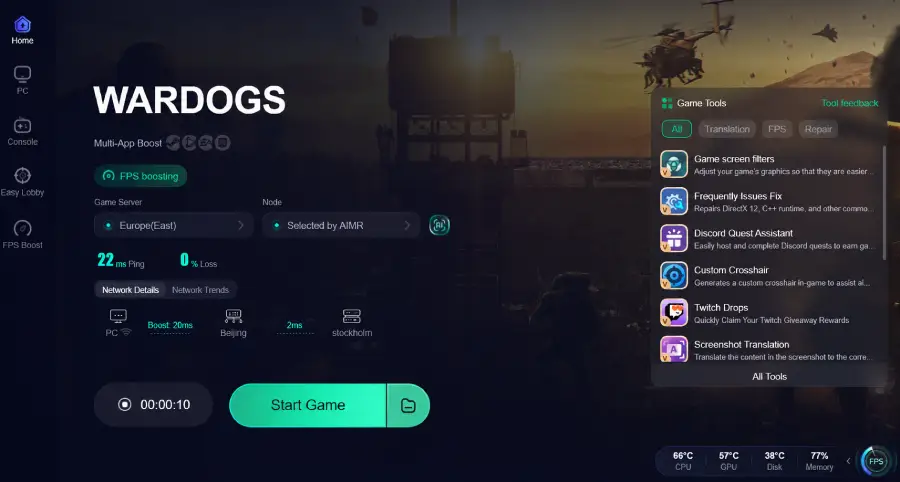
Проверьте, удаётся ли открыть список серверов и зайти в матч.
Если помогло — оставьте этот маршрут активным. Если ничего не изменилось, сравните результат ещё на одном узле или ненадолго проверьте мобильную точку доступа. Если через другое соединение всё работает, проблема, скорее всего, в вашей домашней сети, маршруте провайдера или фильтрующем ПО.
Для чистого сравнения используйте только один инструмент маршрутизации за раз. LagoFast не может выдать отсутствующую лицензию на игру, восстановить сбойную службу Windows или вернуть недоступный сервер входа.
Способ 2: Разбирайтесь с Access Denied по тексту сообщения
Само по себе сообщение Access Denied не доказывает, что сбой вызван вашим местоположением. Прежде чем выбирать решение, прочитайте строку под ним.
Ошибка или сообщение | Что проверить |
|---|---|
1147405308, с ошибкой аутентификации | Ваше соединение, сессию Steam и доступность сервиса входа |
1147405309, с ограниченным доступом или без прав | Доступ аккаунта и то, запущен ли правильный доступный клиент |
1628505085, со сбоем инициализации сессии игрока | Могут ли онлайн-сервисы создать вашу сессию |
Русскоязычные игроки сообщали об ошибке 1147405308 после завершения очереди. Отдельные сообщения связывают 1147405309 с тем, что доступ в этот момент был недоступен. Ни один из этих кодов не следует считать доказательством ограничения по всей России.
Откройте WARDOGS из текущей записи в библиотеке Steam и убедитесь, что используете аккаунт, на котором игра куплена.
Если Steam показывает Unreleased, Purchase или No licenses, сначала разберитесь с этим статусом. Старое приглашение на тест не означает владение версией Early Access.
Проверьте последние официальные новости WARDOGS на предмет перебоев входа или техработ.
Если сервисы доступны, полностью перезапустите Steam и повторите попытку с рабочим маршрутом из способа 1.
Если ваша позиция в очереди движется, оставайтесь в очереди. Если несколько игроков в разных сетях доходят до её конца и получают одну и ту же ошибку, дождитесь восстановления сервиса, а не переустанавливайте всё подряд.
Способ 3: Восстановите установку Steam, если окно игры вообще не появляется
Если Steam меняет статус с Запущено обратно на Играть, либо сообщает об отсутствующем исполняемом файле, значит цепочка запуска прервалась ещё до начала нормальной игровой сессии. Прежде чем менять сетевые настройки, проверьте загруженные файлы и лаунчер.
Перезагрузите Windows, чтобы завершить оставшиеся процессы игры и установщика.
Откройте Steam и дождитесь завершения всех ожидающих загрузок или обновлений WARDOGS.
Нажмите правой кнопкой по WARDOGS → Свойства → Установленные файлы → Проверить целостность файлов игры.
Запускайте игру из библиотеки, а не через старый ярлык на рабочем столе.
Если появляется установщик встроенных компонентов, дайте ему завершиться перед новой попыткой запуска.
Проверка Steam восстанавливает отсутствующие или несовпадающие файлы из текущей сборки.
Если исполняемый файл снова исчезает после проверки, откройте Безопасность Windows → Журнал защиты или карантин вашего антивируса. Сопоставьте время и путь обнаружения с неудачным запуском. Обновите базы и отправьте в поддержку сведения о свежепроверенном файле игры, который постоянно блокируется; повторные загрузки не устранят постоянное срабатывание.
Способ 4: Исправьте именно тот античит, который указан в ошибке
Ориентируйтесь на название, показанное в вашей установленной сборке. Ошибки Elytra требуют диагностики Elytra; восстановление Easy Anti-Cheat не исправит Elytra.
“Elytra.Service” и ошибка 0x00000424
Этот код означает, что Windows не может найти запрошенную установленную службу. Значит, нужно восстановить установку службы.
Проверьте файлы WARDOGS по способу 3.
Откройте Свойства → Установленные файлы → Обзор.
Если в папке установки есть каталог Elytra, откройте его и запустите Elytra-Setup.exe.
Завершите установку или выберите Repair, если такой вариант предлагается.
Перезагрузите Windows и запустите WARDOGS через Steam.
Если установка не удаётся, сохраните текст ошибки и лог установщика. Игроки WARDOGS сообщали как об ошибке отсутствующей службы, так и о провале ручной установки, так что ещё одна переустановка не обязательно поможет.
Используйте LagoFast Elytra Fix для WARDOGS
В LagoFast теперь есть отдельный инструмент Elytra Fix, созданный специально для проблемы запуска Elytra в WARDOGS.
Это особенно полезно, если WARDOGS пишет:
An anti-cheat module could not be downloaded or installed
но переустановка игры, проверка файлов Steam, перезагрузка Windows или переустановка Elytra ничего не меняют.
Причина в том, что это сообщение иногда вообще не связано со скачиванием.
Elytra скачивает свой античит-модуль в каталог TEMP Windows. Затем служба Elytra запускается от имени SYSTEM и должна иметь доступ к чтению этого файла. Если в папке TEMP нарушено наследование разрешений, загрузка проходит успешно, но служба не может открыть модуль, из-за чего появляется:
InstallModule failed:
RPC error:
Failed to open input file
Access is denied. (os error 5)
Этот сбой был воспроизведён именно по данным из ElytraLauncher.log.
Как использовать LagoFast Elytra Fix
Откройте LagoFast.
Найдите WARDOGS.
Откройте Game Tools.
Выберите Elytra Fix.
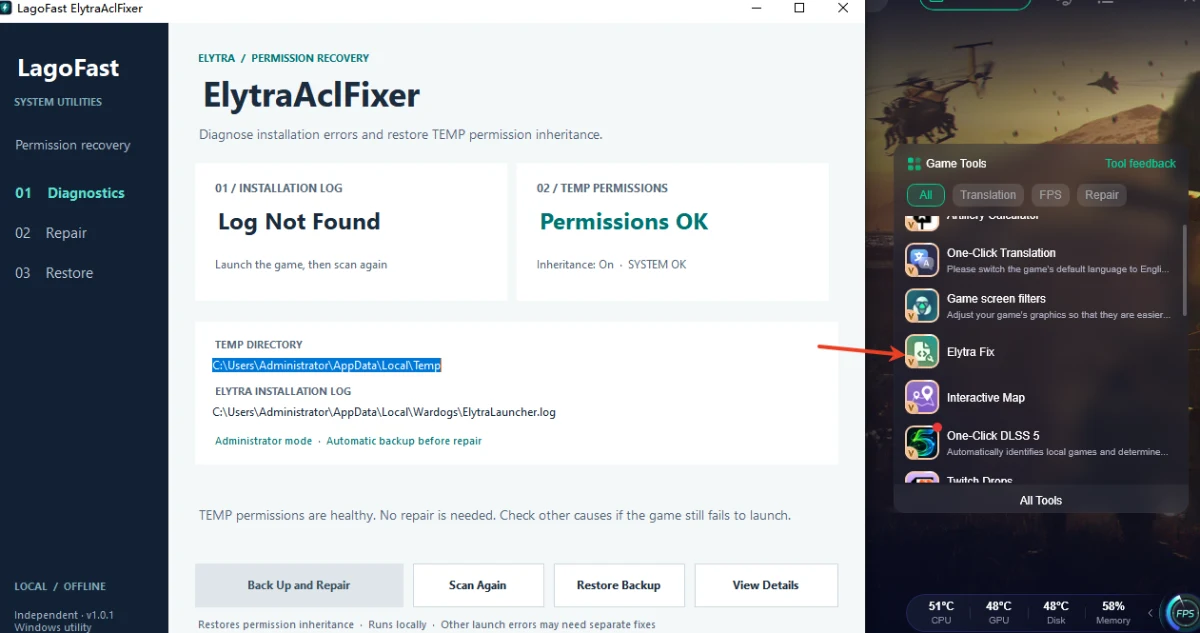
Дождитесь, пока ElytraAclFixer выполнит диагностическое сканирование.
Инструмент проверяет две важные вещи:
лог установки Elytra для WARDOGS;
разрешения папки TEMP в Windows.
“Module Signature Verification Failed” или “WinVerifyTrust Failed”
В этом случае лаунчер не может проверить подпись модуля. Сосредоточьтесь на целостности файлов и проверках доверия Windows.
Исправьте дату и время Windows, затем нажмите Синхронизировать сейчас.
Установите все ожидающие обновления Windows и перезагрузитесь.
Проверьте файлы WARDOGS и повторно запустите встроенный установщик античита.
Если проверка подписи всё равно не проходит, отправьте полный текст ошибки в поддержку.
О таком сбое сообщали даже после переустановки античита. Не отключайте контроль подписи; модулю, который постоянно отклоняется, может требоваться исправленная подписанная сборка.
“The Anti-Cheat Service Refused the Game Executable”
Попробуйте это, если у вас установлен Riot Vanguard:
Закройте игры Riot.
Нажмите правой кнопкой по значку Vanguard в системном трее и выберите Exit Vanguard.
Снова запустите WARDOGS.
Один из игроков WARDOGS сообщил, что выход из Vanguard устранил именно этот отказ, так что конфликт ПО стоит проверить. Если это ничего не меняет, переходите к проверкам установщика и подписи выше. Перед возвращением к играм, которым нужен Vanguard, перезагрузите ПК.
Способ 5: Устраните ошибки приложения 0xc0000142 и 0xc000007b
0xc0000142 означает, что не удалось инициализировать DLL. Но этот код не указывает, какой именно компонент сбоит, поэтому важно и предыдущее сообщение.
Проверьте файлы игры, затем перезагрузите Windows.
Проверьте запуск с отключённым оверлеем Steam и закройте оверлей Discord, программы записи и RivaTuner Statistics Server.
Если сначала появляется предупреждение античита, восстановите указанный компонент по способу 4.
Если в окне названы VCRUNTIME140.dll или MSVCP140.dll, установите или восстановите поддерживаемый Microsoft пакет x64 Visual C++ Redistributable, затем повторите попытку.
Если после предупреждения Easy Anti-Cheat с упоминанием coreinit.dll появляется 0xc000007b, запишите полный путь. Если путь ведёт внутрь папки WARDOGS, это указывает на восстановление файлов игры и античита. Верните компонент через Steam и встроенный установщик; не заменяйте отдельные DLL файлами со сторонних сайтов.
Если виновато одно конкретное фоновое приложение, обновите его и затем поочерёдно включайте остальные. По сообщениям игроков WARDOGS, простая переустановка может не изменить ситуацию с 0xc0000142, поэтому, если эти проверки не помогли, сохраните все детали ошибки для поддержки.
Способ 6: Отделите загрузку шейдеров от вылета с чёрным экраном
Экран чёрный, но загрузка со временем продолжается
Дайте первому запуску несколько минут без прерываний, особенно после обновления игры или графического драйвера. Чёрный экран может предшествовать компиляции шейдеров; один из игроков описал именно такую последовательность перед появлением меню.
Если прогресс шейдеров движется, дайте процессу завершиться. Повторная очистка кэша шейдеров только заставит игру собирать его заново.
Игра закрывается или показывает ошибку DirectX 12
Это указывает скорее на инициализацию рендеринга, а не на сетевой вход.
Установите текущий стабильный драйвер для вашей видеокарты и перезагрузите Windows.
Удалите экспериментальные параметры запуска рендеринга, которые вы ранее добавляли в Steam → WARDOGS → Свойства → Общие → Параметры запуска.
На ноутбуке откройте Параметры Windows → Система → Дисплей → Графика и назначьте исполняемый файл WARDOGS на высокопроизводительный GPU.
Если сбой начался после изменения графических настроек, закройте игру, нажмите Win + R и откройте
%LOCALAPPDATA%\Wardogs\Saved\Config\WindowsClient. Если файл есть, переименуйте GameUserSettings.ini в GameUserSettings.ini.backup, затем снова запустите игру для проверки с чистыми настройками. Это также может сбросить управление, поэтому сохраните резервную копию, чтобы вернуть её при закрытой игре.
Владелец RTX 3070 сообщал об ошибке DirectX 12, несмотря на установленный DirectX 12. Поэтому одной лишь версии, которую показывает dxdiag, недостаточно, чтобы объяснить проблему; проверьте выбранный GPU, драйвер и детали вылета.
Способ 7: Полигон работает, но матч не начинается
После загрузки вас возвращает в главное меню
Клиент работает, но вход в многопользовательскую сессию не удаётся. В русскоязычных сообщениях описывается именно такой возврат в меню без ошибки.
Попробуйте другой сервер со свободным местом.
Сравните результат на другом регионе или узле LagoFast.
Если не работает только один сервер, используйте другой и сообщите о проблемном.
Если не работает ни один сервер, проверьте актуальные сообщения о состоянии сервиса и сохраните любые сообщения аутентификации.
Игра вылетает с heartbeat.dll и 0xc000001d
Здесь нужна другая проверка. Один из игроков выяснил, что причина была в отключённом AES-NI при поддержке со стороны CPU, и сообщил, что его включение исправило вход в мультиплеер.
Если ваш вылет совпадает и по модулю, и по коду:
Посмотрите в документации к материнской плате настройку AES-NI / Intel AES-NI.
Если ваш процессор поддерживает её, а параметр стоит в Disabled, включите его.
Сохраните изменения, перезагрузите Windows и проверьте вход на сервер.
Не меняйте другие параметры прошивки без необходимости. Если AES-NI уже включён или такой опции нет, отправьте отчёт о вылете в поддержку, а не пробуйте случайные изменения BIOS.
Способ 8: Windows перезагружается или показывает stop-ошибку
Если падает вся система, нужно проверять сбойный драйвер или оборудование. Смена региона игровых серверов такую проблему не решит.
Запишите stop-код Windows и название любого указанного файла
.sys.Откройте Просмотр событий → Журналы Windows → Система и проверьте записи вокруг времени сбоя.
Сохраните дамп памяти для поддержки. Kernel-Power 41 фиксирует неожиданную перезагрузку, но не указывает её причину.
Если анализ указывает на inpoutx64.sys, обновите или удалите утилиту управления оборудованием, которая его установила, затем перезагрузитесь и повторите проверку.
Один из игроков WARDOGS зафиксировал 0x00000093 / INVALID_KERNEL_HANDLE с inpoutx64.sys в дампе и улучшение после отключения этого драйвера. Применяйте этот вывод только в том случае, если ваш собственный сбой указывает на тот же компонент.
Способ 9: Пройдите настройку звука, если кнопка Continue отсутствует
Если игра открывается, но вы не можете завершить начальный выбор звука, возможно, кнопка подтверждения интерфейса рисуется за пределами видимой области. Игрокам помогало временное переключение на английский язык.
Закройте WARDOGS.
Нажмите Win + R и введите
%LOCALAPPDATA%\Wardogs\Saved\Config\WindowsClient.Сделайте резервную копию GameUserSettings.ini, затем откройте файл в Блокноте.
Найдите существующую строку
Language=и замените её наLanguage=en.Сохраните файл, снова запустите игру и завершите настройку звука. После этого попробуйте переключиться обратно на русский.
Если файла или такой настройки нет, пропустите этот шаг и отправьте сообщение о проблеме с интерфейсом, приложив скриншот.
Всё ещё не удаётся запустить WARDOGS?
Отправьте в поддержку WARDOGS полный текст ошибки, место, где останавливается запуск, версию Windows, CPU/GPU и последний лог установщика или вылета. Для проблем со входом в России также укажите своего провайдера и изменился ли результат при использовании другого подключения.
Если вы используете Linux или Steam Deck со SteamOS, сначала проверьте заявление BULKHEAD по платформам. Разработчик сообщил, что не может гарантировать поддержку Proton на старте раннего доступа; шаги по восстановлению служб Windows не подтверждают совместимость с Linux.
Ускорьте свою игру с LagoFast для эпической скорости
Играйте усерднее, быстрее. Ускоритель игр LagoFast устраняет тормоза и задержки на ПК, мобильных устройствах или Mac — выигрывайте каждый матч!
Быстро снижает игровую задержку и пинг!
Увеличивает FPS для более плавной игры!