

Краткий ответ: как исправить проблему, когда Assassin’s Creed Black Flag Resynced не запускается на ПК?
Самый быстрый способ устранить сбои при запуске, конфликты клиентов и ошибки подключения — использовать LagoFast Game Booster. LagoFast оптимизирует весь процесс запуска в реальном времени, плавно направляя ваши данные из Steam или Epic Games через Ubisoft Connect прямо к игровым серверам. Он устраняет зависания при запуске, вызванные сетью, ускоряет предварительную компиляцию шейдеров и стабилизирует обмен данными клиента, чтобы игра запускалась мгновенно каждый раз.
Если ваша игра отказывается запускаться, вылетает до главного меню или зависает на неопределённое время, знайте — вы не одни. Это подробное руководство по оптимизации объясняет, почему возникают такие проблемы при запуске, и предлагает пошаговые решения, чтобы вы снова могли командовать «Галкой».

- ✅ Меньше пинга и вылетов.
- ✅ Больше FPS и лучше работа ПК.
- ✅ Поддержка 8000+ игр.
- ✅ Стабильный коннект и смена региона.
Часть 1: Проблемы с запуском Assassin’s Creed Black Flag Resynced: обзор
Когда выходит крупная игра на ресурсоёмком движке, интеграция между клиентом магазина, фирменным лаунчером издателя и локальным ПК-оборудованием может столкнуться с несколькими точками отказа. В таблице ниже перечислены самые распространённые проблемы, с которыми сталкиваются игроки при попытке запустить игру.
Симптом | Основная причина | Затронутые платформы |
Вылет при запуске | Отсутствие прав администратора, устаревшие драйверы GPU или повреждённые файлы движка Anvil. | Steam, Epic Games, Ubisoft Connect |
Зависание на экране загрузки | Игра установлена на обычный HDD, который не справляется с современной потоковой архитектурой. | Все пользователи ПК |
Ubisoft Connect не работает | Тайм-ауты облачной синхронизации или устаревшие оверлеи лаунчера, блокирующие процесс. | Все пользователи ПК |
Steam/Epic Games не запускают игру | Нарушенные пути связи или сбои API-handshake между вторичными лаунчерами. | Steam / Epic Games Store |
Ошибка облачных сохранений | Нестабильная сеть или блокировки синхронизации на стороне сервера на этапе предварительной проверки перед запуском. | Ubisoft Connect, Steam |
Часть 2: Как исправить проблему, когда Assassin’s Creed Black Flag Resynced не запускается на ПК — ручные решения
Если вы предпочитаете вручную разобраться в настройках ПК, чтобы вернуть своё пиратское приключение в строй, попробуйте эти конкретные решения, направленные на каждую распространённую точку отказа.
Исправление вылетов Black Flag Resynced при запуске
Внезапный вылет сразу после нажатия кнопки «Играть» обычно указывает на конфликт окружения или отсутствие прав администратора.
Шаг 1. Перейдите в папку установки игры.
Шаг 2. Щёлкните правой кнопкой мыши по основному исполняемому файлу (ACBF_Resynced.exe) и выберите «Свойства».
Шаг 3. На вкладке «Совместимость» установите флажок «Запускать эту программу от имени администратора».
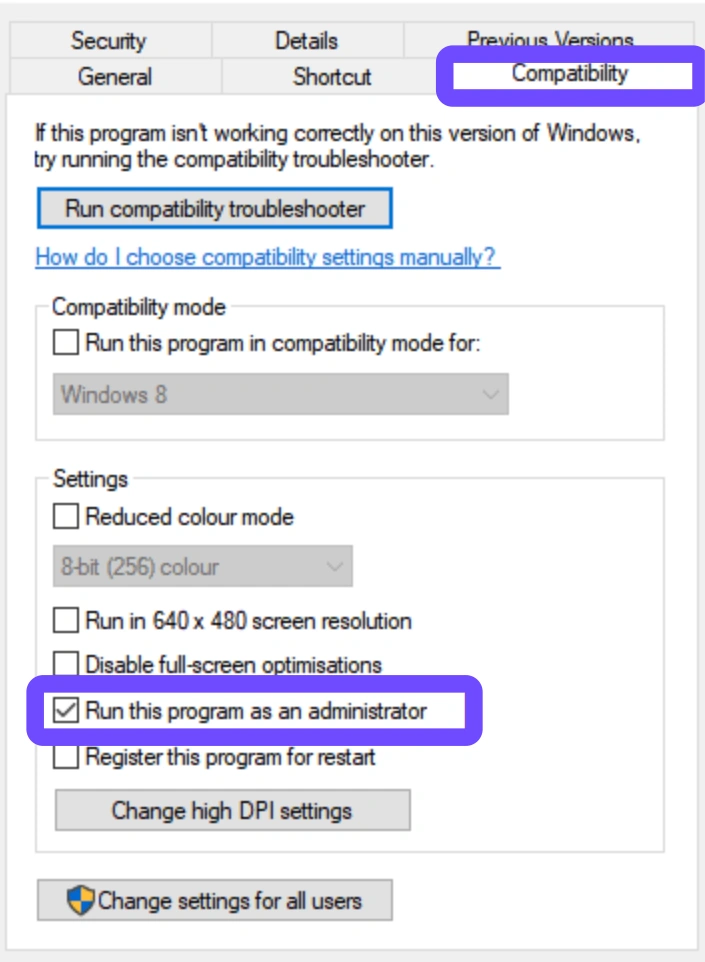
Шаг 4. Нажмите «Применить», затем «ОК».
Кроме того, откройте ваше графическое ПО (NVIDIA GeForce Experience или AMD Software) и обновите драйверы до самой последней версии, оптимизированной для этой игры.
Исправление зависания Black Flag Resynced на загрузке
Обновлённый движок Anvil сильно зависит от высокоскоростной потоковой загрузки ресурсов для построения бесшовного открытого мира. Если вы застряли на замёрзшем экране загрузки, причиной обычно является скорость накопителя или состояние файлов.
Перенесите игру на SSD: в системных требованиях прямо указано, что SSD обязателен. Если вы установили игру на обычный механический жёсткий диск, движок будет уходить в тайм-аут при попытке загрузить ресурсы. Используйте встроенное управление хранилищем в вашем лаунчере, чтобы перенести файлы игры на SSD.
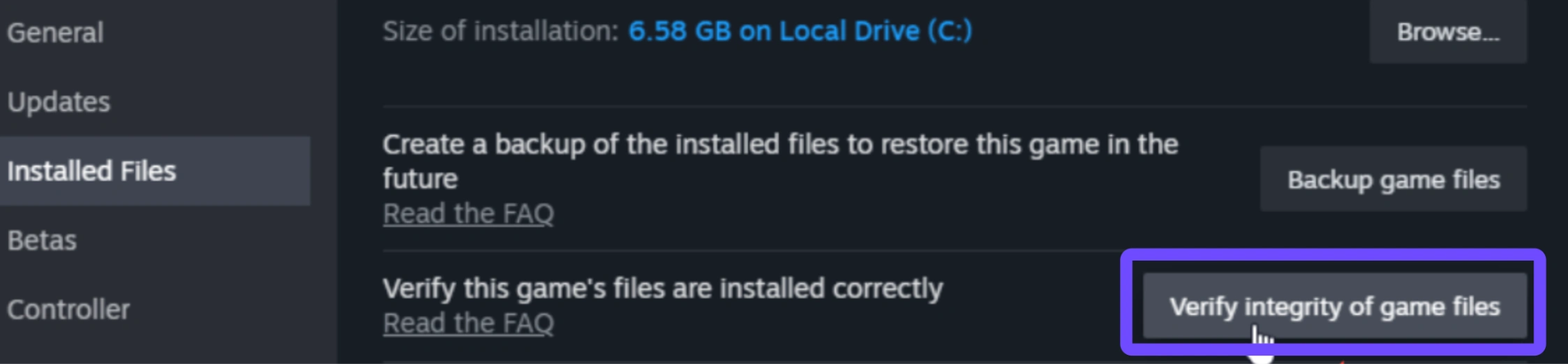
Проверьте целостность файлов игры:
В Steam: щёлкните правой кнопкой мыши по игре → «Свойства» → «Установленные файлы» → «Проверить целостность файлов игры».
В Ubisoft Connect: откройте страницу игры → «Свойства» → нажмите «Проверить файлы» в разделе «Локальные файлы».
Исправление проблемы, когда Ubisoft Connect не работает с Black Flag Resynced
Поскольку игра требует экосистему Ubisoft Connect даже при покупке в другом магазине, нестабильный или устаревший лаунчер может мешать запуску игры.
Шаг 1. Закройте игру и полностью выйдите из Ubisoft Connect через системный трей Windows.
Шаг 2. Откройте «Диспетчер задач» Windows (Ctrl + Shift + Esc) и принудительно завершите все зависшие процессы Ubisoft или WebCore.
Шаг 3. Снова запустите Ubisoft Connect от имени администратора.
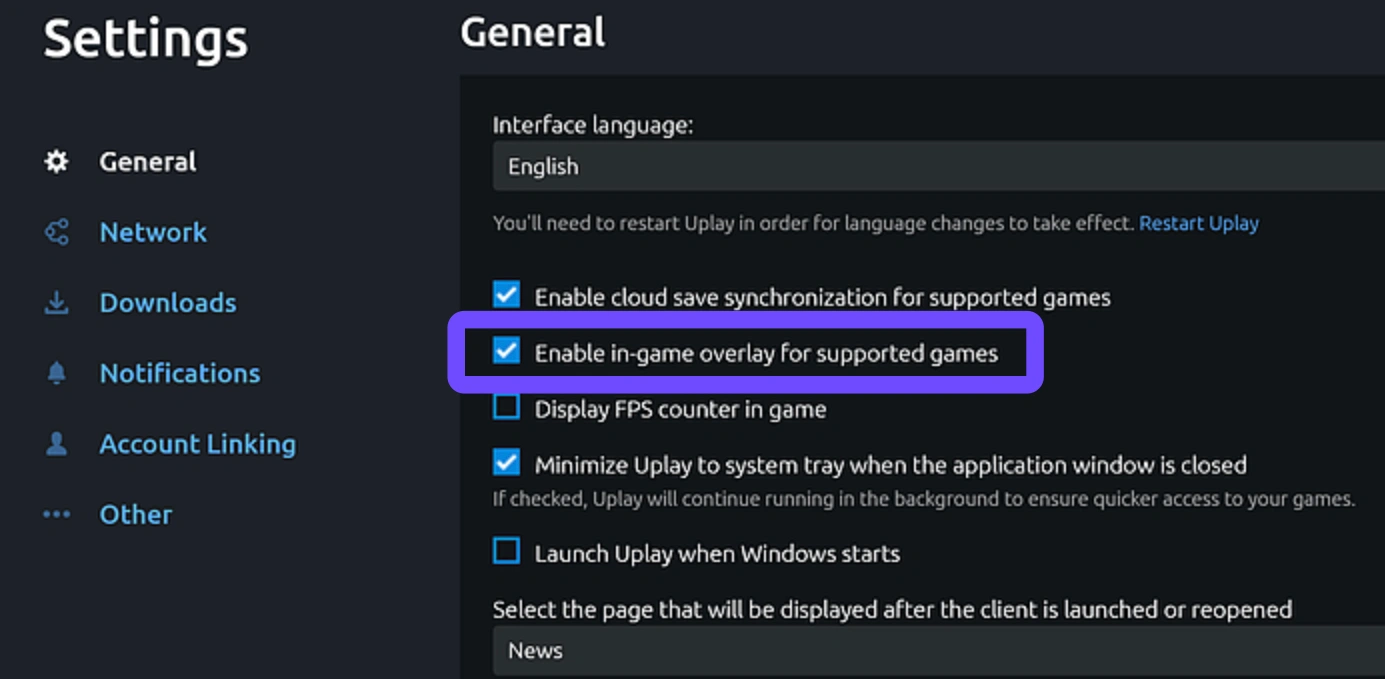
Шаг 4. Перейдите в настройки лаунчера и временно отключите внутриигровой оверлей, так как некоторые фоновые оверлеи могут вызывать серьёзные конфликты рендеринга при запуске.
Исправление проблемы, когда Black Flag Resynced не запускается через Steam
Если Steam не может запустить игру, это часто означает, что API-связь между Steam и Ubisoft Connect зависла.
Шаг 1. Отвяжите свою учётную запись Ubisoft от Steam в настройках безопасности профиля, затем перезапустите обе платформы.
Шаг 2. Когда вы снова нажмёте «Играть» в Steam, появится запрос повторно связать аккаунты, что обновит токен безопасности запуска.
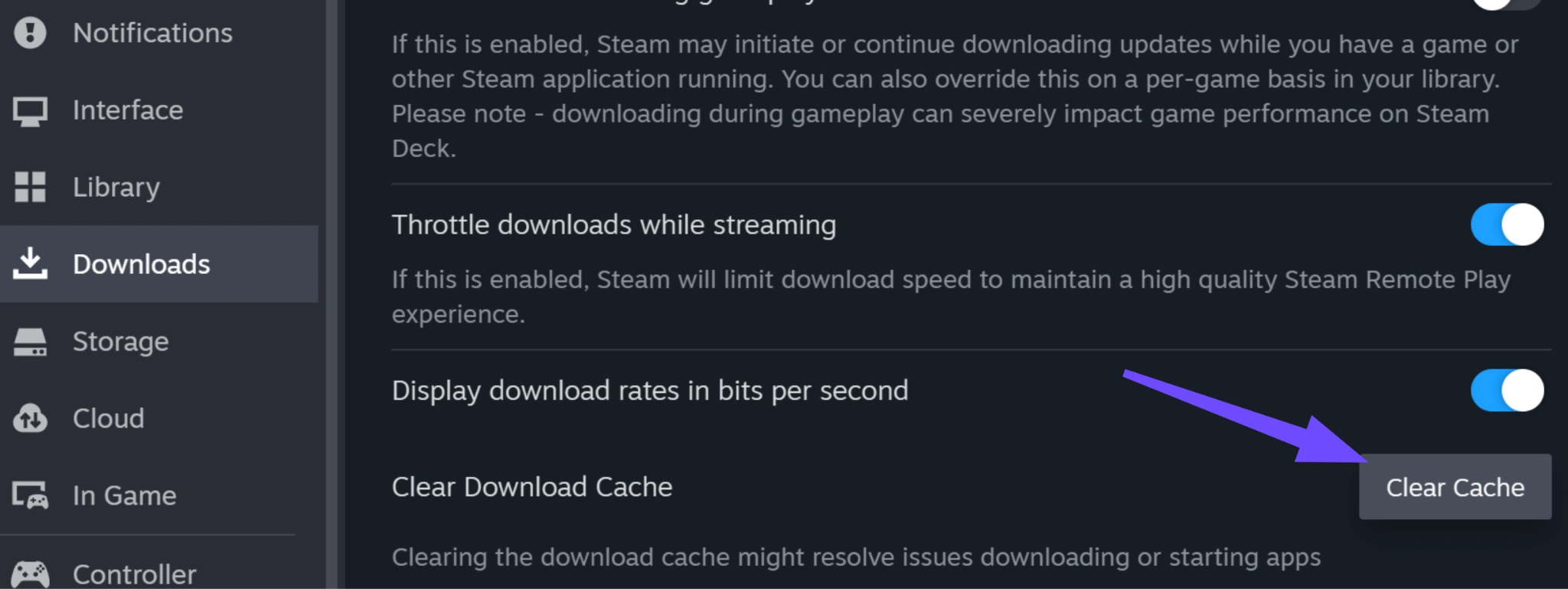
Шаг 3. Очистите кэш загрузок Steam: Steam → «Настройки» → «Загрузки» → «Очистить кэш», чтобы удалить повреждённые фоновые конфигурации.
Исправление проблемы, когда Black Flag Resynced не запускается через Epic Games
Пользователи Epic Games Store часто сталкиваются с циклом запуска, когда нажатие кнопки запускает лаунчер, но не активирует исполняемый файл игры.
Шаг 1. Откройте Epic Games Launcher и перейдите в свою библиотеку.
Шаг 2. Нажмите на три точки на плитке игры и выберите «Управление», затем нажмите «Проверить».
Если цикл продолжается, убедитесь, что инструмент Epic Online Services полностью обновлён. Это можно проверить, нажав на значок профиля в правом верхнем углу клиента Epic и перейдя в настройки.
Исправление ошибки облачных сохранений Black Flag Resynced
Ошибка облачных сохранений создаёт блокирующее окно, мешающее запуску игры, потому что локальный компьютер не может сопоставить данные с удалёнными облачными серверами.
Шаг 1. Откройте меню настроек Ubisoft Connect.
Шаг 2. Снимите флажок «Включить синхронизацию облачных сохранений для поддерживаемых игр».
Шаг 3. Запустите игру, чтобы убедиться, что она обходит экран ошибки.
Шаг 4. После обычного сохранения игры в локальный слот вы можете закрыть игру и снова включить облачные сохранения, чтобы принудительно выполнить новую, неповреждённую загрузку в облачную сеть.
Часть 3: Универсальное решение: устранение проблем с запуском с помощью LagoFast
Если выполнение отдельных шагов по устранению неполадок кажется утомительным, LagoFast Game Booster предлагает более удобный и автоматизированный подход к поддержанию стабильной работы ваших игр. LagoFast специально создан для одновременной обработки сложных сетевых маршрутов, handshake-процессов цифровых прав и оптимизации лаунчеров.
Управляя потоком данных из Steam через инфраструктуру Uplay и прямо в основной движок исполнения игры, он берёт на себя всю техническую нагрузку за кулисами.
Ключевые технические возможности LagoFast:
Оптимизация всей цепочки запуска: сглаживает структурные handshake-процессы между платформами (Steam → Uplay → Проверка → Выполнение), чтобы предотвратить тайм-ауты подключения.
Ускорение загрузки и распаковки в Steam: значительно ускоряет начальную загрузку и сокращает длительные задержки установки, вызванные медленной распаковкой локальных файлов.
Разблокировка тумана карты в игре: мгновенно очищает туман на карте, чтобы вы могли прокладывать эффективные морские маршруты с первого часа игры.
Утилита мини-карты с радаром: добавляет удобный навигационный радар, чтобы поиск коллекционных предметов и секретов был менее утомительным.
Пользовательские графические фильтры: предлагает специальные постобрабатывающие фильтры, делающие тропические побережья чёткими и детализированными.
База данных и информационный гид: открывает доступ к подробным справочным материалам прямо в интерфейсе инструмента.
Бесконечный запас кислорода при нырянии: даёт неограниченный запас кислорода в подводных сегментах, чтобы вы могли исследовать кораблекрушения без стресса.
Разблокировка шанти и точек обзора: мгновенно открывает все коллекционные морские шанти и синхронизирует точки обзора по всей карте мира.
Перевод в реальном времени в один клик: бесшовно переводит игровой текст на множество языков, включая турецкий, вьетнамский, тайский и индонезийский.
Инструкция по использованию LagoFast для устранения проблем с запуском Assassin’s Creed Black Flag:
Шаг 1: Нажмите кнопку Free Trial, чтобы скачать и установить LagoFast.
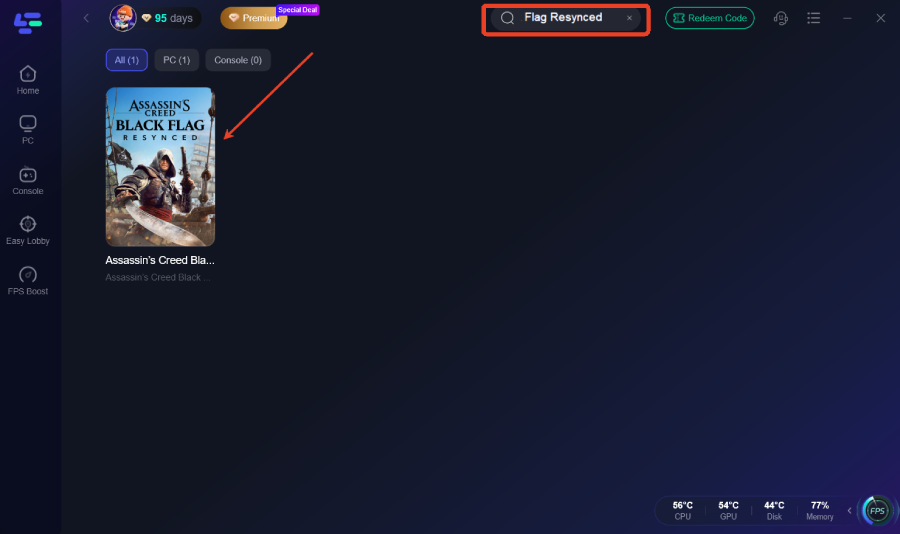
Шаг 2: Откройте LagoFast, затем нажмите кнопку PC слева и найдите Assassin’s Creed Black Flag в строке поиска, после чего выберите игру, когда она появится.
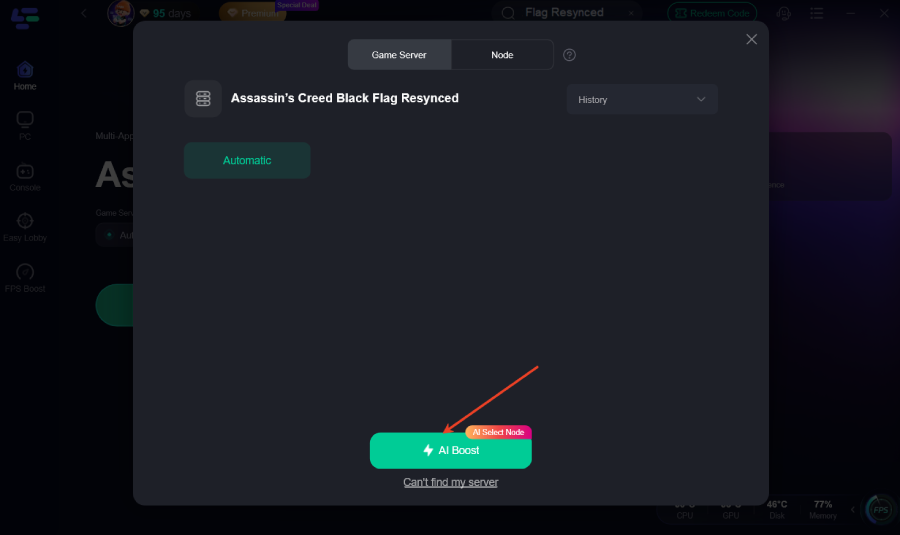
Шаг 3: Нажмите «Server», чтобы выбрать более подходящий сервер для максимального игрового комфорта, затем нажмите «Smart Boost», чтобы устранить проблемы с запуском.
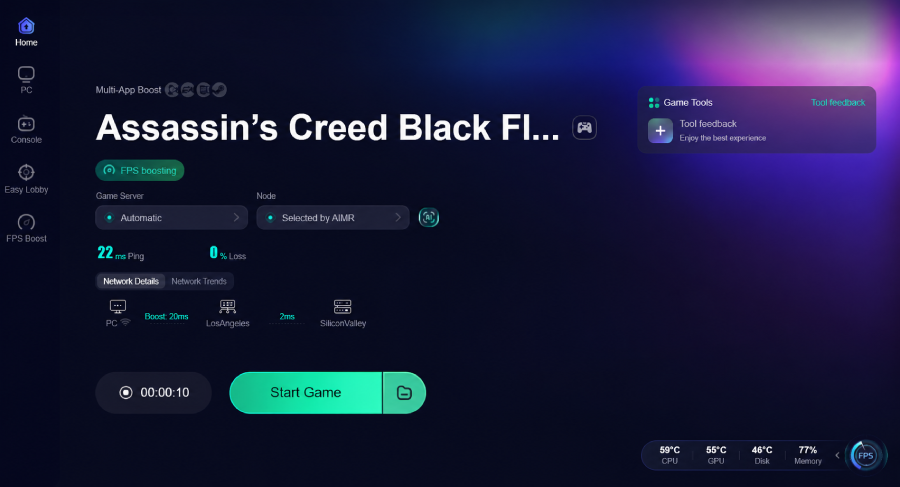
Шаг 4: Проверьте конкретный пинг игры, потерю пакетов и множественные соединения маршрутов справа. Наконец, нажмите «Start Game», чтобы начать играть.
Часть 4: Бонусные советы: системные требования для лучшей производительности
Чтобы свести к минимуму вероятность вылетов при запуске или серьёзных просадок кадров, убедитесь, что ваш компьютер соответствует официальным системным требованиям или превосходит их.
Компонент | Минимальные требования (1080p / 30 FPS / низкие) | Рекомендуемые требования (1080p / 60 FPS / высокие) |
ОС | Windows 10 / 11 (64-бит) | Windows 10 / 11 (64-бит) |
Процессор | AMD Ryzen 5 3600 / Intel Core i5-10600K | AMD Ryzen 7 5700X / Intel Core i7-12700K |
Память | 16 ГБ ОЗУ | 16 ГБ ОЗУ |
Графика | NVIDIA RTX 3060 / AMD RX 6600XT (8 ГБ) | NVIDIA RTX 4070 / AMD RX 7800XT (12 ГБ) |
DirectX | Версия 12 | Версия 12 |
Накопитель | 65 ГБ свободного места (требуется SSD) | 65 ГБ свободного места (требуется NVMe SSD) |
Часть 5: FAQ
Можно ли запустить игру на обычном жёстком диске (HDD)?
Нет. Современный движок Anvil требует постоянной высокоскоростной потоковой загрузки файлов, чтобы избежать пропадания ресурсов и зависаний системы. Установка игры на HDD приведёт к серьёзным зависаниям во время загрузки или даже к полным вылетам при запуске.
Почему игре нужен Ubisoft Connect, если я купил её в Steam?
Ubisoft использует собственный платформенный слой для подбора матчей в мультиплеере, клубных наград, подтверждения DRM и синхронизации облачных сохранений. Даже при запуске через Steam или Epic Games базовая инфраструктура Ubisoft должна работать корректно параллельно.
Как исправить постоянные подёргивания сразу после запуска?
Подёргивания обычно возникают во время предварительной компиляции шейдеров или при нехватке видеопамяти (VRAM). Видеокарты с менее чем 8 ГБ VRAM могут испытывать трудности. Попробуйте снизить настройки текстур, немного уменьшить масштаб рендера или отключить трассировку лучей.
Когда начнётся предзагрузка и официальный релиз?
Предзагрузка для игроков на ПК через Steam и Ubisoft Connect откроется 7 июля 2026 года в 22:00 по пекинскому времени. Полная версия игры официально разблокируется и станет доступной для игры 9 июля 2026 года в 22:00 по пекинскому времени.
Что делать, если запуск блокируется чёрным экраном?
Постоянный чёрный экран указывает на неподдерживаемое разрешение дисплея или устаревшую версию DirectX 12. Попробуйте нажать Alt + Enter, чтобы принудительно включить оконный режим, или обновите Windows, чтобы убедиться, что модули DirectX актуальны.
Правда ли, что отключение внутриигровых оверлеев помогает исправить ошибки запуска?
Да, сторонние функции оверлея (например, в Discord, GeForce Experience или Steam) внедряют код прямо в графический конвейер игры. Это часто может вызывать вылет при запуске в играх с недавно оптимизированными графическими интерфейсами.
Заключение
Застрять на сломанном экране запуска, когда вам хочется погрузиться в огромную пиратскую песочницу, может быть невероятно неприятно. Последовательно проверяя права лаунчера, убеждаясь, что файлы игры находятся на SSD, и обновляя входы в клиент, вы сможете легко устранить подавляющее большинство препятствий, влияющих на производительность на ПК. А для ещё более плавного опыта можно доверить техническую часть LagoFast — и полностью сосредоточиться на покорении открытых морей.
Ускорьте свою игру с LagoFast для эпической скорости
Играйте усерднее, быстрее. Ускоритель игр LagoFast устраняет тормоза и задержки на ПК, мобильных устройствах или Mac — выигрывайте каждый матч!
Быстро снижает игровую задержку и пинг!
Увеличивает FPS для более плавной игры!