

Ошибка запуска WARDOGS 0xc0000142 обычно появляется сразу после нажатия Play в Steam. Сначала может открыться Easy Anti-Cheat, но до главного меню WARDOGS так и не доходит. После этого Windows показывает:
WardogsClient-Win64-Shipping.exe – Не удалось правильно запустить приложение (0xc0000142).
Ошибка 0xc0000142 означает, что Windows не смогла инициализировать DLL, необходимую для WARDOGS, Easy Anti-Cheat или другого вспомогательного компонента.
Для WARDOGS наиболее вероятные причины следующие:
Повреждённые файлы игры после установки или обновления
Сбой Easy Anti-Cheat во время запуска
Повреждённые файлы среды выполнения Microsoft Visual C++
Оверлей или программа мониторинга, мешающая работе WARDOGS
Антивирус блокирует файл игры или EAC
Процесс WARDOGS или EAC завис и остался работать в фоне
Повреждённые системные файлы Windows

- ✅ Меньше пинга и вылетов.
- ✅ Больше FPS и лучше работа ПК.
- ✅ Поддержка 8000+ игр.
- ✅ Стабильный коннект и смена региона.
Определите, на каком этапе останавливается WARDOGS
То, в какой именно момент WARDOGS перестаёт загружаться, может помочь определить причину.
Что происходит | Наиболее вероятная причина |
|---|---|
Steam ненадолго показывает WARDOGS как Running, но ничего не открывается | Повреждённые файлы игры или EAC |
Открывается Easy Anti-Cheat, после чего появляется ошибка 0xc0000142 | Конфликт EAC, Visual C++, DLL или оверлея |
Раньше WARDOGS запускался, а теперь показывает 0xc0000142 | Зависший процесс, изменённый файл или конфликт ПО |
Проверка файлов исправляет ошибку только один раз | Антивирус, оверлей или другая программа изменяет восстановленный файл |
Окно WARDOGS открывается перед вылетом | Драйвер видеокарты, HAGS, оверлей или проблема с шейдерами |
WARDOGS доходит до меню, но не может подключиться | Проблема с сетевым маршрутом, аутентификацией или соединением с сервером |
Если точное сообщение 0xc0000142 появляется после заставки Easy Anti-Cheat, начните с решений ниже.
Способ 1: Запустите WARDOGS через LagoFast
WARDOGS запускается через Steam, Easy Anti-Cheat, игровой клиент и онлайн-службы аутентификации. Нестабильный маршрут соединения во время этой последовательности запуска может помешать клиенту корректно завершить инициализацию.
Сначала используйте LagoFast, чтобы стабилизировать соединение, которое используется при запуске WARDOGS.
Закройте WARDOGS.
Полностью выйдите из Steam.
Откройте LagoFast.
Найдите WARDOGS.
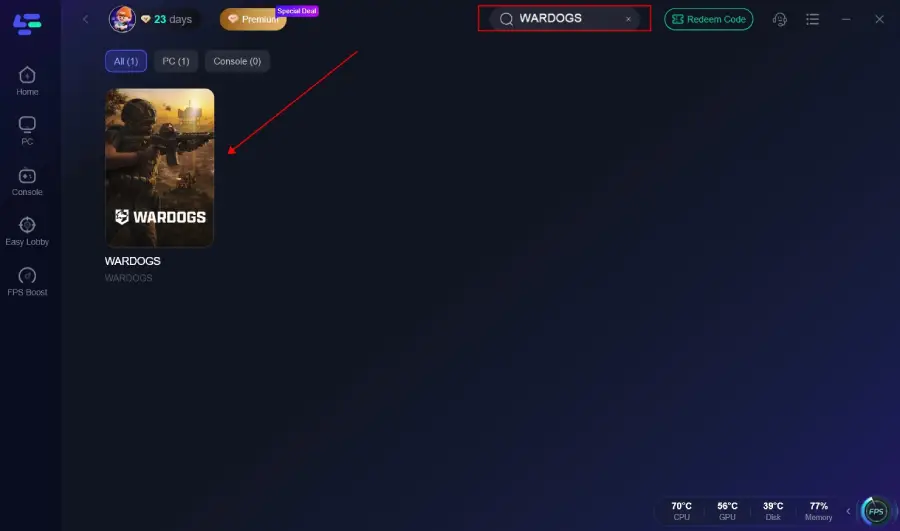
Выберите WARDOGS.
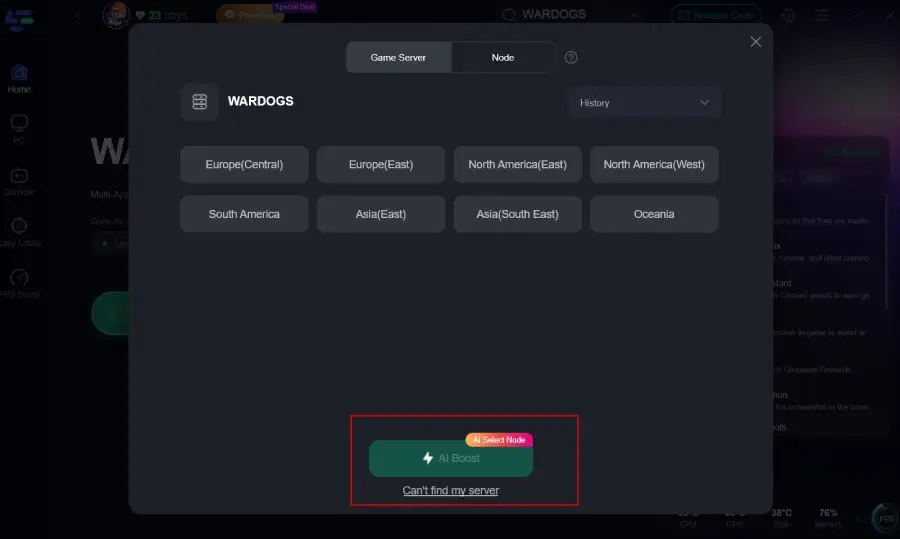
Выберите нужный регион сервера.
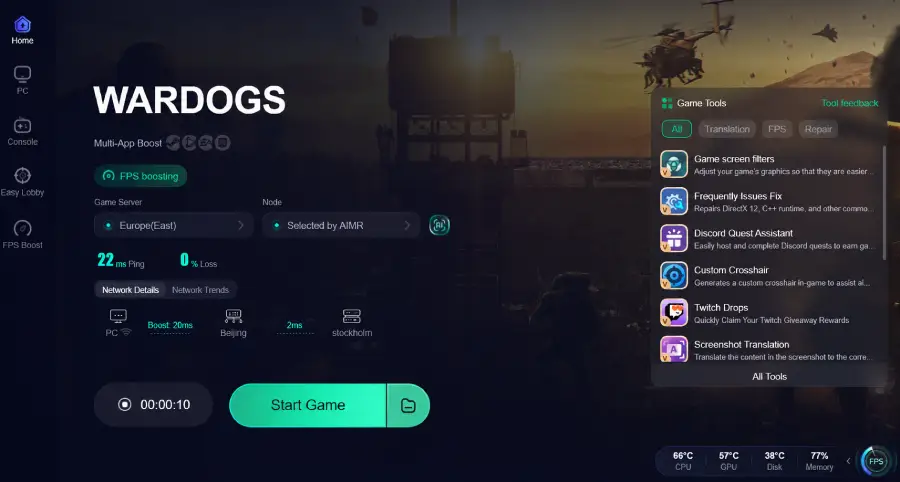
Нажмите Boost.
Снова откройте Steam.
Запустите WARDOGS.
Если WARDOGS теперь доходит до экрана входа или главного меню, значит, сбой запуска был связан с маршрутом соединения, используемым игровыми сервисами.
Если Windows по-прежнему показывает ту же ошибку приложения 0xc0000142, оставьте LagoFast активным и переходите к восстановлению локальных файлов и EAC ниже.
Способ 2: Проверьте файлы WARDOGS и перезагрузите Windows
Повреждённый или несоответствующий файл WARDOGS может мешать инициализации основного исполняемого файла. Это часто происходит после прерванной установки, неудачного обновления, действий антивируса или неожиданного выключения системы.
Откройте Steam.
Перейдите в Library.
Щёлкните правой кнопкой мыши по WARDOGS.
Выберите Properties.
Откройте Installed Files.
Нажмите Verify integrity of game files.
Дождитесь, пока Steam завершит проверку и замену файлов.
Полностью выйдите из Steam.
Перезагрузите Windows.
Снова откройте Steam и запустите WARDOGS.
Не пропускайте перезагрузку Windows. Простого закрытия Steam может быть недостаточно: в памяти может остаться загруженный сбойный процесс WARDOGS, Easy Anti-Cheat или DLL.
Если Steam постоянно восстанавливает один и тот же файл
Если при проверке один и тот же небольшой файл снова загружается или заменяется, значит, его может блокировать или изменять другая программа.
Проверьте:
Историю защиты Windows Security
Карантин стороннего антивируса
Controlled Folder Access
Оверлеи и счётчики FPS
ReShade или графические фильтры
Файлы модов в папке WARDOGS
Программы мониторинга железа
После устранения конфликта снова проверьте WARDOGS и перезагрузите Windows перед запуском.
Способ 3: Восстановите Easy Anti-Cheat для WARDOGS
WARDOGS загружает Easy Anti-Cheat до запуска основного исполняемого файла игры. Если служба EAC или один из её файлов не может инициализироваться, заставка может отображаться нормально, а затем Windows покажет ошибку 0xc0000142.
Закройте WARDOGS и Steam.
Нажмите
Ctrl + Shift + Esc, чтобы открыть Task Manager.Завершите все оставшиеся процессы WARDOGS или Easy Anti-Cheat.
Снова откройте Steam.
Щёлкните правой кнопкой мыши по WARDOGS.
Выберите Manage → Browse local files.
Откройте папку
EasyAntiCheatилиEasyAntiCheat_EOS.Найдите один из этих установочных файлов:
EasyAntiCheat_Setup.exe
EasyAntiCheat_EOS_Setup.exe
Щёлкните правой кнопкой мыши по установочному файлу.
Выберите Run as administrator.
Выберите Repair Service, Repair или Install.
Перезагрузите Windows.
Запустите WARDOGS через Steam.
Не запускайте WardogsClient-Win64-Shipping.exe напрямую из папки установки. WARDOGS нужно запускать через Steam, чтобы аутентификация, Easy Anti-Cheat и необходимые параметры запуска загружались в правильном порядке.
Если файл установки Easy Anti-Cheat отсутствует
Позвольте Steam заново создать локальные файлы EAC.
Откройте папку установки WARDOGS.
Переименуйте локальную папку EAC в:
EasyAntiCheat_backup
или:
EasyAntiCheat_EOS_backup
Вернитесь в Steam.
Проверьте файлы WARDOGS.
Перезагрузите Windows.
Запустите WARDOGS через Steam.
Не удаляйте системную папку Easy Anti-Cheat в Program Files, так как её могут использовать и другие установленные игры.
Способ 4: Восстановите Microsoft Visual C++ 2015–2022
WARDOGS и Easy Anti-Cheat зависят от файлов среды выполнения Microsoft Visual C++. Если один из этих компонентов отсутствует, повреждён или был некорректно обновлён, Windows может не суметь инициализировать исполняемый файл WARDOGS.
Восстановите оба пакета: x64 и x86.
Откройте Settings.
Перейдите в Apps → Installed apps.
Найдите:
Microsoft Visual C++ 2015–2022 Redistributable (x64)
Выберите Modify.
Нажмите Repair.
Повторите процесс для:
Microsoft Visual C++ 2015–2022 Redistributable (x86)
Перезагрузите Windows.
Снова проверьте файлы WARDOGS.
Запустите игру.
Даже на 64-битной версии Windows восстанавливать нужно оба пакета. Steam, Easy Anti-Cheat и другие компоненты лаунчера могут использовать разные архитектуры среды выполнения.
Если какой-либо пакет отсутствует, установите последнюю версию Visual C++ 2015–2022 Redistributable для x64 и x86, перезагрузите Windows и затем снова запустите WARDOGS.
Способ 5: Закройте программы, которые мешают WARDOGS
Easy Anti-Cheat может блокировать запуск WARDOGS, если другая программа пытается внедрить в игровой процесс оверлей, счётчик FPS, слой захвата, графический фильтр или хук мониторинга.
Полностью закройте эти программы перед запуском WARDOGS:
MSI Afterburner
RivaTuner Statistics Server
ReShade
Overwolf
Discord Overlay
Steam Overlay
NVIDIA Overlay
AMD Software Overlay
OBS Game Capture
Сторонние счётчики FPS
ПО для управления RGB
Инструменты мониторинга железа
Программы для макросов
Загрузчики модов
Трейнеры
Инструменты отладки
Закрытие видимого окна может не остановить фоновый процесс. Завершайте каждую программу через системный трей или через Task Manager.
Также временно отключите Steam Overlay:
Откройте Steam.
Щёлкните правой кнопкой мыши по WARDOGS.
Выберите Properties.
Откройте General.
Отключите Enable the Steam Overlay while in-game.
Перезагрузите Windows.
Запустите WARDOGS, не открывая снова никакие оверлеи или программы мониторинга.
Если игра запускается нормально, включайте программы обратно по одной. Когда ошибка вернётся, скорее всего, причиной конфликта является последняя включённая программа.
Способ 6: Проверьте Windows Security и карантин антивируса
Защитное ПО может удалить или заблокировать файл WARDOGS или Easy Anti-Cheat во время установки, проверки или запуска.
Откройте Windows Security.
Выберите Virus & threat protection.
Откройте Protection history.
Проверьте недавние действия, связанные с:
WARDOGS
Easy Anti-Cheat
WardogsClient-Win64-Shipping.exeФайлами в папке Steam с WARDOGS
Восстанавливайте файл только в том случае, если он был получен из официальной установки Steam.
Добавьте официальную папку установки WARDOGS в список разрешённых, если один и тот же файл постоянно блокируется.
Проверьте WARDOGS в Steam.
Перезагрузите Windows.
Снова запустите игру.
Не отключайте весь антивирус навсегда. Разрешайте только официальные файлы WARDOGS и Easy Anti-Cheat.
Способ 7: Отключите Hardware-Accelerated GPU Scheduling
Используйте этот способ, если окно WARDOGS начинает открываться перед вылетом или если ошибка 0xc0000142 появилась после обновления драйвера видеокарты или Windows.
В Windows 11:
Откройте Settings.
Перейдите в System → Display → Graphics.
Откройте Default graphics settings.
Отключите Hardware-accelerated GPU scheduling.
Перезагрузите Windows.
Запустите WARDOGS.
В некоторых версиях Windows эта опция находится здесь:
Settings → System → Display → Graphics settings
Если после отключения HAGS WARDOGS запускается нормально, позже можно снова включить эту функцию и проверить, вернётся ли ошибка запуска.
Способ 8: Восстановите системные файлы Windows
Если файлы WARDOGS, Easy Anti-Cheat и Visual C++ уже были восстановлены, то проблемная DLL может относиться к самой Windows.
Сначала запустите DISM.
Откройте меню Start.
Найдите Command Prompt или Windows Terminal.
Щёлкните по нему правой кнопкой мыши.
Выберите Run as administrator.
Выполните:
DISM.exe /Online /Cleanup-Image /RestoreHealth
Дождитесь завершения восстановления.
Затем выполните:
sfc /scannow
Дождитесь, пока сканирование дойдёт до 100%.
После завершения обеих команд:
Перезагрузите Windows.
Откройте Steam.
Снова проверьте WARDOGS.
Запустите игру.
DISM восстанавливает хранилище компонентов Windows, а SFC заменяет повреждённые файлы Windows, необходимые при запуске приложений.
Способ 9: Выполните чистую переустановку WARDOGS
Используйте чистую переустановку только в том случае, если проверка файлов, восстановление EAC, восстановление Visual C++ и отключение оверлеев не помогли.
Обычное удаление может оставить повреждённые файлы конфигурации или EAC в старой папке WARDOGS.
Удалите WARDOGS через Steam.
Выйдите из Steam.
Откройте папку установки Steam.
Удалите оставшуюся папку WARDOGS.
Перезагрузите Windows.
Снова откройте Steam.
Установите WARDOGS заново.
Дождитесь завершения установки.
Снова перезагрузите Windows перед первым запуском.
Откройте LagoFast и активируйте ускорение для WARDOGS.
Запустите игру через Steam.
Перезагрузка перед первым запуском не даст новой установке использовать старую службу EAC, заблокированную DLL или зависший процесс WARDOGS, всё ещё остающийся в памяти.
Что делать, если WARDOGS работал до появления ошибки
Если WARDOGS раньше доходил до меню или завершал компиляцию шейдеров, не переустанавливайте сразу всю игру.
Используйте такую последовательность:
Завершите все процессы WARDOGS и EAC в Task Manager.
Проверьте файлы WARDOGS.
Восстановите Easy Anti-Cheat.
Закройте оверлеи и программы мониторинга.
Перезагрузите Windows.
Запустите WARDOGS через LagoFast.
Восстановите Visual C++, если ошибка сохраняется.
Если WARDOGS уже успешно запускался на этом ПК, наиболее вероятные причины — заменённый файл, зависший процесс EAC, заблокированная DLL или новый конфликт программного обеспечения.
Что делать, если проверка файлов исправляет WARDOGS только один раз
Если после проверки файлов WARDOGS запускается, но при следующем старте ошибка 0xc0000142 возвращается, значит, другая программа, скорее всего, изменяет или блокирует восстановленный файл.
Проверьте:
Историю защиты Windows Security
Карантин стороннего антивируса
MSI Afterburner и RivaTuner
ReShade и другие графические фильтры
Оверлеи Discord, NVIDIA, AMD и Steam
Файлы модов, оставшиеся в папке WARDOGS
Controlled Folder Access
Фоновое ПО для мониторинга железа
После удаления конфликтующей программы:
Снова проверьте WARDOGS.
Перезагрузите Windows.
Запустите игру до повторного открытия других приложений.
Избегайте этих «исправлений» WARDOGS 0xc0000142
Не скачивайте случайные DLL-файлы
Ошибка 0xc0000142 не указывает на одну конкретную отсутствующую DLL. Скачивание отдельных DLL-файлов может привести к установке неправильной версии, замене 64-битного файла на 32-битный или к тому, что Easy Anti-Cheat начнёт отклонять процесс WARDOGS.
Вместо этого восстановите Visual C++, Easy Anti-Cheat и системные файлы Windows.
Не запускайте WARDOGS Shipping executable напрямую
Не запускайте:
WardogsClient-Win64-Shipping.exe
из папки установки.
Запускайте WARDOGS через Steam, чтобы аутентификация Steam, Easy Anti-Cheat, параметры запуска и игровой клиент загружались в правильном порядке.
- ✅ Меньше пинга и вылетов.
- ✅ Больше FPS и лучше работа ПК.
- ✅ Поддержка 8000+ игр.
- ✅ Стабильный коннект и смена региона.
Не используйте режим совместимости Windows 7
Режим совместимости меняет способ инициализации исполняемого файла WARDOGS в Windows и может вызвать дополнительный конфликт с Easy Anti-Cheat.
Удалите настройки совместимости для:
WARDOGS
WardogsClient-Win64-Shipping.exeEasy Anti-Cheat
Steam
Чтобы проверить:
Щёлкните правой кнопкой мыши по исполняемому файлу.
Выберите Properties.
Откройте Compatibility.
Отключите режим совместимости.
Отключите принудительные параметры пониженной цветности и низкого разрешения.
Примените изменения.
Порядок исправления ошибки WARDOGS 0xc0000142
Для точной ошибки запуска приложения WARDOGS 0xc0000142 используйте такой порядок:
Запустите WARDOGS через LagoFast.
Проверьте файлы WARDOGS.
Перезагрузите Windows.
Восстановите Easy Anti-Cheat.
Восстановите Visual C++ 2015–2022 x64 и x86.
Закройте оверлеи и программы мониторинга.
Проверьте карантин антивируса.
Отключите Hardware-Accelerated GPU Scheduling, если окно игры начинает открываться перед вылетом.
Запустите DISM и SFC.
Выполните чистую переустановку WARDOGS и перезагрузите систему перед первым запуском.
Самый важный шаг — не просто переустановить игру. После восстановления или переустановки WARDOGS обязательно перезагрузите Windows перед повторным запуском, чтобы игра не использовала повторно сбойный процесс EAC, заблокированную DLL или повреждённую сессию запуска.
Ускорьте свою игру с LagoFast для эпической скорости
Играйте усерднее, быстрее. Ускоритель игр LagoFast устраняет тормоза и задержки на ПК, мобильных устройствах или Mac — выигрывайте каждый матч!
Быстро снижает игровую задержку и пинг!
Увеличивает FPS для более плавной игры!